

キーボードをRealforce Justsystemコラボモデルにしてから、実はひとつ困っていた事がある。それがWindowsログイン時のパスワード入力。
キーが黒いのにキートップ文字も黒いため、解りづらいのである。
モノはよいのだが…
Realforceそのものは絶品と言えるキーボードなのだが、漆黒モデルであるためにキーも黒く、また印刷されている文字も黒いため、ちょっと部屋の照度が足りなかったりすると、アルファベットが非常に打ちづらい状況だった。
FILCOのMajestouch(青軸)を使用していたときは、カナは印刷されていなくてもアルファベットは印刷されていたし、それも白文字だったため、特に困る事はなかった。
しかし今回のRealforceは、キートップの印刷はアルファベットもカナもされているにもかかわらず、印刷の色も黒文字であるため、まず見づらい。
だいたいこの当たりだろう…という感覚でアルファベットを打ち込んでいるのだが、いい加減、この状況を何とかしたいと思っていた。
もし私がローマ字打ちであるならば、おそらくこんなに困る事もないのかもしれないが、私は生粋のカナ打ちであり、アルファベットの位置は正直あまり覚えていないのが実情だったりする。
この状況を打破するためには、キートップを変えるか、もしくはログイン時の入力そのものをなくしてしまうかのどちらかしか方法がない。
なお、Windowsが起動してしまった後のパスワードに関して言うと…実はコピーの拡張機能アプリを入れていて、それで入力可能にしているため、問題がない。鬼門なのは起動時だけなのである。
そこでふと、以前にスタパ斎藤が「指紋認証でログインは便利」と言っていた事を思い出した。
スタパトロニクスmobile
http://k-tai.impress.co.jp/docs/column/stapa/20110926_479631.html
確かに指紋認証ならログイン時にパスワードを入力しなくてもログインできるかもしれない。
というか、もっと便利かもしれない。
だが価格はどれくらいするんだろう? と、わからないだらけの中、安い指紋認証リーダーはないかと探したところ…上海問屋が1,999円というバカ安い製品を出している事を発見。
コレをまずは使ってみよう、ってな感じで、いざ指紋認証ライフの始まりである。
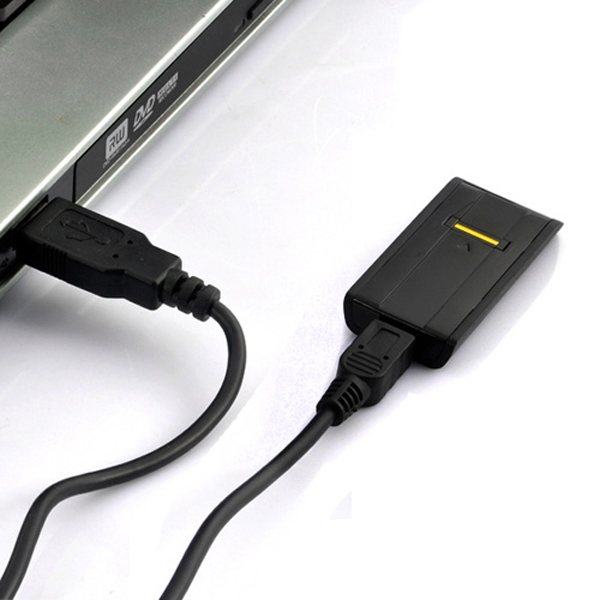
格安だから文句は言えない
まず先に言っておくと、作りはかなり雑である。
ブリスターパッケージに入っていて、同梱物もUSBケーブルとデバイスドライバ&専用アプリが入った8cmCD-ROM、あと中国語と英語で記載されたマニュアルが1枚と、たったこれだけである。
格安製品だから文句も言えないワケだが、手始めにどうしていいかすら解らない。
英語マニュアルを見てみると、Biometrics print systemぐらいしか意味が分からない(爆)
こういった製品には、デバイスを接続する前にドライバをインストールしておかないといけない製品もあったり、逆にドライバをインストールしてしまってからのデバイス認証に問題があったりとイロイロであるため、せめてソコだけでも日本語の紙片が入っていて欲しかった所である。
とりあえず、私はデバイスをイキナリ接続してみたところ、ドライバが見つからないといういつも通りの反応が返ってきた。
そこで8cmCD-ROMをドライブに入れて読み込んでみると、setup.exeとBio_excess.exeという二つの実行ファイルのみが入っていた。
setup.exeを実行するとデバイスドライバのインストールが始まり、指紋認証リーダーが認識された。だがこれでは当然使えない。コントロールするプログラムがないからだ。
次にBio_excess.exeを実行すると、コントロールプログラムがインストールされた。指紋認証リーダーは、このBio EXCESSというプログラムでいろいろな設定を行う事で利用できるようになる。
まぁ…格安だから、不親切でも文句は言えないのだろうが…ちょっとでいいから説明が欲しかった所である。
とりあえずWindowsログインを
最初の目的はWindowsのログインを指紋認証にする事。
これの為に購入したのだから何とかしたいところ。
まずBio EXCESSでできる事は、ログインアカウントと紐付ける事で、ログインパスワードを登録する。実際はこれだけで指紋認証でログイン可能になるのだが、このログインパスワードの入力が解りづらく、一つ落とし穴がある。
その落とし穴については、もう少し後に記載する。
ログインパスワードを入力したら、今度は指紋認証のテストが行われる。
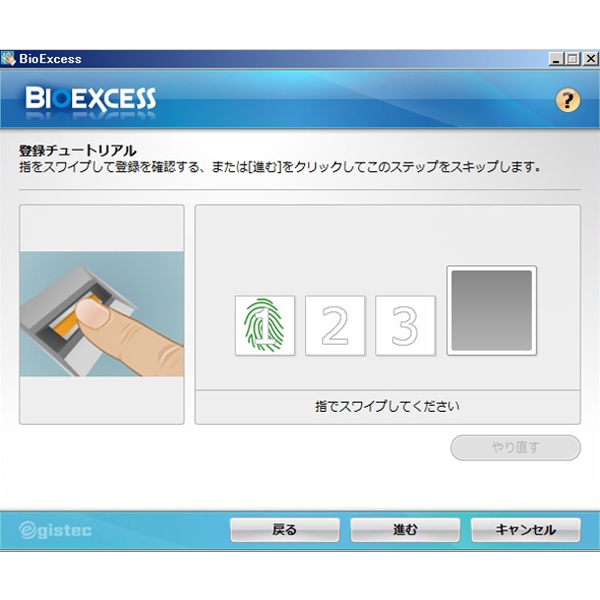 3回人差し指の指紋を読み込ませ、どうやって指紋を読み込ませるかのテストをする。これはあくまでもテストだから、この行為で指紋は登録されない。
その後、Bio EXCESSの個人設定で左右の手あわせて10本の指まで指紋登録できる設定を呼び出して、それぞれの指紋を登録する。
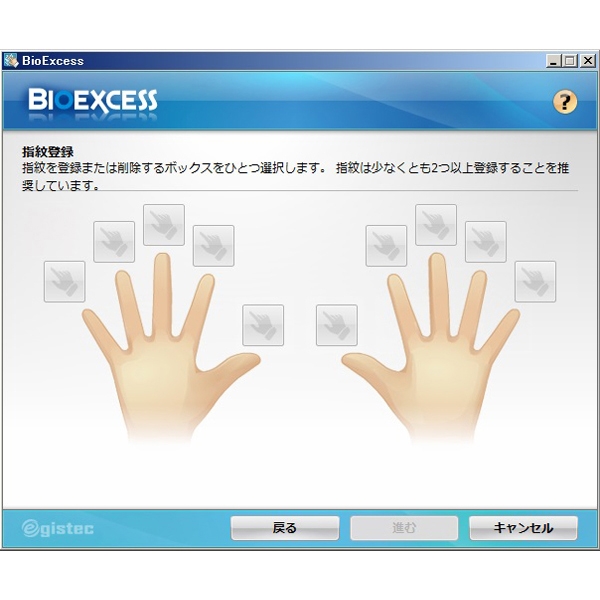 これで一通りの設定が終了…という事で、実際に指紋認証でログインできるか試してみた。
Windowsが順調に起動し、パスワードを入力する画面が表示されると、たしかに左上に指紋認証可能なマークが表示されている。
早速指紋認証でログインしてみると…認証しねぇ(爆)
何度やっても結果は同じだったため、とりあえず通常のログインで起動して再度設定を見てみると、何故か登録したハズのログインパスワードが登録されていない。
Bio EXCESSを起動したとき、確かにログインパスワードを入れたのになぁ…とイロイロ考えを巡らせて、一つの結論に行き着いた。
このBio EXCESSは、個人認証の仕組みを切り替えるプログラムであるため、まずこのプログラムを使用可能にする為に、ログインパスワードを要求した可能性がある。
つまり、最初に入力したログインパスワードは、あくまでもプログラムを起動プロセスに割り込ませる事を許可する為のパスワード入力であり、何も指紋認証とログインを紐付けるパスワードではなかったようだ。
多分、この憶測は間違っていない。
どちらにしても、実に紛らわしい設定である。
その後、ログインパスワードを登録したところ、無事指紋認証でログインする事ができた。
当初の目的はこれで達成である。
ただ、一つ予測内ではあったものの残念だったのは、USBハブで増設したUSBポートに指紋認証リーダーを接続した場合、指紋認証リーダーが認証しなかった事である。
マザーボード直付のUSBポートでないと認識しないのはちょっと残念な話である。
なお、このBio EXCESSではブラウザのパスワード等もこの指紋認証でクリアできるようになるらしいが、もう少しいろいろ使い方を調べてから挑戦してみようと思う。
特にネットバンキングなどで効果があれば非常に楽になる。
まずは使い方をいろいろ模索しながら使っていこうと思う。
マニュアルが理解可能ならもっと楽なのに…。