

VAIO Duo 13を運用するにあたり、マウスの必要性を感じていた。
当初はタッチパネルがあるからそこまで必要ないかな…とも思っていたが、タッチパネルでの入力だけに頼っていると、誤操作が多いという事を思い知る事になり、やはりマウスは必要だと実感したのである。ま、予想範囲内の事ではあったのだが。
流行のタッチマウス
一番最初に、この手のマウスを知ったのは、AppleのMagic Mouseだった。
とてもマウスとは思えない程薄く、クリックボタンが存在しないその筐体は、パッと見ただけではマウスとは思えない…いや、思えたとしてもどう使うのかを一瞬迷ってしまうようなものだった。
なんてことはない、単に筐体の上面にタッチパッドが仕組まれていて、そこでパッド操作ができる&全体でマウス操作ができるというものであった。
左右のクリックやホイールスクロールはこのタッチパッド面でソフト的に解決する仕組みである事を理解できれば、ホントになんてことはない仕組みである。
だが、それをそのまま商品化してくるあたりがAppleっぽさであり、しかもそれを大々的にアピールはしていないところが“らしい”と思えた。
だが、時代はWindowsでもタッチパネルが使用できる時代になり、そのApple Magic Mouseと同じデバイスが利用出来るベースが構築された。
だからWindows8が登場した時、何となく出てくるだろうなと予測はしていたのだが、Windows8.1が出てくるかそうでないぐらいのタイミングで、それが現実のものとなった。
ロジクールから『Logicool Ultrathin Touch Mouse T630』が発売になったのである。
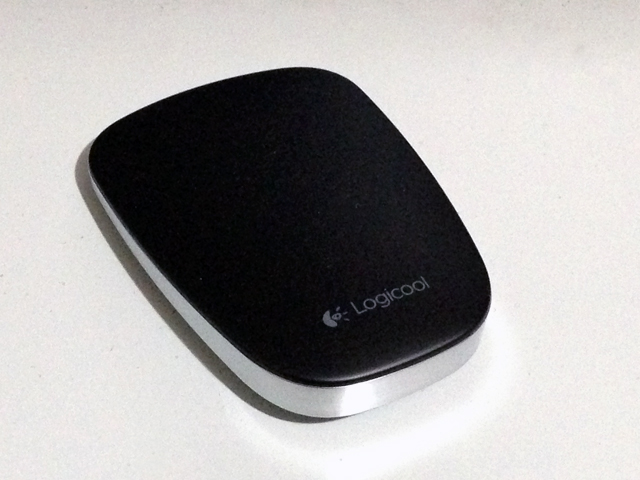
色は白と黒があるが、私はVAIO Duo 13が黒なので黒をセレクトした。
表面はラバーコーティングっぽく艶消し処理されていて、側面はアルミ(だと思う)で、質感はそんなに悪くない。厚みは一番大きいところで18mm程度しかなく(公式では18.1mmと記載されている)、かなり薄いという印象。
この薄さだと使いにくいかな…とも考えたが、そこは「使ってみなければ解らない!」と考え、突貫する事にした(ぉぃw)
小さくでもスペックは高い
このマウス、全体の大きさが58.75 x 84.55 x 18.1(mm)と非常に小さいのだが、そのスペックはかなり高いといえる。
マウスとしての最低限必要な機能を持っているのは当然として、タッチセンサー部分で割り当てられる機能は結構豊富。タッチセンサーを搭載しているから当たり前と思うかもしれないが、これがもしメカニカルマウスだったらここまでの機能はとても入れられない。
Windows8から採用になったモダンUIから通常のデスクトップへの切り替えを、1本指タッチ(もしくは2本指タッチ)で切り替えられる機能があったり、右から左のスワイプでチャームを表示させたり、左から右のスワイプでアプリケーションの切り替えが出来たり、と、Windows8系を使っていると私的にイライラする操作を一発解決してくれる。
これらの、一歩上を行く操作は、Windows8.1の通常ドライバーでは実現する事はできず、ロジクールのセットポイントという専用アプリが必要なのだが、インストールしてしまえばWindows8.1のマウスドライバと連結してくれるため、設定は普通のマウスの設定と同じ手順でアクセスすれば、セットポイントを起動できる。
これらジェスチャーの設定もセットポイントから全てできるのだが、1本指でおこなうのか、2本指で行うのかを選べるのはありがたい。全てを1本指でやろうとすると、誤操作してしまう可能性が高い。私は通常のマウス操作でない操作のほとんどを2本指で行うようにしている。チャーム呼び出しとアプリケーションの切り替えは1本指で行うが、ブラウザ起動時は「戻る/進む」に切り替わるようになっている。
ただ、どうもこの「戻る/進む」の操作に関して、いろいろなアプリケーションでジェスチャーが統一されていないようで、使用者が混乱するケースがあるようだ。
このジェスチャーに関しては、MicrosoftがWindows8系を正式にタッチ操作可能にしたのであるならば、責任を持って統一ルールを策定すべきだと思う。
アナログっぽい切り替え操作
Logicool Ultrathin Touch Mouse T630はタッチセンサーを搭載したマウスだけに、その制御はソフトウェアで制御するデジタルデバイスではあるが、実にアナログっぽい操作も存在する。
それがBluetoothでペアリングした機器の切り替え操作である。
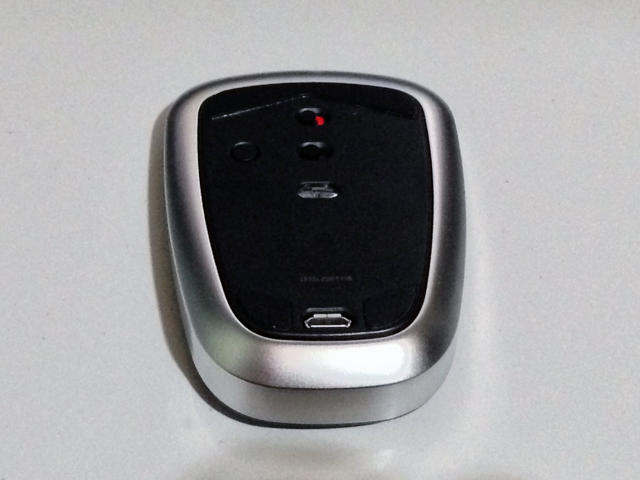
これはLogicool Ultrathin Touch Mouse T630の裏面。
赤い色の部分が見えると思うが、これが電源スイッチである。今はOFFの状態で、ここのスイッチを右にスライドさせると緑色の下地が見えてくる。そうなれば電源ONとなる。
この電源スイッチの下に、同じようなスライドスイッチがあるのだが、これがBluetooth1と2の切り替えスイッチになっている。
つまり、ペアリングした機器を2台まで、このスイッチで切り替えるのである。
アナログっぽい操作だがわかりやすいといえばわかりやすい。
例えば、会社のPCにBluetoothドングルを取付ければ、自前のノートPCと会社のPCで1つのマウスで切り替えが可能という事になる。
これはこれでアリなのかな、と思ったりする。
1分で1時間駆動の急速充電
どんな仕組みなのかは知らないが、このLogicool Ultrathin Touch Mouse T630は1分の充電で1時間稼働させられるだけの充電が可能らしい。
要するに、それだけ省電力のマウスであり、なおかつ急速充電が可能という事なのだろうが、先程の画像を見てわかるとおり、その充電はUSB給電によって行う。
1時間30分も充電すれば10日間は使用できるらしい(もちろん使用環境による)。
まぁ、これらはおそらくBluetoothという省電力デバイス特有のメリットなんだと思う。ただ、私がいつも使用しているMicrosoftのWireless Mobile Mouse 6000(既に生産は終了しているらしい)は、単三形eneloop1本でかなりの期間使用できるから、この省電力性は別段驚くほどの事ではない。
ただ、USB給電という事で、万が一バッテリーアップとなっても、PCから急速充電で対処できるというメリットはある。さらに言うなら、もしミニB USB端子を持つモバイルバッテリーをスマートフォンのバッテリー対策で持っているなら、それで充電が可能だ。
モバイルマウスだから、緊急時の対応が楽というのは良いかも知れない。
あとは使ってみるだけ
とメリットばかり書いてきたが、実はこのメリットは生きるだろうが、まだ実際の使用感は確かめていない。
マウスとしていうなら、薄すぎて持ちにくいというデメリットは想定できる。セッティング時にさわった感じだと、思っていたよりは使いにくさは感じなかったが、長時間使えばどうなるかわからない。
また、このマウスはクリック機構がちょっと特殊で、マウスの左部分をタッチしながら筐体全体を沈み込ませる事でクリックする仕様になっている。ちょうと裏面の黒い底面が稼働するようになっていて、タッチセンサー側は筐体すべてがスイッチになっている感じだ。
右クリックは、タッチセンサーの右側に指がタッチしている状態で筐体を沈み込ませると右クリックになる。
このクリックの機構が筐体まるごと稼働するタイプが、実際のマウス操作感にどう現れるか…これは全くもって未知数である。
ま、おそらくすぐに慣れてしまうだろうと思うが、今までMicrosoftの人間工学に基づいたマウスばかり使ってきた私だから、違和感を受け入れられるかどうかは正直わからない。
そういう意味では、Microsoftからタッチマウスが登場していないのが残念でならないのだが…出すつもりはないのだろうか?
何はともあれ、もし違和感があって「使えない…」となったなら、またこのBlogで記事として取り上げたい。