

やっぱキーボードとかマウスが邪魔をする…。
NieR:Automata購入
(画像クリックで原寸表示)
昨日の記事の通り、SteamでNieR:Automataを購入した。ついでに唯一のDLC「3C3C1D119440927」も購入した。このDLCは3種類の追加コスチュームとゲームクリア後に追加されるコンテンツ「3つの闘技場」を追加するもので、PS4版でもこのDLCが唯一のDLCだったので、Steam版も導入する事にした。
実際プレイしてみて、PS4版と比較して何か違いがあるかというと、コンテンツそのものに違いはないのだが、Steam独特の違いによって、プレイ感が異なる部分が出ている事に気付いた。
まぁ…Steam版のソフトはすべてこのプレイ感の違いを感じる事になるので、今更のような話でもあるのだが、この違いによって予期せぬプレイ結果を招く事もあり得る。
というのは、Steamでコントローラーを使用する場合、PSコントローラーで言う所の「○ボタン」と「×ボタン」がPlayStationフォーマットとは逆であるという事である。
たったそれだけの事…と思うかも知れないが、これはある意味「OK」と「Cancel」が逆という事でもあり、プレイ中に意図せぬ行為が実行されてしまったりするところに問題がある。
NieR:Automataをプレイした事のある人ならわかるが、NieR:Automataは序盤にチュートリアル的なバトルコンテンツがまず始まるのだが、そのコンテンツを進めていく中で回復アイテムを使用したのだが、1つ使えば良いところを、CancelとOKを間違えて2個使用してしまった。
たったそれだけの事と思うかも知れないが、この誤使用はプレイヤーの意図と異なる動作であるというところが一番の問題である。
おそらく、これはNieR:Automataに限らず、Steamでプレイするキーコンフィグの働かないゲーム全てに言えることであり、ゲームによってはキーコンフィグが可能であっても、起き得る話である。何しろNieR:Automataはキーコンフィグが可能なのに、そのキーコンフィグはアクションシーンのみの適用で、メニュー操作はゲーム内のキーコンフィグが効いていないのである。
Steamのコントローラー設定
Steamは、Steam単体でもコントローラーの設定ができる。
この設定によって、Steamというプラットフォームをコントローラーで操作する時には、その設定したキー割り当てで操作できるようになっている。しかしそのキー割り当てのデフォルトでは、前述のように「○ボタン」で「Cancel」、「×ボタン」で「OK」というPlayStationプラットフォームとは逆の操作方法になっている。
なので、このSteamのコントローラー設定で「○ボタン」と「×ボタン」を入れ替えると、SteamプラットフォームではPlayStationプラットフォームのように「○ボタン」で「OK」、「×ボタン」で「Cancel」というキー割り当てで操作できるようになる。
これでSteam全体の操作がこのコントローラー設定で行えるようになる…わけではなく、あくまでもプラットフォームの操作が切り替わるだけで、基本としての操作方法は何も変わらない。
つまり、このコントローラー設定にしたとしても、Steamを立ち上げてNieR:Automataなどを起動すると、基本的な操作は「○ボタン」で「Cancel」、「×ボタン」で「OK」という事そのものに変化がない。
コレ、何の為のSteamのコントローラー設定なのだろうか?
プラットフォームとしての操作方法を変更できたとするなら、あくまでもSteam上で操作するコントロールの基本操作体系も、Steamのコントローラー設定と同様にするようにしないと、意味がないと思うのだが…。
実は、このゲームの基本操作体系を変える方法があるのだが、Steamでは各ゲーム毎に設定してやる必要があるようで、このSteamのプラットフォームのコントローラー設定ではそうした基本操作体系を変えることができないのである。
何とも分かりづらい設定である。
各ゲームで設定する
ではどうやって各ゲームの基本操作体系を変更するかというと、まずその設定をするためにBigpictureモードに入る必要がある。
Bigpictureモードにしたあと、メインのメニューから「ライブラリ」を選択する。すると、そこにはインストールしたゲームが全て表示されるのだが、ここから変更したいゲームを選択し「ゲームを管理」というところから「コントローラー設定」を選ぶ事で、Steamのプラットフォームのボタン変更をしたのと同じ画面を開く事ができる。
この「コントローラ設定」の中に「ADD ACTION SET」というものがあるが、これで自分のキーアサインを追加する事で独自の設定を保存でき、そこで「○ボタン」と「×ボタン」を入れ替える設定を作ってやればいい。
もう一つの「ADD ACTION LAYER」を選択すると、既存の操作の一部だけを変更できるので、「○ボタン」と「×ボタン」を入れ替えるだけなら、こちらを選んだ方がいいかもしれない。
で、ココでこのような設定変更をした後は、もう一つ注意が必要である。
例えば、この「ADD ACTION LAYER」で「○ボタン」と「×ボタン」を入れ替えたとすると、当然ゲーム内の標準的な操作でも「○ボタン」と「×ボタン」の機能が入れ替わってしまっている。
NieR:Automataなら、○ボタンは通常「アクション」のボタンだが、これが×ボタンの「ジャンプ」に入れ替わってしまっている。ま、当然といえば当然の結果で、機能として○ボタンと×ボタンが丸々入れ替わるという仕組みなのである。
NieR:Automataは、全てのキーアサインを変更できるモードがあるので、Bigpictureモードでのコントローラ設定でボタンを入れ替えてもまだ対応できるが、もしゲーム内にキーカスタマイズ機能を持っていないゲームの場合は、丸々機能が入れ替わった状態でプレイせざるを得なくなるので、このBigpictureモードでのボタン入れ替えの方法は、気をつけないと時に入力間違いの元を作る行為に等しいという事を覚えておくと良いかもしれない。
NieR:Automata、プレイ
以上の設定を行った後、NieR:Automataをプレイすると、以前よりは格段にプレイしやすい状況を作る事ができた。但し、ゲーム上で○ボタンと×ボタンをキーアサインで入れ替えているため、どこにこの弊害が出るかは今後見ていく必要がある。
で…実際にプレイして確認すべき問題の一つであった60fps問題だが…何の対策もしないでプレイしてみたが、基本トラブルもなく普通に動作している。おそらくRadeon RX Vega64の性能が普通に60fpsで表示できるだけの性能を持っていた、という事なのだろうが、もう一つ考えられる事はビデオカードメーカーのドライバの改善によるものとも言えそうである。
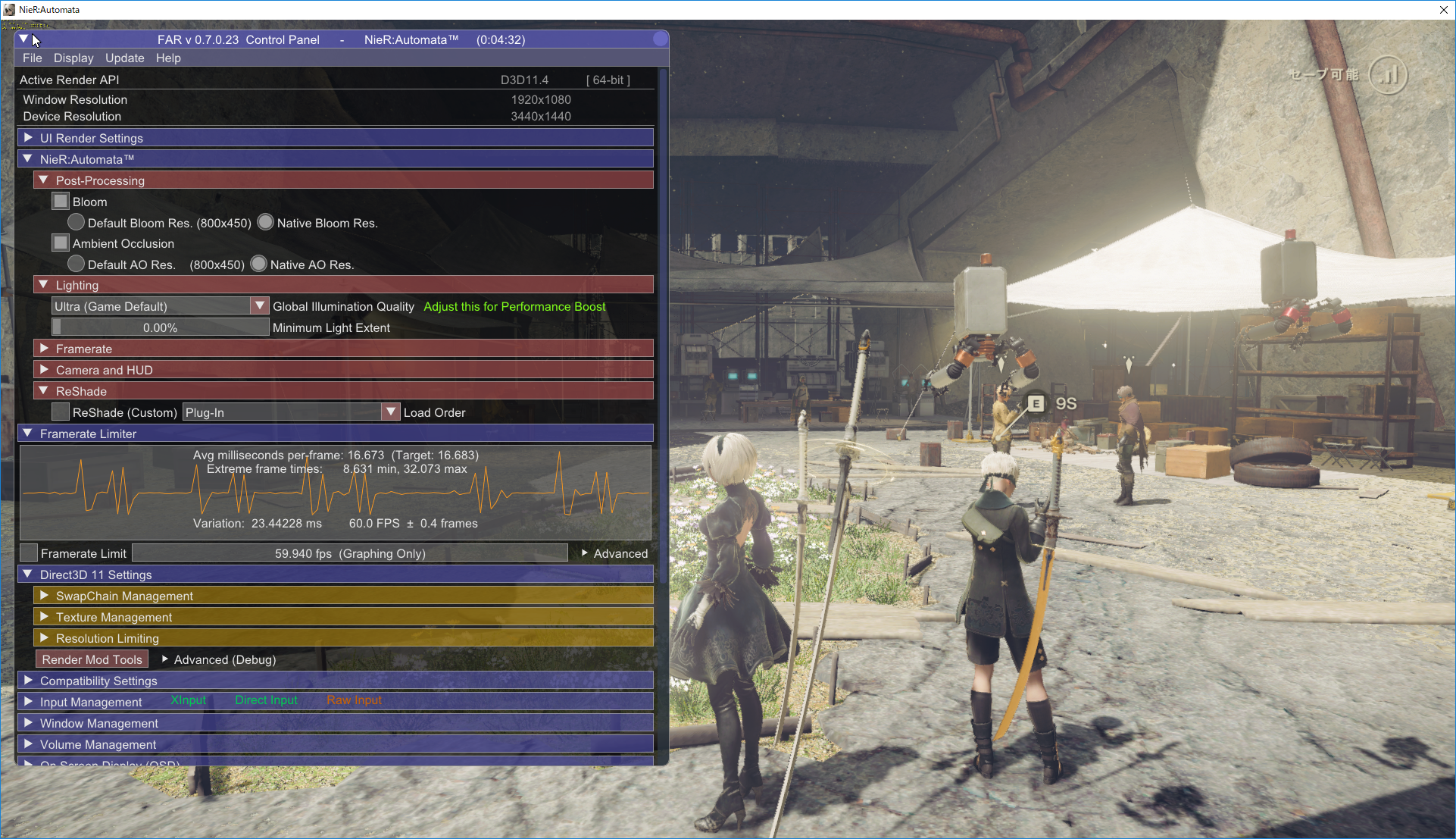
一応、このままでもプレイは可能なのだが、一般的に言われているSteam版NieR:AutomataのMOD「Fix Automata Resolution」をインストールして確認してみたところ…ゲームの表示設定にもよるがFPSに関しては標準状態であっても60を維持しているのは間違いないし、動作が重くなるという事はまずないようである。
ネット情報だと、Fix Automata Resolutionを導入しない状態でなおかつ表示解像度が1600×900の状態でのGeForce GTX 1060では、FPSは50~60程度が上限のような事を記載しているところもあるので、やはりそのアタリはVega64ならそれを優に超えてくる、という事だろうと思う。
Fix Automata Resolutionを導入した際にまず最初にやるべき事として言われているのがLightningの設定で、こいつが標準ではUltra(最高設定)になっているのが、動作が重くなる理由だとされている。これをOFFにすると、確かに劇的に軽くなるようだが、それ以上にこの機能をOFFにして気になったのが画面の光加減も変わるという事。
おそらく、メーカー側としてNieR:Automataの世界観を表現するのに、光の加減を厳密に調整しているか、最後の表現調整として光の当たり具合を最重要視した結果、総合的な映像表示が重くなっている、という事なのかもしれない。
なので、このLightning設定を切るかどうかは悩ましいところ。今のところ問題なく動いているから余計に判断が難しい…。
あと、Bloom設定を[Default Resolution]から[Native Resolution]に変更すると画質向上する…らしい。具体的に見た目にどう変わるかが今一つ分かりにくいのだが、おそらくこれは、デフォルトでは基準となる解像度をフルHDの1/4程度のものにしておいて、それを拡大して表示している、というようなものだと考えられる。それをNative、つまり元々の表示している解像度に引き上げる事で、全体の画質の向上を狙ったものと考えられる。これをONにすると、画面の書き換えが発生すると負荷がグッとかかるので、恐らくそういう事なのだろうと思う。ちなみに本記事の最初の画像がまさにそのBloom設定をNativeにしている画像である。
現状では、プレイする上ではゲーム内設定でハイレベル表示をし、かつFix Automata ResolutionでもBloom設定をNativeにしたとしても困る事がないので、これでPS4よりは綺麗な画面でプレイできるかな、と考えられる。
ただ…見た感じでいうと、あまり大きな変化がない、というのが実情なのだが、一番気になるFix Automata ResolutionのLightningの設定は標準設定でもプレイに支障がないようであればこのままプレイするのもアリかな? と思っている。
とりあえず、Steam版NieR:Automataは、PS4よりは絶対的にハードルは高い(専用機と比較するのだから当たり前)が、それだけにMODという無限の可能性を組み込む事のできるメリットがある(時にデメリットだが)。
そこを踏まえた上で、PS4版がいいのか、それともSteam版がいいのかを選択すればよいだろう。
ハイエンドに近いPCを持っているのなら、Steam版でもアリだと思う。半額セールの今のウチがオススメである。