さて、ようやくパーツが一揃いしたので作業開始。
排他利用
先日も書いたが、この週末でようやく新メインPC組立の為のパーツが揃った。
正直、まだ足りないものもあるにはあるが、とりあえず起動させられるだけのパーツが揃ったので、今日、その組立を開始した。
私にとって自作PCはまずマザーボードの各接続先を調べるところから始まる。
マザーボードのCPUファンの電源ピンの位置、ケースファンの電源ピンの位置、各USBのヘッダピンの位置、各インターフェースのナンバリング等々、実際にデバイスを接続する場合の優先順位を決める為、そうした情報が記載されている基板表面をジックリと見るところから始めるのである。
そしてその基板表面情報と合わせて、マザーボードのマニュアルを見ていく。
すると、今回導入しようとしているNVMe対応のM.2デバイスを起動デバイスとして使用する場合、M.2スロットの1番を使う場合はSATAの0番と1番を排他利用する事になるらしい。
こうした情報を予め入れておかないと、デバイスを接続したが認識しないなどの、実際はトラブルではないのにトラブルではないかと考えてしまう問題に遭遇してしまう。
他にも、メモリスロットにメモリを挿す場合、デュアルチャネル動作させる為にはどのスロットから使用すべきか? などの問題もある。
今回、導入した“Fatal1ty Z370 Professional Gaming i7”では、DDR4メモリをA2スロットとB2スロットから使用するらしい。情報を入れてなければA1とB1に挿していたところである。
自作PCでは、こうした情報をちゃんと理解していないと、狙ったパフォーマンスを得る事ができない。
自作PCの難しさはこういう所にあるのかもしれない。
配線が一番時間がかかる
で、今日は日中ずっと組立に取りかかっていたのだが、思いのほか時間がかかってしまった。
最近は配線を基板裏などから取り回して、PCケース内の空調を確保するのが当たり前になっているが、今回私は電源もケーブルをモジュラー式を導入した為、必要なケーブルだけを接続して取り回したりしているのだが、これがまたケーブルが堅くて思ったように取り回せなかったり、ケースのアクセスホールの位置が微妙で規定の場所に届きそうになかったりと、トラブルの連続で配線するのにどえらい時間がかかってしまった。
また、本格導入が初めての簡易水冷ユニットの装着にも手間がかかり、現在まだ電源投入できる状態にまでなっていない。いや、正確には電源投入する事はできるのだが、まだ接続したいデバイスや構成があったりして、電源を入れていない、と言う方が正しい。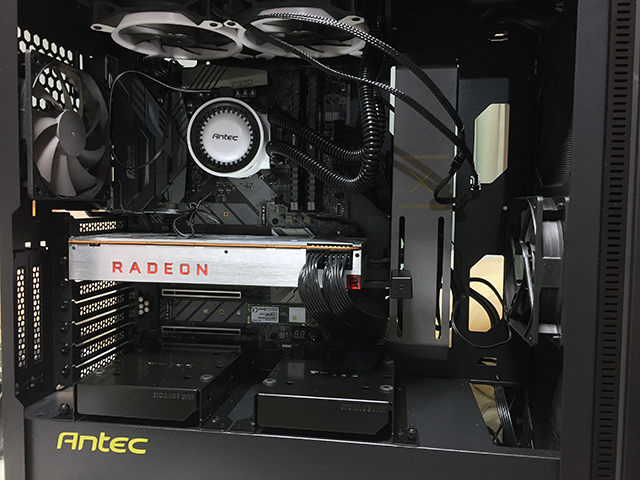 で、今日はここまで組み上げた。
新たなPCケースであるP110 Silentの中を撮したものだが、ほとんどの配線が裏側にあるため、ファンから出ているケーブルだけが固定されずに見えている。
明日は残りのデバイス接続とOSインストール等々、既存PCからのデータ引き継ぎなどをやる事になるだろう…無事起動すれば、の話だが。




最近のコメント