提督の決断IVの為に…。
ついに仮想化の道へ
先日、当Blogで提督の決断IVをプレイする為にWindows XPを仮想化して動かそうかという話をした。
その仮想化に使用するプログラムとして、VMWareの「VMware Workstation Player」を利用する事を想定していたワケだが、残念な事に今まで使ったことがないので、手探り状態でとりあえずインストールしてみる事にした。
まず、VMWareの公式サイトのダウンロードページから、VMware Workstation 14 Playerをダウンロードして、インストールする。ココは何も難しい事はない。単純にダウンロードしてきたプログラムを実行するだけの話。
インストール時に、いろいろ聞かれる事があるかもしれないが、特に入力する必要は無い。デフォルトで選ばれているものをそのまま選べば、起動ディスクの中にVMware Workstation 14 Playerの基本プログラムがインストールされる。
その後、インストールが終了した後にVMware Workstation 14 Playerを起動させ、まずは「新規仮想マシンの作成」を選択する。
その際、インストールする場所とインストールするOSのイメージデータもしくは物理ディスクの入っているドライブを指定する画面に行くが、ここはそれぞれインストールするOSに合わせて指定してやる。
私はデータストレージディスクの中にWindows XP環境を入れたかったので、起動ディスクを避けてインストール先を選択、Windows XPのディスクイメージを選択して先を進めた。その後、プロダクトキーの入力を求められるので、プロダクトキーを入力、PC名などを決めていく(デフォルトのままでも良い)。
途中「ハードウェアをカスタマイズ」という項目が選べるのだが、ココだけ設定を変えた。
デフォルトではCPUは1コア、メインメモリ512MB、ビデオメモリ512MBとなっているので、ここをCPU2コア、メインメモリ4GB、ビデオメモリ2GBとした。余力があるので、それで全く問題がない。
その後はそのままインストールを進め、途中、更新データのダウンロードを求めてきたので、それを許可してやれば、あとはインストール終了まで何もする必要が無い。
そうして無事にWindows XP SP3のインストールは終了した。仮想化と言っても、単純にソフトウェアのインストールで簡単にできてしまう。何とも恐ろしい話である。
提督の決断IVのインストール
で、次にいよいよ提督の決断IVのインストールだが、私が持っているのは提督の決断IVのディスクイメージなので(探せば物理ディスクもあるハズ)、コイツをインストールするのに手こずった。
VMware Workstation 14 Playerで仮想的に動作しているOSのドライブは、基本ホストOSのデバイスを利用するか、ディスクイメージを直接VMware Workstation 14 Player上で指定する事で認識するのだが、VMware Workstation 14 Playerで認識するディスクイメージはISOディスクイメージなので、私が持っているCCDディスクイメージは直接指定してやる事ができない。CCDからISOへの変換をしてやれば良いのだが、マルチセッションになっているとかで直接変換ができなかった。…今後これは課題にしておこう。
よって、今回はWindows10のDaemon Tool上で一度ドライブにセットした形として、VMware Workstation 14 Playerから物理ドライブとして読み込ませる事にした。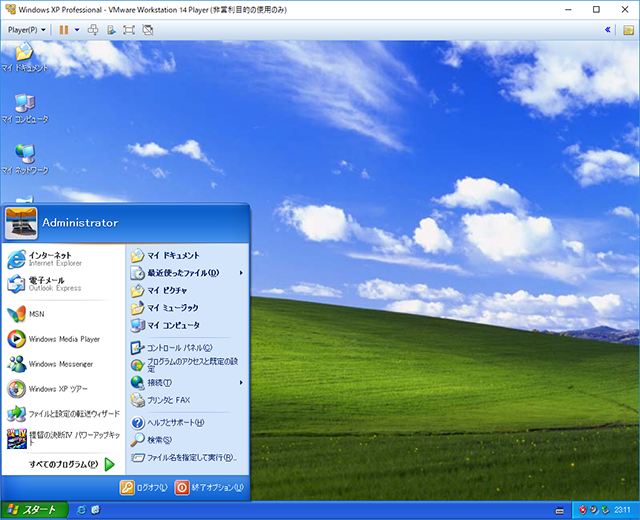 ま、認識さえしてしまえば、仮想化しているといえどもインストールは可能。
あとはインストールを進めるだけである。




最近のコメント