早速届いたので接続してみた。
USBをただ繋ぐだけ
昨日紹介した「Jabra SPEAK 510」だが、本日自宅に届いたので早速PCに接続してみた。
Bluetooth接続も可能なのだが、まずはUSB接続を試してみた。
結論からいうと、驚くべき簡単さ。
ホントに“ただ繋ぐだけ”である。
デバイスドライバのインストールもいらないし、何かを設定する必要も無い。
これだけで、PCの規定のデバイススピーカーとして認識・接続され、マイクも規定のデバイスマイクとして接続される。
なので間違いなく接続したい人は、何も考えずにUSB接続すれば、すぐにもskypeやGoogleハングアウトでWeb会議が可能になる。
あまりにも拍子抜けなくらい簡単に接続できるので、これで迷う人は流石にいないと思うが、もし万が一上手く認識しないとなったら、とりあえずサウンドの設定で再生デバイスと録音デバイスに「Jabra SPEAK 510」を選択して“規定のデバイス”にしてやれば使える様になる。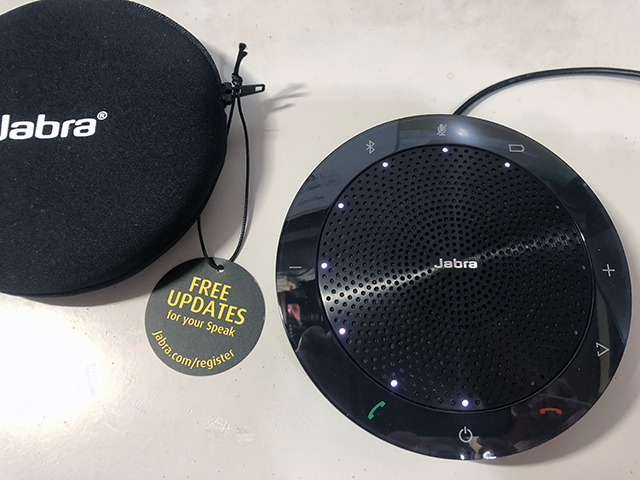 また接続した後のボリューム設定なども実にわかりやすい。
「Jabra SPEAK 510」の円周上に光沢のある部分があると思うが、ここにはいろいろなメニューが用意されている。
一番下の電源マークの所はこのデバイスの電源のON/OFF、その左右にある電話マークは緑が通話開始で赤が通話終了、さらに「+」と「-」はボリューム、その上のBluetoothマークはBluetooth接続のON/OFF(2秒長押しでペアリング)、斜線マイクマークはマイクミュート、電池マークはバッテリー状況確認ボタンとなっている。
この画像では「Jabra SPEAK 510」の円周に沿って白いLEDが光っていると思うが、これはボリューム設定の音量を示している。円周全てが白く光ると音量最大という感じである。
ハードウェア単体での設定がこれだけあるにはあるが、基本的には繋いでそれで終了というデバイスなので、非常に簡単に扱う事ができると言える。
Bluetooth接続は…
こちらはちょいとコツがいるかもしれない。
もともと、この「Jabra SPEAK 510」には専用のUSBドングルがセットになった製品があるのだが、そのドングルは最初から本機とペアリングされている状態のものなので、ドングルを使ってのBluetooth接続では困る事なく無線接続ができる。
が、最初からPCにBluetoothコントローラーが内蔵されていたりすると、それと「Jabra SPEAK 510」をペアリングさせないといけない。
ま、言っても他のBluetooth機器と同じで、単に「Jabra SPEAK 510」のBluetoothマークを2秒以上長押ししてペアリング準備状態にして、PCのBluetooth設定から新規のデバイスをペアリングさせてやればそれで接続できる。
ただ、サウンドの設定の時にはこの「Jabra SPEAK 510」を“規定の通信デバイス”にしてやらないと、Web会議では上手く機能しない。
また「Jabra SPEAK 510」は通常のBluetoothスピーカーとしても利用できるので、その場合はスピーカー設定で本機がヘッドホンとして認識している事を確認した後に“規定のデバイス”に設定してやればスピーカーとして使用する事ができる。
このあたりはWindowsのサウンド周りの設定ができれば、特に困る事はない。




最近のコメント