購入したPS4 Proが届いたのでセットアップ。
SSDに換装するが
Amazon.co.jpで購入したPS4 Proが届いたので、早速旧PS4との入れ替えをするべく、同時購入した1TBのSSDに換装する事にした。
画像を交えて説明しても良いのだが、既に他サイト等でこうした換装方法を説明しているので、本Blogではそのあたりを割愛する。
購入したSSDはSamsungの860EVOという、メーカーがPS4に利用出来るか確認済みの製品。ま、このあたりは相性などほとんど問題はないと思うが、念の為に安全策を採った。
換装そのものは前述リンクのサイト通りに行ったのだが、一つ気になる事がある。
それは元々入っていた2TBのHDDがSATA2対応品なのか、それともSATA3対応品なのか、という事である。
一説によると、PS4 Proの1TBモデルに搭載されているHDDは、SATA2対応品でSATA3に対応しているPS4 Proのボトルネックになっているという話がある。
それが事実かどうかは分からないが、2018年11月に追加された2TB HDD搭載モデルのHDDがSATA2対応品というのは、ちょっと考えにくい。というのも、現在発売されている2.5インチHDDにおいて、厚みが9.5mm以下の2TBという製品はこれ以上の容量をもつ製品が存在しない、いわばハイエンド仕様のHDDになる。それがSATA2対応品だというのは俄には信じられない。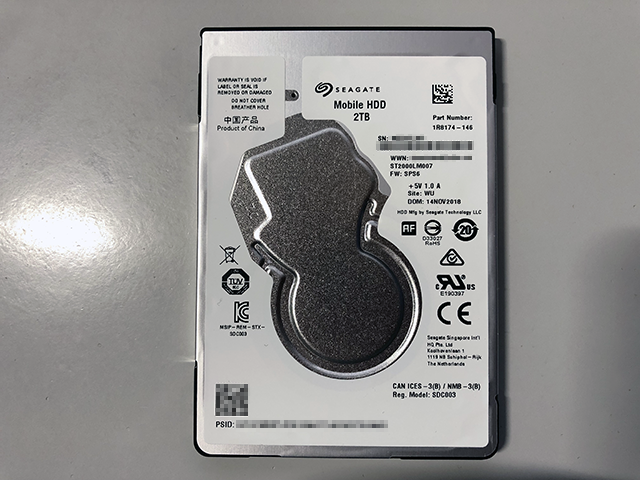 なので実際に搭載されていたHDDに記載されている情報で、内蔵HDDの詳細を調べてみた。
搭載されていたのは、Seagate製の2.5インチHDDで、モデル名は「ST2000LM007」と記載されていた。
Seagateの公式サイトが掲載しているデータシートでは、転送速度は6Gb/sと記載されているのでSATA3対応品で、キャッシュは128MBで最高連続転送速度140MB/sとなっている。
ま、おそらく型番7200番台は1TBモデルでもSATA3対応品が使われているという事ではないかと予想する。
システム再インストール
PS4 ProにLANケーブルとHDMIケーブル、電源ケーブルを接続して起動すると、換装したSSDにはシステムソフトウェアが入っていないので当然起動しない。
コントローラーのPSボタンを押すと、自動的にセーフモードが起動して昨日作成したUSBメモリを挿せと言ってくるので、USBメモリからシステムソフトウェアを再インストールしてPS4 Proを再起動させる事になる。
このあたりはほぼ自動でやってくれるに等しいので、トラブルが出ない限りは困らない。予想されるトラブルとしては、USBメモリが認識しないとかいう問題だろうが、USBメモリはFAT32フォーマットでフォーマットさえされていればほぼ問題なく認識する。認識しない時は使用しているUSBメモリのフォーマット形式をWindows等で調べて、もしFAT32でなければ改めてFAT32でフォーマットしてから再インストール用システムソフトウェアを準備すれば良いだろう。
システムソフトウェアの再インストールが完了すると、システムセットアップが自動的に始まるので、そのセットアップを進めていく。
今まで使っていたPSNアカウントがあるようなら、セットアップが終了してからサインインする時に従来のPSNアカウントでサインインすると、今まで使用していた旧式から今回の新型へ設定を引き継ぐかなどの情報がもたらさせるので、好きに選べばよい。
データ移行
さて、PS4のデータ移行の方法は2種類ある。
今回、私はセーブデータ等のデータをそのままUSBメモリで物理的に移動させ、ゲームコンテンツのデータは移行しない方法を採ったが、物理的に2台の旧PS4と新PS4を接続して旧から新へとデータを移設する方法もある。
この物理的に2台のPSを接続してデータを移行するという方法は、一見便利に感じるがとてつもない時間がかかるという事を先に説明しておく。時間はかかるが、ほぼ以前の環境をそのまま移せるので、セットアップがよく分からないという人はこの物理的に接続する方法を採るのも悪くない。
私が採った方法は、前述した通りセーブデータ等のデータのみを新PS4(私の場合はPS4 Proだが)に移し、ゲームデータは改めてPlayStation Storeからダウンロードし直すという方法を採った。
データ移行は全てPS4の「設定」から行う事になるが、私の方法だとゲームデータだけはPlayStation Storeに入って後、左メニューの下の方にある「ライブラリ」から購入したゲーム一覧を呼び出し、そこからダウンロードリストに加えていく必要がある。
このダウンロードだが…PlayStation Storeのダウンロード速度と各環境のネット条件に依存する事になるので、速いか遅いかはその時々によって変わる。私の場合、参考値ではあるがダウンロードする総データ量が400GB以下で最終的には5~6時間弱はかかった。
物理的に2台のPS4を接続して移行する方法と、ゲームデータを再ダウンロードする方法、どちらを採るかはユーザー次第である。
とりあえず、7200番台のPS4 Proは元々搭載しているHDDはSATA3対応品なので、換装したならば余ったHDDはケースに入れてPS4の外部ストレージとして再利用しても速度的には遅すぎるという事はないので、普通のHDDとして使用する事は可能である。
今回、私は変な価格設定でPS4 Proを購入する事が出来、しかも2本のゲームが無料ダウンロードできるコード付きだっただけに結構お買い得な設定で手に入れることが出来た。
またチャンスはあると思われるので、今後の参考にされたし。






最近のコメント