3つ目のプラットフォームでのプレイ。
逆転裁判123
いつか買おうと思っていたSteam版「逆転裁判123成歩堂セレクション」だが、現在Steamで33%引きで販売されていたので、2,211円という価格で購入した。
…なんか、いつもは安くなっていたとしてもかなり悩んで迷い抜くのに、実にアッサリと購入を決めたな、と自分でも思うのだが、それほどにこのタイトルが私的に馴染み深く、また思い入れがある作品だったという事ではないかと思う。
私が始めて逆転裁判をプレイしたのは、プラットフォームがニンテンドーDSの頃だった。つまり、一番最初の発売プラットフォームである。
裁判をテーマにしたゲームというのは日本ではかなり珍しい部類、というか、おそらく一番最初ではないかと思うのだが、ストーリーはアニメ的でキャラクターもコミカルではあるものの、筋を通したストーリーが面白く、当時はDSの小さな画面で夢中でプレイした記憶がある。
その後続編、3作目と続き、それらも全てニンテンドーDSでプレイした。
当時は私は前々職に在籍していたプロデューサー時代で、この逆転裁判のコンテンツを使ったグッズなどを企画しようと上司に企画書を出した事すらある。…ま、版権取得が難しいという理由で却下されたが(爆)
ま、そんなワケで、当時はかなり私もディープに遊んでいた記憶がある。
その後、数年という年月が経ち、再び逆転裁判123に触れる機会が訪れたのは、iOS版が登場した時だった。
コントローラーに適した操作体系のゲームなので、タッチパネルのiOS版は結構やりづらい傾向にはあったものの、より高解像度で表示されている事から、新鮮味はあった。前回プレイから数年を経過しての事だったので、内容も朧げながらに覚えているだけで、実際のプレイ内容はほとんど忘れていたというのも、楽しめた一つの理由かもしれない。
何はともあれ、内容は全く同じなのに、再びプレイしてもその面白さが変わらなかったのはある意味スゴイなと思ったものである。
そして最近になって、PS4版やSteam版が登場した。iOS版から、こちらも数年という時間が経過していたので、安ければ買おうかなとずっと思っていたところ、前述のように33%引きが実施されていたので、この機会にとSteam版を購入した。
PS4版にしなかったのは、2020年にはPS5への移行がほぼ見えているからで、確実に次期PSでプレイできるかわかるまでは、継続タイトルは微妙と思ったからである。
基本1280×960
Steam版は、Steamのプラットフォームをインストールしていれば購入後すぐにインストールでき、プレイが可能になる。
もともとそんなに大きなデータ量でもないので、ダウンロードはすぐに終わる。
タイトルは立上げ直後は1280×960で立ち上がる。ここからオプションで解像度を変更できるが、そこで1920×1080をえらべば、フルHDでのプレイが可能である。ちなみにフルスクリーンを選べば、フルHDを最大とした表示できる最大解像度で表示されるようである。
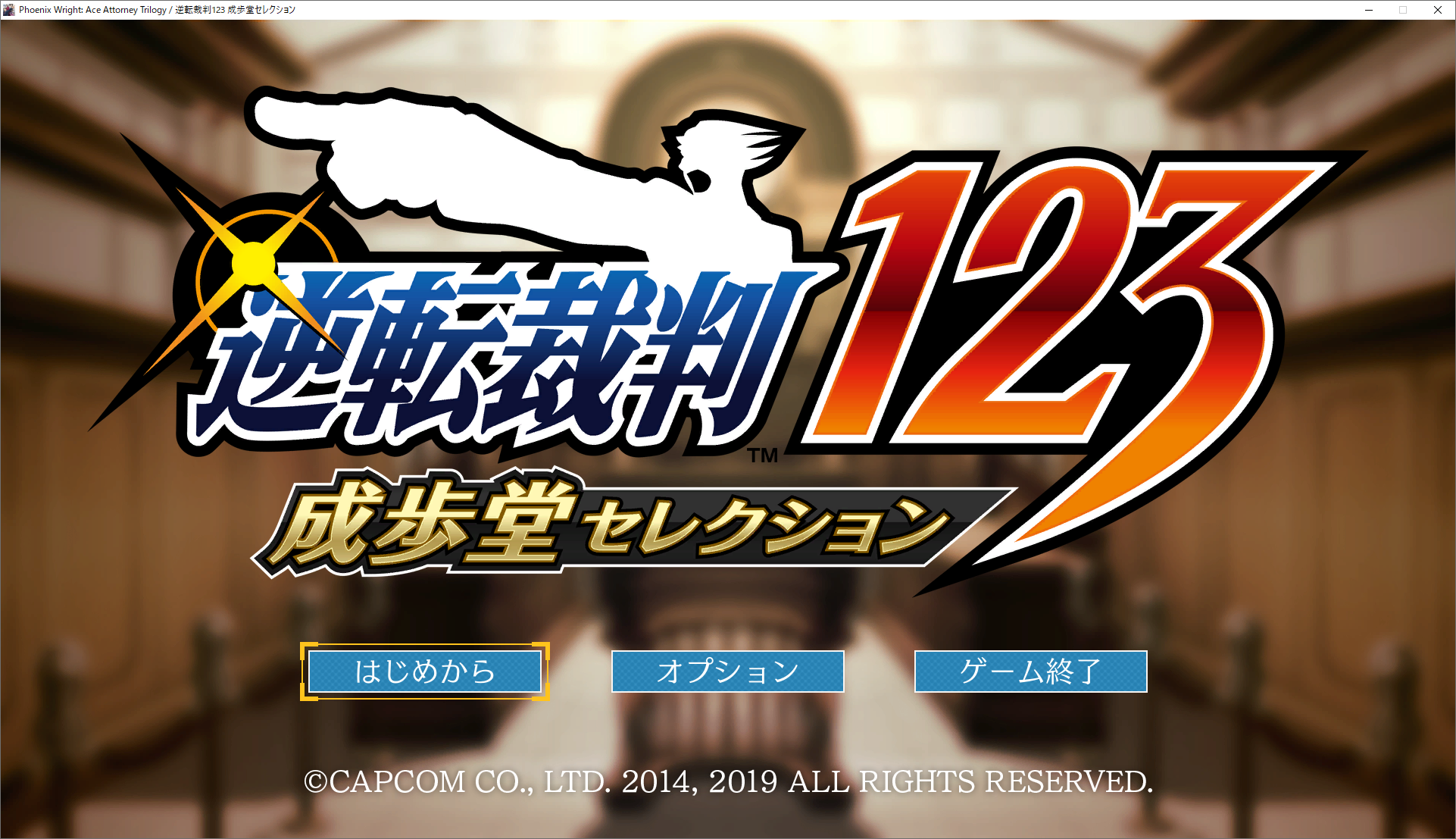 Steam版でのプレイは、基本キーボードでのプレイになる。だが、もちろんコントローラーでのプレイも可能で、その場合、Steamで基本的に認識しているコントローラーでのプレイになる。
キーボードの場合は、オプション内でキーコンフィグが可能だが、コントローラーのキーコンフィグはゲーム内オプションではできない。
Steamでのコントローラー操作で気をつけなければならないのは、これはNieR:Automataの時にも説明したが、PlayStationコントローラーでいうところの×が「選択・確定」で○が「戻る」になっているという事である。つまり国内の一般的操作とは逆になっているのである。
なのでコントローラーでのプレイでも何とかしてこのボタンの逆転はなおしてプレイしたいとなるのだが、これはSteam内のタイトル別コントローラー設定で変える事ができる。少々面倒な設定ではある。
操作以外では特に設定を触る必要はないぐらい簡単なシステムなので、あとは音量バランスだとかメッセージスキップの設定を好みのものに変えるぐらいでプレイする準備は整う。




最近のコメント