(function() {function signalGooglefcPresent() {if (!window.frames['googlefcPresent']) {if (document.body) {const iframe = document.createElement('iframe'); iframe.style = 'width: 0; height: 0; border: none; z-index: -1000; left: -1000px; top: -1000px;'; iframe.style.display = 'none'; iframe.name = 'googlefcPresent'; document.body.appendChild(iframe);} else {setTimeout(signalGooglefcPresent, 0);}}}signalGooglefcPresent();})();

Monthly Archive: 1月 2020

外付けHDDが壊れた

…今年はイキナリ不幸から始まるのか?

電源がお亡くなりに

昨日までは全く問題がなかった。
というか、昨日までは新しく入れ替えたWi-Fiルーターの事で手がイッパイで、そもそも他が壊れるとか考えてもいなかった。
だが、本日PCを起動して外部ストレージにアクセスした段階で、ファイルにアクセスできない事に気がついた。
そのファイルが格納されているフォルダショートカットをデスクトップ上に作ってあり、そのデスクトップ上のショートカットアイコンに「?」マークが付いていたので、正常にPCがストレージを認識していない事がわかった。
私が使用している外付けHDDは、SATAのHDDを5基格納できる「裸族の集合住宅」という、Centuryから発売されていた製品なのだが、実はかなり前から使用しているもので、具体的には2012年の年末に購入してからずっと使っているものになる。USB3.0接続で複数のHDDを最大5ドライブ、システムに追加する事ができるもので、人によっては使い勝手の良い外付けHDDボックスである。
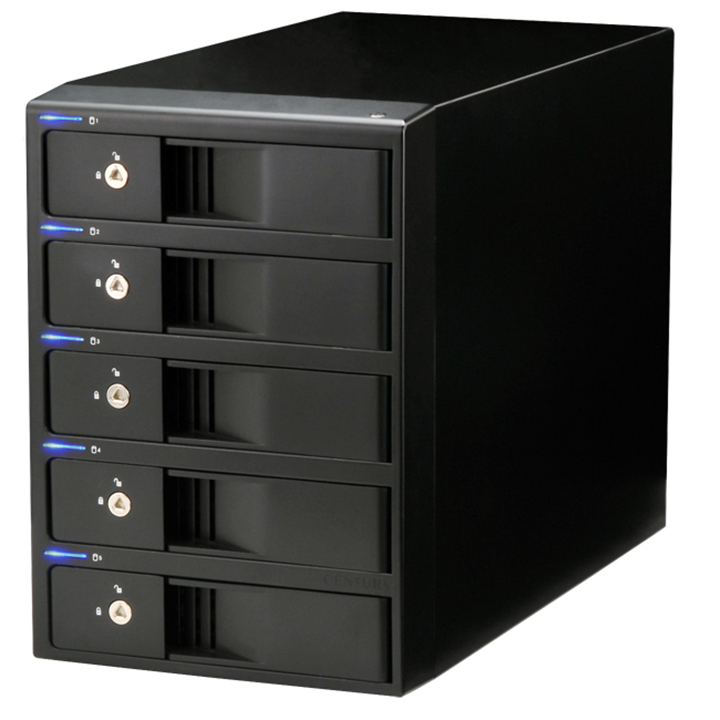
裸族の集合住宅コイツはPCが起動すると、電源連動で同時に外付けHDDボックスにも電源が入る仕組みになっていて、いつもはPC起動時に一緒に起動してシステムにドライブが追加されるという構造になっているのだが、今回は同時起動していなくてドライブが未接続になっていた、という事である。
オカシイな…と思いつつ「裸族の集合住宅」の電源スイッチを切り替えたのだが、ドライブアクセスランプが全く点灯しない。カチカチ切り替えてみるが、何も変化が訪れないので、先日からのWi-Fiルーターの入れ替えでコンセントが抜けたのかなと思ってコードを辿ってみるが、コンセントは正常に接続されていた。
もう、こうなると頭はパニックである。正常な状態なのに電源が入らない。
つまり…壊れた? となるわけである。
しかも、今回の場合は電源がうんともすんとも言わなくなったので、電源がお亡くなりになったのだろう、という事である。

NASも検討してみたが

5台のHDDをUSB3.0経由で接続していた状況から、それが使えない状況になったので、少なくともその替わりとして何か考える必要がある。
5基分全てを復帰させなくとも、そのウチ使用頻度の高いストレージだけでも戻したい、というワケで、代替機の検討を始めたのだが、真っ先に思い立ったのがNASである。
前回もNAS構築を検討してUSB3.0接続の外付けHDDにしたワケだが、当時と違い今はNASの状況も変わっている。
なので価格含めて確認してみたが、やはりNASは外付けHDDと異なり価格が高めになる。NASは単体で独立している製品なので価格がどうしても高めに出てしまう。
個人的な使用用途、運用を考えて見れば、USB3.0もしくは時代に合わせてUSB3.1ないし3.2接続の外付けHDDが無難かもしれない、という事で、選択肢としてはNAS、USB3.0以上での外付けHDDの2種類で検討してみる事にした。
NASはメーカーとしては今ならSynologyあたりが妥当と思うが、手の出る価格帯のものはほとんどが2ドライブまでのものになってしまう。それで価格が3万円半ばぐらいにはなるので、やはりどうしても高く付く。
それに比べ、USB3.0以上での外付けHDDの場合、メーカーがCenturyだとしてUSB3.1接続の5ドライブ格納できるもので同じく3万円半ばになる。型落ち品(USB3.0接続)なら2万円程度である。USB3.0接続の4ドライブ格納版なら1万6,000円レベルである。
正直、USB3.1接続であってもUSB3.0接続であっても私の用途であればそんなに大きくは変わらない、と思っている。もちろん実測値が異なるのだからデータ転送効率は変わるのだが、日常生活で使っていくぶんには、おそらくあまり変わらない。業務ではないので、その辺りはかなりルーズに考えることができる。
となると、比較する上で重要になってくるのはやはり価格という事になる。
Continue reading…

新ルーターの見解

コレ、ルーターの特性なのか?

WXR-5950AX12の弱点

通信機器のルーターとして「WXR-5950AX12」を導入した事はここ数日のBlogでも記事にしているが、この「WXR-5950AX12」を使ってみて見えてきた事がある。
ある種「WXR-5950AX12」の使用感というか、評価レビューとなるかもしれないが、そういう「使ってみて見えたもの」をちょっと書いていきたい。

Buffalo製のルーターというものを、実は今回初めて使用したという事もあって、従来機がどうだったかの比較はできないのだが、今まで使用してきたNEC製ルーターと比較して非常に通信を始めるまでの時間が長いと感じた。
設定画面にアクセスするにブラウザを使用するが、そのブラウザで「http://86886.jp/set/」を入力してルーターにログインする画面を出すのは早く、またパスワード入力して設定画面に入るのも早い。
しかし、その設定画面で何か一つ設定を変えると、一度インターネット通信を切断するところから始まり、今変更した設定を適用してルーターを復帰するまでに、分単位で時間を要する。
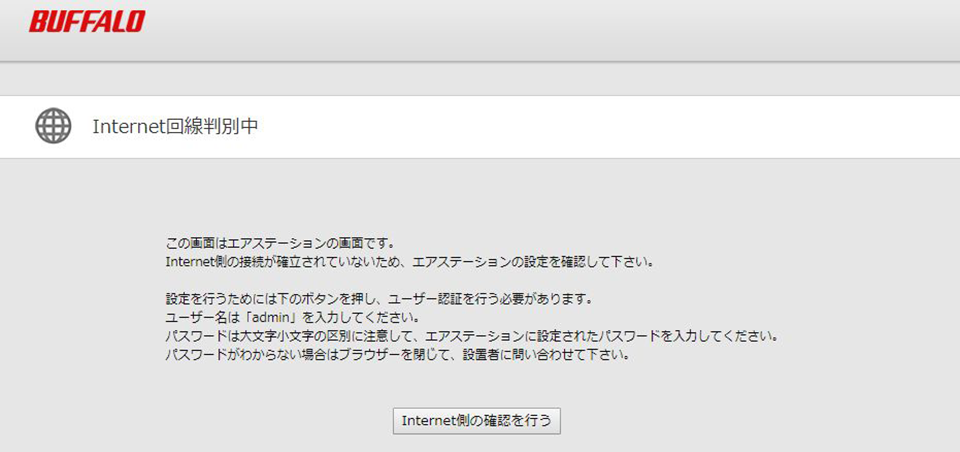
そして通信がPPPoEを使用している場合は、そこでPPPoEサーバへのアクセスを実施するのだが、何故かここでPPPoE通信がエラーとなる事があったりするので、インターネットへの接続認証で時間がかかるケースも見受けられた。
PPPoE接続に関して言えば、その直前まで通信していたのだから、設定が間違っている事はないとしても、何故かPPPoEエラーが発生し、接続できないケースが見られ「WXR-5950AX12」が通信を切断する事そのものがちょっと恐怖に感じたりもした。
NECのルーターでは全くそういった事が見られなかったため、PPPoEエラーというものが発生する事そのものに驚いたぐらいである。
この画面に結構悩まされた…また「WXR-5950AX12」はいろいろ自動で設定できるのだが、自動で接続設定した場合、上下の両通信を5分間行わないと通信を自動で切断する設定になる。
つまり、何らかの状況でPCやスマホ等で通信しない時間が5分以上発生すると「WXR-5950AX12」は通信を切断し、待機状態になる。
で、そこでPCを復帰させたりスマホで通信を開始しようとすると、ルーターはそこからようやく起動し、先程エラーを出したような接続シークエンスに入る。
ここで接続するまでに数分を要し、PPPoEエラーが出たりすればさらに時間を要してネットに復帰するわけで、さっとスマホでネット接続したい、という事が自動設定だけではできない状況になる。
当初、この切断している事に気付かなくて、ルーターはちゃんと電源が入っているのにネットに接続できない、とNTTに電話しそうにすらなった。この点は非常に戴けない。

設定を変えれば

この「自動切断」は、もちろん設定で「切断しない」とする事もできるので、今はそのように設定している。
ただ、この「自動切断をしない」という設定をした直後には一度通信を切って設定を保存するので、そこで通信復帰時にPPPoEエラーが出たりすると、通信接続するまでにまた数分を要する事になる。通信がさっと復帰しないので、実に心臓に悪い。
また、こうした切断してしまった時に、接続を強制化する方法もある。
実はインターネット接続を強制的に実施する為の項目は、「詳細設定」→「ステータス」→「システム」の中にある。
この「システム」の中に「Internet」という項目があり、そこの操作という列に接続ボタンや停止ボタンがある。
当初、この「接続」ボタンが見当たらず、切断させたり接続させたりするのはどこでやるのか? というのをずっと探し続けていた事がある。
こういう細かいところのUIは、やはりNEC製の方が熟れているかな、とは思う。

Continue reading…

光回線、プラン変更

昨日入れ替えたルーターを活かす為に。

わかりづらい窓口

昨日、新しいルーターに入れ替えたが、ルーターだけを入れ替えても当然通信速度は向上しない。
ただ、処理上の問題で若干通信速度が向上しているような感じも見受けられるが、それは根本的な問題解決ではない。
やはり、契約している回線プランそのものを見直さないと、本当の意味でも速度改善にはならない。
と言うわけで、本日、私が契約している「DTI光 with ドコモ光」の契約プラン変更の連絡をした。
連絡先は、ドコモ光のサービス窓口。
ドコモのケータイを使用しているなら「151」をそのケータイからかけるだけである。
昨日も紹介した窓口は、年中無休の午前9時から午後8時まで受け付けてくれるという事なので、さっそく「151」へ連絡してみたところ、私のように回線プランの切り替え及びひかり電話の場合は別の窓口となり、しかも午前10時からの受付開始となると言われてしまった。
…そこら辺、HPの情報じゃ分かりにくいよ(>_<)
で、その「151」の窓口で教えて貰った正しい窓口の連絡先は「0120-766-156」だという。
なので、対応時間になってから電話をかけなおした次第である。

下り1Gbpsへの道

ドコモ光の窓口に電話すると、ひかり電話の解約とプラン変更は一度に出来ないとの事で、まず最初にひかり電話の解約手続きを行う、との事だった。
こちらは、番号を残したり他社サービスに転出するようであれば、いろいろな手続きが必要になるのだが、今回の私の様に番号そのものも不要、という場合は、ホントに何もせずに解約手続きが進行する。
具体的には、ひかり電話解約の工事日を設定し、その日までは使えるがその工事日以降はひかり電話は使用できない、という事になる。
とりあえず本日この工事日の設定をお願いしたところ、最短日で1月12日にその工事が行われるという事で話が付いた。
その後、その繋がった電話のまま契約プラン変更の手続きへと続き、現在の下り100Mbpsのプランから下り1Gbpsへのプラン変更へと話が変わった。
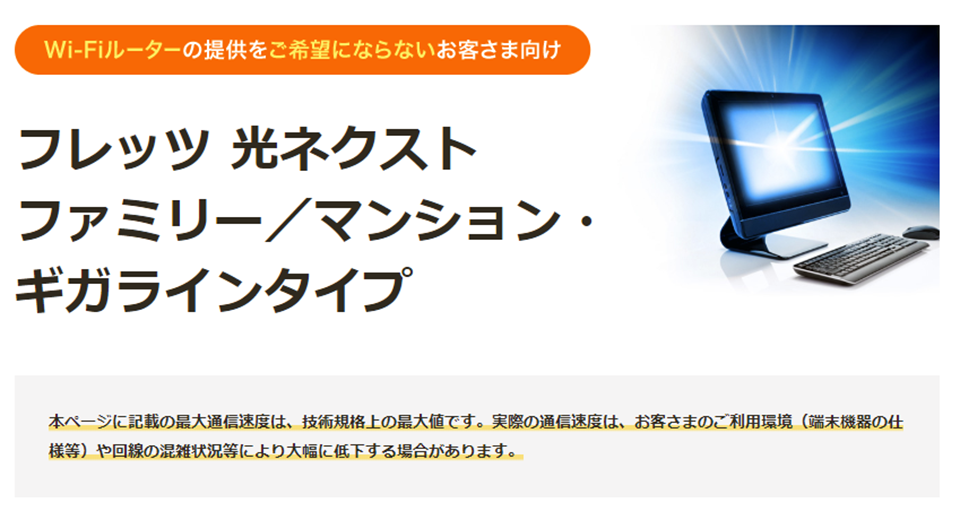
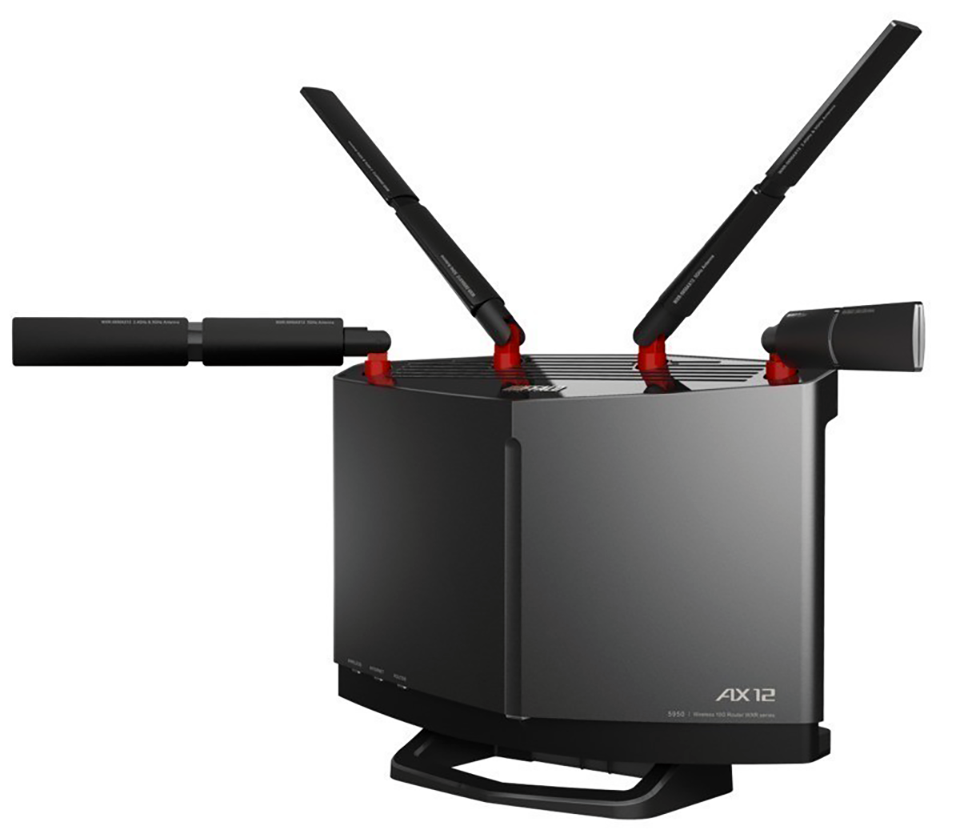
フレッツ光ネクスト ファミリー・ギガラインタイプこちらも話は早くて、単純に100Mbpsのファミリープランを1Gbpsのファミリーギガラインへとプラン変更をするだけである。NTT側としては、アクセスラインの環境は既にほとんどが1Gbps対応の機器に入れ替わっているので、局内の機器変更と受け口となる私の自宅のONUが1Gbps対応にさえなればサービス提供できる状況なので、窓口としては局内工事の日を決めればそれで話は終わる。
なので、その工事日としては、さきほどひかり電話を解約した工事日があるので、その時と同時に工事を行えば工事そのものの手間も簡略化できる。その為、こちらのプラン変更の工事日も1月12日に決定した。
というわけで、話は何も躓く事なく淡々と進んでいった。

Continue reading…

新ルーター設置

昨日購入したWi-Fiルーターが届いた。

ルーター入れ替えが…

昨日購入した「WXR-5950AX12」が届いた。
届いた箱の大きさにまずビビッたが、それはそれで想定内。昨年末に実機を見てきているので、その梱包箱の大きさも既に知っていたから、それよりも大きな箱で届くという事はわかっていた。
分かっていても…いざ見てみるとその大きさにビビる。
ま、それだけ「WXR-5950AX12」が大きいという事である。
箱を開けて実機を取り出すが、やはりデカイ。
スタンド部分は後付になっていて、上面に飛び出たWi-Fiアンテナ4本にも保護材が取り付けられていたのはちょっと驚いた。ま、このアンテナが本製品のキモになる部分だからだろう。
だが、私は残念ながら今回は有線LANの速度の速さを第1として「WXR-5950AX12」を選んでいる。10Gbps対応のWANを搭載した製品としては、今回の選択は最善策だったと思っている。
早速既存のルーター「Aterm WR8700N」と交換し、初期設定から始める事にする。
イマドキの無線LANルーターは、らくらく設定とかWPS機能を使うと設定そのものを“引っ越し”させられるそうだが、そもそも設定する項目自体はそんなに多くないので、今まで手作業で設定してきた私からすると、最初から初期設定をしたところで大した作業量ではない。よって今回は初期設定からやる事にした。
“http://86886.jp/set/”をブラウザに入力すると、LANで繫いだ「WXR-5950AX12」を自動で探してくれるとマニュアルに記載されているので、それでアクセスしてみる。確かに初期設定の画面へと移行したが、問題はココからだった。
私が契約しているDTIの設定項目を入力しても、何故かPPPoEサーバでエラーが出てしまう。どうもログイン名かパスワードが間違っているというのである。
私が手元に持っているDTIの接続設定の資料は…もう既に10年以上も前の設定である。何しろ、DTIの設定「My DTI」で契約年数を調べて見たら18年とか書いてあった(爆)。それが2018年5月1日にプラン変更して「DTI光 with ドコモ光」というコラボ光プランへと移行したが、その際は設定は以前のものを引き継いで契約したとなっているが、その際、私が接続パスワードを何かしら変更させた可能性がある。昔と違って、パスワードに最低文字数が設定されており、私が設定したであろう昔のパスワードはその文字数を満たしていなかったからだ。
さて、パスワードがよくわからない状態になっているようなので、このままでは接続確認が出来ない。そこで改めてパスワードを再設定してやろう、という事で、今さっき取り外した旧ルーター「Aterm WR8700N」を再び「WXR-5950AX12」と入れ替えて「My DTI」に接続、そのまま接続パスワードを再設定して再度「WXR-5950AX12」に入れ替えて接続テストを実施した。もちろん無事接続完了である。
いやぁ、こういう設定って分かっているようで分かってないな(爆)

とりあえず速度

と言うわけで、無事、有線でのインターネット接続は完了した。
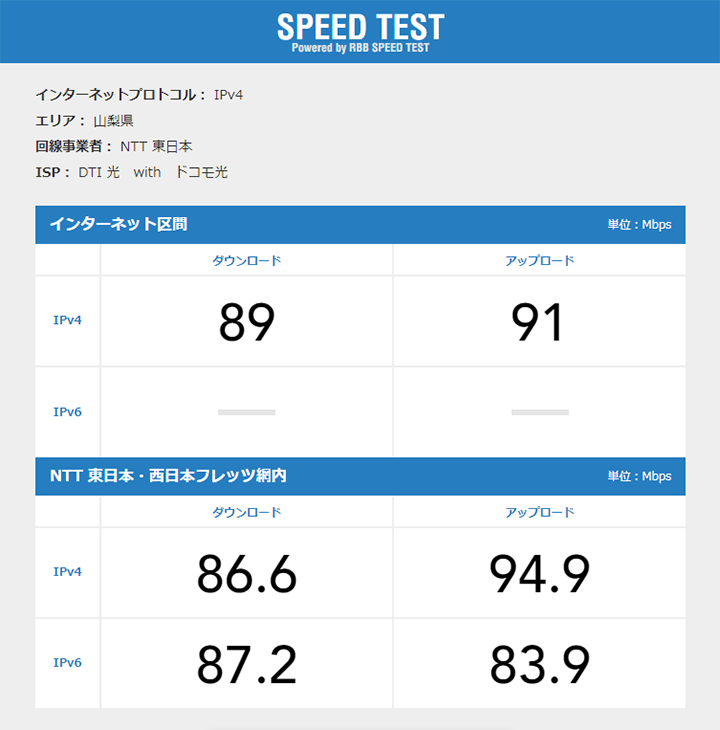
残すは無線LANの再設定なワケだが、まず先にルーターだけ取り替えた状態でネットの速度がいかほどか測ってみた。
意外と出てる…これは「フレッツ光ネクスト ファミリータイプ(100Mbps)」のプランとしての結果である。計測時間は16:00ごろだから、混雑しているとは言えないが日中の計測結果になる。
何か…思ったより速度出てる?
100Mbpsの契約だとしたら相当に速度出てる結果としか思えない。
回線の空き状況が良い、という事もさることながら「WXR-5950AX12」のWAN速度性能からすると極限まで回線速度を出しているという事が言えそうである。

Continue reading…

とりあえず購入した

通信改善の第一歩を踏み出した。

無線LANルーター

昨年から私が騒いでいる自宅の通信環境を改善する為、以前からいろんな事を計画したりしているのだが、遂にその計画を実行に移す事にした。
そしてまず最初に受け口となる機器の入れ替えから始めようという事で、無線LANルーターを買替える事にした。
昨年末、秋葉原のヨドバシカメラまで実機を観に行ったアノ巨大なブツをAmazonでポチッたワケである。
購入した無線LANルーターは、Buffalo製「WXR-5950AX12」である。
モンスター級!有線WANの速度は10Gbpsで、搭載する有線LANにも1つだけ10Gbpsが用意されている、おそらく有線LANでは日本最速のルーターである。

私の契約している「DTI with ドコモ光」では最速でも下り1Gbpsなので、そもそもオーバースペックになる。
だが、受け皿となる無線LANルーター等のスペックは、そうした規格より余裕を持たせる事で、回線から提供する最大スペックを引き出す事ができる。
つまり、自分の機器では通信速度低下の要素を一切持たせず、回線から享受できる速度を最大化する、という作戦である。
ホントはNURO光とか、最大10Gbpsのサービスがあれば、そちらに乗り換えたい所ではあるのだが、私の住む地域では対象エリア外だったりもするので、今の所はこのスペックで準備だけして待つ、という所である。

LANケーブル

で、この「WXR-5950AX12」を繫ぐLANケーブルも買替える事にした。
そもそもLANケーブルも経年劣化で古くなると通信品質が落ちると言われているのだが、私は数年前から1Gbpsに対応するカテゴリー5e以上を使用している。
というか、今はおそらくカテゴリー5e以下は存在しないと思うが、カテゴリー5eは通信速度1Gbpsのケーブルなので、外部から引き込まれるWANの速度が1Gbps(理論値)であれば、カテゴリー5eもあれば十分というのが実情である。
だが、このカテゴリー5eは通信速度は1Gbpsあるものの、伝送帯域は100MHzとかなり絞られた帯域幅しか許容していない。なので、実際に使ってみて遅いと感じたなら、LANケーブルをカテゴリー6以上にする事で状況は一変すると考えられる。
具体的には、LANケーブルのカテゴリーは以下のようになる。

カテゴリー 通信速度 伝送帯域
CAT 5e 1Gbps 100MHz
CAT 6 1Gbps 250MHz
CAT 6A(e) 10Gbps 500MHz
CAT 7 10Gbps 600MHz
CAT 7A 10Gbps 1000MHz
CAT 8 40Gbps 2000MHz

通信速度が上がるにつれ、伝送帯域も広くなっている事がわかると思う。
電波の振幅が広いほど、大量のデータを伝送できる、という事であり、LANケーブルは純粋に通信速度だけで見ていてはいけない、という事である。
ちなみに今回3mと1mのLANケーブルをそれぞれ1本ずつ購入したが、カテゴリーはCAT 8のものをチョイスした。
1mのものはONUから「WXR-5950AX12」のWANへ繫ぐもの、3mは「WXR-5950AX12」の10Gbps有線LANからPCへ繫ぐものとして選んでいる。「WXR-5950AX12」の1Gbps有線LANへは、既存のハブに接続している既存LANケーブルをそのまま繫いでみて、それで速度的な問題が出るようであれば、順次LANケーブルを交換する事を予定している。

Continue reading…

スマート社会を理解する

昨年末から注目のYouTubeチャンネルとして見ている。

スマサポ

昨年から、私は自分の通信状況の改善を行う事を明言してきた。
下り100Mbpsの契約を見つける前から、そろそろ通信機器が古くなってきたなと感じていたが、いざ契約を見直したら100Mbpsという、イマドキ100Mbpsじゃアカンでしょ? 的な強迫観念から、イマドキの通信事情をもっと知らなければならない、と考え、そのあたりの情報をかたっぱしから集め始めた。
その際、手っ取り早くイマドキの通信事情を知る方法はないかとたどり着いたのが、実はYouTubeチャンネルの一つ「スマサポチャンネル」だった。
元専門職の情報はタメになるスマサポチャンネル
https://www.youtube.com/channel/UCMXjwK6-rRw-la5SN5j0M6g/videos

いわゆるVTuberなのだが、自分自身を「バーチャルITコンシェルジュ」と言うだけあって、実に専門的な話をわかりやすく説明してくれるチャンネルである。
過去の動画を見ると、中の人は元々通信系会社の社員だったという事らしいので、そのあたりに詳しいという事も納得なのだが、動画を見るとホントにわかりやすく説明してくれる。
このスマサポチャンネルのポイントは、技術的な情報だけでなく、サービス窓口レベルの情報も提供してくれているという事。
これによって、案外知らない事も知ることができるという、実に役立つ情報を提供してくれているのがスマサポチャンネルだと思っている。

光回線事情

というわけで、昨年末からこのチャンネルからいろんな情報を得ているわけだが、その中でも特に為になったのが、以下2つの動画。


最近はWi-Fiで接続するのが当たり前みたいな状況なので、有線で提供される光回線の事を意識する人も徐々にすくなくなって来ているのだが、高速通信を行う人であれば、今だに光回線は主戦力になるワケで、その事を理解するには最適な動画となっている。
詳しい話を理解している人には全く無用のチャンネルでもあるのだが、そもそもそういう人は情報を必要としていないわけで、こういったチャンネル動画は見ないだろうと思う。
なので、詳しい話を知りたい、と思った人は、投稿動画から見たいものを一つ見てみるといいかもしれない。
まぁ、私もこういった事は自分で調べる事が多いので、知っている事も実は多々あるのだが、それでも見ていて「タメ」になる部分などもあるので、オススメできると思っている。
何より、見ていてこのテンポは実にいいと思う。

というわけで、スマホや通信関係でよくわからない事がある、という人にはオススメのチャンネルなので、気になる人はチェックしてみてはどうだろうか。
私はコレで、自分の通信環境改善を決めた、と言っても過言ではない。

謹賀新年

新年、あけましておめでとうございます。

恒例の初詣

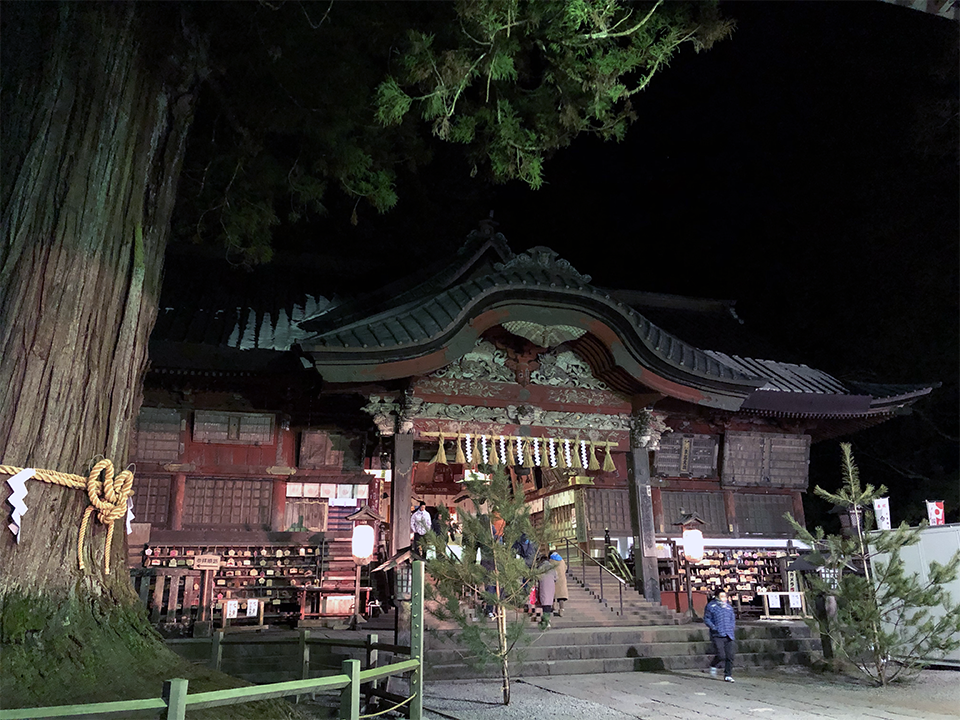
毎年、私は決まって冨士浅間神社に初詣に行く。
このBlogのアーカイブの1月1日の記録を見ると、毎年行っている事がわかると思う。
おそらく、アーカイブの何年の記録を見ても、おそらく冨士浅間神社に初詣に行った話が書かれているハズである。
それぐらい、毎年の1月1日の内容はほとんど同じである。
別に意図して同じにしているのではなく、毎年冨士浅間神社に初詣に行っているので、毎年同じ内容になってしまうのである。それぐらい、私にとっては常態といえる行動なわけである。
というわけで、今年も冨士浅間神社に行ってきた。
毎年同じアングルかもしれないが…やむを得ないのだよこのアングルも…多分似たり寄ったりだな(爆)
初詣に行く時間帯は、大凡AM 4:30~ 5;30ぐらい。
大晦日から日付が変わった時間帯あたりと、日の出あたりの時間帯で混み合うと言われているが、この冨士浅間神社は日中に観光バスが乗り付けてくるので、日中は相当に混み合う。
なので私は毎年、人が少ない時間帯を狙って参拝している。

全てのものに御賽銭

私はこの冨士浅間神社に参拝すると、古い御札や御守りなどを持っていく。まとめて廃棄してくれる場所が用意されているのだが、おそらくそれはほとんどの神社で同じ事をしてくれると思う。
そこに御賽銭入れがあるので、もちろんちゃんと入れている。
他にも手水舎にも「御水銭」という箱が置かれているので、そこにもちゃんと御賽銭を入れている。
時々、こういうのを全くスルーする人がいるのだが…
年に一回の事なんだから入れようよ(-_-;)
酷い人だと、見て見ぬ振りしてスルーする。
あんた、一体どこに来てると思ってるんだよ…神様はまるっとお見通しだっ!(爆)
せめて神社に来た時ぐらいは全てのものに感謝を示したらどうよ?
…と普段からふてぶてしい私が言っても説得力はないワケだが(-_-;)

Continue reading…

Desktop Version | Switch To Mobile Version