準備が整ったので予約開始である。
すんなり行かないPCでの予約
先日、マイナンバーカードを取得し、その後、PC等でマイナポイントを予約できるよう、「PaSoRi RC-S380」を購入した訳だが、まだマイナポイントを予約していなかったので、いよいよ予約してみる事にした。
マイナポイントの申請は、少なくともマイナンバーカードは必須で、他に必要なものとしてスマートフォン、もしくはICカードリーダライターを接続したPCが必要になる。
先に言っておくが、PCでこの予約申請をする場合、使用するブラウザはInternet Explorerのみが有効である。
Windows10環境だと、Windowsアクセサリの中にしかInternet Explorerがないので間違えてMicrosoft Edgeを使用したり、Google Chromeを使用したりしないように。
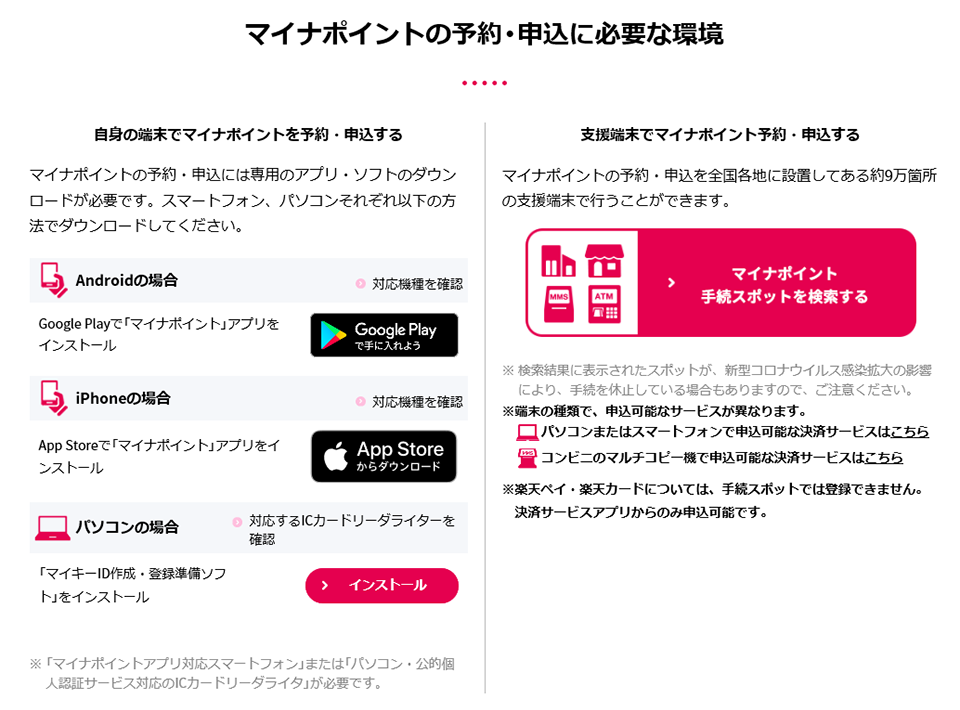 もし、スマートフォンやICカードリーダライターを接続したPCを持っていない、という事になると、マイナポイントを手続きできる端末が置かれたスポットが全国に約9万箇所あるので、そこでマイナポイントを予約する事になる。
前述したように、私は当Blogでも記事にしたが、「PaSoRi RC-S380」を先日購入したので、それをPCに接続すれば、要件を満たしたPCの準備が出来た事になる。
で、いざマイナポイントのサイトを確認してみたのだが、マイナポイントをPCで予約する場合、まだやらなければならない事かある事が判明した。
それがマイキーIDの作成や登録をする準備ソフトをインストールしなければならない、という事である。
わかりにくい!
マイナポイントのサイトを見ていると、このマイキーIDの作成や登録をする準備ソフトをインストールという事そのものの説明が実にわかりにくい。
前述の画像でいうと「パソコンの場合」という場所にある「インストール」というリンクをクリックすると、以下のページへと進むのだが、パッとみて「マイキーID作成・登録準備ソフト」をインストールするには「マイナポイントの予約」というボタンをクリックすればインストールできるのかのように見える。
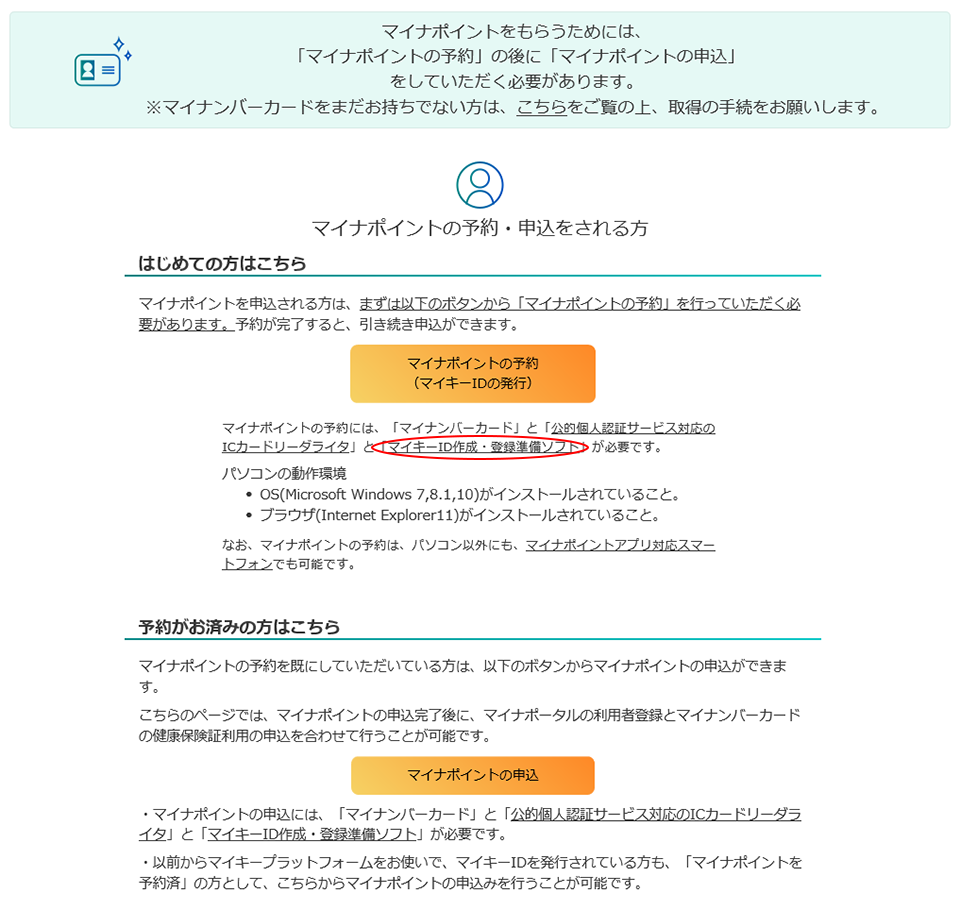 しかし実際にはそうではなく、この前述画像内の赤丸のところのリンクを辿っていき「マイキーID作成・登録準備ソフト」を別にダウンロード、インストールする必要があるのである。確かによく読めば書いてあるので、説明はされているのだが、わかりやすさから言えば最低レベルである。




最近のコメント