届いたiPad Proを仕事に使ってみるが、思った程のバリューが感じられない?
思ってたのとちょっと違う?
昨日、iPad Proが届いたので、いろいろと設定を開始しているところなのだが、今日、早速仕事に使うべく持ち出してみた。
もともとGoogleスケジュールを利用してカレンダーアプリを連動させているので、スケジュール管理はすこぶるやりやすくなった。ただ、このカレンダーアプリだけの使い方だとiPhoneでも出来ていたので、特に新しく何かが変化した、というものではない。
また、メモを取るにあたって利用してみたが、iPad OSに標準搭載のメモアプリだとMacBook Proでもできていた事をiPad Proに置き換えただけで、唯一手書きができる、という利点ができた以外、真新しさはない。逆にその手書き部分の使い勝手になれていない分、使いにくさすら感じる。
ドキュメントを作成するにしても、PCで可能だった事をiPad Proに置き換えただけなので、変化がない。WordやExcelもOne Driveに保存されているデータを利用できるが、基本キーボード操作主体の使い勝手なので、手書きで何かしようと思えばOne noteの利用を新しくはじめる必要がある。
このようにiPad Proを利用し始めると、現時点でサーバにアクセスするという極々当たり前の事がiPad Proには難しく感じられる。「ファイル」アプリで接続先を登録してからアクセスする事はできる、という事はわかっているのだが、Windowsと異なるインターフェース故に困る部分も多い。
何か、想像していたようなバリュー感がないのは何故だろうか?
モチベーションに響く
また、思った以上にiPad Proを使う意欲に響いてくるのは、Apple Pencil 2の書き味である。
やはり、ガラスフィルムに純正のApple Pencil 2の芯では、書き味が硬すぎて文字のとめ、はねが乱れる傾向が強い。
これはもっとペン先がタブレット表面に張り付くような感じでないと、文字の止めやはねの部分でペン先が滑って文字が乱れるという事だろう。
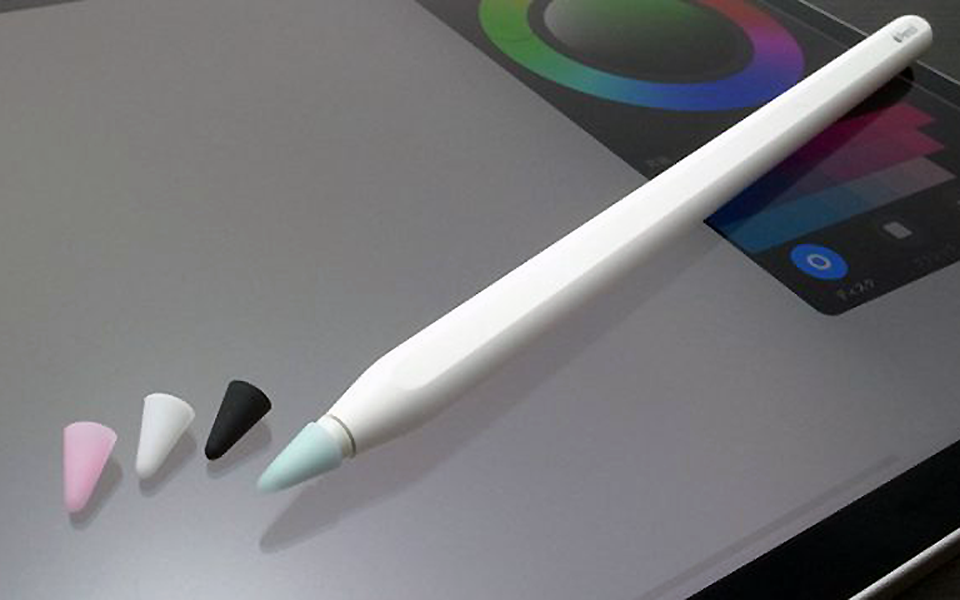 となると、液晶に貼り付けたガラスフィルムを変えるか、Apple Pencil 2のペン先の芯を替えるか、それともペン先に付けるカバーを変えるかなど、そういった書き味に関わるカスタマイズをするしかない。
それに合わせて、手書きとテキストを混在させ、なおかつわかりやすい文書を作成できるアプリを探す必要がある。おそらくはココが一番大きいのではないかと考えられる。
やはり…わかってはいた事だが、iPadは使用するアプリでその使い方がガラリと変わると言える。




最近のコメント