ようやくといったところ?
Apple SiliconでWindows11
既に私はMacBook Proを売却してしまったので、私にはもう過去の話になるが、MacでWindowsを動作させた場合、現在主流のApple Silicon、つまりMシリーズのコアを搭載したMacにおいて、Windows11を動作させる一つの方法として、Parallels Desktopを使うという方法があるが、コイツで動作させていたWindows11は、Arm版Windows11で、残念な事に正式版とは言えないWindows11を使用していた。
というのも、MicrosoftがArm版Windows11のライセンスを限定していたためである。
これについて、何れは正式版が利用可能になるだろうという話が出ていたようではあるが、何時になるのかは全く判らなかった。
少なくとも私がMacBook Proを売却する時には、全く先が見えていなかったのだが、そこから約半年後の2月16日、MicrosoftがついにWindows11 on Armが動作するソリューションとして「Parallels Desktop for Mac」を正式に認可したと発表した。
気をつけたいのは、あくまでもParallels Desktop経由でのものだという事。
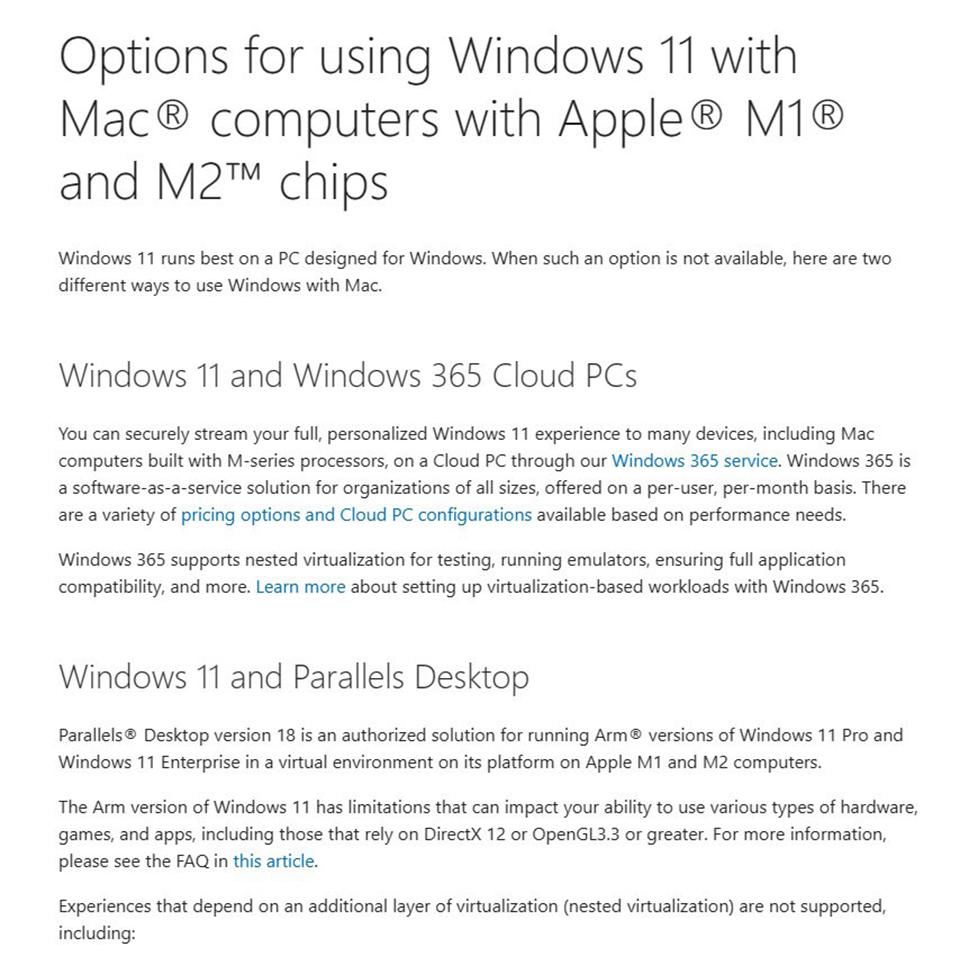 今まで、MicrosoftはQualcomm製のArmアーキテクチャのSoCにのみライセンスを下ろしていたわけだが、仮想PCを回する形とはいえ、Qualcomm製以外のSoCで動作するArm版Windows11を公式サポートする事となる。
稼働条件
Parallels Desktopにおいて、Windows11の仮想PCを構築するには、もちろんそれなりの条件が必要になるが、まぁApple Siliconを搭載しているMacなら、その条件を揃えるのはそんなに難しい話ではないだろう。
大凡、以下が必要になる。
①.4GB以上のメモリと600MB以上の空きストレージのあるApple Silicon搭載Mac
②.①の上で仮想PCを構築するので、さらにメモリとストレージが別途必要
③.Parallels Desktop 18 for Macのライセンス
④.既にParallels Desktop 18をインストール済みの場合はver18.2以降にする
⑤.Windows11 ProもしくはWindows11 Enterpriseのライセンス
一番の問題は⑤にあるのではないかと思う。
つまり、Windows11 HomeはNGだという事である。
ちなみに、既にArm版Windows11を仮想PCとして利用していた場合は、その仮想PCはライセンス認証すればそのまま利用可能らしい。
今までもグレーゾーン的に使えてはいたと思うが、これで一応は正式にサポートされると考えれば、仕事で使うとなってもそれなりの安心感はあるだろう。




最近のコメント