先日、落札したLoupedeck LiveをPCにセットアップした。
セットアップは簡単だが
Loupedeck LiveをPCに接続した。
正直に言うと、日本語しか判らない人が扱う場合、ハードルは決して低くはないな、というのが第一印象である。
ハードを接続するだけで、ハードウェアはPCに認識はするものの、このままでは追加されたキーボードぐらいにしかなっていないのだが、そもそも割亜ふてられたキーアサインがないので、ほぼ機能しない。
そこで必要になるのがソフトウェアなワケだが、製品にインストールソフトが付いてくるわけではないので、Loupedeckの公式サイトに行き、ソフトウェアをダウンロードしてくる事になる。

公式サイトの「ソフトウェア」というところに、Mac版とWindows版のソフトウェアが置かれている。
ここからダウンロードして、インストールする事で、PCに接続したLoupedeck Liveが認識され、ソフトウェアにセットされたプリセットでLoupedeck Liveが動作するようになる。
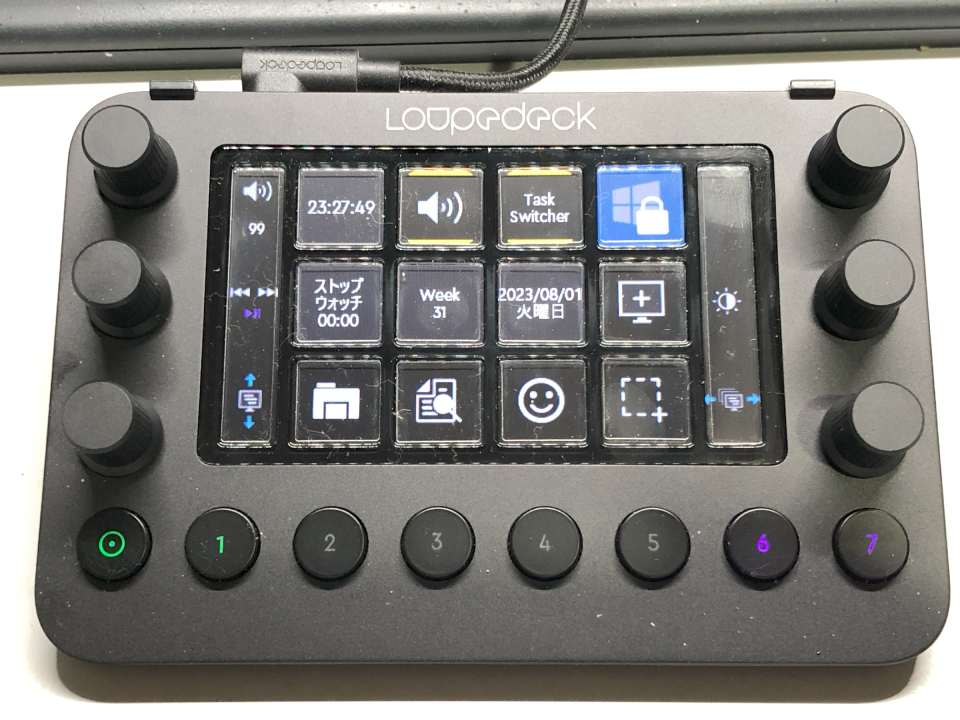 初期プリセットでは、ツマミにボリュームが割り当てられていたり、タッチボタンに一発ログアウトが割り当てられていたり、他にもタスク切り替えが割り当てられていたりと、基本OSでの動作のいくつかが割り当てられている。
当然それらの機能と判る文字やロゴがタッチボタンの液晶に表示されるので、みてすぐ判るのだが、この基本プリセットを理解できると、大凡どのように使っていけばよいデバイスなのかが見えてくる。
基本的にこのインストールしたLoupedeckソフトウェア(正式な名称がないので便宜上このように呼ぶ)でハードウェアを認識し、このソフトウェアで各キーのアサインを設定する、という作りになっている。
しかもこのソフトウェアの上でプラグインを登録、動作させるので、Loupedeck Liveを使用する時はこのLoupedeckソフトウェアが起動している事が大前提になる。
ただ、一度設定したプリセットは自動でローディングされるようなので、Loupedeckソフトウェアの起動がなくても、基本OSのコントロールくらいはできるようだ。
見た目から判らない事
このLoupedeck Liveだが、タッチボタンを押したときに振動を出して押した事を知らせる機能があるようだ。
デフォルトでこの振動はONになっているようだが、触ってみて「ブーン」と小さな音がなったのがとても印象的である。
また、Loupedeck Liveはタッチボタン全体をスワイプすると2ページ目のタッチボタンのプロファイルに切り替わるのだが、そのスワイプをした時も振動する。
わかりやすさとしてはとても良い機能とは思う
また、タッチボタン群の左右の端は、ツマミの機能を説明する縦長の液晶になっているのだが、その液晶もタッチボタンと同じように設定できる。
ツマミが左右3つずつあり、回すだけでなくそのツマミを押し込むというアクションもできる。
デフォルトの設定で言えば、音量に割り当てられているツマミは、回すと音量の調節ができるが、押し込むとミュートのON、OFFになる。
こうした働きが6つ登録できる事を考えても、音楽系や映像系のソフトウェアとは相性は良いのではないかと思われる。
実際に使ってみると、その良さがホントによくわかる。




最近のコメント