(function() {function signalGooglefcPresent() {if (!window.frames['googlefcPresent']) {if (document.body) {const iframe = document.createElement('iframe'); iframe.style = 'width: 0; height: 0; border: none; z-index: -1000; left: -1000px; top: -1000px;'; iframe.style.display = 'none'; iframe.name = 'googlefcPresent'; document.body.appendChild(iframe);} else {setTimeout(signalGooglefcPresent, 0);}}}signalGooglefcPresent();})();

Angel Halo

Intelの8コアはi9?

Intelの8コアはミドルレンジにはこない?

Core i9 9900K

IntelがAMDのRyzen対抗で8コア16スレッドのCPUを計画しているという話は随分と前から出ていた。
それがCoffee Lakeの次にくるCanon Lakeを飛び越えてIce Lakeに登場するのではないか? という話もあったが、思いのほかIntelの10nmプロセスの立ち上がりが遅れていて、結果いつ、どんな形で出てくるかも見えていなかったわけだが、どうもCoffee Lake Refreshという形で登場するという話が浮上し、残すところはそのスペックがどうなるのか? という話題が現在の中心になっている。
そんな中、中国系のとあるサイトでCoffee Lake Refreshのものとされるスペックが掲載されたようだ。
それによると、8コア16スレッドのCPUはCore i9-9900Kとされ、その下位になるCore i7-9700Kは8コア8スレッドと、Hyper-Threadingを無効化したモデルになるらしい事が見えてきた。
まず見るべきは8コア16スレッドのCPUはCore i7ではない、という事。つまり、一つ上のCore Xの仲間であるという事と、従来のミドルハイレンジにくるCore i7は8コアを搭載するもの論理コアは実装されないという事である。
この構成が事実だとすると、クロック周波数は別としても、既存品との性能差で妙な結果を生み出す可能性が見えてくる。

上位なのに伸び悩む?

おそらく、最上位のCore i9-9900Kは間違いなくミドルハイレンジでは最高の性能を示す事になるだろうが、問題はその下位にくるCore i7-9700Kである。
物理コアは8コアあるものの論理コアが存在しないため、同時処理スレッドが8スレッドになってしまう。これは既存のCore i7-8700Kや8086Kの6コア12スレッドと比較すると、確かに物理コアは2コア多い事になるが、同時処理スレッドは4スレッド少ない事になる。
なので、物理コア数で処理結果が決まるプログラムでは良好な結果は得られても、純粋に同時処理性能で結果が決まるプログラムだとCore i7-8700Kや8086Kの方が処理能力が高くなる可能性が出てくる。
これはCoffee Lake-Sが登場した時にもCore i5系で同じような話が出たのだが、マルチコア系処理は単純な性能比較が出来ないという現状を反映した話である。
今回の9000シリーズは、その話がハイエンド(Core Xではないが)にも及んできた、という事になる。
AMDのRyzenではこのような話はなかなか出てこないのだが、ここ最近のIntelでは性能的下克上となるCPUがいろいろ出てきているので、少しでも高性能なCPUが欲しいという人は、それなりの知識などを求められるようになっている…そんな気がしてならない。
Continue reading…

オリンパスの超ハイエンド機

ホントかウソか?

E-M1シリーズを超えるハイエンド?

まず最初に噂レベルであるという事を言っておく。
どうもいくつかの情報ソースから、オリンパスが現行機種のハイエンド機であるE-M1シリーズを超える超ハイエンド機が2019年の100周年記念モデルとして登場するという噂が出ている。
もちろん、公式に発表された内容ではないので、正確なところは分からないが、少なくともプロ仕様のカメラになる事は間違いない。
E-M1 MarkIIでも個人的には十分プロ仕様とも思えるが、昨今のフルサイズセンサーによるダイナミックレンジの広さ、超高感度耐性などを考えると、マイクロフォーサーズという規格の中に収めなければならないオリンパス機としては、フルサイズ機と比較してどうしても劣る部分が出てしまう。
そういうのを打破するという事なのか、とにかく噂レベルではあるが、更なるハイエンド機の話が出ている。

気になるセンサーサイズ

もし、仮にこの話が本当だったとして、搭載するセンサーサイズはマイクロフォーサーズになるのだろうか?
前述したように、最近はフルサイズセンサーのミラーレス機が話題に上りがちで、今まさにNikonもフルサイズセンサーのミラーレス機を発売する準備に入っていると言われている。
以前よりはずっとフルサイズセンサー搭載のハードルが低くなっている状況下で、もしオリンパスが超ハイエンド機を出すとするならば、ここでマイクロフォーサーズを使い続ける意味があるのか? という疑問も出てくる。
ただ、カメラというのはセンサーサイズだけで成立するものではなく、結果的にボディに組み合わせるレンズの制約を受ける。フルサイズセンサーに対応したレンズシステムをまたゼロから構築する必要があるとするならば、センサーサイズをフルサイズにしたオリンパスは、そうしたレンズシステムから新たに構築していく必要がある。
今のオリンパスのカメラ事業部にそれだけの事をするだけの予算があるのか? という疑問も出てくるし、なんとなくセンサーサイズがフルサイズになるという話は、個人的にはないのではないかと思うのだが、オリンパスが出しているいくつかの特許は、紛れもなくフルサイズセンサーと思えるものもあるので、ここら辺、何とも言えないところである。

Continue reading…

真剣に導入を考えるか

データドライブのアクセスをどうにかして速くしたい。

FuzeDrive

以前、AMDの第二世代Ryzenで利用出来る機能の一つとしてStoreMIの話題を取り上げた事がある。
これはIntelのISRT(IntelSmartResponseTechnology)のAMD版とも言える、ストレージ高速化技術で、ISRTが基本的に導入初期にマザーボード等のUEFI等の設定も絡めて構築する必要があるのに対し、StoreMIはOSインストール後にも設定する事ができるという、難易度的にはかなり低くなったストレージ高速化技術である。
また、ISRTは基本的にSSDをキャッシュとして利用する機能だが、StoreMIはSSDを高速ストレージ、HDDを低速ストレージとして棲み分け、その2つのストレージを1つとして認識させ、機械学習でアクセス頻度の高いデータをSSDに保存、頻度の低いデータをHDDに保存するという方法で高速化する為、SSDの容量とHDDの容量を足したものが1つのストレージとして勘定される。
この仕組みの違いはあるものの、ハードルがより低いStoreMIは導入にしやすさもあり、私的にもオススメできる高速化手段なのだが、基本StoreMIはAMD製チップセットでのみ動作するという所が問題であり、Intelブランドで動作しているPCには導入できない状態だった。
が、このStoreMI、実はAMDだけで製品化した技術ではなく、もともとEnmotusというメーカーが作成していたプログラムにAMDが乗っかって作ったという背景があり、EnmotusはAMDがStoreMIを発表した後、Intelプラットフォームでも動作するFuzeDriveというソフトウェアとして公開した。
これにより、FuzeDriveというソフトを購入すれば、IntelプラットフォームでもStoreMIと同等の機能を扱う事ができるようになる。これは朗報である。

効果はあるのか?

ISRTはSSDをキャッシュとして使用する、と前述したが、キャッシュとして使用する以上、そのアクセス速度はHDD単体よりは高速化するのは当たり前の話になる。
ではFuzeDriveのようなデータの頻度で保存先を変えるような技術の場合、本当に効果はあると言えるのだろうか?
これは実際に使ってみなければわからないが、とりあえずStoreMIで高速化するかどうか検証したサイトがあるので、それらのサイトで確認してみると、その効果の程は見えてくる。

PC Watch
https://pc.watch.impress.co.jp/docs/topic/review/1123034.html

この記事によると、HDD単体でのリード性能よりは2回目のリードでSSD並の速度になるという結論が出ている。
DRAMをキャッシュとして使用するケースの場合、読み込むデータがDRAM容量を超えると逆にアクセス速度が落ちるという傾向があるが、そうでなければ一定の効果は望めそうである。
どちらにしても、FuzeDriveを構築する事で確実に速くはなりそうである。

Continue reading…

成立せず…

KickStarterでのクラウドファンディング、成立せず…。

達成率24%

このBlogでも紹介したが、PS VITAの1000番台に取り付ける、R2/L2ボタン搭載グリップカバーの前面パーツを交換して「PS Vita(PCH-1000)用PS Vita1000型用 L2/R2後付け前面ボタン」へとグレードアップする企画が、Kickstarterでのクラウドファンディングを開始した。
それが6月中旬だったワケだが、その〆切りが本日である。
この状況下で達成率は24%と、現時点ではもう達成する見込みがほぼない事が確定した状態である。
正直、残念でならないのだが、私一人ではどうにもならないのも事実であり、これはもう諦めるしかない。
PS VITAは国内ではまだソフトが発売される見込みのあるデバイスだが、海外ではもう新作が発売される見込みがない、と告知されている。
今もっとも有効活用できる方法としては、PS4のリモートアクセスに使用するパターンだが、おそらくこのグリップカバーを使っている人の大部分は、用途としてリモートアクセスのコントローラーとして利用している人だろうと思う。
もちろん私もその一人なのだが、今回の「PS Vita(PCH-1000)用PS Vita1000型用 L2/R2後付け前面ボタン」のカバーを追加する事で、PS VITAの全面タッチパネルすらもコントローラーのボタン操作で受け付けてくれる機能を持たせる事ができたのだが、このクラウドファンディングが設立しない事にはどうにもならない。
やはり、1000番台は過去の遺物という事なのだろうか?

2000番台は発売済み

この「PS Vita(PCH-1000)用PS Vita1000型用 L2/R2後付け前面ボタン」を搭載したグリップカバーだが、実は2000番台のPS VITA用は既に発売されている。
なので、第2世代以降のPS VITAを使っている人は、市販されているグリップカバーを使えばそれで事済む話である。
だが、1000番台は市販されていない。前面ボタンがないグリップカバーは少数ながら市販化されているのだが、それもおそらく在庫はもうほとんどないハズである。
既に忘れ去られている事と思うが、PS VITAの1000番台と2000番台は、構造的にも大きな違いがある。
それは1000番台は有機ELパネルを搭載しているが、2000番台は液晶パネルへと変更されている。この構造の違いから、本体の厚みなどにもサイズが異なる事から、グリップカバーなどが共通化できない為、1000番台は特別製のものが必要になる。
これがメーカーがKickStarterを利用する理由なのだが、出荷されている数が数なので、やむを得ない選択肢だったと言える。

何はともあれ、今回のKickStarterによる募集が完遂できない事はほぼ決定なので、グリップカバーのアップデートはこれで見送りになるだろう。
もう少し達成率は伸びるだろうと思ったが、残念である。

KickStarter「PS Vita(PCH-1000)用PS Vita1000型用 L2/R2後付け前面ボタン」
http://bit.ly/2KrNEB2 (現在はリンク切れ)

モニタの順番

先日、新規で購入したモニタを接続しての話。

順番が何故か逆に

先日、Amazonプライムデーで購入したI-O DATAの「EX-LDQ271DB」だが、PCに2ndディスプレイとして接続した際、ちょっと不思議な出来事が起きた。
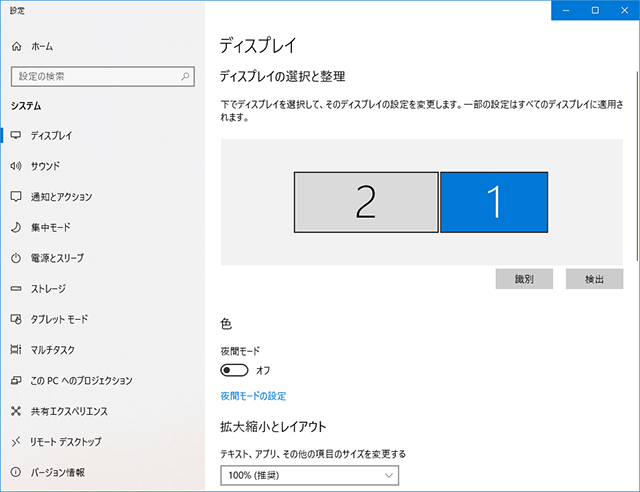
それは、メインで使っている「U3415W」をDisplayPortで接続した際、ビデオカードの1番ポートに「U3415W」を接続し、2番ポートに「EX-LDQ271DB」を接続したにも拘わらず、なぜかWindows上では「EX-LDQ271DB」が1番ディスプレイとして認識され、「U3415W」が2番ディスプレイとして認識されてしまった。何故このような順番に?Windowsの設定上では「U3415W」は一応メインディスプレイとして設定はされているものの、何故か順番として「EX-LDQ271DB」が上位にきてしまう。
何故このような事が起きているのか?
その理由は全く分からない。
起動時のマザーボードのUEFIは、「EX-LDQ271DB」に表示されるので、ハードウェア的にはやはり「EX-LDQ271DB」の方が上位として認識しているようだが、OSが立ち上がるとメインのディスプレイは「U3415W」へと切り替わる。
実に不思議な現象と言えるのだが、そもそもビデオカードに接続するポートの番号と、この認識順番というのは、関連性はそもそもあるものなのだろうか?

関連性、よくわからず

実は、この「EX-LDQ271DB」を使う前、冷陰極管を搭載した三菱のMDT242WG-SBという、WUXGA表示の24型ディスプレイを繋げていたのだが、その時にはDVI-D接続をしていた。ビデオカードをRadeon RX Vega64に変えてからは、HDMI接続で繋いでいたのだが、やはり、何故かMDT242WG-SBの方が順番が上位に来ていた。
この時は、接続端子の違いにより、この順番が切り替わっていたと考えられる理由があったのだが、今回は同じDisplayPort接続であり、しかもビデオカードの端子順番も「U3415W」が上位に来るように接続している。にもかかわらず、Windows上では逆に認識され、順位付けされている。
ハードとソフトでどのような認識ズレが起きているのか、いろいろ考えてみたのだが、どうにも関連性がわからない。
実用上、この状態で困ったわけではないのだが、どうにもスッキリしない。
何故こんな事になるのだろうか?

ま、私だけで考えていても理由も原因も分かりそうもなく、別段状況として困ったわけではないので、とりあえずこんな事が起きているという事のみ、Blogで報告するに止める。
もし、自分もこんな症状が…という人がいたら、情報を戴けると大変助かる。
マルチモニタの世界も、いろいろとよくわからない事が多いのだな…。

解像度6000×1440

縦1,440ドットに統一。

EX-LDQ271DBを接続

先日、Amazonプライムデーで購入したWQHD液晶モニタ「EX-LDQ271DB」を設置してみた。
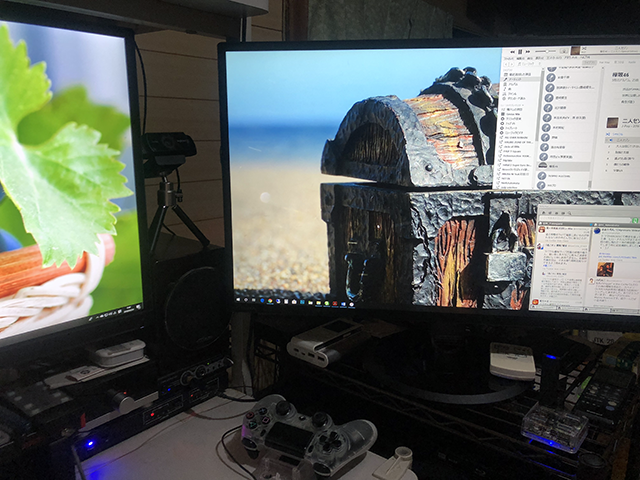
昨日Blogに書いたとおり、私の設置場所はかなり特殊なので、モニタアームは使えず、結果PCを格納しているパイプラックの天板の上にモニタを設置した。高さを変更できないスタンドなので、配置できるか不安ではあったが、結果としては最適と思える高さにほぼ合致したので、問題なく配置できた。左がメインモニタで右がサブモニタメインモニタとの間にはスピーカー等があってモニタ画面をグッとくっつける事はできないのだが、もともとサブモニタはメインモニタの情報補助の為のものとかんがえているので、この配置で問題はない。
左がメインモニタのDELL「U3415W」で、右が今回購入したI-O DATA「EX-LDQ271DB」である。
「U3415W」は解像度が3,440×1,440、「EX-LDQ271DB」は解像度が2,560×1,440なので、これで縦解像度は1,440ドットに統一する事ができた。これだけでも使用感が統一できたので、個人的には満足である。

横解像度6,000

そしてこのデュアルモニターにした事で、横解像度は6,000ドットに到達した。
…何を表示しようというのか?(爆)
もともと、「U3415W」でも何か別の情報を参照しながら作業できる、と考えたから導入したというのに、いつの間にかこの3,440×1440という解像度に慣れてしまい、さらなり情報面積を求めた結果がコレである。
今回私がサブモニタとした2,560×1440ドットだけで運用している人もいるだろうに…いや、もっと小さいフルHDだけで運用している人もいるだろうに…というか、私も会社じゃ1920×1080ドットで仕事しているのだが。

ただ、今回この構成にしてみて思ったのは、PCがマルチコア化して、何かをしながら他の事をする、という事が当たり前になると、自然と表示面積が欲しくなり、結果としてマルチモニタとして運用する方が目的を達成できる、という事である。
仮想デスクトップなんて機能もあるにはあるが、物理的にデスクトップが広がる方が直感的だし、わかりやすい。
今はモニタの価格も驚く程高くはないので、フルHDが2枚、3枚といった構成も昔よりずっと実現しやすいので、PC周りの環境調整をしてみてもいいのかもしれない。
ま、やってる人は4Kモニタをマルチで繋げている人もいるので、必要に迫られている人はもうやっている事とは思う。
ただ…こういった広いデスクトップを維持しつつ、ゲームを高リフレッシュレートでプレイする場合、それなりの処理能力を持つビデオカードが必要になる、というのが唯一の問題だろうか。
次なる目標はHDR化だが…果たして私が求めるベストな製品が、リーズナブルに世に出てくるのか…期待薄な状況を打破してくれるメーカーが出てくる事を期待したい。

とりあえずモニタアーム

先日購入した液晶モニタに。

クランプ式水平多関節型

先日、Amazonプライムデーで購入したWQHD液晶モニタ「EX-LDQ271DB」だが、固定式のスタンドしか付属しないという事もあって、最終的にモニタアームで使用すればもっと便利になるかもしれないと、その時にも考えたのだが、結局モニタを購入した時はモニタ単品で注文をして、モニタアームを購入しなかった。
だが、やはり運用していく為にはモニターアームは必須だろう、という事で、その翌日、まだAmazonプライムデーが行われている最中に、モニタアームを購入する事に決めた。
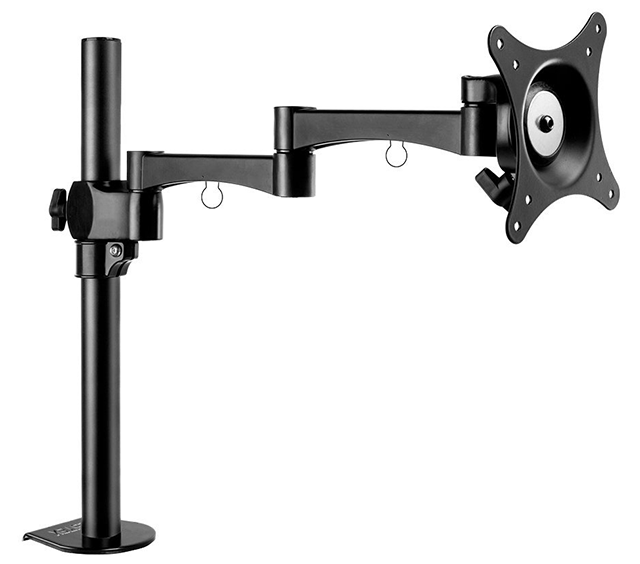
その際、あまり価格的に高くないものであり、かつ希望の配置場所にモニタを配置できるものはないかと探し、最終的にBESTEKのクランプ式水平多関節型の「BTSS01BK」というモニタアームを購入した。安いので手は出しやすいこのクランプ式水平多関節型というアームは、高さのあるポールをまず机にクランプで固定して、そのポールの希望の高さの所から、水平にアームを伸ばしてモニタを配置する方式のもの。
よって、ガスショック式のモニタアームよりも価格がぐっと安くなるというのがウリなのだが、欠点は長めのポールが必要になるのでアームが占有する空間が大きくなるという弱点もある。が、アームはほとんどが机の裏側が主体なので、ほとんどのケースであまり邪魔にはならないので、安く仕上げたい人はよくこのクランプ式水平多関節型のモニタアームを使用するらしい。
ま、プライムデー価格で1,822円なので、万が一使えなかったとしてもそんなに痛くないな、と思ったのも事実である。

届いたので試した

で、購入した液晶モニタも届いていたものの、設置するのは休みの日でいいだろうと考えていたので、とりあえずモニタアームだけで試してみた。
組立式だが、組み立てるのはポール部分だけで、水平アーム部分は最初から組み上がっている状態。それで実際に配置したいところまで届くか試してみた。

結論から言おう。
ダメでした(-_-;)
水平距離400mmでは、私の希望の位置まではやはり届かず、結果、大きく配置転換した時まで温存するという結果に。
というか、私が配置したい場所というのは、通常あまりモニタを配置しない場所なので、届かないというのはこの製品が欠陥品だから、というワケではない。
通常、机の裏側にクランプ固定して、机正面側にモニタを持ってくるだけなら、間違いなく届くのだ。私が配置したい場所は、机の裏側付近にクランプ固定して、PCラックの横に貼り出すように配置したかったから届かないだけ。
おそらく、ガスショック式を購入しても、結果からいえば届かなかったかも知れない。
というか、こんなに長く貼り出せるモニタアームって存在するのだろうか…と改めて考え直す必要があるだろう。

というワケで、とりあえず今回はPCを格納している台の上にモニタを置き、そこで使用する事にした。
…多分、この方法しかないかもしれない。
そうなると…やはり高さ調整できるスタンド付のモニタの方が良かったかも知れない…。

電子はかりを購入

格安だが使えると判明。

中華製電子はかり

自宅ではほぼ利用する事がないのだが、仕事でよく郵便物を取り扱う。送るだけなら、会社が契約している「ゆうメール」で事済むのだが、残念ながら役所に手続き等を行うと、その控えを返信してもらう必要がある為、返信用封筒を用意する事が多く、そうなると返信用封筒にいくらの切手を貼ればよいのか等、どうしても郵送物の料金を知る為に“はかり”が必要になる。
こんなの、本来なら会社で用意してくれなければならないものなのだが、郵便物を取り扱うのがほとんど私だけだったり、或いは別の建屋にいる総務部門だけだったりするので、私の所のはかりが会社支給で用意される事はまずない。
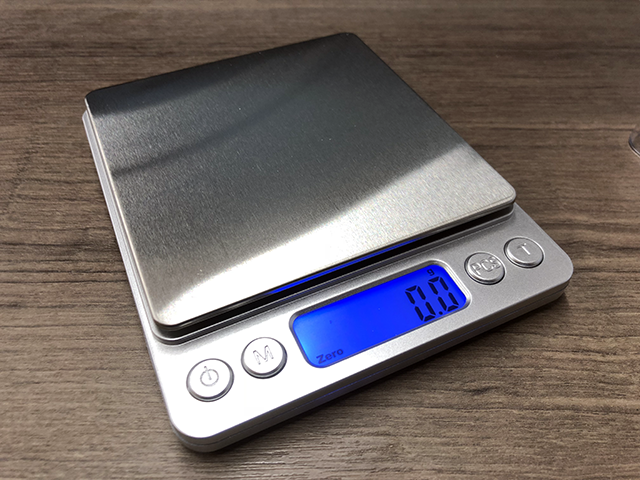
なので、郵便物の重さを量れるぐらいの簡単なものでよいので、何かよい“はかり”はないかと物色したところ、先日のAmazonプライムセールで手頃な電子はかりがあったので、それを購入してみた。ちょっと小さいけど十分製造国は中国。いかにも大量生産品ですという雰囲気の電子はかりで、パッケージが特にちゃちな作りなのだが、製品そのものはそこそこ良く出来ていて、天板がステンレスなのはちょっと気に入った部分だったりする。
しかもこの製品、電源がUSB充電によるバッテリー式であるため、電池がない、といった事態にも陥らない。
0.1g単位で3kgまで計れるらしいが、私が計るのはせいぜい重くても500gなので、サイズこそちょっと小さいが、この程度で何ら問題がない。

約1,500円

このはかり、価格からすると約1,500円のものなのだが、ヤフオクなどでは送料込みで1,000円くらいで購入できるものである。
ただ、そこそこ使える機能を説明しているマニュアルが中国語オンリーだったりするので、使いこなしに問題がある。
なのであえて今回はAmazonプライムセールで購入したのだが、機能としては個数計量という総重量から個数を割り出す機能や、容器等予めさっ引いておきたい重さを引いてゼロ重量にする風袋引き機能、オートパワーオフ機能など、そうした機能の設定の仕方や使い方が説明されたマニュアルが付いてきた。
ま、マニュアルなどいらないという人であれば、安く購入する方が良いとは思うが、ちょっとでも使い倒したいという時は、格安品でもマニュアルが付いたモノを選ぶのが賢明かもしれない。

とりあえず、自宅でUSB充電してバッテリーを満タンにして、会社に持っていき、早速使ってみたのだが、私の用途は何ら問題なく使用できた。
ちょっと小さいので、A4をそのまま入れられる定形外サイズの封筒はそのまま置く事はできないが、ちょっと高さのある台を予め天板において、その時点で重量ゼロスイッチを押せば、あとはその台の上に郵便物を置くだけで郵便物の重量がわかる。
単純だが、こういう使い方をしたいが為に環境を整えた。
…なんか、会社の私が使用する備品は私の私物ばかりになっているような気がする。
コレで本当にいいのか?(-_-;)

早まったか…

Amazonプライムデーは罠だったか…。

NTT-X Storeでもセール

16日からAmazonでプライムデーのセールを実施していて、そこでI-O DATA製の27型WQHD液晶モニタが23,800円で販売されているという話をしたが、NTT-X StoreでもI-O DATA製の27型WQHD液晶モニタ「EX-LDGCQ271DB」を7,000円引きとなるクーポンを配布して25,800円で販売開始した。
価格だけ見ると、NTT-X Storeの方が高く見えるが、Amazonプライムセールで扱っていたモニタは「EX-LDQ271DB」という、スタンドがほぼ固定のモデルであり、NTT-X Storeでの「EX-LDGCQ271DB」はVESAマウントに固定されている、上下可動可能なスタンドが付いたモデルになっている。
なので、どちらがお買い得かという話になれば、2,000円高くはなるがNTT-X Storeの方が機能的にお買い得と言える。
パネルの基本的な性能などは両製品とも変わらないものと言えるが、製品として差別化はしているので、より高級と考えられるのはNTT-X Storeの「EX-LDGCQ271DB」なので、今から購入という人はコチラを選択する方が良いかも知れない。

NTT-X Store
http://j.mp/2L53wcZ

もう買っちゃったよ…

で、私はというと…実は既にAmazonプライムデーで「EX-LDQ271DB」を購入してしまっている。やはり価格的に魅力的だったという事と、他にこうしたセールが出てくる事を想定していなかったからなのだが、正直、これは失敗だったなと言わざるを得ない。
というのも「EX-LDGCQ271DB」の方がリモコンが付いていたり、スタンドが豪華だったりするので、VESAマウント対応のモニターアームを使うとしても、それだけでも付加価値があると言えるからだ。
前述したように、おそらくはパネルそのものは「EX-LDGCQ271DB」も「EX-LDQ271DB」も変わらないものと言えるが、付加価値を考えれば「EX-LDGCQ271DB」を選択する方がお得だと私は考える。

実に残念な結果と言えるが…まぁ、これも巡り合わせの問題とも言えるので、諦めるしかないだろう。
後は届いたモニタにドット欠けがない事を祈るのみである。

Amazonプライムデー

今日からセール。

欲しいモノ争奪戦

Amazon.co.jpのプライムデーセールが本日お昼から開始となった。
毎回、あらゆるモノがセール対象となり、かなり格安で購入できるチャンスなのだが、当然良いモノは数量が限られていて、あっという間に売り切れになる。
このあたりは、マウスコンピュータの訳ありセールと同じなのだが、Amazon.co.jpは流石にもっと扱う数量は多いので、まだまだチャンスはあると言える。
今回、私がセールで狙っているのは、液晶モニタで、できれば27型のWQHD解像度を持つ製品である。
さらに言えば、その液晶にインターフェースとしてDisplayPortが入っているのが望ましいのだが、ちょうどその条件に合致するモニタが、プライムデーセールにあった。
それが、I-O DATAの「EX-LDQ271DB」で、2,560×1,440ドット表示対応の27型ADSパネルを採用したモデルである。これが2万円台前半ならお買い得では?通常、WQHD表示対応モデルでの格安品の場合、23.8型とか24型という製品が多いのだが、今回は27型が対象品となっているあたりが珍しい。
約6,000円引きの23,800円で販売しているので、自分的にはかなり魅力的な製品なのだが、このEX-LDQ271DBには一つだけ私としては残念な所がある。
それは、付属のスタンドでは液晶パネルを上下できないという事である。
チルトなどはするものの、スタンドそのものでパネルを上下移動させる事ができないので、モニタの高さはほぼ固定となってしまう。
これが唯一の問題なのだが、価格的にはお得なものなので、さてどうしたものかと悩んでいる。

モニターアームで解決するか?

で、いろいろ考えて見た。
EX-LDQ271DBはVESAマウントに対応した製品なので、モニターアームを使えば好きな位置にモニタを配置する事ができる。
幸いな事に、モニターアームもプライムデーセールの対象品がある為、耐えられる重量を保持できるモニターアームも購入すれば、総額3万円以内で27型WQHDモニタとその配置の為のアイテムを揃える事ができる。
モニターアームであれば、従来よりも使い勝手は向上するハズなので、狙っても良いかもしれない。
ただ、私の環境でモニターアームを使ったとして、狙っている位置にモニタを持ってくれるかの確認をしないと、モニターアームをそもそも使う意味がない。
よって、今はモニターアームを使用した場合の、モニターの位置をスペックから想定して割り出すしか方法がない。

結局、いろいろ考えて見たが、モニターアームはその長さでモニタを配置できる距離が川足りする為、現時点でモニターアームの最適解を割り出す事ができなかった。
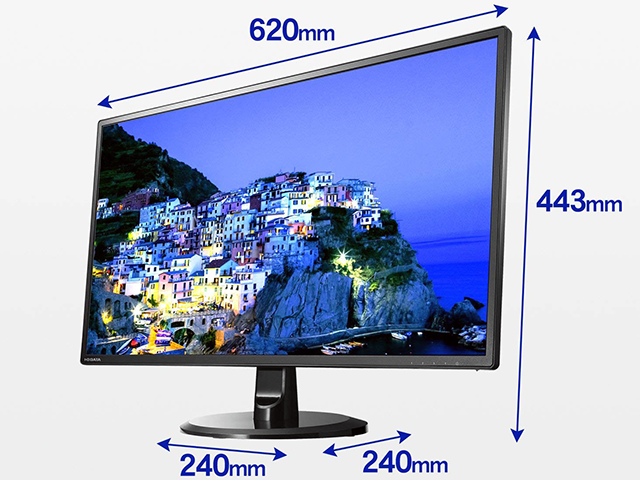
周辺環境を再確認したところ、とりあえず最低地上高の443mmで現行システムとの調和は何とかなりそうという判断から、今回はまずモニターだけ購入し、モニターアームはもっとシッカリと検討を推し進めていき判断する事にした。
とりあえず27型WQHDモニターが2万円台前半という価格であれば、お買い得だと思う。
プライム会員は今すぐチェックしてみてはどうだろうか?

Amazon.co.jp EX-LDQ271DB
https://www.amazon.co.jp/gp/product/B0771BM36F/

飽きずにひたすらプレイを続ける

FF14の2ndキャラを育ててて、ふと思った。

長い長いパッチ3.0

現在、FF14の2ndキャラを東の国に向かわせる為、パッチ2.0で止まっていたキャラクターを何とかシナリオ進行させるという事をずっと続けているのだが、思い立ってから既に2ヶ月以上も経過しているのに、まだ3.0が終了しないという状況になっている。
もちろん、毎日プレイできるという環境でもないので、休みの日にドカッとシナリオを進めるというのがいつものパターンなのだが、ここ最近はずっと仕事で休日も潰れていた関係もあってか、その進みは非常に遅い。
その間、公式ではパッチ4.5の話が進んでいて、私のメインキャラはまたしても遅れをとっているという状況なのだが、それでも2ndキャラを何とかクガネに入れない事には、せっかくシロガネに買った個人ハウスを活用しきれない関係から、今の所優先順位は2ndキャラの育成というところは致し方ないところ。
なので、そこまで持っていくためにはまずパッチ3.0、つまり蒼天のイシュガルドをクリアする必要があるワケなのだが、先日までパッチ2.1~2.5までを延々と長い長いと言いながらプレイしていた事もあって、なかなか3.0も終わりが見えてこない。
メインキャラをプレイしていた時はここまで長いという認識はなかったのだが、やはり一度プレイしているという事が、意識的にも2ndキャラの進行を遅く感じさせているという事なのだろうか?

竜詩戦争

蒼天のイシュガルドは、竜詩戦争という人とドラゴンとの千年に渡る戦いの因果関係をベースにしたシナリオが展開されるが、前にもこのBlogに書いたとおり、中々にしてシナリオは重厚で面白い。
個人的にはその後発売されたパッチ4.0の紅蓮のリベレーターよりもずっと面白いと思っているのだが、流石にシナリオ2回目ともなると、その重厚感が逆に重くなり、進みがとても遅く感じられるのかもしれない。
とりあえず、今はまだ1度目のニーズヘッグ戦を超えた辺りまでしか進んでいないが、このあとにまだアバラシア雲海のビスマルク戦やシャーレアンのイデルシャイア近辺のイベント、そしてアラグの魔大陸のイベントが待っていると考えれば、進行率は半分以下ではないかと考えられる。
しかも、パッチ3.0が終わればそこからパッチ3.1~3.4までが続いていくわけで、そう考えればイシュガルド編はまだまだ終わる気配はない。
ま、シナリオを追いかけていると、忘れていた事を思い出す事もあるので、それはそれで面白いんだけどさ…。

Continue reading…

ポタフェス2018

国内最大級のイヤフォン&ヘッドフォン体感イベント。

高級オーディオ目白押し

秋葉原で7月14日、15日にポータブルオーディオフェスティバル2018(以降ポタフェス2018と略)が開催される。
場所はベルサール秋葉原で、入場は無料のイベントだが、実に多くのブランドが出展し、各々の最新機器等を展示している。
展示される機器があまりにも高級で、とても手が届く価格帯の機器ではないというものがほとんどなのだが、現時点でのあらゆる企業の最先端を行く機器を展示しているという事もあって、訪れる人も多い。
今回のポタフェス2018では、個人的にはゼンハイザーのHD820という密閉型ヘッドフォンのハイエンドモデルが最終製品仕様となって展示されるという事で気になっているのだが、当然だがコイツも市場価格は30万円程度と、とても手の出る価格帯のものではない。
もちろん、価格として手の出る価格帯の製品の展示もあるので、今後目ぼしいものを見つけるというのもこのポタフェスの楽しみ方ではあるのだが、個人的にはハイエンドな分野でどういった製品が市場に出てきて、今後それがどのようにして展開していくのか? という動向を見るところにこそ、このポタフェスの意味はあるのではないかと思っている。
その中で、私が特に注目しているのが、KORGのNutubeという、次世代真空管を採用した製品で、最近は入手が困難になってきた真空管の今後を占う意味でも、このNutubeを採用した製品がどんなものであるのかが気になるところである。

N8

次世代真空管Nutubeを採用した製品がそろそろ登場するという話は前から出ていた。
そもそもNutubeが発表されてから結構な時間が経過している事もあり、試作機の話は結構あったものの、そろそろ市場に登場するであろう製品が見えてくる時期でもあった。
今回のポタフェスでは、コペックジャパンのCayinのポータブルオーディオプレーヤー「N8」にNutubeが採用され、参考展示されている。
発売は今年の秋頃を予定しているとの事だが、やはりその価格は高く、30万円台をイメージしているという製品らしい。
Nutubeという、まだ採用例がほとんどないような次世代真空管を使用している事もあって、その性能が気になるところだが、このNutubeは従来の真空管と同じようにアノード・グリッド・フィラメントの構造を持っているので、完全な3極真空管として動作するため、真空管特有の倍音を持ちつつも、次世代らしく省電力化や小型化が特徴となっている。
製品としてのN8は、出力として3.5mmのステレオミニ、4.4mm 5極バランス出力、さらに3.5mmのラインアウトを各1系統搭載し、シングルエンド出力時はNutubeを使用、バランス出力時にはトランジスタを使用するという違いがある。切替はプレーヤーのメニュー画面で設定するが、Nutubeに切り替えると、真空管を予熱するため「3秒待ってください」という表示が出てくる仕様になっている。3秒の予熱でスタンバイできるあたりは、次世代真空管を思わせるものがあるが、これがデジタル世代の機器との大きな違いでもある。
このN8にはDACとして旭化成エレクトロニクスの「AK4497EQ」をデュアルで搭載しているのも特徴で、ストレージとしても128GBのメモリとmicroSDカードスロットも備えている。
USBオーディオのin/outとI2SのmicroHDMI端子も装備しているのが特徴。要するに、N8経由でUSBオーディオとしても使用する事が出来るという事である。
小さな筐体ではあるが、PCのサウンドを次世代真空管で聞く事もできるデバイスという事である。

Continue reading…

Desktop Version | Switch To Mobile Version