(function() {function signalGooglefcPresent() {if (!window.frames['googlefcPresent']) {if (document.body) {const iframe = document.createElement('iframe'); iframe.style = 'width: 0; height: 0; border: none; z-index: -1000; left: -1000px; top: -1000px;'; iframe.style.display = 'none'; iframe.name = 'googlefcPresent'; document.body.appendChild(iframe);} else {setTimeout(signalGooglefcPresent, 0);}}}signalGooglefcPresent();})();

Tagged: セットアップ

OSの初期化をするべきか?

やはりMicrosoftアカウントで共有できない問題が尾を引く…。

迷い続けて3日経過

当Blogの1月3日の記事にも書いたが、新PCをMicrosoftアカウントでセットアップした結果、新PCの共有フォルダにアクセスする際にMicrosoftアカウントでは上手くログインできずに共有フォルダを外から利用できない問題に見舞われ、また同じくリモートデスクトップを利用してリモート操作しようとしても、Microsoftアカウントが邪魔をして外からログインできないという事が問題となった。
この問題を解決するには、ローカルアカウントを作成してそのアカウントに管理者権限を与え、そのアカウントで共有やリモートを実行するという方法が対策になると考えられるが、そもそもOSの最初に登録したアカウントがMicrosoftアカウントである事が後々に問題を起こす可能性が考えられると思うと、どうにもこのまま利用し続ける事に抵抗を感じ始めた。
今ならまだインストールしたプログラムなども少ないので、OSの再インストール、もしくはOSを初期化するといった手段で、最初からやり直せるのではないか、と考えた。
こういう問題は最初が肝心なので、潰せる問題は定着する前に解決した方がいい。
という事で、Windows11をリセットする事を前提に今後を考えたい。

Windows11 22H2

Windowsは日々変化している。現在は一年に一度、大規模アップデートが行われ、そこで大きな変化が訪れる。
Windowsもセンスよくなったな…現在はWindows11 22H2というバージョンが大型アップデート後のバージョンになるのだが、この22H2の時にOSインストールには必ずネットワークへの接続が必要になった。
今まではネットワークに接続されていなければ、オフラインによるセットアップが可能だったのだが、22H2ではHome Edition、Pro Edition共にネットワーク接続は必須に変わってしまった。
だが、問題はネットワーク接続が必須というところではなく、セットアップ時にMicrosoftアカウントが必須なのかどうか、というところである。
Home Editionは特別な事をしないかぎりはMicrosoftアカウントが必須となり、Pro Editionでも、普通に個人用としてセットアップを進めてしまうとMicrosoftアカウントが必須の形でセットアップが進んでしまう。
ここらへん、何も知らないでセットアップを進めてしまうと、ほぼ確実にMicrosoftアカウントが必要になる…のは、私が今回やらかした事で実証済み。どう考えても罠としか思えないのは、私だけではないのではないかと思う。
Pro Editionはオフラインアカウントを作成してセットアップが可能というのは、よく知られた話であるが、その方法が大型アップデートによって変わってしまったのである。
こういうの、もっと広く理解させる方法ってのはないものなのだろうか?
Continue reading…

新PC、セットアップ

年末から作り始めた新しい自作PCがようやく動きはじめる。

OSのセットアップで躓く

Ryzen7 7700Xを中核とした、新メインPCを自作するべく、年末から組み立てはじめ、昨日、ようやくハードウェアとしては第一段階まで組み立てを完了させたが、本日は第一段階のところでOSのセットアップ、そして第二段階として追加のストレージの組み込みを実施した。
まずOSのインストールだが…これで大きく躓く事になり、結果、新ライセンスを購入する羽目になった。
これに関しては、あまり深く追求したくないのだが、一つ確実に言えることとして、Microsoftのデジタルライセンスは取扱い注意だという事。Microsoftアカウントに登録されたPCを勝手に削除してしまうと、OSライセンスの移行を行う時、以前使用していたシステムを選ぶ事が出来なくなるので、非常にライセンスを復帰させる事が困難になる。今は使っていないから…という気持ちでMicrosoftアカウントの登録からデバイスを削除してしまうと、後から以前使用していた環境を指定できなくなるので、要注意である。既に利用をやめたPCであっても、Microsoftアカウントに登録されている機器は、よほどの事が無い限り残しておいた方が賢明である。
今回の自作PCにおいて、私がもっとも勉強になった部分である。
このライセンス移行失敗の事以外であれば、新PCは案外とすんなりとインストールできると言える。ただ、Windows11 Proをインストールしていてもセットアップ時にインターネット環境を求められたのは意外だった。おそらく、プロダクトキーでのアカウント登録を必要とする環境なら、Pro版ならインターネット環境がなくてもインストールできたのかもしれないが、既に一度プロダクトキーを登録していてのライセンス移行の場合だと、Microsoftアカウントにその以前登録していた情報をベースに、結局はMicrosoftアカウントによるローカルファイルフォルダの作成が行われるようである。
最初、ローカルアカウントを作成しようと思っていた矢先の事だったので、少々肩透かしを食らった感じである。

注:記事作成時には判らなかったが、Windows11 22H2以降、Pro版であってもインターネット環境を要求するように仕様変更となった模様。またPro版でローカルアカウントでインストールするには「職場または学校用に設定する」を選択すればMicrosoftアカウントを要求された時にサインインオプションを選択できるようになり、このオプションから「代わりにドメインに参加する」を選択すればローカルアカウントが作成が可能になる。私の勝手な思い込みでローカルアカウントでのインストールが出来ないという記事を書いたが、そもそものやり方が違っていたようである。

ま、自宅で使用する時はMicrosoftアカウントによるログインしかしないので、特に大きな問題にはならないと思うが、少々残念な結果である。ちなみに…後々にはこのMicrosoftアカウントによるログインしかできない事が大きな問題になるのだが、この時点では知る由もなかった。

第二段階として

このOSのセットアップがある程度決まった所で、今度は第二段階としてハードウェアの追加を行った。
いや、単純な話で単にストレージをOSインストール時は最小限にして接続しておき、その後OSがインストールされてから他のストレージデバイスを接続するように私が心がけているだけの事である。
なぜこんな面倒くさい事をするかというと、以前、OSセットアップ前に複数のストレージを接続した状態でOSのセットアップを開始した際、インストール先を間違えるといった事が起きた為である。あくまでも念の為の施策である。
で、追加したのはM.2 MVNe SSD 2TBと、8TBのHDDである。
M.2 MVNe SSD 2TBは「MSI MPG X670E CARBON WIFI」のM2_2のスロットに追加し、8TB HDDはSATAコネクタの1番ポートに接続している。
2TBのSSDはゲームクライアントインストール用として準備していて、8TBのHDDは通常のデータ保存エリアとして準備した。特に8TBのHDDは今まで蓄積してきた自分のデータを前PCから引っ越して持ってくるつもりなので、可能な限り大きなストレージとした。
当初、こんなストレージの追加など簡単に終わるだろうと思っていたのだが、既に一部組み立てていた事もあって、狭い空間で電源ケーブルの接続をしなければならなかったり、SSDのヒートシンクを取り外したりしなければならなかったりと、案外作業時間を取られる結果に。
とりあえず、何とか追加ストレージを搭載する事ができたので、これでいよいよハードウェアのセッティングは完了である。
何とか組み上がった
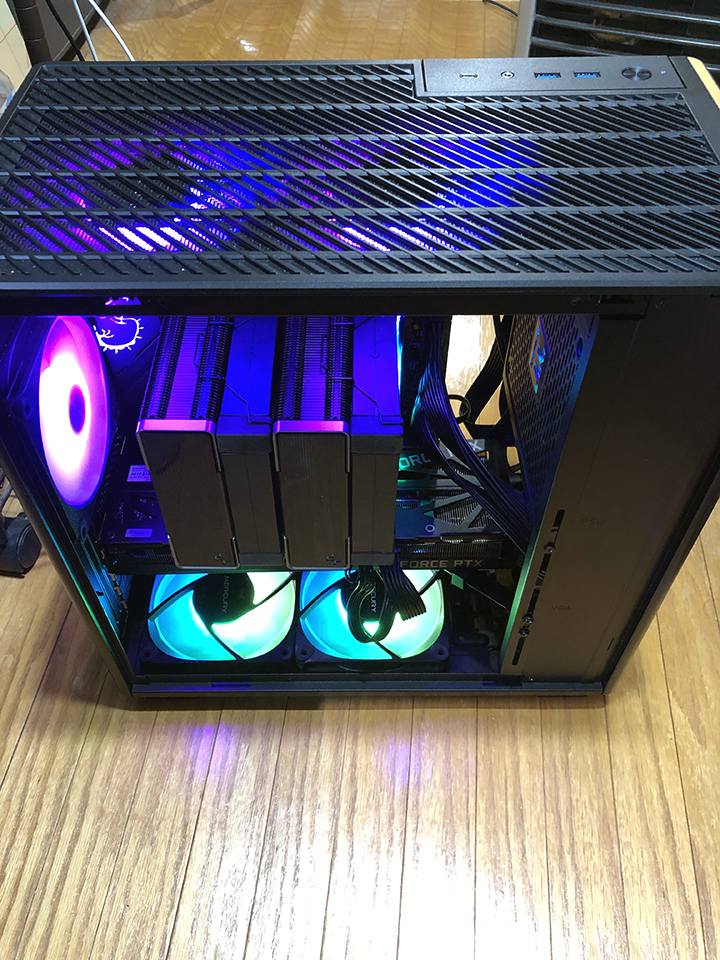
試しに起動してみるが…何ともまぁケースファンのカラフルなこと…空冷CPUクーラーだからまだ大人しい感じではあるが、昨今のPCはホントに派手である。
今後のハードウェア追加は、基本はUSB接続によるものになるだろう。

Continue reading…

Desktop Version | Switch To Mobile Version

