(function() {function signalGooglefcPresent() {if (!window.frames['googlefcPresent']) {if (document.body) {const iframe = document.createElement('iframe'); iframe.style = 'width: 0; height: 0; border: none; z-index: -1000; left: -1000px; top: -1000px;'; iframe.style.display = 'none'; iframe.name = 'googlefcPresent'; document.body.appendChild(iframe);} else {setTimeout(signalGooglefcPresent, 0);}}}signalGooglefcPresent();})();

Tagged: Apple Pencil 2

iPad Proの手書き感覚

手書きの感覚を紙に近づけるか? よりも納得する事が重要と思った。

ペーパーライクフィルム

iPad Proを購入してからというもの、当Blogの記事は最近iPad Proの事しか書いていない事が続いているわけだが、それはそれだけiPad Proが魅力的だから、という事でもある。
正直、2~3タスクのアプリが併行して使えれば良い、というのなら、PCでなくても良いのかな? とすら思えていて、ノートPCの立場がどんどん薄れているのは事実だ。
ただ、勘違いしてほしくないのは、手書きというスタイルではなく、あくまでもキーボード主体で使って行きたいなら、まだまだノートPCの方が優位だという事。
タブレットの真髄は、やはり手書きできるというところにあり、その手書きというインターフェースが、今の所WindowsやmacOSより断然優れているから、私の言葉が成立すると思ってもらいたい。
というわけで、やはりその手書きという入力が感覚として優れていないと、iPadの魅力は半減する。
残念ながら、ノーマルのiPadとApple Pencilでは、書き味はそんなによろしくない。
硬いガラス面に硬質のプラスチックでカツカツと手書き入力すると、どうしてもペン先のとめ、はねが乱れ、文字が汚くなる。手書きをテキスト化する「スクリブル」は、その状態でもかなり感度良くテキストに変換してくれるが、手書き文字を残したいとなると、どうしてもこの書き味を改善しないと『使える』という感覚になれない。
それを改善する為に、いろんな商品が発売されていて、その中の一つに「ペーパーライクフィルム」というものがある。
iPadの表面に保護フィルムのように貼ったりする商品や、一時的に貼り付けて使用するタイプなどあるが、要するにiPadのガラス面をツルツルしたものからザラザラした紙質に近づけるアイテムである。
コレ、使ってみたのだが、どうにも良い感じにならない。商品によってはツルツルな感じからあまり変わらないものがあったり、ザラザラはしているが今度は画面の透過が白くなりすぎて(透過率が悪くなりすぎて)、書くという用途以外で問題が出たりする。
というわけで、私としてはこのペーパーライクフィルムでの改善は求めている方向とは合わないように思えて使うのを止めてしまった。結局、アンチグレアのガラスフィルムに戻ったワケである。

ペン先を変える

iPadのガラス面を変えるのがダメなら、次はApple Pencilのペン先の変更である。
書くデバイスを改善する事で、書き味向上を目指すのも一つの方法である。
Apple Pencilのペン先は一応は消耗品という事になっていて、替え芯が売られている。純正で1個500円程度と思えばよいのだが、この替え芯にサードパーティ製があり、それらの中にソフトタイプ、スーパーソフトタイプが売られている。
そのどちらも使ってみたが…実際の所、書き味としてはそんなに柔らかくなっていなくて、結局ガラス面にカツカツ音がするような感じで滑るのである。これなら純正品でも同じだな、と思えるレベルである。
ならば、このペン先の変更と前述のペーパーライクフィルムを組み合わせたら…とやってみたら、確かに紙のような書き味に近づける組合せは存在したのだが、画面の透過率が下がるという事の解決にはならないので、結局その方法も使えない、と判断した。
残された道はないのか? といろいろアイテムを探しまくったところ、面白いモノを見つけた。
それがペン先のカバーである。
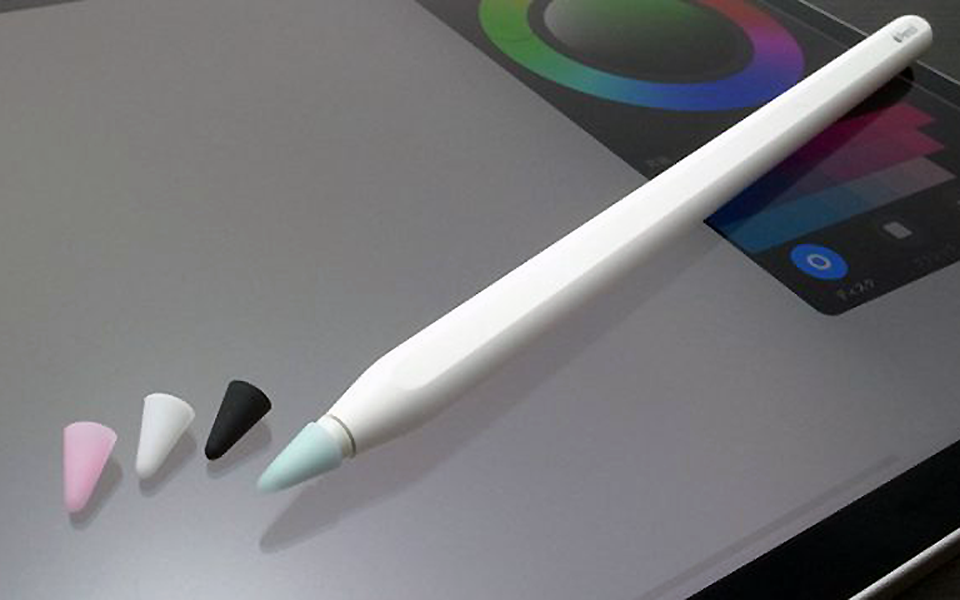
PZOZというブランドの製品でおそらく中国メーカーの製品だが、製品名としては「Apple Pencil ペン先保護カバー」というものである。コレ、ホントにペン先に被せるカバーでそれ以外のナニモノでもないという製品である。
色はグレー、ピンク、ホワイト、透明と用意されているのだが、私はカバーを付けている事を明確にわかるようにするため、グレーを使ってみた。
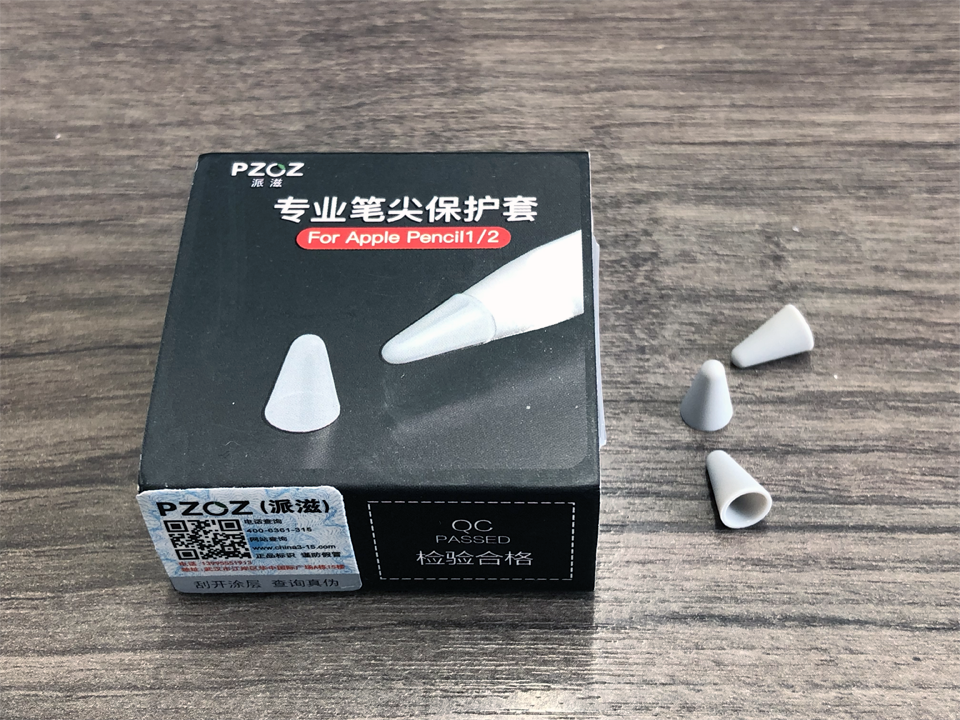
ホントにただのペン先カバーこのペン先カバーをペン先に付けてガラスフィルムの上から手書きしてみたところ…ペン先のスベリが完全に止まり、とめはねが乱れなくなった。書き味としては紙に書いている感覚とは違うのだが、滑らないので書いていても違和感がない。
感覚としては…サインペンだろうか?
サインペンだとしたら、ちょっとすべりに対して抵抗感が強いだろうか。
ただ、少なくともコレで手書きして文字が乱れるという事はなくなったし、安定して自分のいつもの字体で文字が書けるようになった。
…決して上手い字が書けるようになった、というわけではないので、そこは勘違いしないようにw
Continue reading…

Magic Keyboard、導入

希望は見えるのに私の使い勝手に合うのか不安で仕方が無い。

iPadをPCにするアイテム

正直、これを購入するかどうか相当に悩んだ。
これを使う事で、Apple Pencil 2と同時に利用する事が難しくなるため、私が望んでいた使い方とかけ離れてしまうからだ。
だが、実際iPad Proでテキストを大量に扱おうと思ったら、手書きだけでは追いつかず、しかも綺麗に書こうと思ったら、それこそ手書きの書き味を紙と同等以上にしないと、作られる文書の品質は高まらない。
となると、やはりキーボードが欲しくなる。実際、iPad OSはキーボードだけでなく、ポインティングデバイスを使用する事ができるような構造になっている。
キーボードでタイピングし、ポインティングデバイスでアプリ機能をマウスのように使っていく…この使い方はもう普通にPCである。
このPCライクな使い勝手を与えてくれるデバイスとして、もっとも洗練されているのは、言うまでもなく純正のMagic Keyboardである。
価格も高い。11インチiPad Pro用のものは税込で34,980円にもなる。
ここまでの価格になると、本体と合わせた金額なら普通にMacBook Airとかが視野に入ってくる価格になる。
だからこそ、購入には随分と悩んだ。
だが…結局購入するコトに決めた。決めたので注文した。そう、1月3日に。

実は初売りで買っていた

Magic Keyboard、ホントに買うまで悩み続け、何とかApple初売りの期間に購入するかの結論を出そうと考えていた。
時間帯からして終了する数時間前に、もう買ってしまえ、と半ば投げやりで購入を決めた。勢いを付けないといつまでも悩み続ける事になるだろうと思ったからだ。
実は購入していたMagic Keyboardだが、実は購入した後に使えないかもしれない、という不安もあった。それが前述した、手書き中心に使っていこうと思った時の問題である。
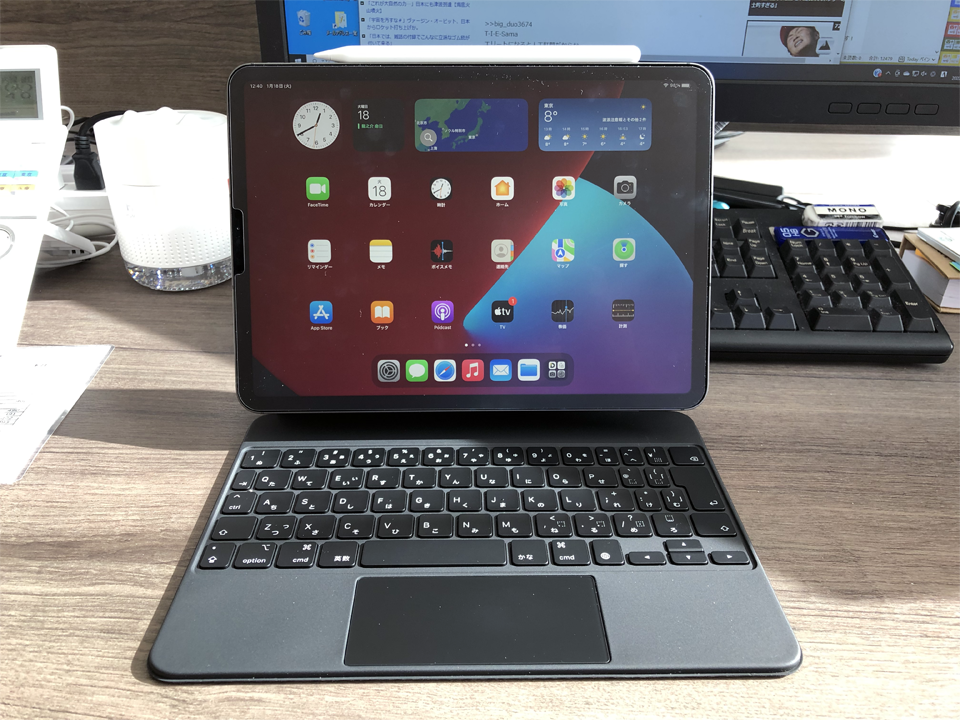
Magic Keyboardは、その構造上、Apple Pencil 2との相性が良くない。開く角度に限界があるので、キーボードを取り付けたまま手書きスタイルにする事ができないからだ。
だから使わないとなった時、やはり34,980円という価格はダメージが大きすぎると思い、最後まで悩んだのである。
だが、結局は勢いをつけて購入した。もちろん、この勢いというのは、ヤケになったから、というわけではない。
それなりに打算があったからだ。
私は、後々このiPad Proという存在が、MacBookを駆逐するかもしれない、と思っているのが、その理由である。

Continue reading…

iPad Pro、仕事で使ってみる

届いたiPad Proを仕事に使ってみるが、思った程のバリューが感じられない?

思ってたのとちょっと違う?

昨日、iPad Proが届いたので、いろいろと設定を開始しているところなのだが、今日、早速仕事に使うべく持ち出してみた。
もともとGoogleスケジュールを利用してカレンダーアプリを連動させているので、スケジュール管理はすこぶるやりやすくなった。ただ、このカレンダーアプリだけの使い方だとiPhoneでも出来ていたので、特に新しく何かが変化した、というものではない。
また、メモを取るにあたって利用してみたが、iPad OSに標準搭載のメモアプリだとMacBook Proでもできていた事をiPad Proに置き換えただけで、唯一手書きができる、という利点ができた以外、真新しさはない。逆にその手書き部分の使い勝手になれていない分、使いにくさすら感じる。
ドキュメントを作成するにしても、PCで可能だった事をiPad Proに置き換えただけなので、変化がない。WordやExcelもOne Driveに保存されているデータを利用できるが、基本キーボード操作主体の使い勝手なので、手書きで何かしようと思えばOne noteの利用を新しくはじめる必要がある。
このようにiPad Proを利用し始めると、現時点でサーバにアクセスするという極々当たり前の事がiPad Proには難しく感じられる。「ファイル」アプリで接続先を登録してからアクセスする事はできる、という事はわかっているのだが、Windowsと異なるインターフェース故に困る部分も多い。
何か、想像していたようなバリュー感がないのは何故だろうか?

モチベーションに響く

また、思った以上にiPad Proを使う意欲に響いてくるのは、Apple Pencil 2の書き味である。
やはり、ガラスフィルムに純正のApple Pencil 2の芯では、書き味が硬すぎて文字のとめ、はねが乱れる傾向が強い。
これはもっとペン先がタブレット表面に張り付くような感じでないと、文字の止めやはねの部分でペン先が滑って文字が乱れるという事だろう。
一番良いのはガラスフィルムとペン先で快適な書き味になるのが良いとなると、液晶に貼り付けたガラスフィルムを変えるか、Apple Pencil 2のペン先の芯を替えるか、それともペン先に付けるカバーを変えるかなど、そういった書き味に関わるカスタマイズをするしかない。
それに合わせて、手書きとテキストを混在させ、なおかつわかりやすい文書を作成できるアプリを探す必要がある。おそらくはココが一番大きいのではないかと考えられる。
やはり…わかってはいた事だが、iPadは使用するアプリでその使い方がガラリと変わると言える。

Continue reading…

Desktop Version | Switch To Mobile Version

