(function() {function signalGooglefcPresent() {if (!window.frames['googlefcPresent']) {if (document.body) {const iframe = document.createElement('iframe'); iframe.style = 'width: 0; height: 0; border: none; z-index: -1000; left: -1000px; top: -1000px;'; iframe.style.display = 'none'; iframe.name = 'googlefcPresent'; document.body.appendChild(iframe);} else {setTimeout(signalGooglefcPresent, 0);}}}signalGooglefcPresent();})();

Tagged: HDMI切替機

PC周りの環境再構築

HDMIやUSB充電環境を見直す。

HDMIセレクター投入

以前はHDMIセレクターを使っていたのだが、モニタを今のDell AW3821DWに交換してから、その使っていたHDMIセレクターを取り外してしまった。

取り外した最大の理由は前のHDMIセレクターはHDRに対応していなかったという事もあり、今のモニタの性能を活かせない事がわかったからだ。
なので、一旦はDell AW3821DWのHDMIポート2つに直接機器を繫いで利用していたのだが、いよいよ機器の切替えが面倒になった。
そこで今改めて4K+HDRに対応したHDMIセレクターを導入し、PC周りの環境を再構築する事にした。
以前だと、4K+HDRに対応したHDMIセレクターがとても価格的に高かったという事もあるが、最近だと手が届く価格帯になってきている。もっとも、それらは所謂『中華製』という事になるのだが、それでも使える製品が増えてきているのも事実。
自分の要求する性能の機器を調べてみて、購入する事にした。
で、選んだのがコレ。
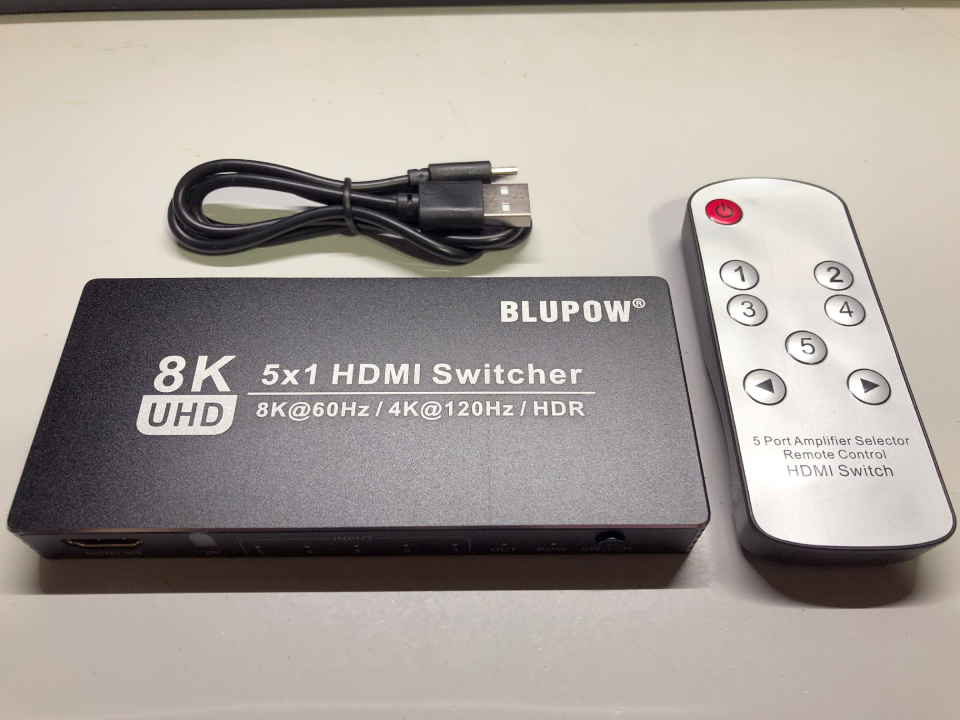
価格の割に良い感じ8Kで60Hzの表示が可能で、4Kなら120Hz、それでいてHDR対応という5in1のHDMIセレクターである。
価格は5,000円程度と思ったよりはずっと安かった。もし5入力も必要なければもう少し安いのもあったのだが、コイツに決めたのはフロントにも1入力端子があるので、突発的に接続したい機器が出てきた時、 サッと接続出来ると考えたためである。

USB電源周り

で、このHDMIセレクターは電源としてUSB Type-Cのコネクタが用意されているので、ついでにPC周辺のUSB端子による充電環境も見直す事にした。
最近、USB端子で充電する機器が増えてきたこともあって、そうした機器の充電にPCを利用する事も多く鳴ってきていた。しかしPCからの充電だと、どうしても電圧の関係から充電が遅いという事もあったりして思った程効率良く充電できているという感じがなかった。
そこで総出力120wという合計6ポートのUSB充電機器を導入した。
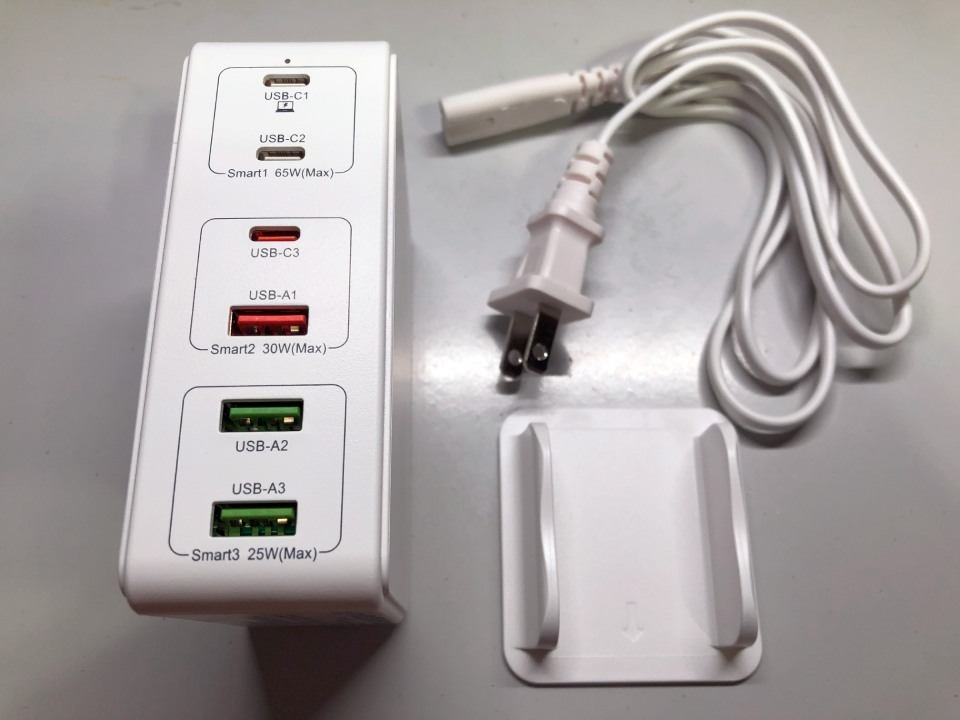
製品コンセプトはよいのだが…電源はコンセントから採る形のもので、USB Type-Cだと65w、それ以外だと30w等々、組合せで合計120eの充電ができる仕組みになっている。
USB Type-Aの端子を多数もった製品でもよかったのだが、最近はUSB Type-Cの機器も増えてきたので、そうした機器はダイレクトに接続して充電できた方がよいだろうと考え、USB Type-AとType-Cがそれぞれ3口あるモデルにした。これをPC横に配置すれば、充電するのにわざわざPC経由で行わなくても良くなる。ある意味、純粋な充電器なので、PCとデータ同期しなければならないもの以外であれば、コレだけで済むのは助かる。
Continue reading…

モニタを替えた事で

モニタをDellのAW3821DWに替えた事による影響は大きい。

あらゆるものをアップデート

私のメインPCのモニタをDellのAW3821DWに変更した事で、いろいろなもののアップデートが必要な状況になりつつある。
一つはGPUで、長らくRadeonを使ってきたが、AW3821DWの性能を生かし切るにはNVIDIA製GPUでないと難しいという事から、先日も当Blogで記事にした通り、GPUの入れ替えを検討する事となった。
この他にも、今までHDMI機器を全てHDMI切替機にて接続していたところ、切替機がHDR信号に対応していないという事から、この切替機も取り外し、今は各機器モニタに直結という方法に切替えた。
これをする事で、残念ながらPCへのキャプチャも現時点ではできなくなり、全てがある意味スマート化したのと同時に機能としてグレードダウンした形になっている。
これを以前と同じような機能にするには、HDMI切替機とキャプチャユニットを4K+HDR+120Hz対応のものにする必要がある。
これらの機材の現状を見ると、HDMI切替機に関しては何とか4K/120Hz、HDR対応というものは存在するものの、キャプチャ関連では4K/60Hz、HDR対応というものが限界で、同時にパススルー、つまり入力された信号をキャプチャする時にはグレードダウンさせるが、他の機器に信号をスルーさせる際の信号としてはその品質を維持させる、という製品は存在するようである。
もし、機能を取り戻そうと思ったなら、改めてこれらの機器を導入するしかない。
それはそれで、また予算のかかる話になる。

せめて切替機ぐらいは…

で、いろいろ考えた。
キャプチャとなると、それこそ動画投稿とかゲーム配信を視野に入れないと使い切れない話になるので、これは今後に譲るとしても、運用の観点からせめてHDMI切替機ぐらいはアップデートした方がよいかもしれない。
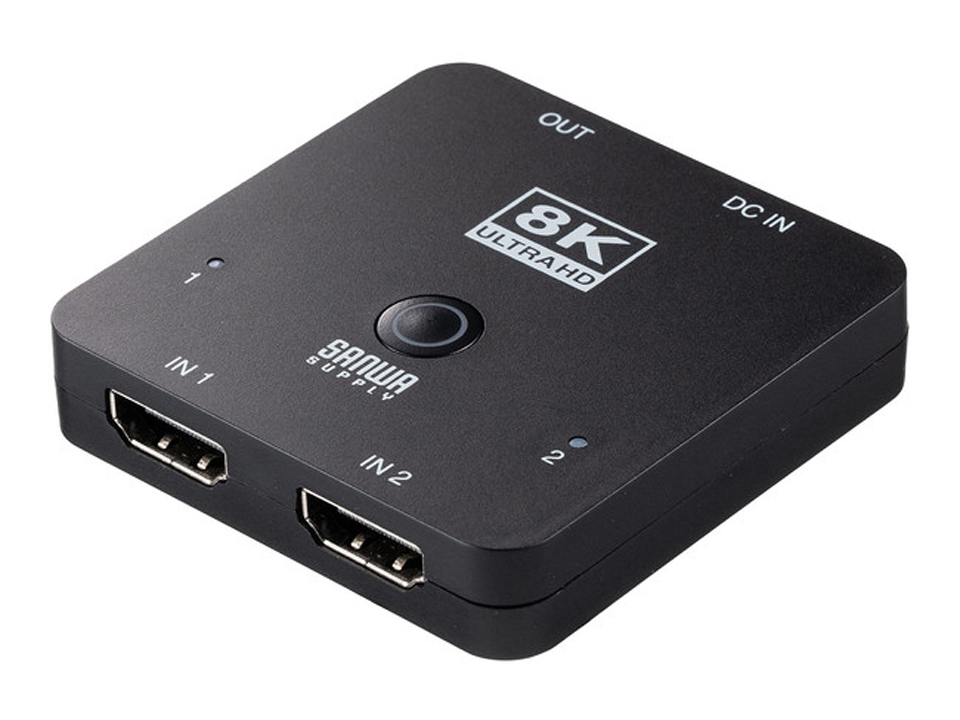
調べて見たら、サンワサプライから、4K/120Hz、HDR対応の2入力1出力という切替機が今年の7月に発売されたようである。

価格的にも導入はしやすいかサンワダイレクト 400-SW040
https://direct.sanwa.co.jp/ItemPage/400-SW040

このジャンルの製品としては、ここまでの高スペック製品はそんなに選択肢はないのかもしれない。
価格的には6,000円未満で購入できそうなので、場合によってはコレを購入し、コンソールゲーム機などはこれに接続するという方法が採れる。だが、ノートPCを接続するためにHDMIが必要という事になると、現モニタのAW3821DWのもう一つのHDMIポートを直結という形でケーブルを準備する必要があるかもしれない。
構成をどのように取るかでまた変わってくるのだが、少なくとも切替機とそれに繫ぐケーブル類は規格に対応したものを準備して置き換えるしかない。

Continue reading…

Desktop Version | Switch To Mobile Version

