試験勉強に威力を発揮するツールだが、介護生活が始まったので遠のいていた。
再び使うときがきたか
自己投資の必要性を今更ながらに感じ始めている。
私の年齢では、本来遅すぎるのだが、それでも資格などを持っているのと持っていないのとでは、そもそも自分自身の価値が大きく変わるという事を再び考え始めるようになった。
だが…やはり年齢的に試験が厳しくなってきている事実は避けられず、覚える為にはいろいろなツールを利用するしかないのは、相変わらずである。
そのツールの一つがiPadである。
iPad Proを2022年に導入したのは、手帳を電子化したいという理由が発端である事は、過去のBlog記事にも書いた。

その時は購入対象としてiPad miniを視野に入れていたのだが、気付はiPad Air、そしてiPad Proが視野に入ってきて、最終的には試験対策などノートの電子化を考えた先で、iPad Proの購入に切り替わった。
このiPad Proの導入により、私のデバイスにおける考え方などは大きく変わった。
残念なのは、iPad Proとのデータのやり取りは、ノートPCとデスクトップPCとの間でのデータのやり取りよりずっとやりにくかったという事であり、もしWindowsベースのタブレットでiPad並の事ができるようであれば、Windowsベースの方が使い勝手はよいかもしれない。
ただ、iPad系はマンマシンインターフェースが抜群に良いので、これをWindowsベースのタブレットが同じ操作感覚になるという事は、まずないだろうと言える。これが残念でならない。
そんなワケで、再びiPad Proなどのツールを使ってAnkiで勉強を始めようと思い、久しぶりにAnkiを起動したのである。
Ankiとの出会い
Ankiとの出会いは、iPad Proの購入より一年ほど前になる。
資格取得の為に勉強して行く中で、暗記カードを電子的に作るツールとして見つけたのだが、このAnkiにiOS版があるという事がわかり、値段は高いが使えるツールとして購入してみた。
 実際、iOS搭載デバイスで使うというのはとても相性が良く、Windowsで問題文を編集し、iPhoneやiPad Proで実践する、というスタイルで運用していたのだが、iPad ProではPDFをWindowsよりも簡単に扱える事からPDFを画像として切り取ってそれをAnkiに手軽に貼り付けるという方法でAnkiの問題を作ることができるという事がわかり、PDFのテキストから簡単にノートを作れるようになった。
そうしていくつかの教材を自分で作りつつ試験に臨むべく勉強を続けていたのだが、この辺りで私の生活に大きく変化が訪れた。
母の介護生活が始まったのである。
これによって勉強する時間がほとんど無くなり、しかもその時勉強していたQC検定の試験申込みを忘れるという失態をやらかし、結果、資格取らずにそのままになってしまった。
一度だけ、より上位のQC検定を受けたのだが、やはり合格に至らず、その後も勉強をしなくなってしまった。いや、正確には勉強できる時間が採れなくなったと言うべきか。
Ankiはユーザー登録のような形でメールアドレスを登録して、ネット経由で複数のデバイスでノートを共有できる仕組みになっているのだが、しばらく使わないとこの登録がフリーズする。
完全に消えるわけではないようだが、一度再登録という形で再認証が必要になる。それに加えてアップデートなどが重なると、案外と久々に起動するとやることが多くなる。
しかも、その間に私は新PCを導入していた事から、新規インストールをする事になり、新規インストールとなると入れていたアドインも調べなおして再度入れる必要がある。
と言うわけで、再設定に思わぬ時間がかかったが、何とか使える形にまで持っていく事ができた。
 今回のケースで考えられるのは、特定のイメージデータの保存拡張子をレジストリデータが決めているので、そのレジストリデータが書き換わったという事。当然、私が意図的にそんな事をするワケがないので、Updateの時に書き換わった可能性がある。
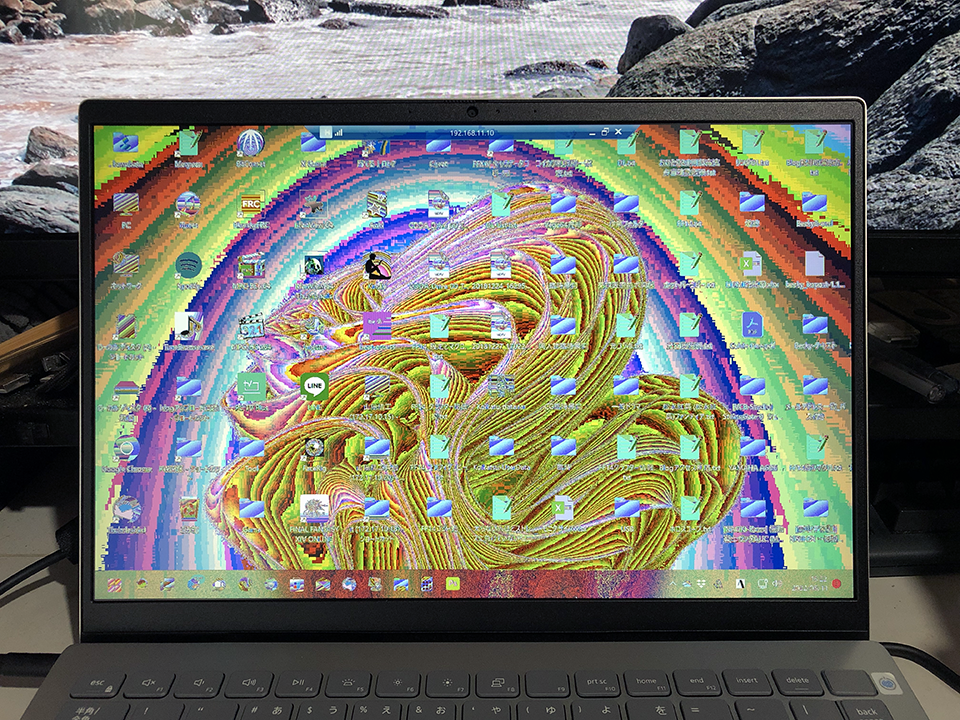 ひょっとして購入したInspiron 14 5420が故障しているのか? とも思ったが、ウチのメインPC以外のPCをリモートしてみたところ、正常にリモートでき、画面のカラーも正常に表示されたのだ。こうなると、問題があるのはウチのメインPCと言うことになる。
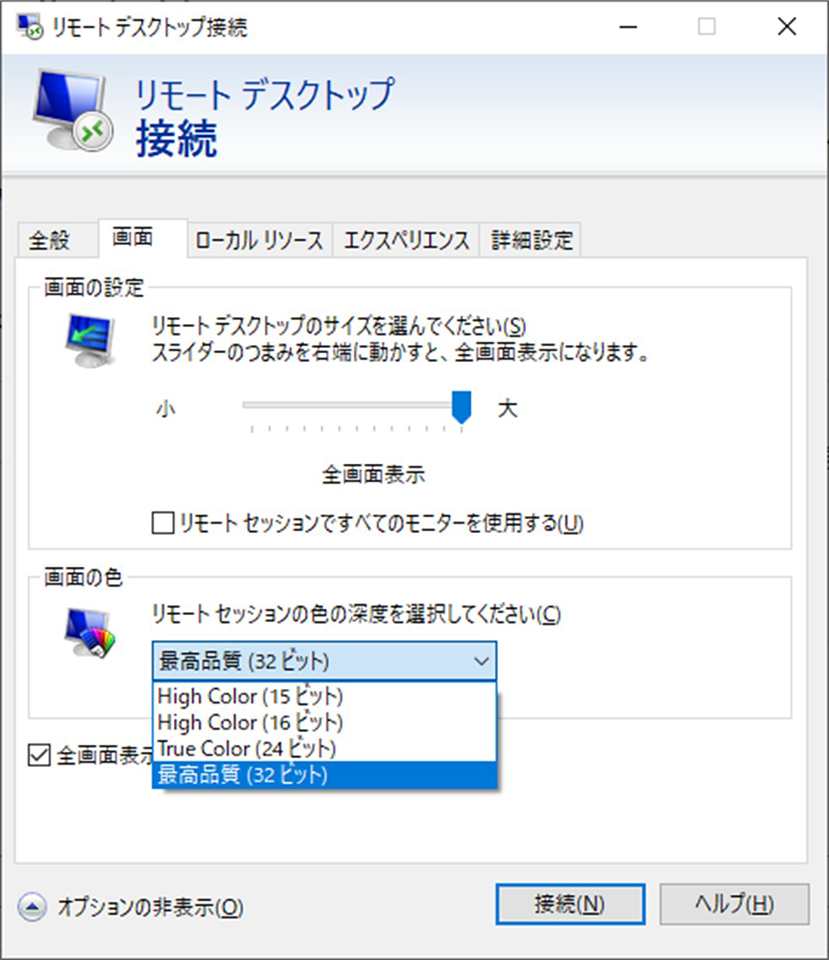 ちなみに、リモートデスクトップの画面以外の、ノートPCのデスクトップは普通の色合いなので、リモートデスクトップで表示しているリモート先のウィンドウだけが色合いがオカシイという状態である。




最近のコメント