新PCの調子は相変わらず良くない。
騙し騙し使っている感じがどうしても抜けないのがとても残念だが、使えないワケではないため、現状コレで行くしかない。
だが、深刻な問題が出始めている。
それはSSDの容量が足りなくなってくるという事である。
128GBのウチ、既に残28.9GBとなっている。もちろん主要アプリしかSSDにインストールしていないのだが、それでも残量が危険域に達しようとしている。
主要アプリの中からさらに厳選して別HDDに移動させなければならないものを特定する必要があるかもしれないと思い始めているが、そこにきてもう一つ厄介な問題が出てしまった。
それがiTunesである。
iTunesは既に説明の必要がない音楽管理ソフト(今は動画管理とiOS端末管理もできる)だが、コイツには未だとんでもない落とし穴がある。
iTunesは音楽データや動画データに関しては起動ドライブ以外を選択する事ができる。
それはiTunesの設定から変更する事ができるため、それらに関しては何ら問題がない。ところがiTunesでiOSデバイスの管理をしていると、そのバックアップデータに関してはその保存先は依然として変更する事ができず、起動ドライブのユーザーフォルダに格納されてしまう。
私はiPhoneに関してはiCloud上にバックアップを取っているが、iPadに関してはローカルPCにバックアップを取っているため、これが今のPCではSSD上に保存されてしまう。
格納場所は…
C:¥Users¥username¥AppData¥Roaming¥Apple Computer¥MobileSync¥Backup
上記の“username”はPCのアカウント名が入るのだが、このBackupフォルダ内に複数のファイルで格納される。
私のiPadのバックアップファイルは…なんと8.4GBもあった。これらが複数の日付で複数作られる事になり、場合によっては20GBを優に超えてしまう。
SSD上にこれだけのデータを保存されては叶わない。
というわけで何とか解決する方法はないかといろいろ探したところ…シンボリックリンクというもので、別HDDと特定のファイル(フォルダ)をリンクし、回避することができる事を突き止めた。
DOSコマンドで指定してやらなければならないのが問題だが“MKLINK”コマンドでiTunesが参照するBackupフォルダをジャンクションとして作成し、そのリンク先に別HDDの特定のフォルダをしてしてやれば良いようだ。
詳しい説明は後述するが、その上でとても困った事が起きた。
アクセサリフォルダの中にあるコマンドプロンプトでMKLINKコマンドを命令するのだが、これを命令する場合、管理者でないとできないとコマンドプロンプトがエラーを吐いたのである。
私はたしか管理者権限のアカウントしか使っていない(というか他ユーザーアカウントがない)のだが…これではダメだというのか?
で、いろいろ調べて見た。
すると、どうも所謂“administrator”(管理者)と、管理者権限を持っているユーザーは、根底の意味が違うようで、設定は“administrator”でやらないといけないらしい。
ところが、この“administrator”は通常では表示されないようになっていて…と、非常にめんどくさい事になった。
何とか簡単にできる方法はないかなぁ…とこれまた調べて見たら…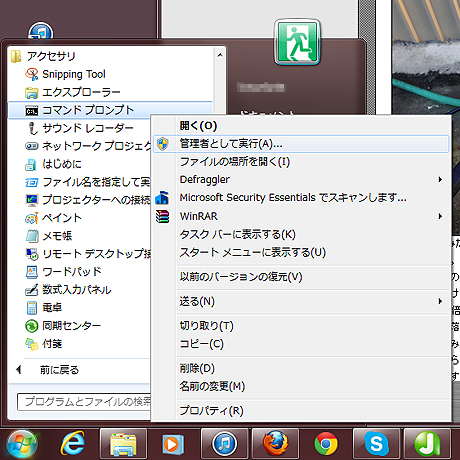
…こんな簡単に解決できるのかよ(爆)
スタートメニュー下のファイルを右クリックすると“管理者として実行”というメニューが出てくるではないか…。
ちなみに、他ファイルであれば、プロパティ内の互換性という所に“特権レベル”という欄があり、そこにもチェックできるところがあるのだが、コマンドプロンプトではそこにチェックを入れる事ができなかった。
右クリックまでしていて、この命令に気づかないとは… orz
管理者権限でコマンドプロンプトが使えるようになれば、あとはファイルを移動してコマンドを実行するだけである。
以下はその方法。
前述したように“username”は各々が作成したアカウント名。
1.
下記の中にあるbackupフォルダそのものを、格納先のHDDに移動する。元々のフォルダの中にbackupフォルダがあってはいけないため、コピーで移動したならオリジナルは消去する事。
C:¥Users¥username¥AppData¥Roaming¥Apple Computer¥MobileSync¥
2.
仮に移動先のフォルダは以下にしたとする。当然、このBackupフォルダの中にiTunesのバックアップファイルが格納されているハズ。
D:¥iTunes backup¥MobileSync¥Backup
3.
コマンドプロンプトで以下のように入力(頭の>はコマンドライン上にすでにある)
>mklink /j “C:¥Users¥username¥AppData¥Roaming¥Apple Computer¥MobileSync¥Backup” “D:¥iTunes backup¥MobileSync¥Backup”
これで、ジャンクションの設定ができる、元々のC:¥Users¥username¥AppData¥Roaming¥Apple Computer¥MobileSync¥の中には、backupという名のショートカットアイコンみたいなものが出来上がるハズである。
これでiTunesが規定のbackupフォルダを参照しようとすると、別HDDのフォルダにアクセスするようになる。
これで8.4GBを回避する事ができたワケだが…油断してると他でも似たような症状で圧迫してくるかもしれない。
しばらくは要注意が必要だろう。
そして似たような状況があったなら、MKLINKコマンドで再びジャンクションである。
しかし…久々にコマンドプロンプトなんてものを触ったが…コマンドなんてロクに覚えてなかった…。
WindowsXP世代とか、ディレクトリって言葉知ってるのかな?
なんか、時代の流れを感じちまった(爆笑)






最近のコメント