ハイレゾ音楽に関して、私は今まで自分ではわからないと遠ざけていた。
聴けば解るというものなのか?
私は元々、音質が悪いという事を知っていてiTunesをメインにPCで音楽を聴いている。
音質が悪いというのは、純粋にWindowsの場合だと共有モードが働いてプレーヤー側がどんなに高音質対応をしたとしても、同じドライバの上で動いている以上はそれ以上音が良くならないという事に他ならない。この部分については、もっと詳しく説明しているサイト等がある為、そちらで調べて戴きたいが、WindowsというOSの制約でもある為、利便性を取ろうとすると必ずこの音質問題にぶつかる事になる。
ところが、この“同じドライバの上で動く”という部分を除外し、プレーヤー単一で高音質に耐えうるドライバを駆動させてやると、Windowsでも高音質で音楽を聴くことができるようになる。このモードで動作させると、プレーヤーで音楽を聴きながら、そのバックでメールを自動受信していたとしても、受信した際に知らせる音楽が鳴らなくなる。これは説明した通り、プレーヤー単一で音を鳴らしているためで、Windows上でいろいろなプログラムが鳴らす音をミックスさせていないからである。
こういう音の出し方(要するに別ドライバで駆動させる事)ができる音楽プレーヤーはいくつかあるが、例として言うなら、WinAMPだったり、foobar2000あたりが有名どころかもしれない。
私は以前このBlogにも書いたとおり、Tune Browserというソフトを利用しているのだが、このTune Browserも再生ドライバをWindowsが標準的に使用するドライバと分けて別に設定できるプレーヤーである。
そのTune Browserで、今まで私はASIO ALLというドライバを使用していた。私が使用するサウンドカードがASIO対応ではない為、擬似的にソウせざるを得なかったからである。
ところが、Vista以降のWindowsにはもう一つWASAPIというドライバがあり、こちらはWindowsでも高音質に対応させる事のできるドライバである。このWASAPIドライバの残念な所は共有モードが存在していても、その共有モードにすると前述の音質問題が出てしまう事であり、結局はWASAPIドライバであっても排他モードで利用するしか高音質にする方法がないという事である。
前述のWinAMPにしても、foobar2000にしても、私が使用しているTune Browserにしても、ASIO ALLもWASAPIも使用する事ができるのだが、Tune BrowserではWASAPIでリサンプリングできる事をつい最近知った。
これは入力ソースをリサンプリングして、再生周波数を上げたり(44.1kHzを192kHzなどに)する事ができる、という事である。もちろん、元々の入力ソースが高音質であるDSD音源ほど良い音になるわけではないが、それでもリサンプリングする事によって元々の音の再生周波数の可変を滑らかにしたりする事はできるわけで、擬似的とはいいながら“それなり”の高音質化は望めると言える。
そこで…今まで私はハイレゾ音楽を、自分では「聴いても多分わからないだろう」と遠ざけていたのだが、折角リサンプリングできる機能があるのだから…と、とりあえず設定してハイレゾなる音楽の一端に触れてみる事にした。
設定は簡単
Tune Browserの上で、高音質にリサンプリングするのは実に簡単な作業である。
単純に「設定」から「SoX Resamplerの設定」を選び、そこでサンプルレートの設定を441000Hz以上を設定するだけである。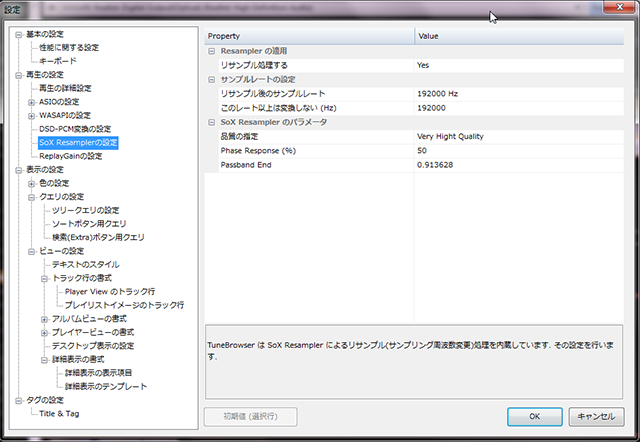 これだけでリサンプルする際に通常のCD音源以上の周波数帯へリサンプルする。
当初、この設定はWASAPIドライバとは何も関係がないと思っていたのだが、この設定をした途端、使用するドライバがASIO ALLからWASAPIへと変化した。恐らくASIO ALLではリサンプル出来ない為にWASAPIへと切り替わったモノと思われる。
この設定をすると、Tune Browserの右上にある「Resample」という項目がONになる。というか、このスイッチでON・OFFが出来る様になる。
あとはCD音源であれ何であれ、音楽を聴くだけである。




最近のコメント