リモートデスクトップ接続が出来てもコノ問題は解決しなかった。
やりきる前にやり直し
昨日も記事にしたが、MicrosoftアカウントでセットアップしたWindows11 Proだと、このPCで設定した共有フォルダに外からアクセスさせようとしてログインできないという問題がとてつもなく深刻な問題になるという事が発覚し、挙げ句、リモートデスクトップ接続においても同じようにログインできないという問題がとても大きかったので、改めてローカルアカウントでWindows11 Proを動作させるべく、OSをリセットし初期化する事にした。
やり方は「設定」の中の「回復」機能に入り、その中の「PCをリセットする」からリセットを開始するだけ。混乱を防ぐため、全てのデータを削除してのリセットにした。
現時点で、まだ元の環境の20%ほどしか復帰させていなかったので、それならばと思い、一気にWindows11のセットアップ前まで戻ることにしたのである。
OSの設定をクリアするのに、今までの保存データを全てクリーンアップしてからの再構築を選んだので、インストールが完了するまで30分ほど係ってしまったが、クリーンアップしなければおそらく10分ちょっとで完了するのではないかと思う。
…以前と違って初期化そのものがとても速くなったのは、OSが進化したというだけでなく、ハードウェアの進化によるところも大きいのだろう。
今度はローカルアカウントで
OSを初期化する目的は、ローカルアカウントでOSの初期設定をするため。
なので、再インストールが完了した後の設定は「職場または学校用に設定する」を選択、サインインオプションで「代わりにドメインに参加する」を選択すると、ローカルアカウントの作成が始まった。
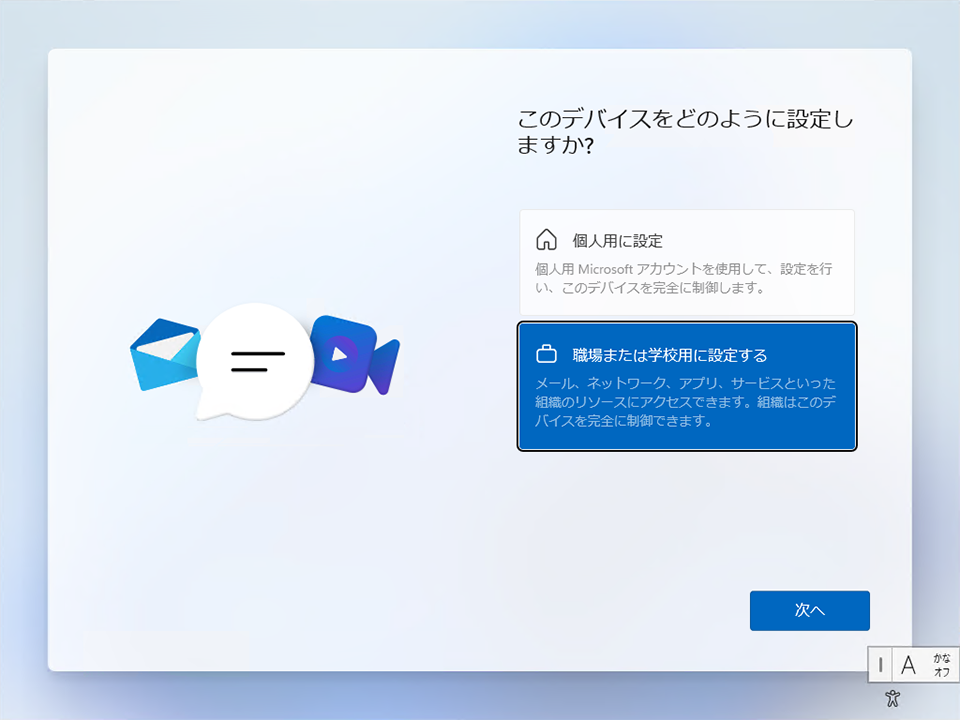
最初からこれが判っていれば…と後悔しても始まらない。
とりあえずこのローカルアカウントで、必要最低限の設定を進めていく。
ここで気づいたのだが、WebブラウザからMicrosoftアカウントにログインした時ぐらいだろうか、設定していたWindows11のOneDriveがローカルアカウントのまま利用できるようになった。
…これ、Microsoftアカウントでログインする必要あるのか?
という疑問が浮かんだので、現時点ではローカルアカウントのまま、設定を進めていく事にした。
ローカルアカウントだと、共有フォルダへのログインやリモートデスクトップ接続に何ら問題が出てこないので、思った通りに他PCと連携ができる。
もちろん、Windows11はローカルアカウントのままでも、Microsoft 365からOfficeのインストールも問題なくできる。
OneDriveが使えて、Officeが普通に使えるという状況で、それ以上にMicrosoftアカウントが必要な状況というのはちょっと考えにくい。このままで良いんでなかろうか?
実際には、Microsoftアカウントにしておいた方がよいのだろうが、必要性という意味で考えると十分なんだよなぁ。
 現在はWindows11 22H2というバージョンが大型アップデート後のバージョンになるのだが、この22H2の時にOSインストールには必ずネットワークへの接続が必要になった。
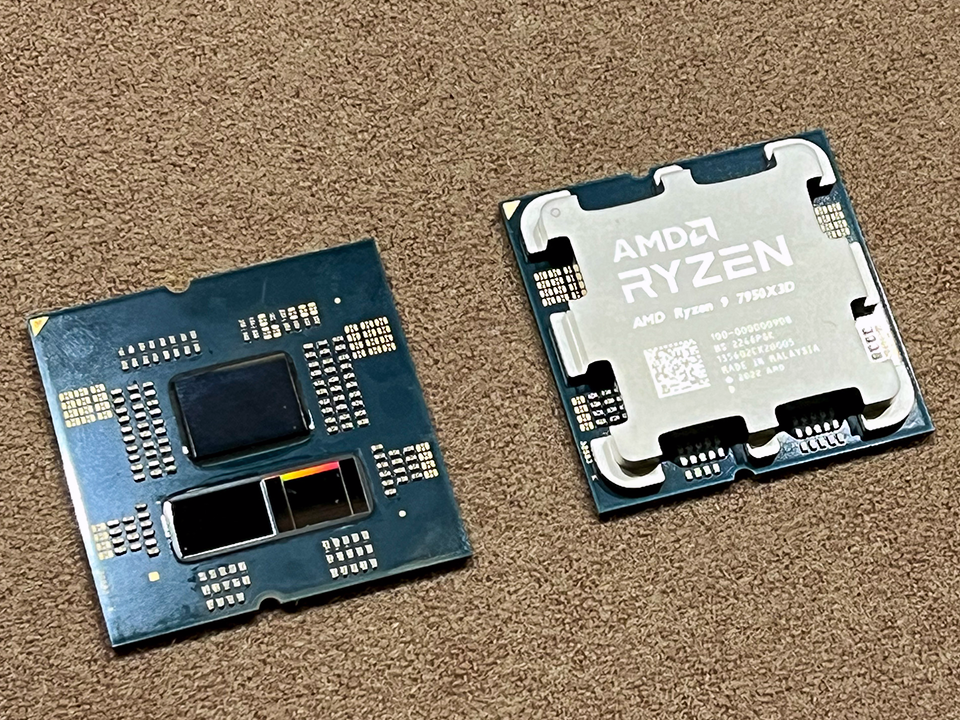 AMDは、キャッシュを増量させる事でIntelの牙城を崩そうとしているワケだが、Intel第13世代もまた、第12世代よりもキャッシュ量が増やされているので、Intelの第12世代コアの時とは単純に同じ結果になる、とは言えないだろう。
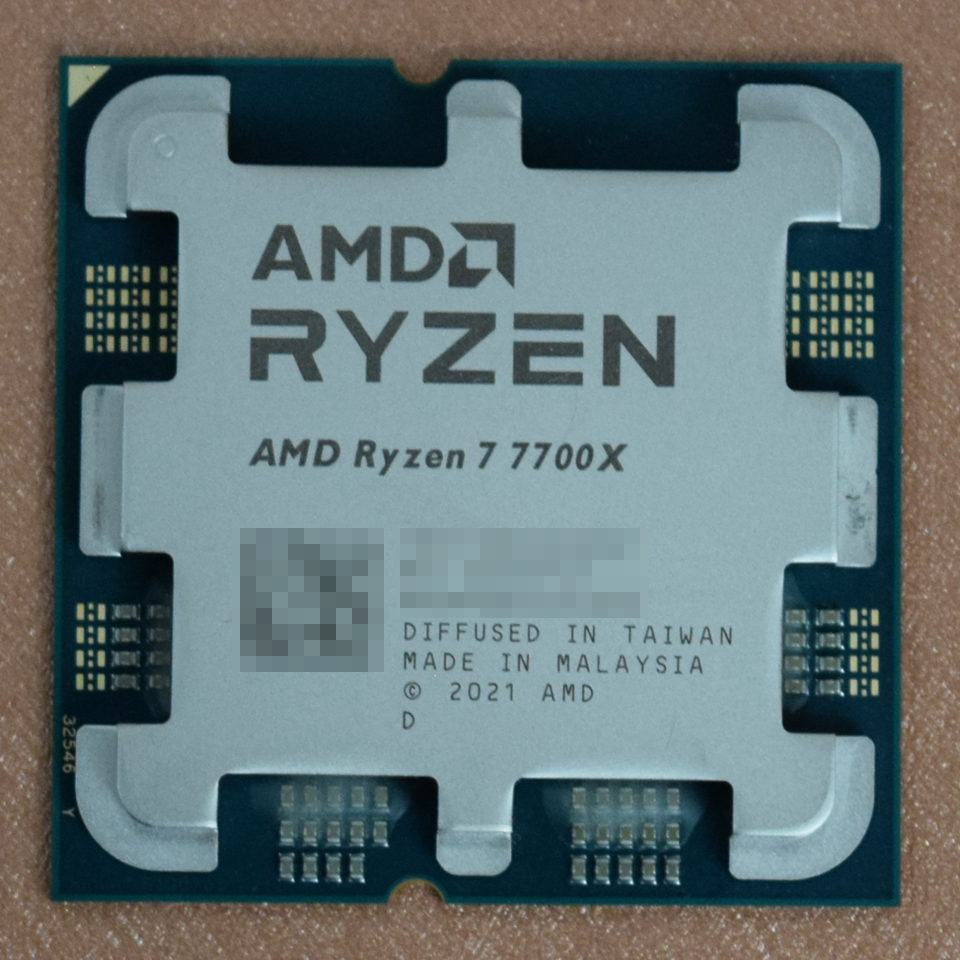 通常の実用域では、体感的にあまり変わらなかった、というのがホンネである。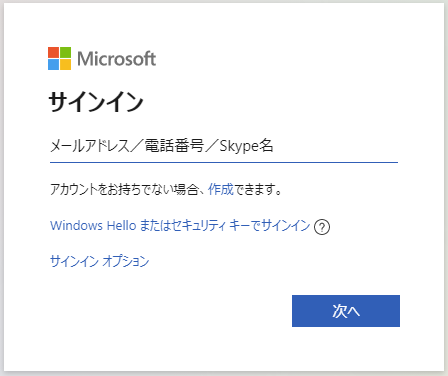





最近のコメント