(function() {function signalGooglefcPresent() {if (!window.frames['googlefcPresent']) {if (document.body) {const iframe = document.createElement('iframe'); iframe.style = 'width: 0; height: 0; border: none; z-index: -1000; left: -1000px; top: -1000px;'; iframe.style.display = 'none'; iframe.name = 'googlefcPresent'; document.body.appendChild(iframe);} else {setTimeout(signalGooglefcPresent, 0);}}}signalGooglefcPresent();})();

Angel Halo

何となく見えてきた問題

やはりHDCP問題か?

HDCP 2.2

先日、HDMIの見直しをしたという記事を書いたが、その後も解決策が見えず、その問題解決の模索を続けていたのだが、ようやくその問題の根底にある原因が見えてきた感じである。
まだ確実にそうだ、という事ではないのだが、概ね「HDCP 2.2問題」と考えられる事が見えてきた。
PS4は4K HDR出力が可能なので、HDCPのバージョンが2.2になるのだが、私は今までフルHD環境で機材を揃えている関係から、HDCP 1.4で運用できる環境を作ってきた。
しかし、今までPS4 ProでもフルHD映像しか表示しなかったので、問題はなかったのだが、PS4のファームウェアアップデートのどこかのタイミングで、この辺りの仕様が変更になった可能性があり、どうもHDCP 1.4ではなく、HDCP 2.2環境で接続されているような感じがしてきた。
実際、受ける側のモニタはHDCP 2.2対応でもないし、途中入り込んでいるスプリッターもHDCP 1.4対応なので、そこでHDCP 2.2の信号が遮断されて映像が出力されないという問題のようである。
そこで、PS4の出力設定を1080p、HDRを「切」にしてみたのだが、何故か勝手に「自動」という設定に切り替わり、手動で選ぶことができない事が判明した。
また、PS4の出力設定で「HDCPを無効にする」という設定をONにしたところ、キャプチャユニットでPS4の映像を捉える事ができたので、今までの問題の根底はHDCP信号に由来するもの、という事が明確になってきた。

対応スプリッター

となると、どうしてもHDMI信号を2分岐したい場合は、スプリッターをまずHDCP2.2対応にしないといけない。理想を言えば、そのスプリッター内でHDCP 2.2を無効化してくれればありがたいのだが、コレばっかりはホントにできるかはやってみるしかわからない。
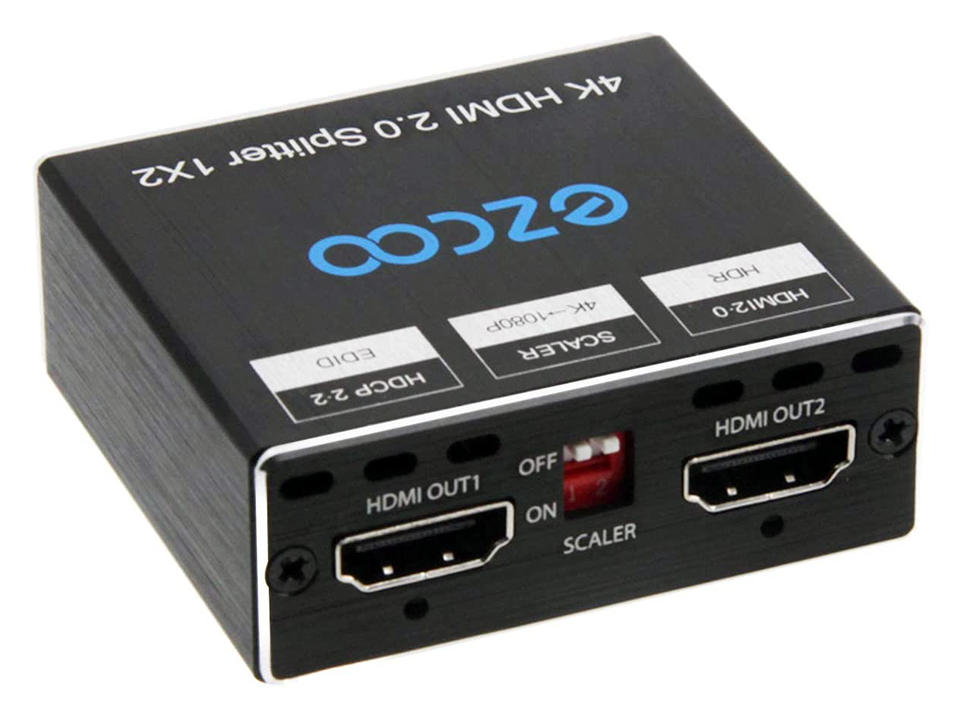
対応スプリッターが必要価格的にはHDCP 2.2対応のスプリッターは1万円超えの製品もあれば3,000円未満のものもあるので、どれをテスト用に購入するか考える必要があるが、とりあえず今の機材群では映らない事は間違いなく、新たな機材の投入でしか解決しない事か判明した。
…いや、HDCPを無効にするという手もあるが、その辺りをどうするかはもうちょっと考える必要がある。
Continue reading…

PS5の後方互換性

今まで当Blogであまり触れる事のなかった話題を考える。

PS5とXbox Series X

PS5とXbox Series Xのハードウェア仕様が公開されてしばらく経つが、この話題、本当はもっと以前に当Blogで触れるつもりでいた。
しかし、実際にハードウェア仕様が公開された内容を見て、今しばらく触れるのは止めておこうと判断した。
理由は、数字だけでは分からない部分があると判断したからだ。
両者共にAMDのZen2アーキテクチャのCPUとRDNA2アーキテクチャのGPUを搭載し、GDDR6のメインメモリを搭載している関係で、とても似通ったハードウェア仕様になっているので、差別化をする為にどうしてもそこから出てくる性能指標の数字だけで比較しがちになる。
結果から言えば、僅かながらXBox Series Xの方が性能指標として高い性能を持つ事が判明したわけだが、GPUユニット数がXbox Series Xの方が上回っていた事が主な要因ではないかと思う。
だが前述したように、この性能指標だけで判断してしまうと、本当にユーザーが体験する内容と異なった判断をしてしまう可能性がある。
それが、PS5のストレージローディングの高速性である。
PS5に搭載されるSSDは、現在PC等に搭載する従来のSSDやHDDと比べても相当に速いものになり、そのアクセス帯域は5GB/sにも達するという。もっと具体的に言うと、PS4が1GBを読み込むのに20秒かかるところを、PS5は2GBを0.27秒で読み込む。
この性能は残念ながら先程のXbox Series Xとの比較で出された性能指標には現れていない性能である。
こうした指標だけでは見えない部分の性能を考えると、とてもではないが現時点で優劣など付けられるわけがなく、実際には実機でその体験を感じるまでは比較などできようハズもない。
今回ばかりは、数値指標はあくまでも既存概念での比較でしかないわけで、あまり意味がないと言わざるを得ない。

後方互換性

私が今回のPS5の最も気にしている部分が後方互換性である。
何故なら、私はPS4のソフトを基本的にダウンロード版しか購入していないからだ。
これは来るべき次世代機が登場した時、ダウンロード版であればその次世代機でPS Networkから再ダウンロードすればそのまま次世代機でプレイできるかもしれない、という期待を込めてダウンロード版を購入してきたからだ。もっとも、理由はそれだけではないのだが、結果として次世代機を見据えていた事は間違いない。
SIEとしては、パッケージ版ソフトも対応する事を想定しているだろうが、PS5もその仕様からソフトウェアは光学メディアからSSDにフルインストールしてプレイする仕組みを採っているので、結局PS5本体に取り込む必要がある事に違いはない。
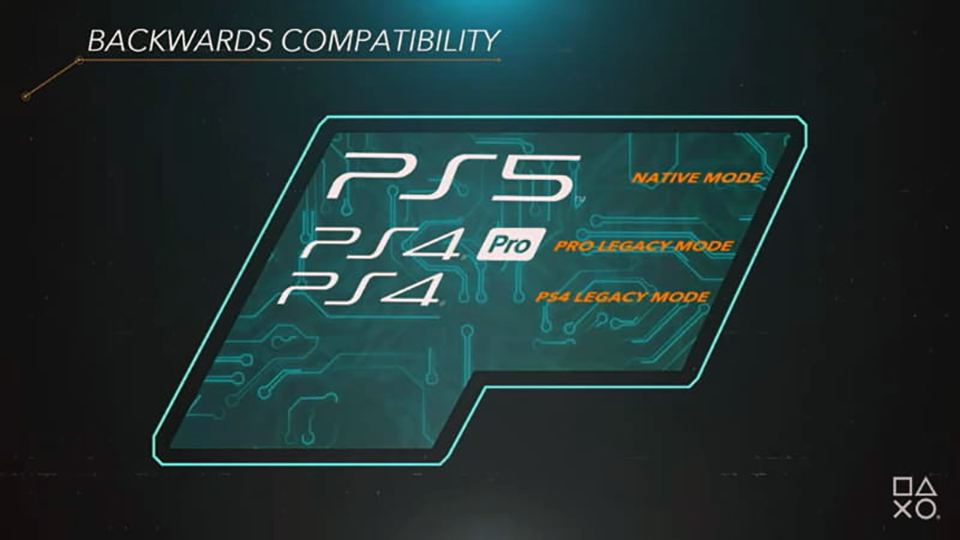
より高度に後方互換される可能性大この後方互換性において、結果的に発表当初のコメントではPS4の長時間プレイタイトル上位100タイトルに着目して後方互換性をチェックしているという話だったが、その補足情報が追記された。
実際には、PS4で提供されている4,000を超えるタイトルの大多数がPS5で動作するようになる、と言う。また、PS5では後方互換性のあるタイトルのフレームレートの安定性向上や、場合によってはより高い解像度でのプレイも可能になるという。この事が原因でゲームによっては開発者による調整が必要な場合があり、現在はその細かな検証を行っているというのである。
さらに当然だが、この動作は前述の超高速アクセスSSDの上で動作する事になるので、ローディングは意識しなくてもよいぐらいに速くなる事が見込まれる。
これなら、安心してPS5に移行できそうな感じである。

Continue reading…

改めて思うノートPC

何をするのか? で決める。

Windowsであるべき理由?

ノートPCを刷新しなければならないな、と思い始めたのは昨年の中頃から。
当時はSurfaceが良いのかもしれないとか、新しいVAIOが良いのかもしれないとか、基本的にWindowsをベースに、買うかどうか分からない上でその機種選定をしてきたのだが、最近になって、果たしてWindowsであるべき理由は何なのか? という事を考えるようになった。
というのは、ノートPCで行う作業が、ほぼOffice文書の作成とWeb閲覧とメール送受信、たまに画像のちょっとした処理、という、最近ではタブレットでも出来てしまう事ばかりだからである。
それぐらいの作業なら、別にWindowsベースで考える必要がないわけで、そうなるとあえてWindowsノートPCを選択する必要はないなと思うようになった。
当初は、iPad Proとかも考えた。何故なら、iPad系はノートPCよりもペン入力に注力している部分があるので、より直感的に使えると思ったからだ。
だが、残念な事にまだ今の時代がペン入力を当たり前の世の中にしていない側面があり、また通常業務を行う上ではキーボードとマウスがほぼ必須という環境が絶対的な所があるので、結局選択肢としてはタブレットはどうしても購入候補に挙がってはこない状況にある。
で、次に考えたのが、MacBook系だった。
MacOSというWindowsとは異なるOSでの運用ではあるが、文書作成等の作業は問題なくできるし、何よりWindowsよりも基本的操作がサクサク進むところがある。
これにサブスクリプションのMicrosoft Officeを組み合わせれば、WindowsノートPCを運用するよりはずっと快適に使えるのではないか? と思えてくる。
このようにいろいろ考えると、今あえてWindowsノートPCであるべき理由が見つからない、という事に気付いた。

今なら…

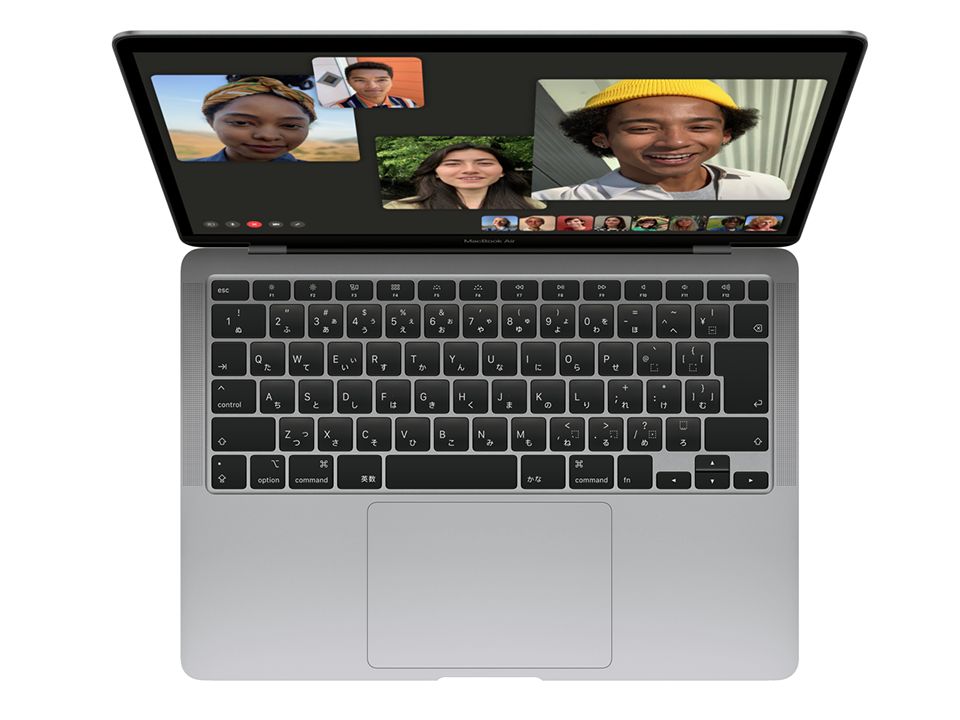
そうなると、今モバイルデバイスを選ぶとしたら、何が一番良いのか? と考え直してみると、やはり評判の良いMacBook Air 2020が最適解なのではないかと思えてくる。
今までのMacBook Airの中ではダントツに買いの一品だと思うIce Lake CPUを搭載した事で、恐ろしいまでにワットパフォーマンスが上昇しているだけでなく、GPUも強化されているので、使う人の間口がかなり広い。
同じIce Lake CPUを搭載したWindowsノートPCよりも動作的には軽く、さらにフルHDよりも広い解像度を持つ液晶を持ち、どうしてもWindows稼働環境が必要なら、ストレージに余裕を持たせてBoot CampでWindowsを起動させられるようにすれば良いのだ。そう考えると、MacBook Air 2020には選ばない理由が見当たらない事になる。
ただ、そこはいろんな考え方があって然るべきだろう。
そもそもWindows環境での運用が第一だというのであれば、WindowsがインストールされたIce Lake CPU搭載ノートPCを選ぶ意味はある。
ただ、私の使い方だと、既にWindowsでなければならないという縛りがないのも事実なので、その結論からいうと完成度の高さでMacBook Air 2020が最適解のように見える。
他の選択肢も考えて見たが、価格と性能のバランスで見ても、なかなかコレをひっくり返すだけの要素を持つデバイスがないのも事実である。

Continue reading…

HDMI入力を見直し

PCエンジン miniが来たので、見直す事に。

いつの間にか混線していた

PCエンジン miniが届いたが、とりあえずプレイはおあずけとしたまでは良いのだが、改めて見直す必要がある事を考えさせられたのがHDMIケーブルの配線である。
メガドライブミニの時にも感じてはいたのだが、Dr.DAC2を取り外したり、Nintendo Switchを繫いだりしている内に、どうにもHDMIセレクター含めて配線が混線しはじめていて、本来の正しい繋ぎ方になっていない感じだったので、とりあえず現状の把握から、現時点の最適な取り回しを見極め、配線しなおす事にした。
私が使用しているHDMIセレクターは、サンワサプライの「400-SW012」という製品で、既に生産中止になっている4in 2outのセレクターである。
このセレクターには音声のみを外部に出力できる端子が存在しており、本来ならHDMIケーブルで映像と一緒に伝送される音声をS/PDIFもしくはCoaxial、または3.5mmステレオプラグで出力できる機能がある。なのでYAMAHA AG03やAG06を取り付けた時にもこのセレクター周りの配線をいろいろと変えていて、まさに映像も音声も混線している状態だった。
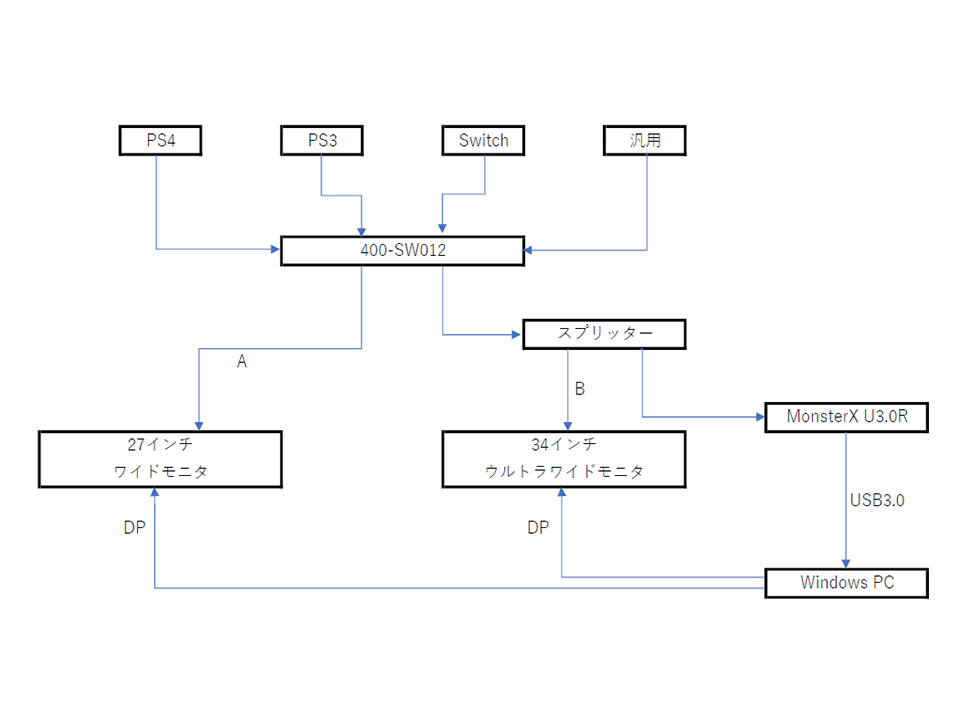
とりあえず、見直しをかけて、以下のように配線した。
構成に間違いはないのだが…スプリッターを入れているのは、○○○○の信号をカットするため。あえて詳しくは書かない(爆)
この構成でHDMIケーブルを配線すれば、理論上PCが起動していようがしていまいが、どちらのモニタでもPS4やPS3、Switch、汎用HDMI機器の映像を映し出す事ができるハズである。
ところが…この構成では何故か「B」のケーブルからの信号が出ていないのか、映し出す事ができないのである。
当初、スプリッターが問題かと思い、「B」のケーブルを直接「400-SW012」のアウトプットに接続してテストしたところ、確かに映像は出力されたので、スプリッターが問題と特定したのだが、この構成でPCを起動して「MonsterX U3.0R」経由でOBSでキャプチャ映像を確認したら、何故かキャプチャされたので、スプリッターが諸悪の根源でない事も確認できてしまった。
ケーブル不良かと思い、他のケーブルと交換してみたりもするが、結果はどれも同じ。
一体何がいけないのだろうか?

とりあえず様子見

この構成で、とりあえずPCが起動していない状態でも27インチワイドモニタではHDMI映像は普通に映せたので、利用する上では問題がない事は確認した。
また、MonsterX U3.0Rでもキャプチャはできたので、配信しようと思えば配信もできる事は確認した。
なので運用上は全く問題はないのだが、PCを利用せずにHDMI機器のみを真っ正面の34インチウルトラワイドモニタに映し出して利用する、という事ができない。何か、スッキリしない結果である。

現在の構成は1080p、つまりフルHDを想定した機器での接続なので、今後4Kを見据えた機器に交換する時、もう一度構成を再確認する予定である。
対応機器で自分が良いと思えるモノにまだ出会えていない事もあって、しばらくはこの機器で続けていくとは思うが、途中、どうしても今回の問題が気になりだしたら、また解決に向けていろいろと考えていきたいと思う。
それにしても…原因がホントにわからんな(-_-;)

PC-Engine mini、届く

ホントは昨日、届いてた。

発売日通りに着荷

7月に実施されたAmazon.co.jpのサイバーマンデーに注文した「PCエンジン mini」だが、当初の予定通り、発売日の3月19日には自宅に到着した。
ホントはすぐにでも開封するつもりだったのだが、同時に注文していた「ターボパッド for PCエンジン mini」が4月30日発売と発売日がズレた事もあり、そこでテンションが下がった事もあって、当日開封しなかった。
ただ、そのままにしておくのももったいない話でもあるので、本日開封した。
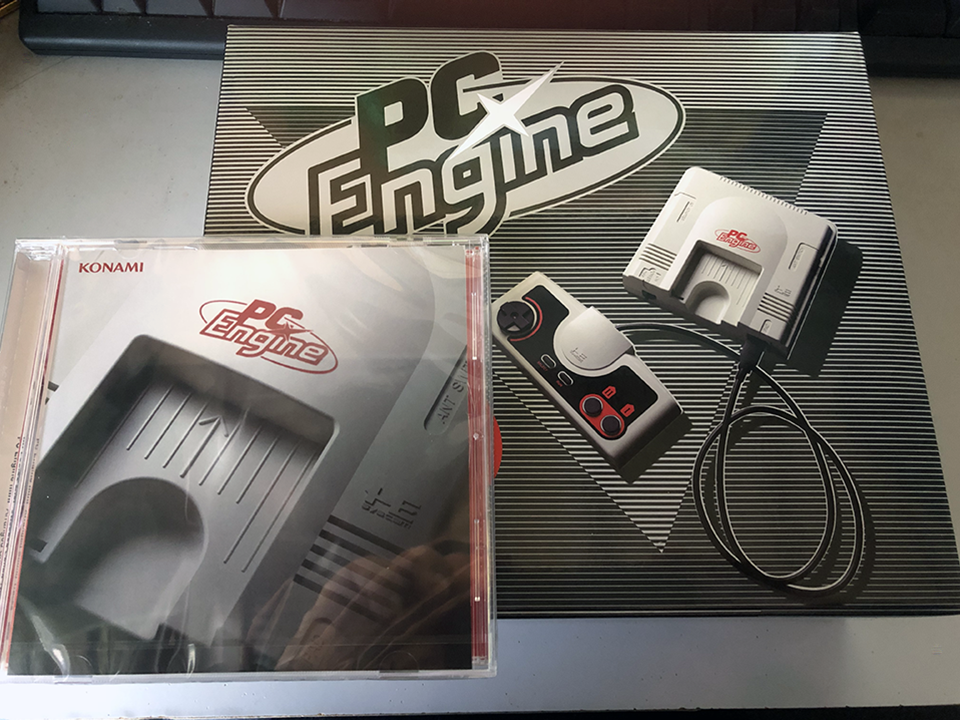
小さいとは思うがもともとPCエンジンは小さかったので違和感なし届いたのはPCエンジン mini本体と特典の音楽CDで、この特典はAmazon.co.jpで注文した人が特典付きで注文した場合に付いてくるものである。
この特典CDの収録曲は以下。

01 「グラディウスII -GOFERの野望-」Burning Heat -Sota F.Remix-
02 「SNATCHER」One Night in Neo Kobe City -Sota F.Remix-
03 「悪魔城ドラキュラX 血の輪廻」鎮魂歌 -Reiwa Arrangement Ver.-
04 「ときめきメモリアル」フィフネルの宇宙服
              -PCエンジン mini スペシャルバージョン-

どれもアレンジバージョンのもので、この他にもサイバーマンデーに注文した人に2曲ダウンロードできる曲のコードが送られてくる。その2曲はともにイースI&IIの曲で「FEENA」と「LILIA」という曲である。
PCエンジン mini本体そのものの箱は思ったよりも小さいという感じなのだが、たしか元々のPCエンジンも相当に小さく、パッケージも小さかった記憶があるので、特にとんでもなく小さい、という印象ではなかった。

シンプル過ぎる

で、早速開封してみる。
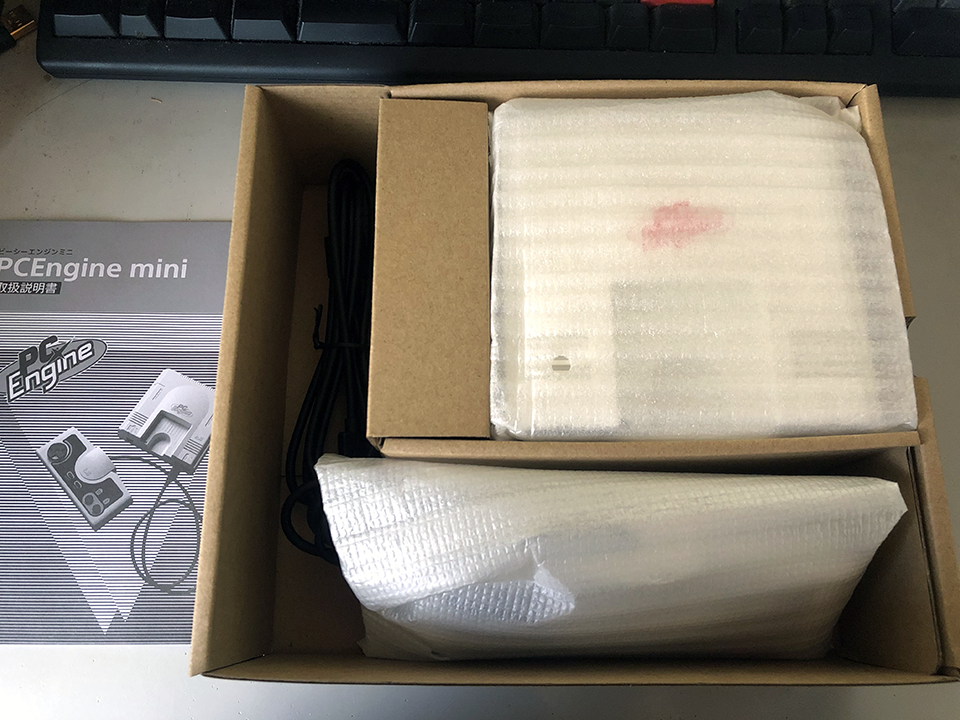
恐ろしくシンプルな中身…恐ろしくシンプルな中身である。
本体の下は上げ底になっていて、その下にはHDMIケーブルが入っていた。
本体の隣(画像で見て下部分)にはコントローラー、画像で見て左隣には電源用のUSBケーブルが入っていて、あとはこれにマニュアルがあるだけである。電源は前情報通りUSBから供給されるが、付属するのはあくまでもケーブルのみ。電源そのものは自前で用意する必要がある。
正直、これならパッケージをもっと小さく出来たのではないかとすら思える。なんでここまで余裕のある箱にしたのか、疑問でならない。もっと小さく出来れば、輸送時の体積も減らせるのに…。配送業者に優しくない設計である。

Continue reading…

お買い得感がイイ感じ

Appleが新製品を発表した。

ほぼ予想内

日本時間にして3月18日の夜、Appleが新製品を発表した。
先日、当BlogでもMacBook Airの新型の話をしたが、まさにドンピシャなタイミングでの新製品発表である。
発表されたのは、MacBook AirとiPad Pro、そしてMac miniの3製品で、そのスペックも以前から噂されていたものがそのまま形になった、というような感じであった。
と、すました話にしてしまっても良いのだが、多少なりの驚きはある。
特に第4世代iPad Proは、背面に初めて「LiDARスキャナ」を搭載したという所。
この「LiDARスキャナ」は、光を使って広い範囲の距離(奥行き)を測る装置の事で、自動運転やロボットナビゲーションで広く使われてきた歴史のある技術を使ったスキャナで、光を使って距離を測定する技術を利用している。
通常、光波測距は、光が物体の表面に反射して戻ってくるまでの時間を測定して距離を測るが「LiDARスキャナ」は広い範囲をスキャンするので、周辺環境の詳細な3Dマップを得られるという特徴がある。
何故iPad Proにこんな「LiDARスキャナ」などというものを搭載したのかを考えると、どうも今後より広範囲な場面でARを活用していく為に搭載したのではないかと考えられる。
現在、AR機能でカメラ撮影したりすると、どうしてもオブジェクトが現実の物体を貫通したりして表示されたりする。これは今までデバイスが空間認識をしていないためで、アプリが表示しようとするものとカメラ映像の位置関係がズレてしまうからだ。
今回のiPad Proのように、カメラ側が「LiDARスキャナ」的な機能を持つことで、より現実に即した形でAR合成ができるようになると期待される。ハードウェアとして実装したのだから、今後に期待して良いだろう。

お買い得感上昇

個人的にお買い得感が増したなぁと思ったのがMacBook Airである。
CPUがIntel第10世代のものになった、との事だが、搭載されるGPUがIris Plus Graphicsなので、おそらく当初の私の予測通りIce Lakeが搭載されたと思われる。
今までのMacBook Airの中ではダントツに買いの一品だと思う上位モデルはIce LakeのCore i5を搭載したようなので、これで物理コアとして4コア搭載したCPUがMacBook Airに搭載されたと見てよいだろう。
さらにBTOでCore i7に15,000円で変更できるので、もっと性能を向上させる事もできる。
また内蔵SSDの容量も下位モデルで256GBとなり、上位モデルは512GBが下限になる。容量倍化で価格は以前より安くなったワケで、ココにもお買い得感が感じられる。
キーボードはシザー式に戻り、改良された事で不具合もなくなった。まさに、無敵のMacBook Airへと変貌した、と言えるのではないだろうか。
ま、WindowsノートPCより、若干重いのが気になるところではあるが、ソリッドな質感と合せて、お薦めできる一台になったように思う。

Continue reading…

同時注文したのに…

やはりすんなりとは行かなかったか。

4月30日に変更?

明日、3月19日はPCエンジン miniの発売日である。
先日も当Blogでその事を書いたが、パンデミック状態の今、本当にAmazon.co.jpで注文して発売日が変わらず行けるのかを確認したところ、確かに本体は3月19日に到着予定となっていた。
これは間違いのない話で、前日である今となっても3月19日到着予定は変わってはいなかった。
しかし、同時に注文していたターボパッド for PCエンジン miniの到着日を確認したところ…なんと、発売日が4月30日に変更していた。
本体と同時に到着しないのかよ… orz
本体と同時になきゃ意味ないのに…直前になって知った事実に何とも残念な感じではあるが、おそらくこれは生産過程で発売日そのものを遅らせざるを得なくなった結果なのかもしれない。
何故、PCエンジン mini本体そのものは遅れないのに、そのサプライ品となるターボパッド for PCエンジン miniは遅れるのか?
注文そのものは2019年の7月に発注したので、やはり販売元の生産計画が今起きているパンデミック状態によって狂ったのではないかと予想する。

連射パッドは必要?

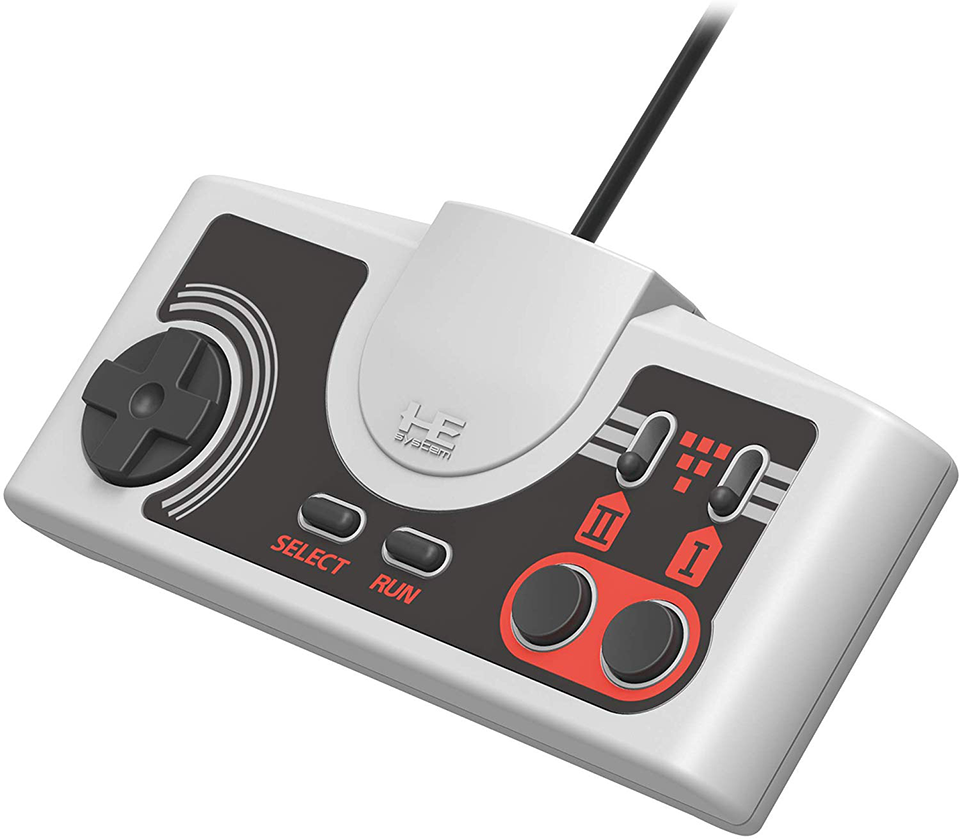
今回、私がPCエンジン miniを注文した時、なぜターボパッド for PCエンジン miniも一緒に注文したかというと、PCエンジンが全盛期だった頃は、多数のシューティングゲームが発売された時期でもあり、実際、シューティングゲームの名作が多数存在していた。
PCエンジン miniもそうした多数のシューティングゲームを内蔵しているので、イマドキに併せて連射パッドがあるといいなと思って注文した。
本当はアーケードスティックとかがあるともっと良かったのかも知れないが、注文時にはそうした選択肢があるのかは分からなかったし、ほぼ唯一の選択肢がターボパッド for PCエンジン miniだったわけで、これを注文せざるをえなかった、という事情もある。
だが、結果的に発売日が1ヶ月以上遅れるという状況になった事で、ターボパッド for PCエンジン miniの製品としての意味は相当に低くなるように思えてならない。
この辺りは、パンデミックになってしまったから仕方が無い、と考えるのか、それともその状況下であっても何とか帳尻を合わせるのかの、メーカーのがんばりではないかと思う。

ま、ゲームそのものは明日には遊ぶ事ができるので、イースⅠ&Ⅱからプレイしようと思っている私からすると、大きな問題にはならないかもしれない。
とりあえずシューティングはしばらくお預けかな?

Renoir、その概要

AMDの最新APUの概要が明らかになった。

Zen2ベースのAPU

AMDがZen2ベースの新世代APU「Ryzen Mobile 4000 Series」を正式発表した。
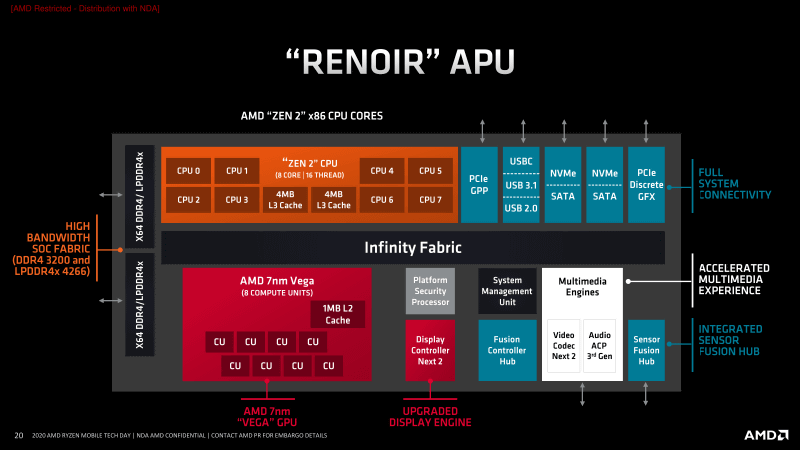
Zen2のCPUコアを8コア、VegaベースのGPUを8CU搭載するAPUで、TSMCの7nmプロセスで製造される。コードネームは「Renoir」とされている。
個人的に2nd PCに使いたいAPUZen2アーキテクチャの8コアCPUを搭載し、1.79TFLOPSのGPU性能、LPDDR4対応のメモリコントローラ、モバイルに最適化した省電力制御を備えるAPUで、現在のIntelが圧倒的に強いモバイル分野に打って出る。
デスクトップ系のRyzenでは、チップレットアーキテクチャで複数ダイ構成だったが、APUではシングルダイ構成にした。シングルダイ構成でありながら、CPUを8コア搭載しているのは、そのダイの占有面積のバランスを取るためと言われている。というのは、I/O関係のダイエリアが、相対的に大きくなる関係から、プロセッサ個数を増やさないとI/O面積比率の高いSoCとなってしまう事情があるかららしい。
消費者サイドとしては、CPUコア数が増える分には喜ばしい話なので、結果オーライという感じではあるが、少しでもダイ面積を小さくして利益を出したいAMDからすると、ちょっと悩ましい結果だったかもしれない。

かなり最適化されている

Zen2アーキテクチャを使用している、とはいうものの、今回のAPUを設計する上では、かなりの部分でアーキテクチャの最適化が行われているようである。
たとえば、CCXというCPUコアクラスタに関しても、モバイルに最適化させ、CPUコア4個でクラスタかしてCCXを構成、4つのCPUコアで4MBのL3キャッシュを共有するようにしている。このCCXを2セット搭載して8コア構成としている。
この最適化を行ったRyzen Mobile 4000シリーズのシングルスレッド性能は、旧製品の3000シリーズと比較して同じ15Wの電力枠で比較すると25%もシングルスレッド性能が向上している。これはアーキテクチャがZen2となっただけでなく、製造プロセスが7nmとなった事で動作周波数が向上した為である。
ではマルチスレッドではどれぐらいの性能向上をしているかというと、1Wあたりの性能が2倍に達するとAMDは説明する。内訳で言えばIPCの向上によって3割、7nmプロセスでの電力効率で7割の性能向上である。
また、最適化でいえばGPUも相当に最適化していると言える。
前述したようにGPUはRDNAではなくVegaアーキテクチャが採用されているが、APUに最適化する為に再設計されている。主なる改良点はGPUコアとメモリコントローラーの間のバスである。これを従来のAPUと比較して2倍のデータ転送幅でメモリコントローラーへアクセス出来る様にした。さらに7nmプロセスでの製造でCUあたりの性能も最大1.75GHzで動作させるというクロック向上によって実現している。
このGPU性能向上によって演算性能は1.79TFLOPSに達し、内蔵GPUでもかなり高性能なスペックを持つ事になったと言える。

Continue reading…

進行率50%ほど

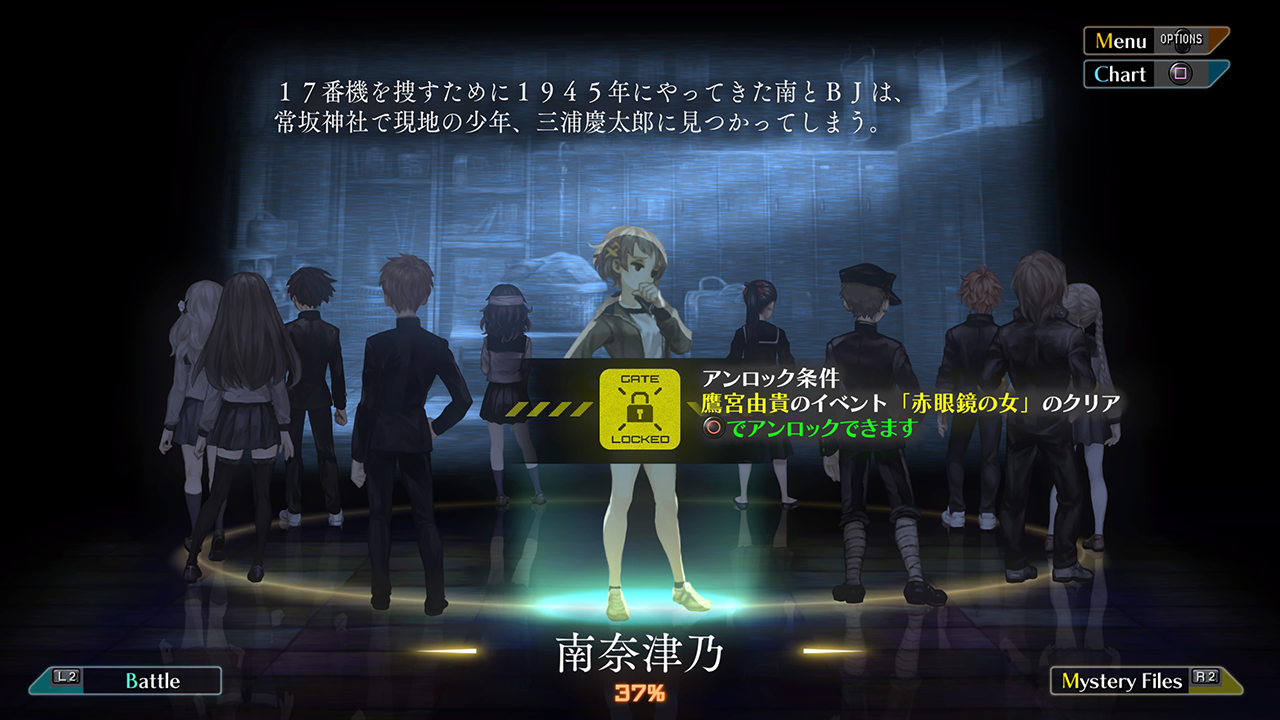
十三機兵防衛圏はカットシーンの素材集みたい。

時間軸をバラした構成

十三機兵防衛圏を、FF14の合間にプレイを続けている。
ホントはFF14のレベルが上げ切れていないジョブを中心に進めていきたいと思っているのだが、ソレばかりやっていると、結構飽きてきたりもするので、十三機兵防衛圏を間に挟んでプレイしている。
だが、この十三機兵防衛圏は、シナリオの重厚さもあり、一旦プレイを始めるとなかなか途中でプレイを切るという事が難しく、気がつくと結構どっぷりとハマリこんでいたりする。
この十三機兵防衛圏の演出、構成は、一昔前に流行った、各カットシーンの時間軸をバラバラにして見せていくという手法をとったもので、時には過去に戻ったり、時には未来に進んだり、時には現代であってもそこの時間の前後がバラバラにされていたりという、見ている側の脳を常に刺激する構成をとっている。
それだけに、プレイしていて非常に刺激的で、自分の頭の中で明確になっていく謎の順番を時間軸に合せて再構成しないと意味が理解できない。この難解さがある意味魅力であり、ハマる原因なんだと思う。
しかも、各カットシーンでIFの行動によって分岐していき、ある行動をとった結果で生じた結論をもって、再びそのカットシーンに戻ると、新たなIFが生まれたりもする。
現実にはあり得ないシナリオの進み方だが、謎を深掘りしていく上では、非常にのめり込んでいく要素になる。
実に良く出来た作りである。

追想編を重点的に

この十三機兵防衛圏は、アドベンチャー部分の追想編、戦術シミュレーション部分の崩壊編、明かされた謎のライブラリーとなる究明編に分かれているが、私がもっぱら進めているのが追想編である。
アドベンチャー部分の謎解きが面白いというのもあるが、メタチップポイントをまず貯めていきたいという事で、追想編を可能な限り先行して進めている。
何故メタチップポイントを貯めたいかというと、これは戦術シミュレーションの崩壊編を有利に進めていく為であり、追想編で得たメタポイントを使って、崩壊編で登場するターミナルの機能を強化する為に、メタチップポイントを優先的に入手するようにしている。
このターミナルの強化の中に、敵を倒して得られるメタチップポイントを通常の1倍から1.2倍、1.4倍等、増加させる「メタチップ倍率」強化があり、先行してこのスキルを上げる事で、最終的に入手できるメタチップポイントを大量に得られるようになる。
このメタチップポイントは、メタスキルの向上の為に使う他に、各主人公のパイロットスキルを上げる為に使ったり、ターミナルの他のメタスキルの向上の為に使ったりできる。
なので、根本となるメタチップポイントを倍化できるスキルを最優先で上げる事で、最終的なメタチップポイントを多く入手できるわけである。
特に序盤は敵もあまり強くないので、そこで得られるメタチップで、メタチップ取得倍率を上げておけば、後半はグッと楽になっていくはずである。アンロック条件に引っかかるまで突き進む Continue reading…

イマドキの財布

キャッシュレス時代と呼ばれる今だから財布を考え直してみた。

クラウドファンディング

パンデミック状態の今、東京オリンピック2020が実際に開催されるのかどうかは未だよくわからないが、この事をキッカケに昨年から日本ではキャッシュレスへと向かう動きが激しくなった。
実際、私もPayPayを使用するようになり、最近ではdポイントの関係からd払いも時々使用する事があるような状態で、分散したキャッシュレス環境をどこかで一度整理しなければならないとすら思えるぐらいになってきた。
そんな環境下で、お金というものを改めて見直した時、自分の手持ちにある財布そのものがイマドキの使い方にあまり合っていないような気がしてならなくなってきた。
もちろん、まだまだ現金が必要なところがあったりするので、全てをキャッシュレスにはできない事もわかっているが、それだからこそ、今までの持ち物を許容しつつ、イマドキの使い方がしやすい財布とはどんなものか? を考えている。
財布を扱っているいろんなメーカーのサイトを見ても、正直答えがなかなか出てこなかったのだが、クラウドファンディングの「Makuake」を見ていたら、何となくその姿が見えてきた。
というか、こういう製品だからこそ、一般受けするか分からないので、クラウドファンディングで見つけるのか最適だという事にようやく気付いた、という事である。

usuha

まず最初に見つけたのが「usuha(ウスハ)」と呼ばれる財布である。
「小さく、薄く、大容量」というキャッチフレーズが付き「使いやすい」にこだわった薄い財布である。
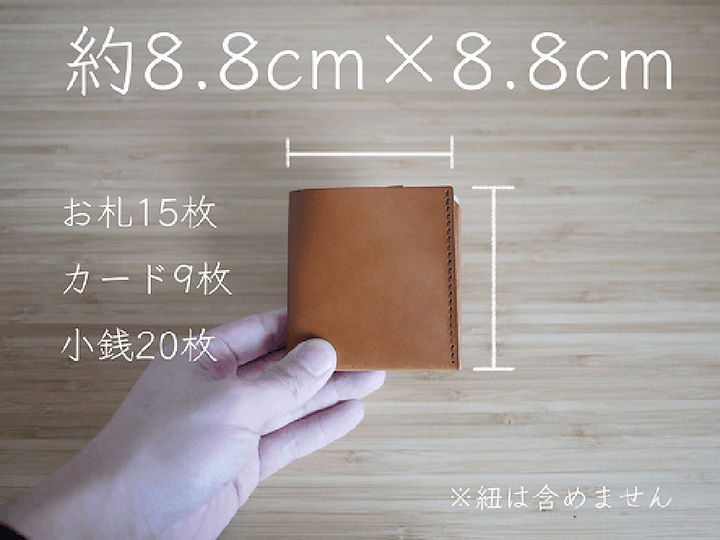
8.8cm×8.8cmという非常に小さなサイズに纏まった財布で、お札等は2つ折りにして使用するタイプのものである。
旧来から乗り換えても違和感がないかもしれないこの中にカード9枚と小銭20枚、お札15枚が収納でき、開かずにカードの出し入れが可能、片手で開閉でき、レシート上の小銭もそのままさらっと流し入れる事ができるというそんな財布である。
カードサイズギリギリの大きさではあるものの、使い勝手そのものは従来の財布の概念を超えていないとも言える使い勝手なので、案外違和感なく使えるかもしれない。
選べる色は黒とキャメルの2色と個性は出しにくいかも知れないが、そのスタイルが個性である。

usuha -Makuake-
https://www.makuake.com/project/usuha/

現時点では超超早割等は既に受付終了してしまっているので、早割による15%OFFでの購入になってしまう。
価格14,850円(税込)の価値があるかどうか…よく検討戴きたい。

Continue reading…

新型MacBook Airの登場か?

中身がIce Lake化してくれるといいなぁ。

信憑性のある話

Appleが速ければ来週あたりにMacBook Airの新モデルを発表するのではないかという噂が報じられている。
この噂の出所は、昨年3月に「新型iPad、iMacおよびiPodが発表される」と予測したのと同じ匿名の人物だという。昨年の予測の当たり具合で言うと、新iPad Airと新iPad mini、iMacが実際に発売され、iPodは発売されなかったが、代わりに「AirPods」が発売されたワケで、iPodとAirPodsの違いは聞き間違いだった可能性もある。
そう考えれば、この予測は相当に信憑性が高かったわけで、その予測をした同じ人物が、新型MacBook Airの登場を予測したという事で、今回も同様に信憑性が高いモノ、と受取られている。
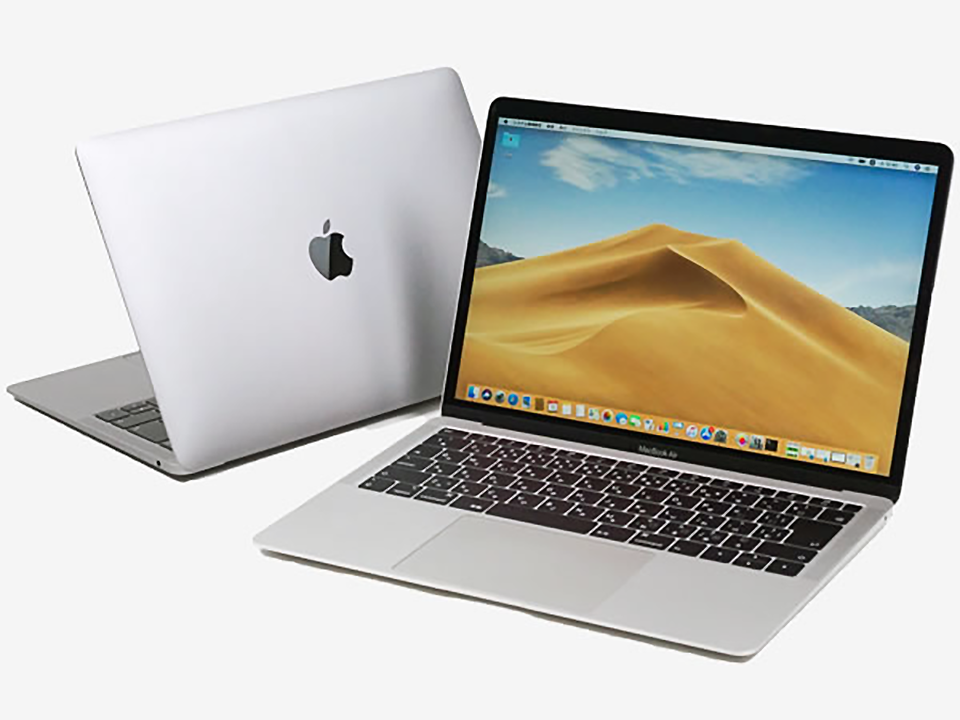
薄型軽量MacBook Airがもっとハイパワーなら…この他にも、2020年の第2四半期にシザー式キーボードを備えたMacBook Pro及びMacBook Airがリリースされる、という予測を有名アナリストMing-Chi Kuo氏がしている。
噂レベルの話ではあるが、有力な情報筋の話でもあるので、個人的には登場スルのではないかと思っている。
というか、私自身、MacBook Airをはじめ、MacBook系はそろそろ中身を一新した新製品が登場すると予想していた。
世間ではシザー式キーボードの搭載という理由で新機種の登場を予想しているが、私はCPUの刷新で予想している。というのも、Intelの10nmのIce Lakeを搭載したMacBook系がそろそろ登場するのではないかとずっと思っていたからだ。
省電力化&高性能化を実現しようと思えば、プロセスの微細化は必須であり、立上げに苦労していたとはいえ、Ice Lakeはモバイル系に搭載される高効率なCPUである。AppleがMacBook系に搭載しない理由がない、と予想していた。
時期を考えれば、そろそろ新製品を投入する時期でもあるので、噂、噂と言われつつも、多くの人がその新製品の登場を予測するに足るだけの時期だったとも言えるかも知れない。

シザー式キーボード

さて、有名どころの予想で言われているシザー式キーボードだが、もともとMacBook系はシザー式キーボードであった。
それが薄型化を推進する為、バタフライ式キーボードに切り替えたのだが、これが原因でキーボード内に細かい塵の侵入を許す結果となり、そこで入力の不具合が多数報告されるようになった。
結局、Appleは全モデルを無償修理プログラムの対象にし、前モデルでシザー式キーボードに改良を加えて戻すという対応をした。
この事から、今回発売されるであろう新型は、シザー式キーボードに移行させたもので登場すると言われていて、先行して新型が出た16インチMacBook Proに続いて13インチMacBook Proが14インチ化と合せてシザー式キーボードとなって登場するという噂も出ている。
この噂に合せるようにして、MacBook Airもまた同じ事が言えるため、その方向から考えてもMacBook Airも新型が登場するという噂になったと考えられる。特にMacBook Airに関しては薄型である事の特徴を有利に進める為には、キーボードの問題は早めに潰しておきたい部分ではある。
ただ、MacBook系には更なる噂も存在していて、ARMベースのCPUを搭載したMacBookの登場がそう遠くない内にあるかもしれないという噂も出ている。
これはMacOSをARMで動作できるようにする話と連動する話なのだが、AppleはMacすらも自前のAシリーズのCPUで動作させていく事を考えていて、iPhone等で使用するCPUと同系のアーキテクチャへと変えていこうとしている。その流れでiPhone等と同じく省電力で動作する必要のあるMacBook系からAシリーズへと転換させていく可能性があるとの事で、こうした噂が出たようである。
ただ、このARM化したMacBookの登場はどうみてもその環境構築から考えて数年はかかると思われるので、タイミング的にはIntelの新シリーズCPU搭載のMacBook Airが近々登場するのではないかと考えられる。

知人の幾人かはMacBook ProやMacBook Airを使っているのだが、使い勝手からいうとやはりMacBook Airがすこぶる良いらしい。あとはこのMacBook Airにハイパフォーマンスが加われば、という人が大半なので、もう少しパワーを持ったMacBook Airが登場してくれると、ものすごく高評価なのではないかと思う。
正直、私も使ってみたい。

SynologyのNAS

昔、検討した事はあるんだが…。

実は導入したいNAS

2ヶ月ほど前、メインPCに接続していたUSB3.0接続の外付けHDDの電源が壊れた時、実は導入を検討したのがNASであった。
最終的には、扱えるHDD容量とドライブ数が多く、かつ価格が安い外付けHDDユニットを再購入したのだが、本音を言えば独立可動するNASを導入したかった。
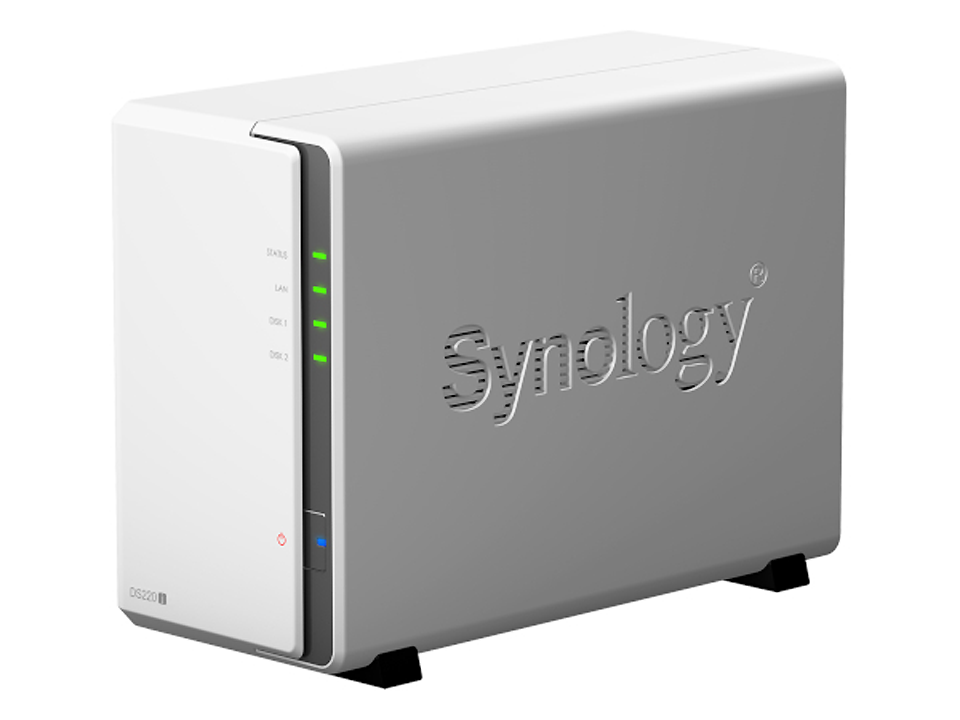
その時にいろいろと検討したのがSynology製品もしくはQNAP製品のNASだったのだが、この度、Synologyの安価な2ドライブのNASキットの新製品「DiskStation DS220j」が登場した。店頭予想価格は20,990円前後の見込み。
HDDの価格が下がって導入しやすくなったか?「DiskStation DS220j」は、前モデルが「DiskStation DS218j」で、その時にはCPUがデュアルコアだったものが、今回はクァッドコアにパワーアップし、転送速度が向上したモデルになる。
ドライブは2.5/3.5インチドライブベイ2基で、Webブラウザベースの独自OSである「DiskStation Manager」で動作する。
DLNAメディアサーバとしても利用でき、ルーターのポート転送設定をしなくても外部アクセスが行えるクィックコネクト機能もサポートされる。
詳細なスペックで言うと、CPUはRealtek RTD1296(4コア/1.4GHz)になり、DDR4 512MBのメモリを搭載し、ストレージ構成としてはSynology Hybrid RAID、Basic、JBOD、RAID 0/1に対応する。
インターフェースとしてはGigabit Ethernet、USB3.0×2を持ち、転送速度はRead/Write共に112MB/s以上となっている。
本体サイズはNASとしては小さく、100×225.5×162mm(幅×奥行き×高さ)で、重量は880gになる。但し、HDDを組み込めばその分だけ重量は増す。

8TBをミラーリングで

個人的には、この「DiskStation DS220j」に8TBのHDDを2基入れて、それでミラーリングで構成して使いたいと思っている。
タダのデータストレージという使い方しか想定していないのだが、画像やら映像やらのデータがたんまりあるので、それらをデータ欠損なく保管するには8TBぐらいの大容量HDDをミラーリングで使えば、データが破壊されればHDDを入れ替えて保全すればいいだけになるので、そういう使い方をしたいと思っている。
もっとも、もっと大容量のHDDでも良いのだが、8TB HDDのバルクで15,000円程度で購入できる為、8TB HDD×2とDiskStation DS220jで合計50,000円ちょっとで構成できる。この価格なら検討する価値はあるかな、と思っている(ちょっと高いけど)。
これが10TB HDDとかになると、HDDの価格が25,000円を超えてくるため、構成すると70,000円超の予算が必要になってくる。相対価格20,000円の差ではあるが、絶対価格としての70,000円はかなり大きく、手が出しにくい。
また、本当はNAS用に耐久力を増した専用HDDを使えばなお良いのだが、NAS専用HDDはとても高いので、安めのHDDで壊れれば交換、というスタイルで使っていけば、HDDも比較的新しいもので維持できるし、良いのではないかと思えてくる。

Continue reading…