(function() {function signalGooglefcPresent() {if (!window.frames['googlefcPresent']) {if (document.body) {const iframe = document.createElement('iframe'); iframe.style = 'width: 0; height: 0; border: none; z-index: -1000; left: -1000px; top: -1000px;'; iframe.style.display = 'none'; iframe.name = 'googlefcPresent'; document.body.appendChild(iframe);} else {setTimeout(signalGooglefcPresent, 0);}}}signalGooglefcPresent();})();

Angel Halo

発売されたRyzen 2000シリーズ

世間では「Ryzen Gシリーズ」とかいう場合もあるらしい。

一般的用途なら絶対的

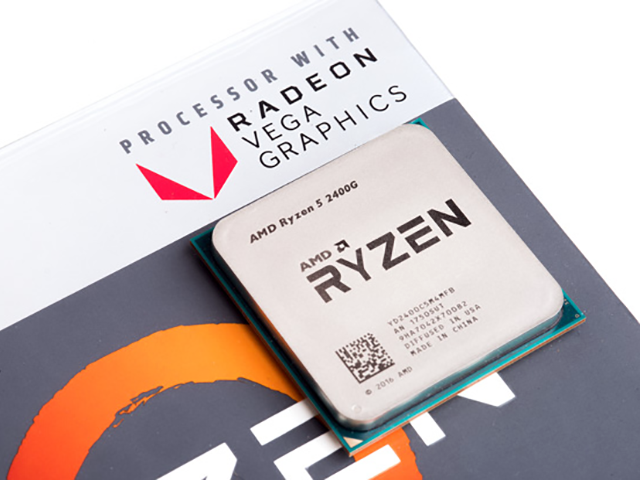
いよいよ、AMDのRyzen 2000シリーズが発売となった。
上位の「Ryzen 5 2400G」が19,800円(税込21,384円)で、下位の「Ryzen 3 2200G」が12,800円(税込13,824円)という価格設定は、個人的には結構お買い得なような気がしている。
まぁ、実際にお買い得かどうかは、その性能と比較してみない事にはハッキリとは言えないのだが、少なくともコア性能でPS4よりは上である事を考えれば、どれくらいの事ができるかは想像できるのではないかと思う。
ただ、コンシューマ機とPCではそもそもできる事の幅が違うので、やはり比較するならIntelコアではないかと思う。
よって、多くのサイトがIntelコアとの比較ベンチマークを実施している。詳細はそれらサイトを参照して戴きたいが、私がそういったサイトをザッとみた感じで思ったのが、一般的用途なら絶対的にお買い得だと思った、という事。
昨年からAMDはIntelを揺さぶり続けているが、このRyzen 2000シリーズもそうした揺さぶりを感じる製品ではないだろうか。

6コアを凌ぐ性能

CPU単体での性能を活用する処理では、Intelの6コア6スレッド製品であるCore i5-8400がやはり強いという印象があるが、GPUを利用した処理が加わると、途端にRyzen 2000シリーズが強くなる。
このあたり、GPUはIntel製よりもAMD製のVegaアーキテクチャが強いという事なのだろうが、Intel製コアの最大の強みは拡張命令セットであり、これを多用するマルチメディア性能はやはりIntelコアが強いという印象である。コイツで小型PCを組んでみるもの面白いかもただ、面白いのはハイエンドで勝負させるとほとんどのタイトルでIntelコアが勝つゲームでのベンチマークでは、「Ryzen 5 2400G」と「Core i5-8400」ではほとんどのケースで「Ryzen 5 2400G」が圧勝するというところ。単純にAMD製GPUの性能がIntel製GPUを圧倒しているという事なのかもしれないが、総合的な性能の優劣でいうならば、「Ryzen 5 2400G」は「Core i5-8400」よりもより実用的な性能を高いレベルで実現しているといえるしかもしれない。
Continue reading…

ストレージのクローン化

いつもは使わないが使いたい時がある。

コピーでなくクローン

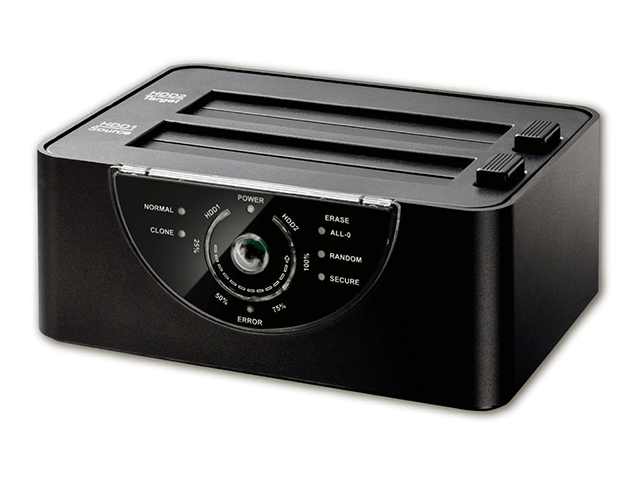
玄人志向から、PC不要で動作するUSB3.0インターフェース対応の外付けスタンド「KURO-DACHI/CLONE+ERASE/ESKP」が発売される。何をするものかというと、ストレージをコピーする事のできる機器なのだが、単にデータをコピーできるというだけなら、WindowsというOS下でデータコピーすれば良いだけ。しかし、実際にはデータコピーとは異なる「ストレージクローン化」が可能なのが本製品の本当の性能だったりする。
データコピーとクローンの違いは、PCに詳しい人ならわかるかもしれないが、あまり詳しくない人だと区別が付かないかも知れない。
単純に説明すると、AというHDDにあるデータを、OS上でBというHDDにコピーしても、Windows上ではAとBは同一のHDDとは認識しない。あくまでも同じデータを持っている別々のHDDとして認識しているだけなので、たとえばAに記録されているシステム領域のデータをBにコピーしてもBをシステムドライブとして認識する事はない。
だから、AというHDDがクラッシュした時に、BというHDDを接続しても、同じ環境でシステムが立ち上がる事がないのだが、これがデータコピーでなく、クローンという方法で複製していた場合は、AとBを同一のものとしてコピーできてしまう。
「KURO-DACHI/CLONE+ERASE/ESKP」はそのクローン化を可能にする機器であり、本当の意味で物理的にバックアップが可能な機器、という事になる。
物理的にコピーしたものがバックアップとして利用できるので、非常にわかりやすく、私からすると、このクローンこそが本当の意味でのバックアップではないかと思っている。

直挿し可能なスタンドタイプ

「KURO-DACHI/CLONE+ERASE/ESKP」の良いところは、HDDやSSDといったストレージを直挿しできるスタンドタイプだという事。
機器にそのままストレージを差し込んで接続し、そのままPCレスでクローンを作成する事ができる。
接続できるストレージは2.5/3.5インチのSSD/HDDで、最大12TBまでなので、現在市販されているストレージのほとんど全てに利用する事ができる。しかも高速データ転送が可能なので、275GBのSSDデータなら約16分でクローン化が終了する。
さらに、他の機能として全てのセクターに対して0または1つのランダム値を上書きする完全データ消去機能も持っているので、不要なHDD等を廃棄する際にも利用できる。なお、この完全データ消去機能は、3TBで5時間以上の時間がかかる作業だが、放っておけば勝手に処理しているので、あまり速度は気にならないかも知れない。
また、ノーマルモードで動作させれば、差し込み口2台のストレージを別々のドライブとして認識させる事もできるので、外付けHDDとして利用する事もできる。
またその外付けドライブとしての機能は、REGZA/AQUOS/VIERAの家電での動作も確認済みで、録画用HDDとして利用する事もできるという。
…何か、万能だな、コレ。

価格的には8,000円未満で市場で流通すると想定されているので、ストレージのバックアップを物理的にしたい、という人は一つ持っておいて困る事はないだろう。
いつもは外付けドライブとして使用し、必要な時にクローンシステムとして利用する…そんな使い方で良いのではないだろうか。

Raven Ridge、13日に登場

AMDのVega搭載Ryzenが2月13日に発売決定。

発売は2モデル

かなり前から、AMDのAPUシリーズにRyzen搭載型が発売されるという話は出ていた。
搭載するCPUアーキテクチャはZen、GPUアーキテクチャはVegaという、現在のAMDの最新アーキテクチャを組み合わせたAPUという情報も、その頃から噂されており、その性能に期待していた人も多いと思う。
もちろん私もその一人だが、もともとAPUはハイエンドというクラスには属さない為、絶対性能は驚くほど高いというワケではない、という事は、自作PCを趣味としている人からすれば、予想できた話ではある。
実際、今回発売が公開された「Ryzen 2000シリーズ」は、2モデルともRyzen7に属するものではなく、Ryzen 5 2400G、Ryzen 3 2200Gと、5と3のシリーズに属するものとなっている。
なので全体的な性能としては、ハイエンドに属するわけではなく、あくまでも従来のAPUの延長上にあるもの、と考えるのが正しいようである。
Ryzen 5 2400GのCPUのスペックとしては、4コア/8スレッドで、動作クロックがベース3.6GHz、ブースト時3.9GHzとなっている。TDPは65W(cTDP 46~65W)で、電力喰いのVegaを搭載しているワリに小さな表皮電力に抑えてきている事が窺い知れる。その搭載したGPUは11コアのRadeon Vega 11(クロック1,250MHz)が搭載されるようである。
また、Ryzen 3 2200GのCPUのスペックは、4コア/4スレッドで、動作クロックがベース3.5GHz、ブースト時3.7GHzとなっている。TDPは同じく65W(cTDP 46~65W)。搭載するGPUは8コアのRadeon Vega 8(クロック1,100MHz)が搭載されるらしい。
このスペックを見る限りでは、やはり従来のAPUの延長上である事は間違いないようである。

BIOS更新は必須

今回の「Ryzen 2000」シリーズは、Socket AM4に対応するAPUだが、既に発売されているSocket AM4対応マザーボードではまだ動作しない。
BIOSの更新が必須と言われていて、メーカーによっては二段階更新が必要とまで言われていて、素人ではちょっと難しい対応をしなければならないかもしれない。
安心して「Ryzen 2000」シリーズを使いたい人は「AMD RYZEN DESKTOP 2000 READY」のスッカーが貼られたAMDマザーボードを購入する事で、アップデート済みの製品を購入できるので、そちらを選択するという手もあるだろう。
「Ryzen 2000】シリーズはミドルレンジに属する製品群になると思うが、GPU能力はIntel製CPUよりは期待てぎるし、何と言ってもこれぐらいのAPUが価格的に2万円以下くらいで流通するという事が大きい。マザーボードを同時購入しても3万円台でCPUとGPUとマザーボードを揃える事ができるので、かなりリーズナブルにシステムを構成できるようになるのではないだろうか。

実際に発売されれば、いろんなところがベンチマークを公開するだろうから、気になる人はそれまで待つ方がいいだろう。
Intelの同等品と比較してどの程度の実力なのか、まずは確認してからでも遅くはあるまい。

新PC完成版まであと一歩

ようやく空冷ファンを購入して組み込んだ。

まだ未完成の新PC

昨年末に組み始めた新PCだが、実はまだ未完成だったりする。
何が足りないかというと、それは冷却パーツ。
CPUクーラーは簡易水冷を導入したが、ケース内の冷却に関してはまだ手付かずであった。といっても、元々ケースを購入した時のファンは使っていたので、全く冷却させていなかったわけではない。だが、排気性能に対して吸気性能が全く追いついていないという現状だった。
またM.2 SSDの冷却も手を入れてなかったので、それも追加してやらないといけない。
冬の時期は周辺温度が低いので、まだそうした冷却が整っていなくても問題はないが、春になれば徐々に影響が出始める。整えるならこの冬の間にやってしまった方がいい。
というワケで、ようやく空冷ファンを購入、それらを組み込み、完成へと一歩近づける事にした。
M.2 SSDのヒートシンクは既に購入してあるので、今回はケースファンを購入した。
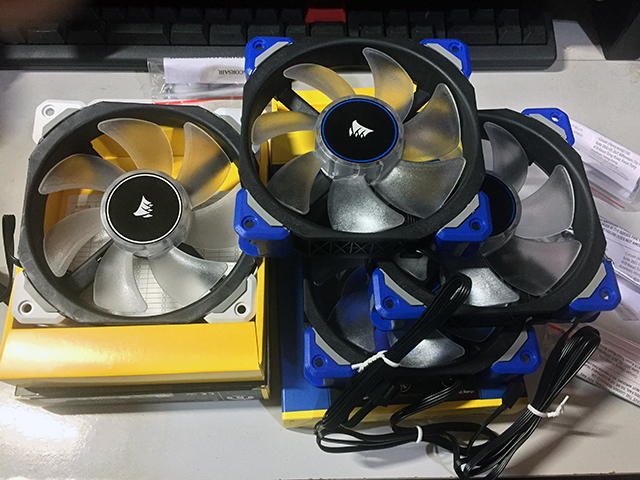
購入したのはCorsairの「ML120 Pro」シリーズのファンを4基。400~2,400rpmの性能を持つLED搭載のファンである。これだけでも結構な費用だったり…Blue LEDを3基、White LEDを1基と、異なる編成にしたのは、ケース内をLEDで照らしたときの事を考えての事である。
組み込んでみる

ケースファンを組み込む際、気をつけなければならないのは、吸気用と排気用で使用するファンに違いはないという事。つまり、取り付ける方向によって吸気用になったり、排気用になったりするという事である。
今回、私は4つあるファンの内、3基を吸気用、1基を排気用として取り付けることになる。ま、だから色が2種類あるワケだが。
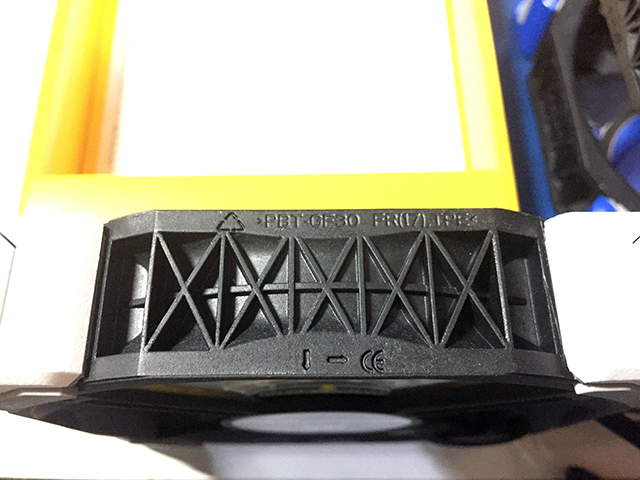
で、その方向はどうやって見極めるかというと、ファンの側面を見るとそれが分かる。この方向を見極めて風の方向を調べるのであるほとんどのファンで刻印という形で方向の矢印が示されている。
CEマークの隣に、「↓」と「→」が書かれている。これが風の吹く方向とファンが回る方向を示している。つまり、この画像だと画像下に向かって風が吹き、画像右に向かってファンが回るという事である。
その風の方向を見極めて吸気用と排気用を使い分ける。この方向を見極める事が出来たなら、あとは電源含めた配線だけである。マザーボードにはケースファン用の電源口は大凡3つしかない。なのでフロントに3基の吸気用ファンを付けるとなると、1つの電源口を3つ分に分岐させてやる必要があり、また電源も他から引っ張ってくる必要がある。そうした分岐ケーブルを準備して接続すればいいだけなので、そんなに難しい話ではない。

Continue reading…

お薦めセレクター

価格の割に結構使えるかも。

4K60p/HDR対応

4KやHDRが本格化してくると、それに伴って困ってくるのがセレクターの存在。
モニターは1台でも接続する4K/HDR機器が増えてくるとそれを切り替えるセレクターも当然4K/HDRに対応していないと、モニターに4K/HDRの映像として表示されない。
ちょっと前までなら、フルHD出力ができれば事足りていたが、そろそろモニターもHDR化が進んでくれば当然セレクターにもそうした対応が望まれる。
私自身、まだ4KにもHDRにも非対応の環境でPC等を使っているので、セレクターそのものもフルHDくらいに対応していれば何ら問題はないのだが、このBlogでも言っているように、そろそろモニターはHDR10に対応したものにしたい、という気持ちがある。
もしそうした性能に対応したモニタに買い換えた場合、やはり今あるセレクターも買い換えないといけない。
で、以前その可能性を考えて4K/HDRに対応したセレクターを物色した事があるのだが、これまた価格が高いものばかりで、ちょっと家庭用という印象ではなかった。
まぁ、時期が早すぎた…というのもあるのかもしれないが、私のようにモニター1台で複数機器を接続して使用しているという人は多いハズである。
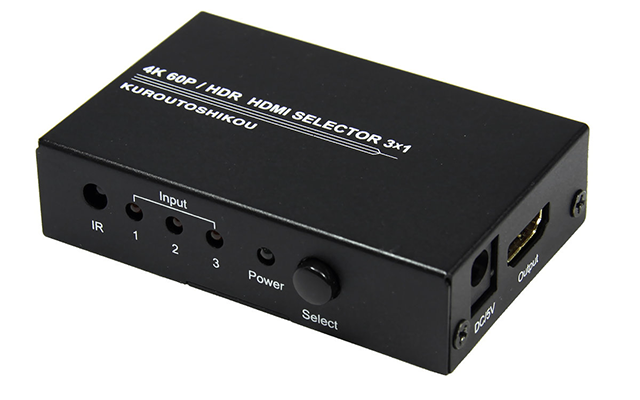
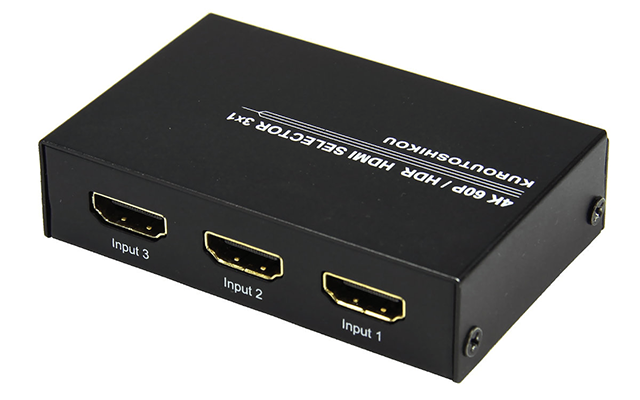
そんな状況の中、価格の割に納得のいく性能を持つセレクターが現れた。価格の割に高性能玄人志向から2月中旬に発売予定の「KRSW-HDR318RA」は、市場想定価格は5,000円ながら、入力3系統、出力1系統を備え、それら全てが4K/HDR信号に対応している。入力切り替えは手動のみだが、信号切り替え用のリモコンも付属する。
スペックは価格以上

「KRSW-HDR318RA」のスペックは価格から考えると破格ではないかと思う。
全ポートは最大転送速度は18Gbps(6Gbps/チャンネル)の実力を持ち、最大解像度は4096×2160、フレームレートは60Hz(プログレッシブ)に対応している。さらに色深度としてもYCbCr 4:4:4では8bit、4:2:2では12bit、RGBでは8bitまでと、5,000円という価格のセレクターとしては結構な性能ではないかと思う。3台までならコレ1つで十分かもしれないまたコピー制御や機器コントロール信号としてもHDCP 1.4と2.2、HDMI CECとEDID信号をパススルーする仕様で、4K放送チューナーやUHD BD機器にも利用可能になっている。
3入力なのでそれ以上の機器を同時コントロールしない限りは、コレ1つで長期的に使えるスペックと言える。

実際、3台の機器以上を繋いで使用している人というのはそう多くはないと思う。
であるならばこの「KRSW-HDR318RA」はかなり使えるセレクターではないかと思う。

余ったスロットの有効活用

オープンベイがなくなりつつある現状での一つの答え。

ストレージの入る場所

今のメインPCを組み上げた時、搭載するストレージを極限まで少なくする事が私の使命でもあった。
というのは、前に使っていたPCでは、起動SSDを1基、データストレージとしてHDDを4基、メインPCの筐体内に組み込んでいたし、それらに加えてUSB3.0接続の外部増設ドライブベイを接続し、データストレージだけでも総計で7基ものHDDを繋いでいたのである。
ほとんどのHDDは以前のPCからの流用品なので、容量も1GBとか2GBのものばかりだったが、とにかくストレージの数は自分でも呆れるくらいに増えていた。
その後、いくつかのストレージは4GBのHDD等に集約したりしたのだが、それでも中々減らす事が出来なかったため、今回のメインPCではストレージの数は減らそう、必要なら今使っているPCをリモートで操作してそちらからデータを貰ってくる方法を考えよう、という方針で組み立てた。
その結果、今のメインPCでは、起動SSDにM.2ドライブを1基、データストレージとして4GBのHDDが1基、FF14用に128GBのSSDを1基と、合計で3つのストレージのみ接続し、他のデータはUSB3.0接続の外部増設ドライブベイを使用している。接続するドライブ数は結果として多いが、PCの筐体内部には3基のドライブが入るのみになっており、以前よりは電力消費も少なめに抑えられるようになった。
これだけ少なくしたのは、減らそうという意思があったからだが、それに合わせて今回のPC筐体にはケース前面のベイが一切ない、というのもそれを後押ししている。
私が今回採用したAntecのP110 Silentは、ケース前面に今まであった5インチドライブベイや3.5インチドライブベイが一切なく、電源が入る場所の前部にいくつかと、マザーボード裏に2基の2.5インチベイがあるのみで、基本的にストレージを収める場所が少なくなっている。
これらは静音化の為にも必要な措置かもしれないが、それでもストレージを増やしたいと考えた時に、思ったように増やせないという問題も併せ持つ。いざという時の対応としては、完全に外部の増設ベイを利用するしかないという問題がついて回るのである。
折角マザーボードには、SATA等の空きポートがあるにも関わらず、である。

空いてる場所

では、今のPCにおいて、空いている場所というのはどこがあると言えるか?
筐体には、内部的に増設できる場所があるにはあるが、ケーブルの引き回しに苦労するような場所だったり、完全にケース内部である為にアクセスが悪かったりと、便利に使える場所があまりない。
そんな中、外部とのアクセスが容易で、なおかつ空きのある場所が実はちゃんとあるのである。
それがPCI Express拡張スロットの場所である。
昨今、マザーボードの機能が高度化した事で、あまり拡張カードを使わない人が多くなっているのも事実で、しかもビデオカードに広い帯域を確保する為に、拡張カードそのものをあまり多く搭載できないという事情もある。
であるならば、その拡張スロットの場所こそが、空いている場所であり、ここにストレージを置くというのは、一つの大きな解決策になると言える。
しかも、ケース裏に向かって外部とのアクセスも容易である。上手くすればリムーバブルベイとして活用できるのである。
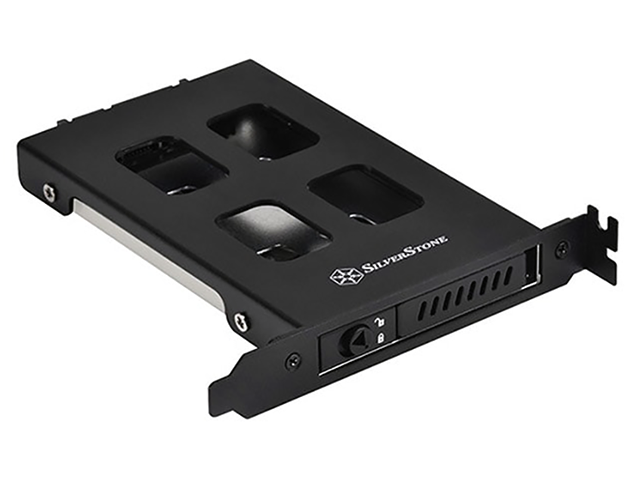
そんな思いつきのような製品が、SilverStone Technologyから発売される。ちょっと欲しいかもその名も2.5インチベイアダプタ「SST-EXB01」である。

Continue reading…

PEN E-PL9

ようやく登場したエントリー機。

E-Pシリーズと統合?

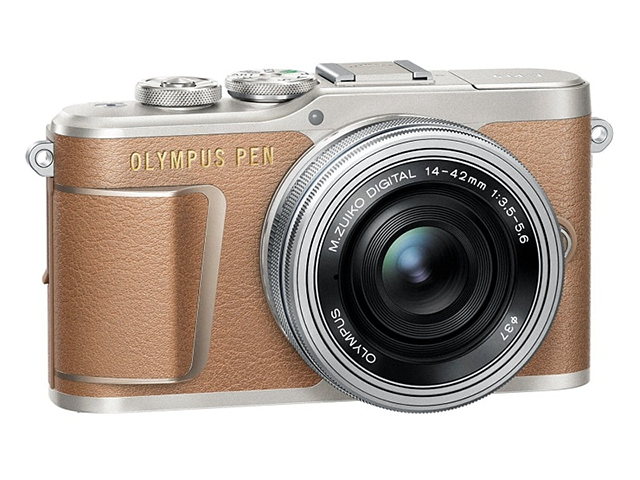
Olympusが3月上旬に「PEN E-PL9」を発売する。
価格はオープンだが、店頭予想価格はボディ単体が税別7万円前後で、14-42mm EZレンズキットが税別8万5,000円前後、EZダブルズームキット(14-42mm EZと40-150mm F4.0-5.6 Rを同梱)が税別10万円前後になると思われる。お手軽という意味ではいいかもしれないスペック的には、撮像素子が有効1,605万画素の4/3型Live MOSセンサーで、感度はISO200〜25600(拡張で100相当のISO LOWを選択可能)。手プレ補正としては3軸のボディ内手ブレ補正機構を備えている。
連写速度はAF追従で約4.8コマ/秒だがピント固定では約8.6コマ/秒。動画記録は最大3,840×2,160/30pとなり、他には秒5コマでの4Kタイムラプス動画や、1,280×720解像度の120fpsハイスピード撮影も可能となっている。
また、本機ではE-PLシリーズでは久々にフラッシュが内蔵されている。E-PLシリーズでは初代と二代目は内蔵していたものの、E-PL3~E-PL8までフラッシュは外付けだった。手軽に使うエントリー機として、使い勝手を考えればやはり内蔵している方が望ましい。
そういう意味では、今回のE-PL9は狙った客層にマッチしたスタイルになったと言えるかも知れない。
それと、気付いた人もいるかもしれないが、実は一つ前のE-PL8から、名称に“Lite”の文字がなくなり、普通に“Olympus PEN E-PL9”というような表記がされるようになった。“Lite”の文字がなくなったという事は、PENの上級機であった「E-P5」の後継機はおそらく今後発売されないのではないかという予測も出来る。というのは、更なる上級機に「PEN-F」があるので、上位モデルは「PEN-F」系へと引き継ぎ、シリーズを統合するのではないかという予測が出来る。

5軸でないのが何とも…

今回のE-PL9は、フラッシュ内蔵と手軽に使う分には申し分ないミラーレス一眼になったと思うが、私が唯一不満なのが手ブレ補正が3軸に留まっているという事である。
OM-Dシリーズの末弟であるE-M10 mkIIIは5軸と上位モデルと同じだけの性能を持っているにも拘わらず、何故E-PL9は上位モデルより格下にしたのだろうか?
シリーズを統合しないのであれば、そこに差を付けるのもアリとは思うが、現状E-Pシリーズは新しい機種が出てくる気配がまるでない。前述したように、シリーズを統合するような噂も出ているようなので、統合するのであれば手ブレ補正は5軸にした方が顧客としてはさらに買いやすいように思う。
イマドキの事情を考えれば、スマホで満足しない人向けのカメラとして売るしかないのだから、スマホにはないメリットを前面に出さないと、ありがたみが感じられないので、このあたりはOlympusには今後の機種で再考願いたいところである。

Continue reading…

スパムメール

久々にきた笑えるスパム。

笑わせるなよ…

最近、特にスパムメールが増えてきているように思うほど、迷惑メールばかりが送られてくる。
それだけ、私のメールアドレスが外部に出ているという事でもあるのだが、時折ものすごく紛らわしい迷惑メールが届くから厄介である。
昨年からだと、楽天メールやAppleのメールで誤解されやすい内容でリンクを踏ませる迷惑メールが大量拡散したのか、やたらと届いてきていたが、先日、私のスマホ宛に届いた迷惑メールに、銀行からのメールがあった。
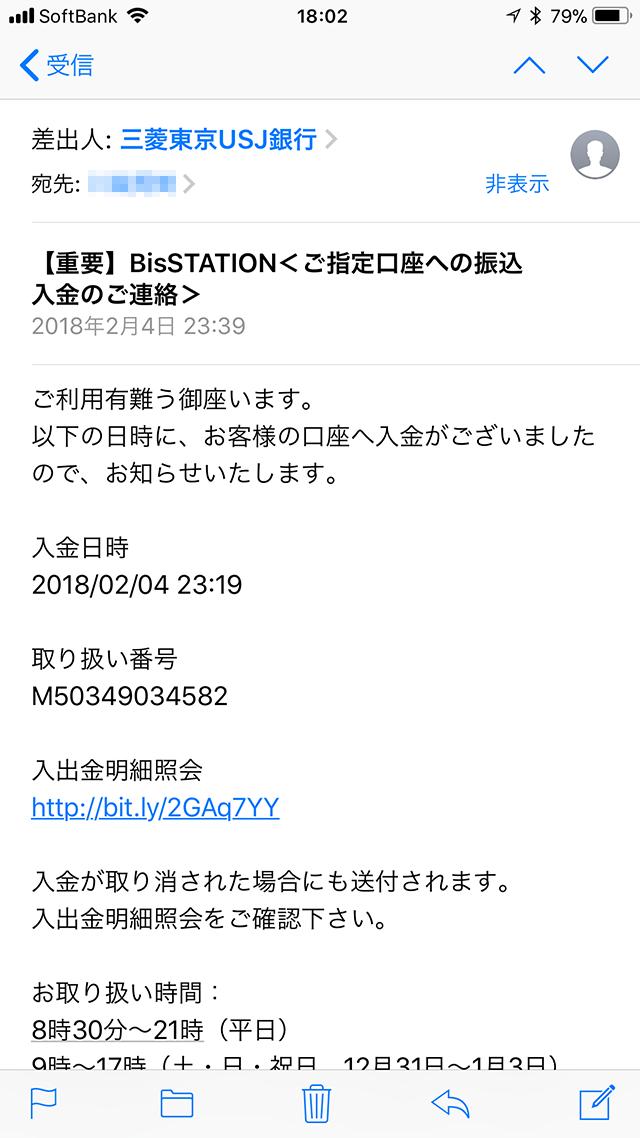
私は三菱東京UFJ銀行のネットバンキング“三菱東京UFJダイレクト”というサービスを利用しているのだが、ここに登録しているメールアドレス宛に届いた迷惑メールに、こんなのがあった。引っかかる事はないけれども…最初、このメールを見たとき、何故に入金されてるの? と疑問に感じた。
どこから入金されたのか?
そもそもそんな入金される覚えもない…と思わず、アプリでネットバンクにアクセスして入金情報を確認してしまったのだが、よ~くこのメールを見てみると、絶対的に間違っているところがあったのである。
「三菱東京USJ」って何だよ(爆)
三菱東京ユニバーサルスタジオジャパン?w
こういう些細な違いを付けて、リンクを踏ませようとしているあたりが、心なしか微笑ましい感じがしないでもないが、そもそも、ネットバンクにスマホでアクセスしている人はブラウザを使わず、スマホ用アプリでアクセスするので、この手のメールではリンクを踏む事はまずないと言える。
…いや、普通の人はスマホであっても、メールからのリンクでアクセスするのだろうか?
私が普通でない、という事なのか?

銀行名が変わる時期に…

だが、前述したように銀行名が間違っているという部分は、普通ではあまり気がつかないのだが、三菱東京UFJ銀行に限って言えば、時期が悪すぎた。
何故なら、丁度、三菱東京UFJ銀行の銀行名が変わるという案内が出されていて、実際に「三菱UFJ銀行」に変わるのである。
だから、ユーザー側からするとちょうど銀行名に着目しやすい時期でもあり、この小さな違いも気がつきやすい時期だったと言える。
「楽天銀行」を「楽夫銀行」とか「三井住友銀行」を「三丼住友銀行」と表記しているのと変わらない違いではあるが、銀行名が意識の中で完全に固定されている時は、ほとんどの人がロクに確認しない場合も多いだろうから、結果として読み飛ばして信じてしまう可能性がある。
だが、今に限って言えば三菱東京UFJ銀行を使っている人であれば、銀行名に着目しやすい時期だったわけで、引っかかる人はまずいないと思う。
…ま、思うだけで、私もアプリで確認するところまでやったワケだが(爆)

Continue reading…

6 Plusが6s Plusに?

ちょっと前の情報だが、コレは事実なのか?

販売終了の6 Plus

ホントかウソかは分からないが、Appleが正規サービスプロバイダ向けに、一部のiPhone6 Plus修理につき、本体交換が必要な場合、iPhone6s Plusに交換するよう内部文書によって指示しているという噂が出ている。
情報の出所は米国MacRumorsなのだが、この情報を複数の情報源から得て、信憑性について裏付けを取ったという。
何故このような事を指示しているのかまではわからないが、ある程度の予測はできる。
その一つに、Appleは既にiPhone6 Plusの製造を辞めてしまっている可能性がある。製造していないので、ロジックボードごと交換が必要な場合は、もう対応する術がない。
ではどういったケースで本体交換になるのか?
まずディスプレイやバッテリー、スピーカーやリアカメラなどの修理の場合、これらはパーツが別で存在しているので、本体交換せずとも修理ができる。
しかし、Lightningコネクタやロジックボードの欠陥や故障があれば、それはもう他に交換すべきものが本体そのものになるので、本体交換の対象になるのだとか。
既に取扱いが終了しているiPhone6 Plusなだけに、このiPhone6s Plusへの本体交換の話は、どこかしら信憑性を帯びているように思える。

そしてもう一つの予測は、交換バッテリーの不足が関係している可能性がある。
iPhone6 Plusの交換バッテリーだが、どうも既に製造していないらしく、現在急遽その製造を一部で再開しているとか、各地にある在庫をかき集めているとか、イロイロ言われている。
入手が困難になれば当然それとは違う対応も検討しなければならないワケで、バッテリーの在庫が残っているiPhone6s Plusへと本体交換する、というワケである。
但し、iPhone6 Plusの中古価格と、新品のiPhone6s Plusでは、かなりの価格差があるので、Appleがこのような決断をするのか? という疑問も残る。
つまり、米国MacRumorsの情報そのものへの疑問である。

真実はわからない

実際、私のiPhone6 Plusが、本体交換に匹敵するほど壊れてくれれば、人柱として確認する事はできる。
だが残念な事に、私のiPhone6 Plusは未だ健在でバッテリーは弱くはなっているものの、まだまだ稼働に耐える個体である。
上手い具合に、ロジックボード上に問題が発生してくれれば、修理と同時にバッテリー交換の依頼を行い、実験する事ができるのだが…それとも、このような本体交換事例は米国のみの話なのだろうか?
現状としてはそれすらも分からないので、何とも言えない話なのだが、国内で「iPhone6 PlusがiPhone6s Plusになって帰ってきた」という人はいたら、ぜひ教えて欲しいものである。

engadget日本版
http://japanese.engadget.com/2018/01/23/iphone-6-plus-iphone-6s-plus/

狩猟に出かけろと言われて…

先日の書き込みからプッシュされてしまった。

MHWのお誘い

先日、当Blogで「私はモンハンワールドは見送り」と書いたのだが、この記事を知人が見て「お前の本性は狩猟民族だ!」と言われてしまった。
正直、思いっきり反論したいのだが、知人曰く「元々モンハンフロンティアを長期に渡ってプレイしていた人間が狩猟本能がないというのはオカシイ」というのである。
…確かにそう言われれば言い返す術がない。
実際、モンハンフロンティアは結構長期に渡ってプレイしていたし、PSPでのモンハンもアドホックパーティでマルチプレイしていたのは事実だ。
当時、知人とパーティを組んでいろんなクエストを受けて数々のモンスターを狩っていたのは事実だが、正直、私の能力は決して高かったわけではない。むしろ知人のプレイヤースキルを頼りにしていた事の方がほとんどで、私はソロプレイ含めて上手い方ではなかった。
素材を集める為に知人達に協力してもらって各クエストをクリアしていた私からすると、モンハンというゲームのスタイルは、得意分野でない以上、楽しい反面苦しいものであった。一人でプレイを続けていれば、何れ継続できなくなる事は明白であったし、それは難易度とかだけの問題ではなく、私のモチベーションとしてもそうだった。
なので、今回のモンハンワールドにしても、ソロでプレイできる…というか、初期はソロプレイが基本でシナリオを進め、そこからマルチプレイへと進んで行くスタイルである事から考えれば、ソロプレイでゲームを続けていく事は可能だろうという事はわかっている。
だが、問題は前述した私の問題である。
モチベーションとして継続できる自信が全くない。だからこそ、今回は見送ると判断したのだが…。
どうも知人的には私を引き込みたいようで、執拗に「この社会現象に乗り遅れるのもどうかと思うぞ?」などと言ってくる。
確かに紹介動画とか見てると面白そうとは思うのだが、やはりあのシビアなアクション性は私の本質とは合致しない。
はてさて、どうしたものか(-_-;)

はじめるなら早いほうがいい

実際、仮にモンハンワールドをはじめる場合、その開始時期は早いほうがいい。
理由はプレイ人口の多い時期にある程度進めてしまい、マルチプレイする場合の頭数合わせを楽にするためだ。
おそらく、FF14のようなマッチングシステムは搭載していないだろうが、募集をかければ今ならば人集めは苦労しないハズである。
だが、これが一定の時間を経過した後になると、必ずしも人を集められるかは分からない。私がモンハンフロンティアを長期に渡ってプレイできたのは、知人4人を集めるのがそんなに難しくなかったからである。
だから、今の私の状況なら、はじめるなら時期は早いほうがいい。勿論、私を焚きつけている知人がいるので、その知人を巻き込む事は難しくはないが、その知人もかなり飽きっぽい性格なので私を焚きつけるだけ焚きつけて途中退場する可能性はゼロとは言えない…というか、その可能性大である。
私としても、はじめるとなるとそれなりにプレイを重ねたいと思っているので、覚悟が必要になる。そう、私にとって、モンハンは覚悟を要するゲームなのである。
とりあえず、知人はやたらと薦めてくるので、正直迷いはあるのだが…さて、どうしたものか?

今の所、まだ出遅れたという程の出遅れ感ではないので、始めても何とかなりそうな感じではある。
実際、発売日に始めていても、その後のプレイ時間があまり取れていなければ進行速度は早くない…なんて人もいそうな感じ。実際、モンハンフロンティアの時もそんな感じだったし、そもそもゲームは人それぞれ進行度が異なるので、発売して1ヶ月も時間が過ぎれば先行組と後発組の差は非常に大きくなる。そこに飛び込むわけだから、追いつく事は無理でも付いていく事はできるだろう。
あとは私の覚悟次第。
さて、どうするか…(-_-;)

WH-1000XM2を使ってみて

WH-1000XM2を約一ヶ月使ってみての生活の変化。

気付かなかったノイズ

WH-1000XM2を今年初めに購入し、現在PCの音はヘッドフォンを使うときはほぼWH-1000XM2を使用している。
電源を入れれば勝手に接続し、電源を切れば通常のPCの出力に戻るというその使い勝手の良さは、思った以上に便利で、さらにコードレスのおかげで自分の行動を一切制限しないという今までにない開放感から、実に便利な機器だという事を実感した。
何より驚いたのは、部屋の中のノイズというのが実は意外と多かったという事。
WH-1000XM2はノイズキャンセリング機能を搭載しているので、機能をONにしていればノイズキャンセリングが働き、部屋の中の音を遮断、耳に届く音を静寂にしてくれるのだが、機能がONになった瞬間に一気に静寂になる事に驚いた。
部屋の中にはPCのファンの音が常に鳴っているし、冬場なのでファンヒーターの音もしているが、WH-1000XM2を使うとそれらの音すらも聞こえなくなり、PCからの音をそのままストレートに耳に届けてくれる。
ある意味、今まで有線の普通のヘッドフォンでもそういった音は聞こえなくなると思っていたが、そうしたヘッドフォンでも部屋のノイズは消えていないという事を今更ながら知る事になった。
恐るべし、ノイズキャンセリング。
今の技術ではこうした事も簡単に実現するのかと思うと、WH-1000XM2の凄さを思い知った次第である。

音質も悪くない

WH-1000XM2はノイズキャンセリング機能を持つヘッドフォンだが、ヘッドフォンとしての基本的な構造でいうと、密閉式ダイナミックヘッドフォンに分類される。
性能的には可もなく不可もなく…と言いたいところだが、私的には十分すぎるほどの性能を持っていると思っている。
実際には、数値的なもので言えば絶対に有線のヘッドフォンの方が高性能と言えるが、スタジオレベルの音の聞き比べをしない限りはその違いなど気になる人はあまりいないように思う。
というか、少なくとも私はWH-1000XM2の音でも何ら問題がないと思っている。
このあたりは、高級オーディオを趣味としている人であれば許容できない話かもしれないが、私程度であれば十分な性能である。
あと、無線独特の音質の悪さというのもWH-1000XM2は感じない。このあたりはSonyよりもBOSEの方が得意分野なのかもしれないが、BOSEの無線ヘッドフォンはその対応コーデックは決して高音質対応のコーデックではないにも関わらず、再生した時の音の良さは抜群だったりする。これは基本機能であるドライバーユニットの作りの良さから来るもので、SonyのWH-1000XM2に関しても、私的にはコーデックとは無関係な部分で質の良さを感じる。もっとも、WH-1000XM2よりも前モデルの方が音が良かった、という人もいるようなので、絶対的な指標がある話ではないのだが、私としてはWH-1000XM2はコーデック云々とは別のレベルで音は悪くないと思っている。それに加え、WH-1000XM2はコーデックも高音質コーデックに対応しているので、対応している機器とのペアリングでは一種の安心感があると言えよう。

Continue reading…

Windows10、7を超える

ついにWindows10がWindows7のシェアを超えた。

Windows10、世界一へ

Windows10がリリースされて2年半が経過した。
リリースされた直後には、Windows10へ移行を促す為にMicrosoftもWindows7、Windows8.1を対象にWindows10への無償アップデートを実施したが、それでもWindows10がOSのトップシェアになる事はなかった。
世界では、依然として2009年にリリースされたWindows7が世界のトップシェアを占め、なかなかWindows10がWindows界のトップに立つ事はなかったのだが、ここにきてようやくWindows10が世界トップシェアのOSへと躍り出た。
おそらく今後はもっと差は開いていくはずだが、現時点ではまだWindows7とは1%未満の僅差でしかない。それでも全体の42.78%を獲得する事で、Windows10は名実共にグローバルスタンダードと胸を張って言える状態になったのではないかと思う。
ただ…個人的にはWindows7がまだ41.86%もいるのかと、そちらの方が気になった。
やはり、インターフェースががらりと変わった事への抵抗が未だある、という事なのか?
私からすると、Windows10は良く出来たOSだと思うだけに、さっさと切り替えてしまえばいいものを…と思うが、使い勝手の問題は地味に大きいという事なのかもしれない。

動かなくなるソフト

ただ、Windows7からWindows10へと切り替わりたくない人の中には、動作しなくなるソフトがあるから切り替えられない、という人もいるだろう。
実際、Windows10で動作に問題の出るソフトもある。特にゲーム系では、DirectX9で動作がイキナリ重くなってゲームにならない、なんてソフトもある。
Windows10のAnniversary updateを適用した途端にこの症状が出た、という話があるが、これはAnniversary updateによってDirectXに何かしらの変更が加わり、旧来のソフトが現状のDirectXに正確に対応しない事で発生しているようで、緊急措置として2016年7月前のd3d9.dllファイルを実行ファイルと同じフォルダに入れてゲームを実行する事で回避できる可能性がある。
ただ、それでも完璧に対応できているわけではないようで、環境によってはこの措置でも途中でプログラムが停止したりするケースもある。
こういう状況がある事で、Windows7からWindows10に移行できない、という人もいる可能性はある。
だが、今後発売されるソフトは全てがWindows10基準で動作するだろうし、DirectX12そのものがWindows7を動作対象外にしている為、いつまでもWindows7という訳にはいかないのもまた事実。
今後は、OSをデュアルブートにしてWindows7環境とWindows10環境を構築するか、PC2台構成にするかなどが必要になってくるだろう。

Continue reading…