(function() {function signalGooglefcPresent() {if (!window.frames['googlefcPresent']) {if (document.body) {const iframe = document.createElement('iframe'); iframe.style = 'width: 0; height: 0; border: none; z-index: -1000; left: -1000px; top: -1000px;'; iframe.style.display = 'none'; iframe.name = 'googlefcPresent'; document.body.appendChild(iframe);} else {setTimeout(signalGooglefcPresent, 0);}}}signalGooglefcPresent();})();

Tagged: サンワサプライ

モニターアームでの失敗

耐荷重の見極めって難しい…。

AW3821DWが届いた

先日、オークションで落札したDellのAW3821DWが手元に届いた。
入れ替えるために今の場所から撤去するDellのU3415Wの箱のデカさに、思い出したように驚き、届いたAW3821DWの箱がその上を行くデカさでさらに驚くという、家の中にモノを入れて出すという事からして驚きの連続から、今回のモニタ入れ替えは始まった。
U3415Wは、丁寧に箱に戻して、知人のところにドナドナする事が決まっている。受取人いわく「曲面ディスプレイってのを体験しておきたいんですよ」との事だが、この箱のデカさを知った時、どういう反応をするか、楽しみである。
届いたAW3821DWは、やはりスタンドがとんでもなく大きく重い。それが判っていたので、今回はモニターアームを準備したのだが、まさかこのモニターアームであんな事になるとは…とはこの時点では思ってもみない話である。
とりあえず、箱を開けるところからまず苦労していて、どうやって箱を開けるのかを真剣に10分くらい考えた。なんて箱の設計をしやがるんだ、と10分後に理解し、狭い家の中でなんとか箱を開け、モニタスタンド等の部材を取り出す。
このスタンドの縦部品だけで5kgは超えるんじゃないかと思うような重さで、それに脚の部分を足すと、スタンド総重量8kgくらいになるんじゃなかろうか?
そのスタンド部材と一緒に、ケーブル類が入っている箱があり、それらを取り出して梱包部材を取り出すと、いよいよモニタ本体である。
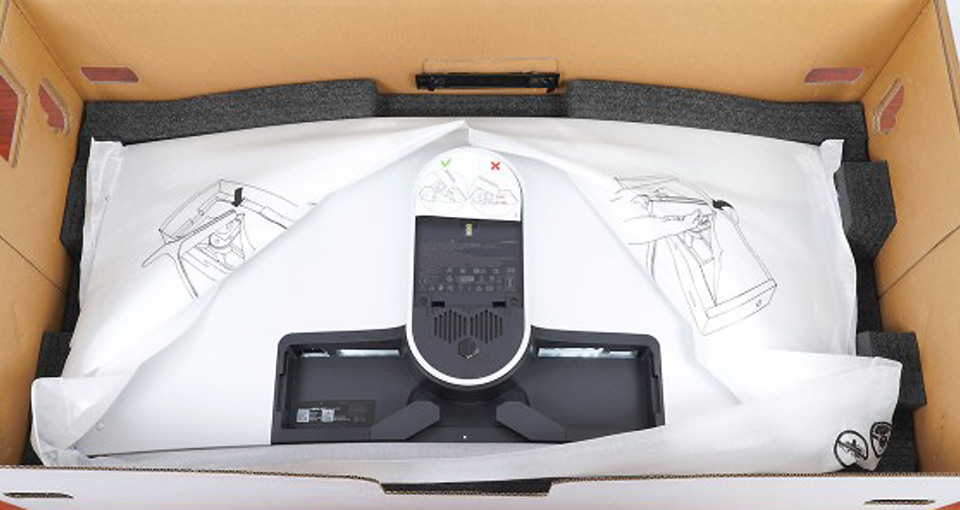
モノはとても綺麗だったモニタ本体は公称値7.9kgと、数字にすると結構な重量だが、大きさが大きさなので、実際は手に取ってみるとスタンドほど重く感じない。
まぁ、モニタ本体がこの重さだからスタンドが重く作られているんだろうな、という事は理解するが、この重量感は高級機ならではなのかもしれない。

モニターアームが…

前述した通り、今回のAW3821DWの設置はモニターアームを使う事を想定して準備していた。
AW3821DWのパネル重量が7.9kgという事で、8kgを保持できるモニターアームを購入しようと考え、モニタ本体とアームをブラケットで簡単に脱着できるようにと、サンワサプライのガスショック3軸モニターアームの型番「100-LA050」を準備した。
コイツは耐荷重が8~20kgと数値的には相当な余裕があるので、問題無く7.9kgのモニターを保持するだろうと思って準備したのだが、この余裕が悲劇を生む事になる。
私は知らなかったのである。
モニターアームは、モニター重量が軽いとアームが伸びきる、という事を。
届いたモニターをサンワサプライのモニターアームに取り付け、モニターを好きな位置に配置しようとすると、モニターが下がらない、という状況になった。
アームの可動が硬い、というのもあるのだが、それ以上にモニターが軽すぎて戻ってしまうのである。
8~20kgの耐荷重だから、8kgと100gしか違いがないこのモニターで、まさか軽すぎてモニターアームが伸びきってしまうとは…こんな事、だれが想像しようか?
というか、モニターアームの利用経験者だと判るのかも知れないが、少なくとも私には判らなかった。
結局、落札したモニターの動作確認はしないといけないので、延びきったモニターアームに取り付けて、PCと接続、動作の確認をして、今現在もその伸びたモニターアームに取り付けたままになっている。
まさか37.5インチのモニターを見上げながら使用する事になるとは夢にも思わなかった。
Continue reading…

複数のPCを扱う時

一番面倒なのは、インターフェースデバイスを切替える事ではないだろうか?

USB機器の切り替え機

以前、私はデスクトップPCを2台体制で運用していた。
サーバ的な扱いをするPCと、普段メインで使用するPCである。
今は、メインPCで全てをコントロールし、仮にもう一台別のPCを扱うとすると、そちらはノートPC、という事になる。
なので昔はサーバ的な扱いをするPCと、普段使いのデスクトップPCと、ノートPCの3台体制で運用していた、という事になる。
これはこれで目的別に切り分けられるので便利と言えば便利なのだが、一番面倒だったのは、デスクトップPCのインターフェースデバイス、つまりキーボードやマウスを台数分用意し、しかもそれらを個別に扱えるように場所を用意するのがとにかく大変だった。
その面倒なデバイス問題を嫌って、今ではメインPCに全てを集約してしまったのだが、今度はそれをする事によって起きた問題が、メインPCが非常に煩雑になったという事。
メインPCに接続するストレージデバイスがやたら多くなり、電源容量の多くをそうしたストレージ等に振り分け、気がつくとメインPCの消費電力の多くがそうしたデバイスに割り当てられ、最終的な過負荷に耐えにくくなってしまった。
メインPCに大電力が必要なビデオカードなどを搭載すると、前述のストレージに必要な電力と合わせ、電源にそうとうな負担がかかっている状態となる。これはこれで良くないという事は理解できるだろう。
なので、メインPC一台に集約する事のメリットとデメリットを天秤に掛けたとき、果たして一台体制が正しかったのか? という事を時々疑問に思う事もある。
ま、今ではこの体制が当たり前になってしまっているので、元の体制に戻す事は考えていないのだが、時々思うのはMac miniを追加してデスクトップ環境でもmacOSを扱えるようにすると便利かもしれない、と考えている。
そうなると、Windows PCとMac miniで、キーボードとマウスは切替えられるようにしておく方が賢明である。
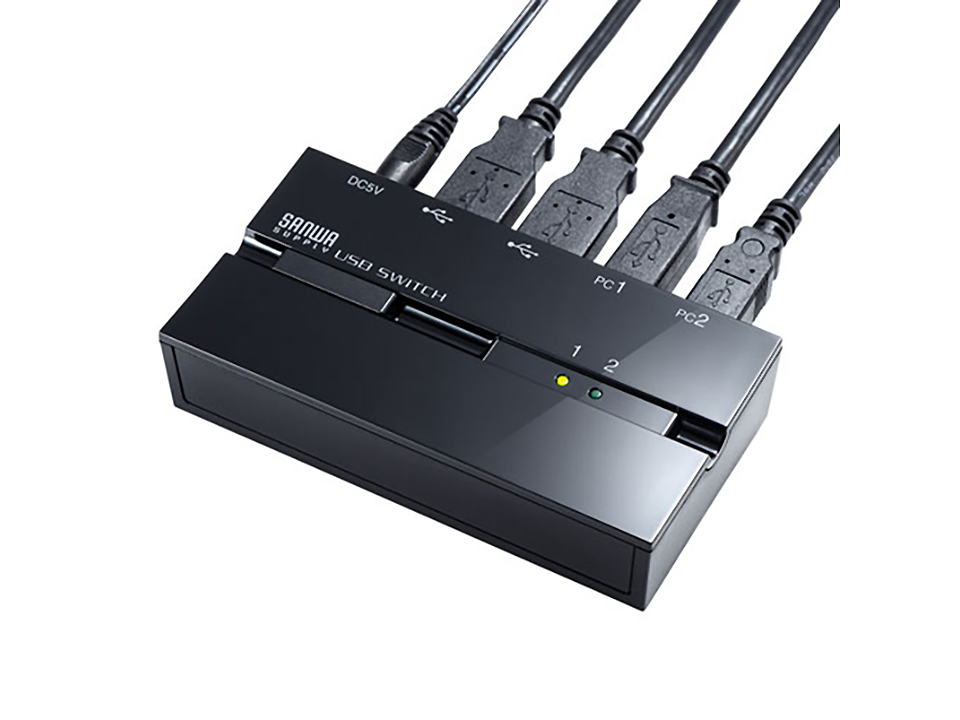
これがあると複数PCの運用は楽になるというわけで、そうしたUSB機器をワンタッチで切替えられる機器がサンワサプライから発売された。
サンワサプライ
https://www.sanwa.co.jp/product/syohin.asp?code=SW-US22HMG

5種類ある

前述の製品だが、これはPC2台に対し、接続デバイスを2つ接続し切替える機器になる。
この接続するPCの数とデバイス数に応じて、この機器は全部で5種類存在する。


PC2台に対し接続デバイス1つ、PC4台に対し接続デバイス1つ、PC4台に対し接続デバイス4つ、PC2台に対し接続デバイス1つのUSB3.2版と、前述のモデルあわせて全5種類である。
正直、接続デバイス1つという機器は、何を目的として切替えるのかがちっょと疑問に思う事もあるのだが、USB接続の外部ストレージなどを切替えて使用する事を目的にしているという事だろうか?
それなら、NASのような使い方ができる方法を考えた方が良いように思うのだが…ま、人によっていろいろ使い方があるので、そういう用途も想定されているのかもしれない。
ただ、キーボードとマウスを切替えたいという人は一定数いるのではないかと思うので、最初に紹介した「PC2台に対し接続デバイス2つ」というモデルが一番需要があるのではないかと予想する。

Continue reading…

複数のカメラを使う時

Web会議アカウント1つに対して複数の映像を扱いたい時の解決策に便利。

最大4系統の入力対応

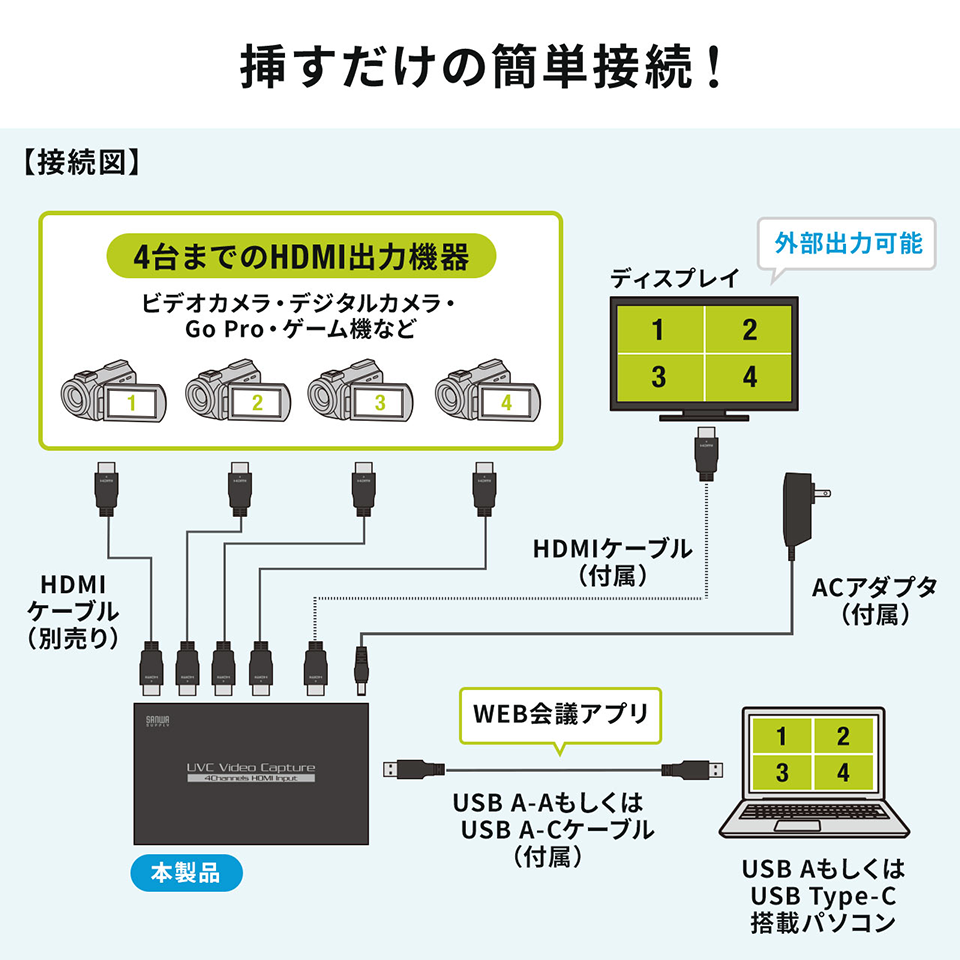
サンワサプライから、最大4系統の映像入力に対応したUSB接続のHDMIキャプチャユニット「400-MEDI038」がサンワサプライの直販限定で発売された。価格はオープン価格だが、直販サイトで29,800円(税込)となっている。直販限定なのだから、オープン価格というのも変な話と思うのだが…。

サンワダイレクト 楽天市場店
https://item.rakuten.co.jp/sanwadirect/400-medi038/

複数台のビデオカメラやHDMIで接続できる機器を使ってWeb会議などをする際、従来なら台数分のアカウントで仮想会議室に入室して接続する必要があるが、この「400-MEDI038」は最大4台のHDMIソースを1つに纏め、複数の画面分割モードをPC上で実現し、1つのアカウントで複数台のソースを表示できるようになる。
手軽に複数映像をWebミーティングで使用具体的には、本装置に接続した4つのHDMIソースを、4分割モード、マルチ画面モード、ピクチャー in ピクチャーモード等に本機を使って合成し、複数映像を1画面として構成、PC映像としてキャプチャする事で、1つのアカウントで複数映像を実現している。
もちろん、1画面を大きく表示して瞬時に切り替えるといった使い方もできる。
また、本機には外部のディスプレイに映像を出力するHDMIポートも用意されているので、キャプチャしたPC以外でも合成した映像は確認できる。
PCへの接続では、UVCに対応しているため、ドライバ不要でウェブカメラとして認識される。
接続インターフェースはUSB3.0で、扱える映像はフルHDまでとなる。対応するビデオフォーマットはYUY2、Motion JPEGで、音声はPCMとなる。
残念ながら、USBからの電源供給ではなく、専用のアダプタから電力供給する必要はあるが、使い方から考えれば特に大きな問題にはならないだろう。

配信なら別の手段があるが…

配信をするとなると、もともと入力ソースが複数あってもアカウントは一つで済むので、配信ソフト上で映像ソースをいろいろ構成して映す事はできるが、ZOOMやSkypeなどのWebツールの場合、そうした複数の映像ソースに対応する事を想定していないので、そもそもそうした機能が搭載されていない。
だが、Webミーティングでそうした複数の映像を扱おうと思えば、別のアカウントを取ってそれで参加する事になるが、ここで問題になるのが通信帯域である。
イマドキの通信環境なら、同一施設での2台程度のWebミーティングにかかる通信負荷ぐらいは何ら問題はないだろうが、最近はWebミーティングが各所で実施される関係から、同一施設での通信台数が劇的に増えていて、思った以上のトラフィックになっている場合がある。そうした時、複数アカウントでの通信をするよりも、1つのアカウントで複数の映像を扱える方がトラフィック的には軽くでき、それでいて複数の映像を参加者に見せる事ができる。これは通常のテレワーク等ではあまり起きない事かもしれないが、企業などでは起き得る現象である。

Continue reading…

Desktop Version | Switch To Mobile Version

