IPv6に切替えてから結構な時間が経つが、結構な頻度で問題が起きる。
通信障害が頻発
原因が何にあるのかはわからない。
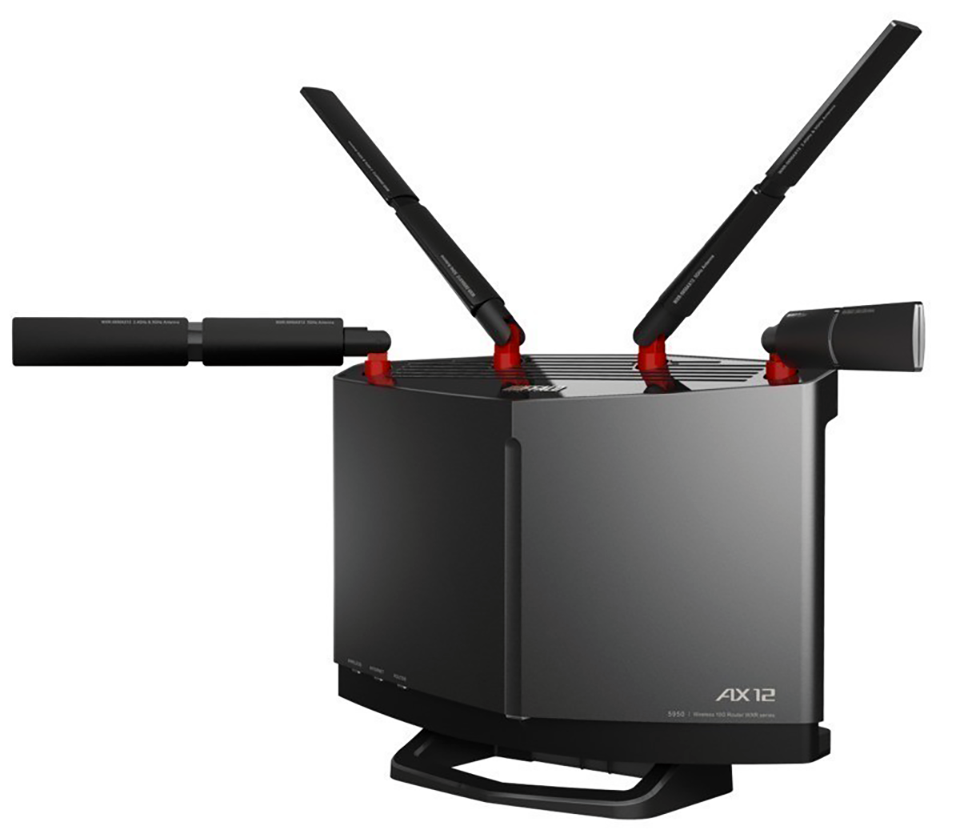 だが、IPv6に切替えてから…いや、同時にルーターをBuffaloのWXR-5950AX12に交換してから以下の問題が時々起きる。
1. 通信が切断される
2. 通信が瞬断する
3. 5GHzの無線LANが機能していない
4. Googleへの通信はできるのに、他サイトなどが繋がらない
5. 通信の再接続にとにかく時間がかかる
このウチ、1.と3.と5.については、過去にもその問題を提起した事がある。
この3つの問題も現在解決する見込みは全くない。
今回、新たに2.と4.の問題が出ているところがここ半年くらいの間に起き始めた現象で、原因がルーター側にあるのか、それとも回線側にあるのかがわからない。
上記5つのウチ、明らかにルーターに原因があるというのは3.の5GHzの無線LANが機能していない時がある、というもの。2.4GHzは機能しているのに、なぜか5GHzは電波すら出ていない時があり、これを解決するには再起動ではダメで、電源の入れ直しでないと解決できない。
では他の4つはどうなのか?
自分で調べた結果では、1.と2.と4.は再起動で解決できる事が判明した。
そもそも1.と2.の違いは何? と想う人もいるかもしれない。1.は言うまでもなく切断される時間が1分以上続く状態で、おそらく5.が原因で切断時間が長期化している。
それと比べ2.はというと、数秒だけ切断(リンクボタンも消灯する)し、その後は普通に接続状態に戻るのである。
なので切断ではなく瞬断としているのだが、この原因は正確なところはわからないものの、回線そのものは再接続をしているわけではないようなので、おそらくはルーター側の問題ではないかと考えられる。
原因が全く想像がつかない
また、4.の問題はもっと原因不明である。
ブラウザでいろんなサイトを回っている時、突然表示されなくなり、インターネットに接続していない、と表示される。
またしても切断か? と思ってルーターを見るが、リンクを示すランプは消えていない。
おかしいなとブラウザの新しいタブを開くと、普通にGoogleのトップページが表示される。これは私の設定が新しいタブを開くとGoogleのサイトが表示されるようにしているからなのだが、この時、Googleのサイトはちゃんと表示するのである。
しかし、その他のサイト…例えばYahoo!JAPANのトップベージや、私のBlogサイトを表示しようとすると、インターネットに接続していない、と出るのである。
試しにGoogleがインターネット速度を計測するサイトを公開しているのだが、そのサイトにアクセスすると、普通に通信速度の計測が始まるのである。
しかし、Google以外のサイトが表示されない。使い物にならないので、この時点でルーターを再起動すると、この問題は解決されるが、再起動すると5.の問題に直面するので、少なくとも数分はネットと隔絶状態になってしまう。
コレ、回線の問題だったとしたら、ドコモ光側の問題でもあるので、もっと大きな問題となって認知されるハズだが、他からはこのような声が出ていない事を考えると、おそらくはルーター側の問題なのではないかと考えられる。
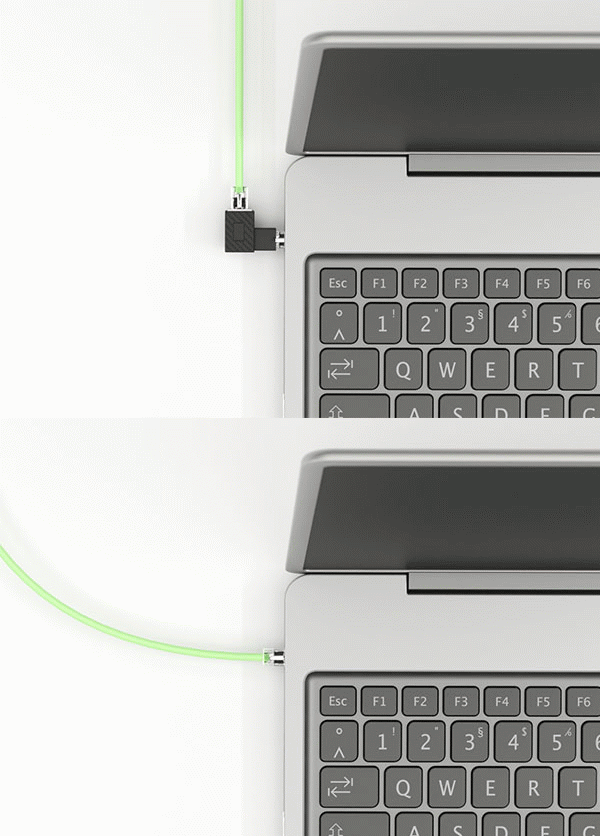 何故「NAKAMACHI」シリーズという名称なのかは疑問だが、商品名がそれぞれ左90度変更の「AR-LL2 中町2丁目」、右90度変更の「AR-LL3 中町3丁目」、上90度変更の「AR-LL4 中町4丁目」、下90度変更の「AR-LL5 中町5丁目」と実に特徴的な名称となっている。
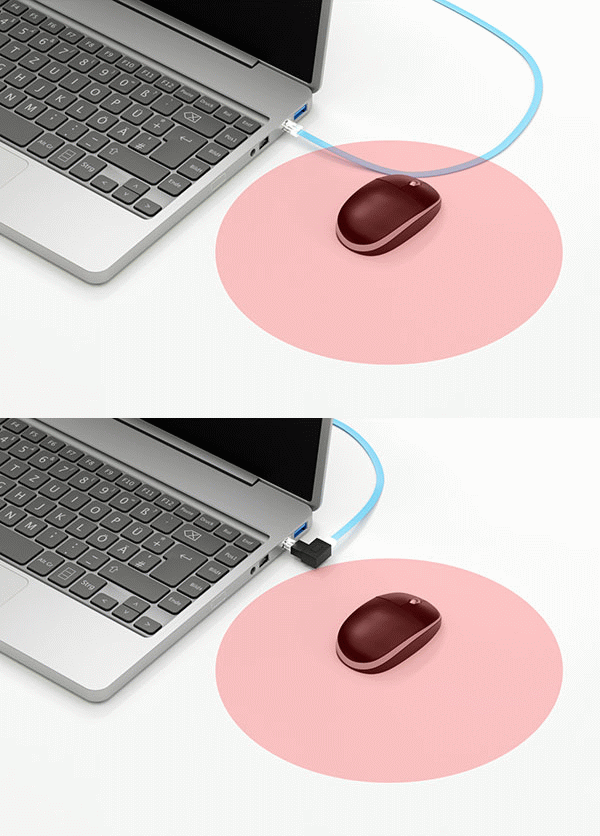 LANコネクタの角度を変更する事のメリットは、ケーブルの取り回しを良くする、という事に尽きるが、時にマウスの可動時に邪魔になる事を防ぐという時もある。ノートPCなどで、本体右側面にLANコネクタが付いていて、そこに有線LANを接続した際、マウスの動きの邪魔になる…なんて時がたまにあるのである。
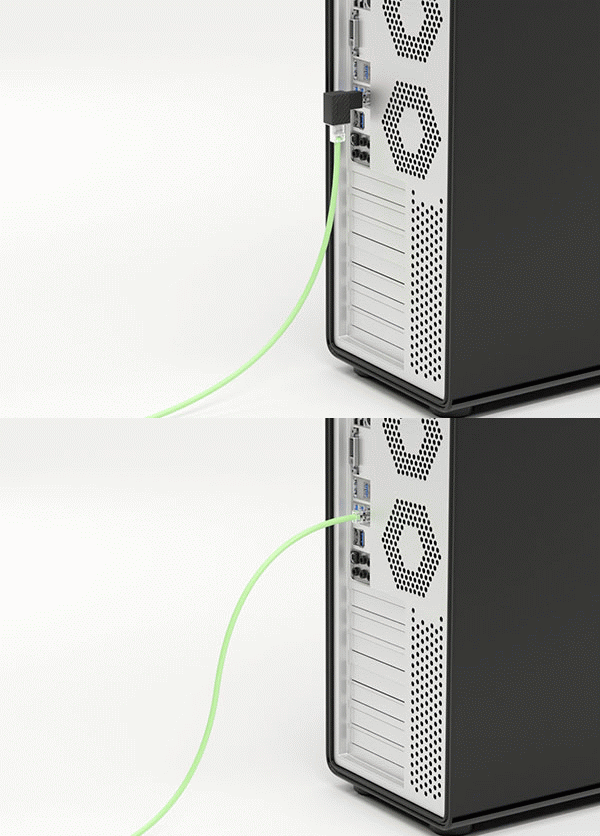 また、デスクトップなどでも、壁際に本体を置いた際、LANケーブルが邪魔になってLANケーブルを結構限界まで曲げて設置、なんて時には、LANコネクタの口のところで90度曲げられれば、無理なく本体を設置できる。




最近のコメント