(function() {function signalGooglefcPresent() {if (!window.frames['googlefcPresent']) {if (document.body) {const iframe = document.createElement('iframe'); iframe.style = 'width: 0; height: 0; border: none; z-index: -1000; left: -1000px; top: -1000px;'; iframe.style.display = 'none'; iframe.name = 'googlefcPresent'; document.body.appendChild(iframe);} else {setTimeout(signalGooglefcPresent, 0);}}}signalGooglefcPresent();})();

Tagged: DaVinci Resolve

iPadOS 16

またしても大きな改変が入る大型アップデート。

よりPC化するiPad

iPadOS 16の概要が発表されたのは、今年の秋に開催されたAppleのイベント「WWDC22」だったが、その際、新型iPadの発表と共に、iPadOS 16も発表された。
iPadOSは今までもどんどんとノートPCのように使えるようなアップデートが行われてきたが、今回の16でさらにその動きが加速し、マルチタスク機能を大幅に強化してきた。
具体的にはアプリとウィンドウを自動的に整理し、タスク間の切替えを素早くできるようになる「ステージマネージャ」が搭載され、外部ディスプレイをフルサポートするようになる。
ステージマネージャや外部ディスプレイのフルサポートは、M1チップ搭載以降のiPadが対象となるので、基本的には中級以降のiPadに限定された機能となるが、これを使う事でiPadをノートPCのように複数のアプリケーションをまたぐ形で使って行くのに便利になる。
ステージマネージャを活用すれば、外部ディスプレイでもマルチタスク間の切替えが同様にできるので、iPad ProなどにMagic Keyboardを取り付け、それに外部ディスプレイを追加し、ノートPCのように扱うなんて事が簡単にできるようになる。
より生産性が上がるアップデートなので、クリエイティブな事にiPadを使用している人にとってはかなり有効なアップデートなのではないかと思う。

DaVinci Resolve

今回のiPadOS 16の適用で、私が一番大きなメリットとして考えているのは、遂にiPadでもDaVinci Resolveが利用可能になる、という事である。
DaVinci Resolve for iPadは、iPadOS 16以降で利用可能になる、今年秋から冬にかけて公開されるアプリなのだが、基本無料で使用出来るところはWindows版やMac版と同じであり、アプリ内課金でNeural Engine機能をサポートするように作られている動画編集アプリである。
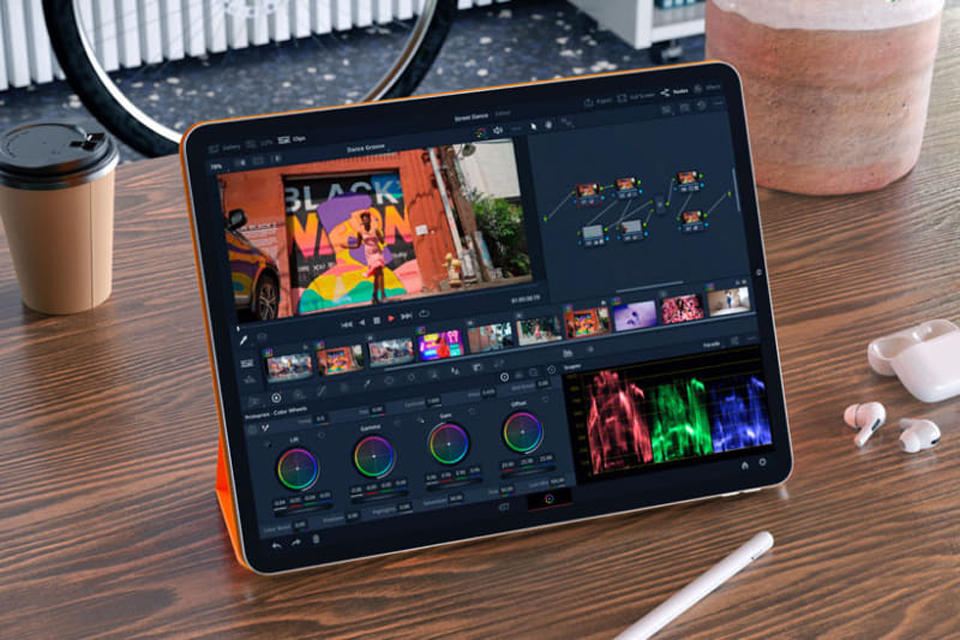
Final Cut Proを超えられるか?Apple Siliconに最適化されたアプリになっており、特にM2チップでその処理能力を発揮するように作られている為、M1チップの私のiPad Proでは多少レンダリング速度などで遅く感じる部分があるかもしれない(多分気になるほどではないと思う)。
12.9インチのiPad Proだと、HDR表示にも対応するようで、そもそも画面比率なども12.9インチのディスプレイに最適化されているようだ。
先日、Windows版で私も使ってみたが、出来る事の細かさなどは今回のiPad版でもかわらない感じのようである。
Continue reading…

動画編集用ツールとして

先日、DaVinci resolveの話をしたが、その時に思った事。

編集のためのツール

2022年10月18日に当Blogで「DaVinci Resolve」を使ってみた話をした。
Blackmagic Design社が開発、頒布しているソフトウェアで、同社が発売する専用ハードウェアでスタジオレベルの編集が可能になるのも特徴である。
有料版のDaVinci Resolve Studioには、ネットワーク連携機能やVR動画/ステレオ3D動画向けの機能、カメラトラッカー、一部のコーデックやエフェクトなど機能満載で提供されるが、無償版はそれら機能をカットして提供されている。無償版であっても4K UHD/60fpsまでの映像制作ができるので、無償版でも十分という人も多いのではないかと思う。
今回、私は社内で録画した動画の切り出し編集の為にDaVinci Resolveを使い始めたわけだが、総計8時間を超える動画を切り出すだけでも結構な時間がかかったのは言う迄も無い。
この時ふと思ったのが、Blackmagic Designが提供すするツールを使ったら、もっと楽に編集できるのだろうか? という事である。
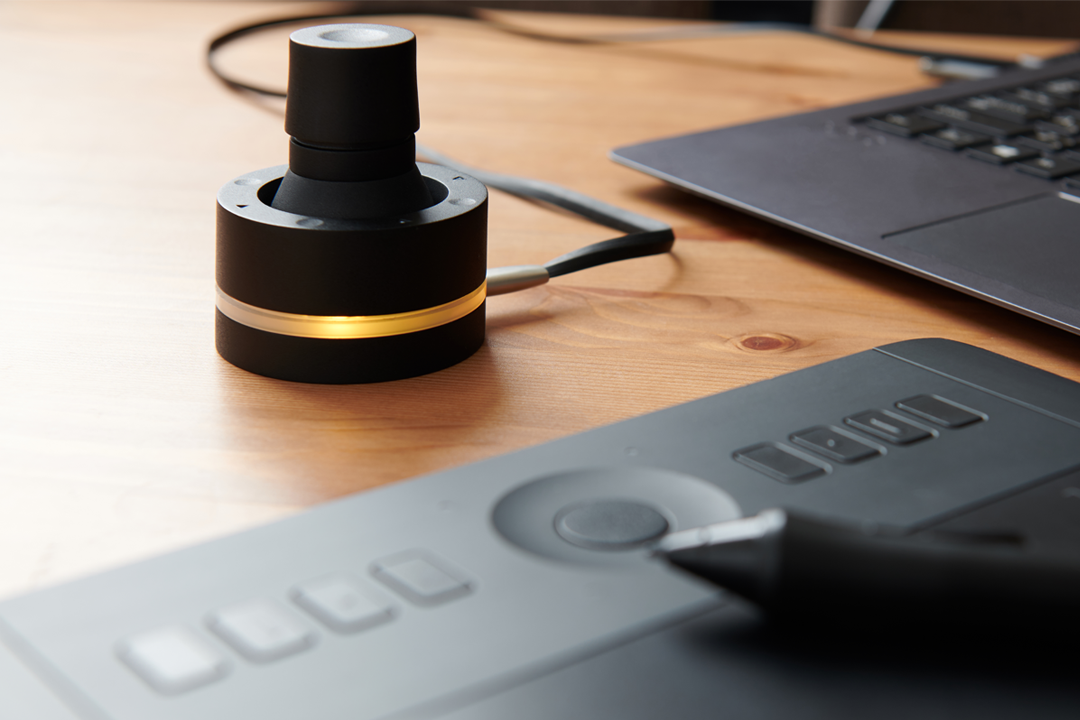
というのも、Blackmagic Designでは動画編集する為にPCに接続して使用するコンソールなどを販売している。
一番低価格かつ基本機能をもつ「Davinci Resolve Speed Editor」をはじめ、編集向けのジョグシャトルを備えたキーボード「DaVinci Resolve Editor Keyboard」やオーディオ処理用のフィジカルコントローラ「Fairlight Console」など、いろいろな機能を持つコンソール群である。
この中で、私が手を出せそうなツールとしては「Davinci Resolve Speed Editor」辺りになるのだが、これを使えばタイムラインから切り出すポイントをサッと呼び出し、次々とカットしたり、エフェクトを載せたりなんて事が案外簡単にできたりする。
専用コンソールではあるが、感覚的にPCの左手ゲーミングツールと同義的なものである。ただ左手専用という事でなく、専用の機能を1ボタンで呼び出せたり、マウス操作で行う事をジョグダイヤル(シャトル)で行えるようになったりするものである。
マトモに購入するとこの「Davinci Resolve Speed Editor」であっても6万円とかする時もあるのだが、時折、Studio版のアカウントに付いてくるおまけ的な同梱品となる時があり、これで格安で出回る事があるので、そうしたものであれば、フリマやオークションで安く購入するコトができる。

もっと汎用的に使えるツールが…

この「Davinci Resolve Speed Editor」を使えばもっと動画編集が楽しくなるのかもしれないと思いつつ、それでも動画編集の為だけにこのツールを購入するのは、コスト的に今の自分ではメリットがあるのかな? と考えた。
正直、動画編集は仕事としてやることは間違いないものの、専門でそれをやるわけではないし、会社側もそこまでのクォリティを求めて私にやらせているのではないだろう事もわかっている。
そうした状況なのに「Davinci Resolve Speed Editor」を購入するのはいささかやり過ぎのようにも思えた。
そこで「Davinci Resolve Speed Editor」ではない、それでもDaVinci Resolveを使って行く上で便利なツールはないか、と探した所、クセはありつつももっと汎用的なデバイスがある事に気づいた。
それがBRAIN MAGICの「Orbital 2」である。

BRAIN MAGIC Orbital 2
https://brainmagicproduct.com/lp-video/?from=product

こちらは左手ツールと呼ばれるジョグダイヤルスティックといったものだが、特にDaVinci Resolve用というわけではない。
だが、回して倒して押し込んで使えるツールなので、いろんなソフトウェアの機能を割り当てて使えるツールで、調べて見たところ、DaVinci Resolve用のプリセットも用意されている事がわかった。
可能性のあるデバイスだと思うこれならDaVinci Resolve用と割り切る必要も無く、また他のツールを使用する時にも利用する事が出来る事から、もっと汎用的に使っていける便利ツールといえる。
Continue reading…

DaVinci Resolve 18

動画編集に興味はありつつも今まで避けてきたが、遂に使用してみた。

低コスト前提の動画編集

動画編集は興味はあったが、今まで動画撮影をするという事もあまりなかった事から、手を出してこなかった分野である。
以前、ゲーム配信を真剣に考え、テスト配信も何度かやった時、動画撮影も同時に考えてた際、動画編集もできるようにならないとダメだろうな、とは思っていた。
だが、この配信そのものを継続する事はなく、結果そのままフェードアウトしてしまった事で、動画編集も同時に私の中では一度フェードアウトしてしまっていた。
次に動画編集が再び私の中で浮上してきたのは、iPhoneのジンバルを購入した時である。
動画撮影はいまやスマホでとても高画質なものが撮れるので、それでやってみようかな、という気持ちになったのだが、結局それも一過性のもので、その後に続くものではなかった。…まぁ、ジンバルは購入したわけだが。
で、今回である。
今回はちょっと事情が異なる。
仕事でよくセミナーなどの動画を録画する事があるのだが、このセミナー動画において、どうしてもいくつかの動画に切り分けたり、不要な部分をカットしたりしたい、という要望が出てきた。セミナー中、受講者に質問を投げかけたりした時など、不用意に無音時間が続いたりするので、そこをカットしたり、セミナーそのものがとてつもなく長く、いくつかのテーマで区切って動画保存したい、といった事があるのである。
こういう録画データの時、今まではmp4データを直接切り貼りできるツールを使って対応してきたのだが、今回対象としたデータがとても長く、また編集すべきポイントが多い事から、簡易的なツールでは無理、と判断した。
で、他に使えるツールはないか? と探したが、そもそも予算なく、担当者の力量で何とかしろ、という実にご無体な命令が下りたため、無償でほぼフル機能が使えるDaVinci Resolveに白羽の矢が立ったワケである。
ハイスペックすぎてキツイ…いや、もっと適切なツールがあったと思うが、何故にハイレベルなDaVinci Resolveを選んだのか…知名度だけで選んだ結果がコレである。

いざインストールしてみたが…

公式サイトから無償版をダウンロードするには、アカウントを登録する必要があるので、今回は会社に所属している私として登録し、無償版をダウンロードした。
その後、使用しているPCにインストールしたのだが、イマドキのツールは自動でインストール先のPCの要件を調査して、それに合わせた設定をやってくれるようで、実に楽である。
だが…私が会社で使用しているPCが古いようで、CPUもGPUも注意マークが表示される始末。まぁ、使えないというわけではないようだが、処理にとんでもなく時間がかかるよ、という事だろう。
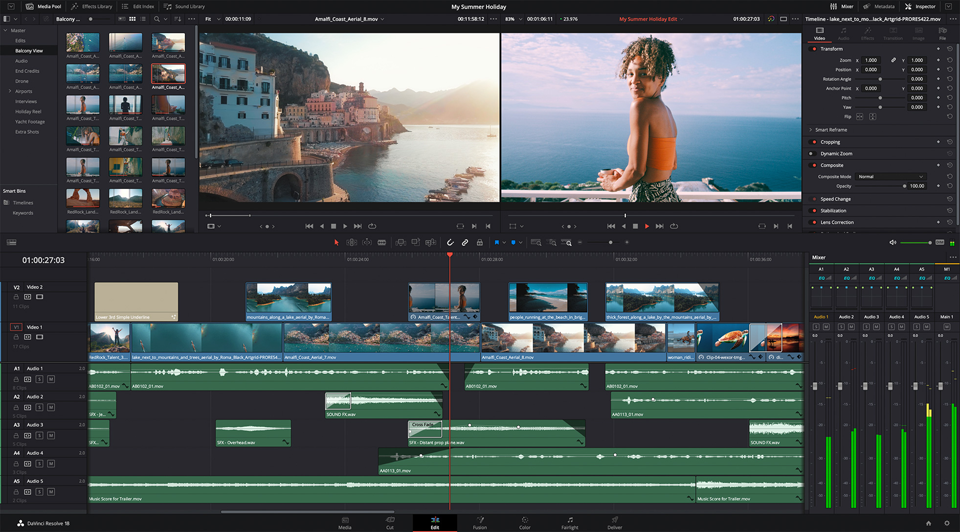
インストールしていざ起動してみると、モニタ一面に編集画面が表示される。これ、ウィンドウモードでこの表示って事だよね? と疑問に思いながらもウィンドウの大きさを少し小さくしてみたが、扱う情報が多いので、とても見づらいレイアウトに。
…コレ、やっぱりハイエンドツールなだけあって、中途半端な用途で使っちゃいけないツールなのかもしれない。
早速新規プロジェクトを一つ作り、対象となるmkv動画ファイルを読み込ませると、なんとか使える状態になったと確認できた。
さて、まずはカットからだ! と意気込んでみたものの、8時間もある動画データを古いPCで読み込ませるものだから、動画データの完全な取り込みに相当時間がかかるらしい。
覚束ない手さばきでまずはカットから少しずつ試していき、素材からいくつかの動画を切り出して使ってみた。

Continue reading…

Desktop Version | Switch To Mobile Version

