(function() {function signalGooglefcPresent() {if (!window.frames['googlefcPresent']) {if (document.body) {const iframe = document.createElement('iframe'); iframe.style = 'width: 0; height: 0; border: none; z-index: -1000; left: -1000px; top: -1000px;'; iframe.style.display = 'none'; iframe.name = 'googlefcPresent'; document.body.appendChild(iframe);} else {setTimeout(signalGooglefcPresent, 0);}}}signalGooglefcPresent();})();

Tagged: IVV

出品者から連絡がきた

先日Amazon.co.jpで返品した4Kモバイルモニタの出品者から連絡がきた。

リサーチ目的?

先日、Amazon.co.jpで4Kモバイルモニタを購入したコトを当Blogでも記事にしたが、結果的にそれが不良品という判定をせざるを得ない状況だったので、返品する事とした。そのコトも記事にしたわけだが、その後、Amazon.co.jpで無事返品が完了した事が購入履歴で判明したのだが、その商品の出品者からメールで連絡が届いた。
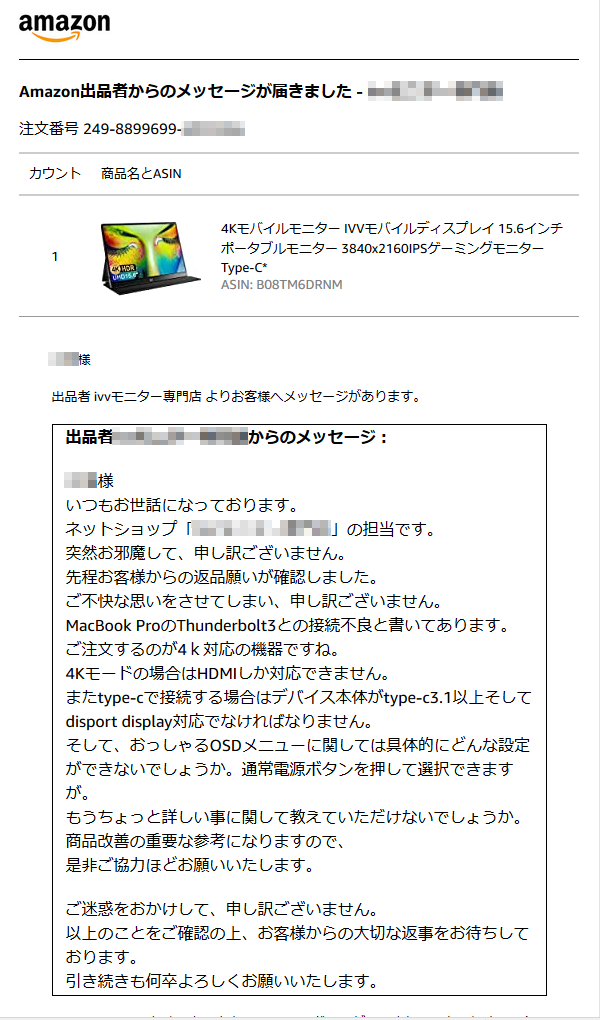
メール全文を載せてみるメールの全文を画像として掲載してみた。だが、正直これに答える義理があるのかという事を少し悩んだ。
おそらく、返品した後にこういった連絡が来た中で、それに回答する人がどれぐらいの割合でいるのかも気になる所だが、私としては商品がもしマトモだったなら当然返品していなかったワケで、しかも商品そのものの作りはそんなに悪いものではなかった事から、今後に期待する意味で返信する事にした。
質問内容は前述したように、何故返品する事となったのかの理由である。
この理由、私の中では2つある。
1つは、USB Type-Cケーブルで映像信号が送れなかった事だが、この疑問に対し、先方からとんでもない回答が今回のメールに記載されていた。
なんと、4K映像の信号はHDMIケーブルでしか伝送できない仕様だったというのである。
つまり、4Kモニタとして利用するには、USB Type-Cは電源供給にしか使えず、映像信号は常にHDMIケーブルで接続しなければならないというのである。
そうなると、商品紹介の所に記載があった、USB Type-Cケーブル1本で電源と映像信号を扱えるという記載が、全くの嘘だった、という事になる。
しかも、この製品に関して言えば絶対に映像はHDMIケーブルを使わざるを得ない製品だという事にもなる。何故ならこのモバイルモニタは4Kモニタなのだから。
流石にコレは詐欺ではないか? と思ったが、グッと堪えてメールには「その説明がマニュアルのどこにも記載がなかった」「商品説明の所にもそのような説明が一切なかった」として回答する事にした。

Continue reading…

不良品が送られてきた?

先日Amazon.co.jpで割引クーポンが出ていたので購入したというモバイルモニタだが…どうも不良品らしい。

信号無し

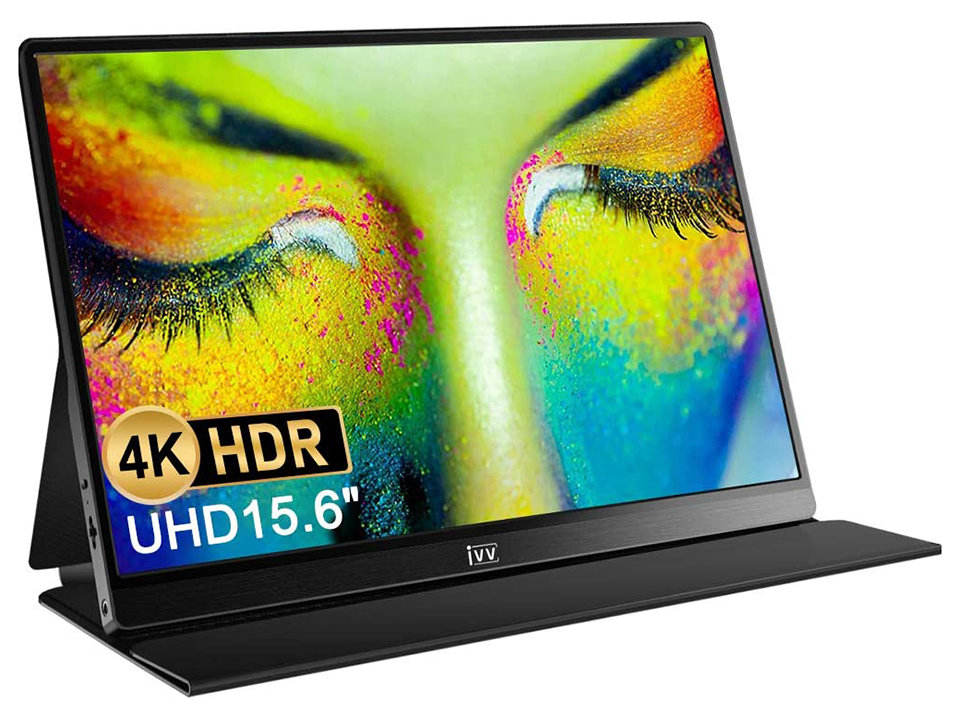
IVVブランドの15.6インチ4Kモバイルモニタが本日届いた。
中2日での到着なので、別段早くもなく遅くもない商品到着だが、今私がDEATH STRANDINGをプレイしているという事から、配達人は大変だな、と思ったのはココだけの話。
モノは重量感あって良いんだけどなぁ…早速到着した商品を開梱、一緒に購入した15.6インチ液晶保護パネル(硬めのものを購入したのであえてシートとは言わない)をホコリなく取り付けるには、一番最初に風呂場で貼り付けた方が良い、という判断から、動作チェックもしないまま、保護パネルの装着を実施、無事、気泡もなく貼り付ける事に成功した。
この保護パネルの取り付けに満足したので、意気揚々とMacBook Proを持ってきて、USB Type-Cによる接続を開始したのだが、早速ここで躓く事に。
MacBook ProのThunderbolt3端子は、対応機器ならケーブル1本で電力と映像信号を送ることが可能なので、理論上はその1本のケーブルだけでモバイルモニタも利用できる。
で、1本だけ繫いでテストしてみたところ、モバイルモニタ側は「信号無し」との表記が出て、そのまま待機状態になった。
不思議に思ったが、ひょっとして電力不足なのかもしれない、と思い、今度はMacBook Proのもう1つのThunderbolt3端子を追加して、合計2本のUSB Type-Cケーブルでモバイルモニタと接続した。これで電力用と映像信号用の2本が繋がった事になるので、普通ならこれで映像が映るハズなのだが、これでも「信号無し」の表示。
MacBook Proからの電力ではダメなのか? と思い、今度はモバイルモニタ側に繫ぐ1本をコンセントから電源を供給するものにしてテスト、つまり1本はMacBook Proから、もう1本は電源コンセントから繫いでテストしたのだが、これでも「信号無し」との表記。
…コレ、どうなってんの?

念の為のHDMI接続

Thunderbolt3からでは映像信号が受取られていないようなので、念の為HDMI端子で接続してみた。
MacBook Proには外部用のHDMI端子は存在しないので、私が持っているThunderbolt3を変換するハブを経由してHDMI接続してみた。
電源は引き続いてコンセントから直接供給という形なので、安定電力でのHDMI接続。これで映らなかったら完全に不良品だと言えるが、今度は無事に映像が映った。
しかし、その後何度もテストしたが、結局Thunderbolt3による映像信号は一切受け付けなかった。
とりあえずこの時点で不良品である事は間違いないのはわかっていたが、念の為にモバイルモニタそのものの設定で何とかなるかもしれないと思い、OSD設定を触って見る事にした。
明るさのコントロールや信号のコントロールなどいろいろ設定できるようだが、入力信号のところにType-C 1とType-C 2という設定がある事に気づいた。で、これをそれぞれ切替えてみるが、どの設定でも信号を拾う事はなく、最終的に自動設定が立ち上がってHDMI接続に戻ってしまった。
また、このOSD設定を触っていて気づいたのだが、設定項目がそれなりにあるので、設定は数ページの項目があるのだが、1ページ目の明るさやコントラストのコントロールのページにだけ、アクセスできない事が判明した。
何度もメニューに入るボタンを押すのだが、どうしても項目変更のところにカーソルが移動しない。押し方に問題があるのかと思って長押ししたり、逆に短時間押しにしてみたりしたが、残念ながらOSD設定を変更できるようにはならなかった。
結局、USB Type-Cによる映像は受け付けない、OSD設定の1ページ目の変更はできない、という2つの不具合を発見した。

Continue reading…

モバイルモニタを購入した

まさか自分で初4Kモニタ購入がモバイルモニタになるとは思っていなかった。

モバイルモニタ

購入しようか随分と悩んでいたのだが、MacBook Pro(Intel2020)を単体で使っていると、時々セカンドモニタが欲しくなる事があった。
これは何もMacに限った話ではないのだが、デスクトップPCではセカンドモニタを自宅でも会社でも利用している事から、ノートPCなどをモバイルで使った時、その情報量の少なさ、作業の切り分け方で、モニタが1つしかない事のデメリットを常々感じていた。
Macは、仮想デスクトップ機能が使いやすくて、指3本をタッチパッドでスライドすれば、画面全体を切替える事ができるので、それでもまだ1つのモニタでどうにかできてはいるのだが、そんな仮想デスクトップ機能であっても、同時に情報をみようとすればそれは無理なワケで、そうなると自ずと出てくる答えが「モバイルモニタを用意するしかないんじゃないか?」という事である。
最近は、安ければ1万円台でもモバイルモニタを購入できる時代ではあるのだが、どうせ購入するなら4Kモニタではどうだろうか? と価格をいろいろ調べて見たら、3万円以下で4KでしかもIPS液晶というモバイルモニタがゴロゴロある事がわかった。
もちろん、そこにはいろんな制約があったり、問題もあったりするのだろうが、別にゲーミングモニタを求めているわけではないので、そういった価格のものでも問題ないだろうと、購入モニタを選ぶ事にした。
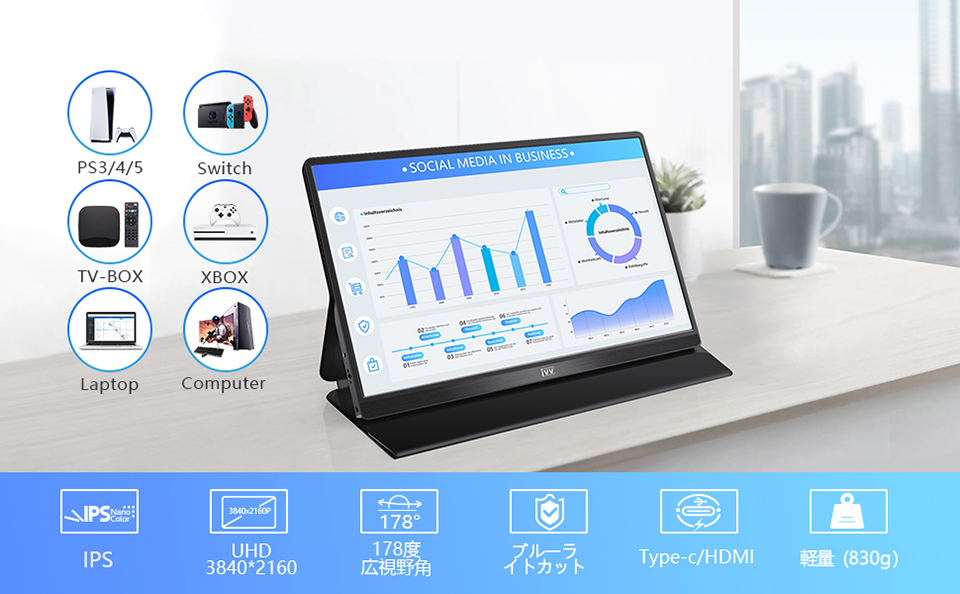
4Kモバイルモニタがかなり安い今回の購入は、ゴールデンウィークという事もあってか、いくつかの製品は割引クーポンなども出ていて、買いやすい時期だったというのも、私の背中を押した理由である。

サイズで迷う

4Kモニタをリアルサイズでその解像度を活かそうと思ったなら、実は43インチほどが必要だという事は、私の過去のBlog記事に書いたことがある。
どういう事かというと、dpi(dot par inch…1インチ内に入るドット数)として、Windowsの標準は96dpiが設定されているが、これはモニタのリアルサイズによってMicrosoftの想定から外れていく。Microsoftが想定している基準でいうと、23インチモニタでフルHDとなれば、96dpiとなるので、この表示サイズ感がMicrosoftの想定という事になる。
しかし、実際には全ての人がフルHD解像度を23インチで見ているとは限らない。人によっては15.6インチのノートPCでフルHDという人もいるだろう。このサイズ感だと、実は141dpiとなり、かなり文字などが小さく見えているハズである。
この小さな文字では作業できない、という人は、Windowsの設定でテキストサイズを150%にしたりして対応している人もいるだろう。このように、実際に見えるサイズと表示するパネルサイズによって、見える大きさがいろいろと異なるのが現状だったりする。
私は現時点でこのdpiは110dpiが限界だと思っている。これより数値が大きくなると、文字は小さく見え、数値が小さいと文字は大きく見える、という事である。
ちなみに、34インチの3,440×1,440ドットの21:9のウルトラワイドモニタはちょうど110dpiで、27インチのWQHD(2,560×1,440ドット)の16:9モニタだと109dpiで、これらが私の一つの基準になっている。
ところがMacはこの基準とまた異なっていて、実は昔Macは72dpiがシステムの解像度だったのだが、Retinaディスプレイの登場により今は144dpiが採用されているようだ。
この72dpiという数値にはちゃんとした意味があるのだが…それはまた今度の話題にしておこう。
で、このような考え方でいくと、13.3インチのMacBook Proの解像度(2,560×1,600)を計算すると、何と227dpiとなり、かなり文字などが小さく見える事になるのだが…前述したようにRetinaディスプレイでは144dpiが基準なので、感覚的にWindowsとは異なる事になる。
となると、私が許容できる範囲も変わってくる事になり、理想値はMacBook Proの基準値と同じ227dpiという事になる。ところが、モバイルモニタとなるとこの227dpiを実現する製品はほぼない、と言っても良い。
何故なら、もしフルHDの解像度だとしたら、そのサイズは9.7インチとタブレットサイズになるからだ。
もしモバイルモニタにWQHDの製品があったとしたら、13.3インチで221dpiとかなり近似値になる。…そりゃそうか、MacBook Proが2,560×1,600ドットで13.3インチなのだから、近似値になるのは当然である。

Continue reading…
Desktop Version | Switch To Mobile Version