一週間の使用頻度を調べたら、ほぼ使っていなかった事が判明。
手書きが中心
iPad Proを使用して半年が経過したワケだが、購入時、私はMacBook Proとの連携や場合によっては置き換えすら考えていた側面があり、年始のセールに併せて本体だけでなく、Apple PencilとMagic Keyboardも購入した。
この話は当Blogでも今年の1月18日の記事に書いていて、iPadをPCにするアイテムとしてMagic Keyboardを使い始めた。
実際、テキスト入力はApple PencilやiPad Pro本体のタッチ入力とは比べものにならないぐらいに入力はしやすいのだが、このMagic Keyboardには2つほど大きな問題が存在していた。
1つは手書きしやすいようにキーボード部分を裏面に回せない事。要するにMagic Keyboardを取り付けると完全にMagic Keyboardを使用するカタチでしか使えない。もし手書き入力などで使用する事を考えると、Magic KeyboardからiPad Pro本体を取り外して使用するしかない。
そしてもう1つは、テキスト入力のIMEがAppleのIME固定になってしまうという事である。
私はiPhone用にATOKをインストールしているのだが、当然、iOSアプリなのでiPad Proにも使用する事ができる。なのでフリック入力などの変換はATOKの変換が利用できるため、日本語の多彩な変換が可能であり、PCで登録した入力候補をシンクロさせてiPhoneやiPad Proでも利用する事ができるようになっている。
ところが、Magic Keyboardを使用している間は、ATOKという日本語入力システムは利用する事ができず、iOS標準の入力しかできないようになっている。
しかも…昔のApple製品から比べれば精度は上がってはいるのだが、結構おバカな変換をやらかすので、Magic Keyboardを取り付けると、誤変換によるストレスが溜まる事になってしまった。
このように、大きな2つの問題があるおかげで、私が一週間の中でどれだけMagic Keyboardを使用するかを調べて見たら、思った程テキスト入力をしていない事が判明し、テキスト入力がどうしても必要な時は結局タッチパッドで入力していた。また、手書き入力もあまり使っておらず、Good Note5による単純な手書きをしている頻度が高かった。
やはり手書きそのものに意味があったようである。
岡谷デニム、復活
Magic Keyboardをあまり使っていないならば、何もこんな重いキーボードも一緒に持ち歩く必要は無いだろうと考え、本体だけで運用する事とした。
なので、PITAKAのMagEZ Case2も一緒に取り外し、代わりに以前使っていた岡山デニムの生地を使ったNeedNetworkのカバーを利用する事にした。
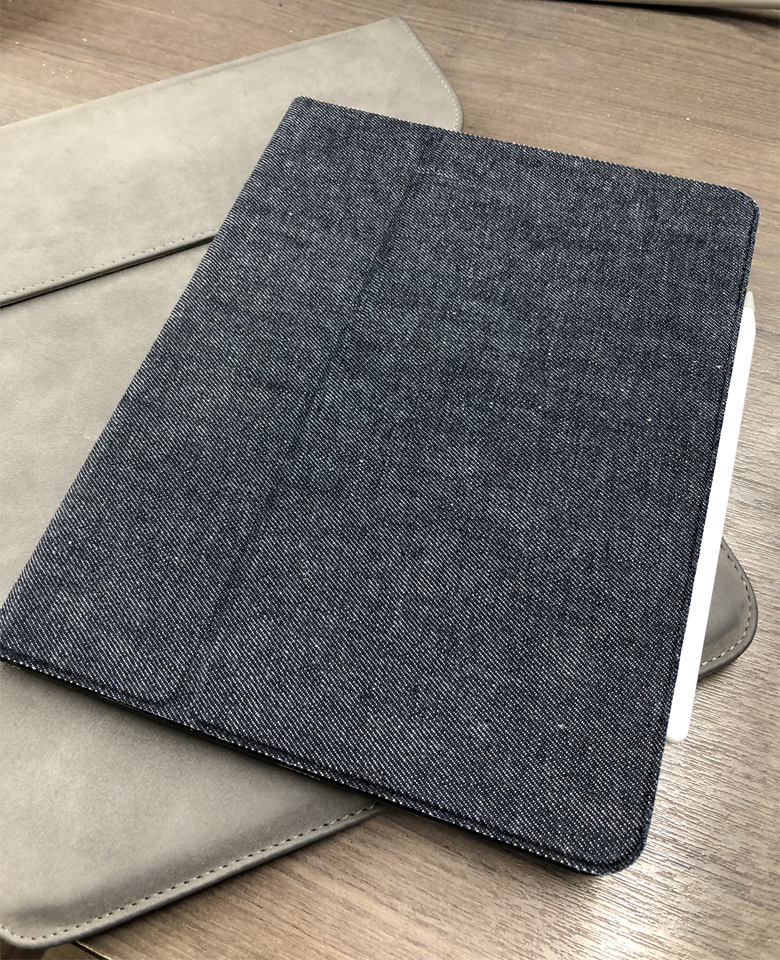
表面がデニム生地で触り心地もよく、ペンホルダーを内側に別で持っている事から、Apple Pencilの脱落を心配する必要が無いのが特徴である。
ただ、この内側のペンホルダーにApple Pencilを入れている時は充電されない事になるので、結構な勢いでApple Pencilのバッテリーは消耗していく事にはなる。
この辺りはApple Pencilを取り付ける位置を移動させながら、充電したり持ち運んだり、という使い方をする事で解決している。
このNeedNetworkのカバーに変えた途端、iPad Proの総重量がグッと軽くなり、実に持ち運びやすく、また扱いやすくなった。
これはこれで逆に良かったのかも知れない。
しかもNeedNetworkのカバーを使う事で、iPad Proを立てかける角度にいろいろなパターンが作れるようになった事で、手書きしやすい角度にしたり、画面を見やすい角度にしたりとさらに使い勝手が向上した感じである。
Magic Keyboardは、前述の2つの欠点があまりにも大きすぎて、普段の使い方にも制限が出てしまっていたが、NeedNetworkのカバーであればテキスト入力は不便になったが、それ以外の使い勝手が劇的に向上したと言える。
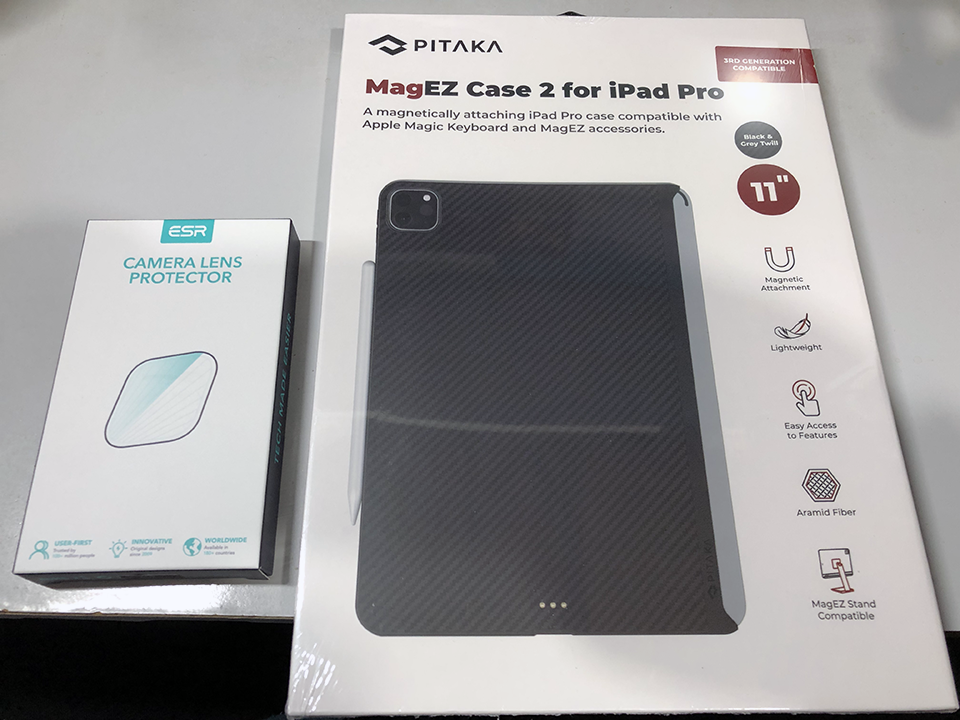 そこで登場するのが、PITAKAというブランドから発売されている「MagEZ Case2」というカバーである。




最近のコメント