Stable Diffusion web UIを使ってみたが…。
オンラインだといろいろ課題が…
ChatGPTというものが話題を集めてからというもの、何かとAIが騒がれるようになり、TwitterなどでAI生成されたイラストなどがツイートされるようになった。
つまり、それだけAIを使用するという事が手軽になり、あらゆるところで利用されはじめたという事なわけだが、そのほとんどの使われ方は、オンラインでそのサービスを受けつつ、アウトプットされたものを活用するというものだった。
私も実際ChatGPTのサイトにアカウントを登録し、無料の範囲で利用したりした事もあるが、その正確性や機密の関係から、仕事で利用する時はあくまでも文章の参考例を作成させたり、より詳細なアプリの使い方を確認したりするのにしか使っていない。
便利だったのは、社内の新人教育の時に、教育した内容をテストする際、そのテスト問題とその答えを自動で作成できたということ。この手のことは自分で考えることもできるが、案外と面倒なので、AIを活用してテスト問題を作成するというのは、時短になって便利だった。
こうしたテキストベースのAI活用は、ChatGPTのオンラインでの利用でも問題ないのだが、ちょっと興味を持ったのがAIによるイラスト生成である。
画が描けない私からすると、AIにテキストで命令を与えて画を描かせることができるというのはとても魅力的に感じた。
当Blogでも一度Stable Diffusionのサイトを利用してみた記事を書いたが、あくまでもオンラインでの利用としたものだった。
だが、これを利用して思ったのは、オンラインでは限界があるということ。
そもそもサーバのGPUを活用して出力しているところもあるので、無料で使用しつづけるにはデータ量にどうしても制限が出てきてしまう。
無料で使い続けるには、そもそも出力するイラストの大きさなども大きくはできないし、制限がとても多い。
となると、どうしてもやってみたくなるのが、AI活用をオフライン、つまりローカルで行うということ。
折角、GPUとしてGeForce RTX 4070Tiを搭載しているので、そのパワーを活かしつつ、ローカルでAI生成イラストを楽しめればそれに越した事はない。
ということで、ローカルで実行できる環境を作ってみたいとやってみた。
Stable Diffusion web UI
ローカルでStable Diffusionのイラスト生成を行うには「Stable Diffusion web UI」というアプリケーションをインストールする。
インストールはGithubにてオープンソースで公開されている。

ここからダウンロードして実行したい場所に解凍することになるのだが、問題はこれ以外にモデルデータが必要だということ。
この辺りはStable Diffusion web UIを説明している他サイトを見て戴く方がよいだろう。
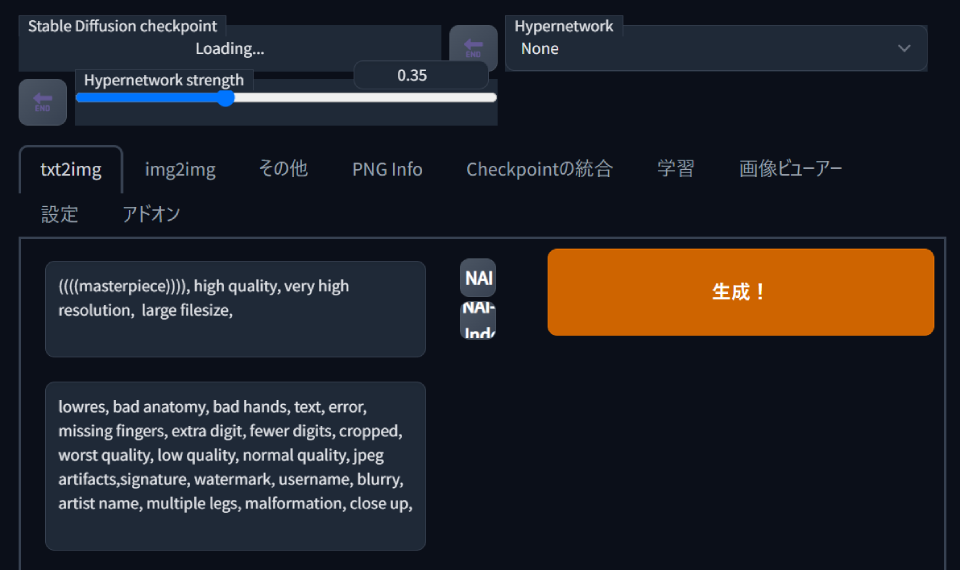 ただ、そうしたStable Diffusion web UIを紹介しているサイトにおいて、時々情報が欠落していることがある。
このアプリケーションはpythonというプログラムで動作するので、pythonの実行環境をOSにインストールしておく必要があるのだが、そのことが“あたりまえすぎて”書かれていないことがあるのである。
なので、まずpythonをインストールすることから始める必要があるのだが、注意しなければならないことは、インストール時にパスを通しておく必要があるということと、インストールするバージョンに気をつける必要があると言うこと。
パスを通すというのは、pythonのインストールを解説しているサイトで確認してもらいたい。そんなに難しい話ではないので、pythonのインストールを説明しているサイトに書かれているので手順を間違えずにインストールすればいい。
問題はpythonのバージョンである。
Stable Diffusion web UIは特定のpythonのバージョンでないと実行できないことがある。
なのでpythonをインストールしてStable Diffusion web UIを実行してみて、エラーが出るようであれば、そのエラーの中にpythonのバージョンが異なるということが書かれていて、実行可能なバージョンも記載があるので、今インストールしたpythonをアンインストールして、指定のバージョンのpythonをインストールすれば良いだろう。




最近のコメント