(function() {function signalGooglefcPresent() {if (!window.frames['googlefcPresent']) {if (document.body) {const iframe = document.createElement('iframe'); iframe.style = 'width: 0; height: 0; border: none; z-index: -1000; left: -1000px; top: -1000px;'; iframe.style.display = 'none'; iframe.name = 'googlefcPresent'; document.body.appendChild(iframe);} else {setTimeout(signalGooglefcPresent, 0);}}}signalGooglefcPresent();})();

Tagged: USBハブ

買い足した備品

Amazonタイムセールで安くなったモノを買わず、欲しいモノを買う。

USB充電器とUSBハブ

先日、当Blogで紹介したUSB充電器を購入する事した。
理由は単純で、Type Cのケーブルを2口挿せる充電器が欲しかったからだ。
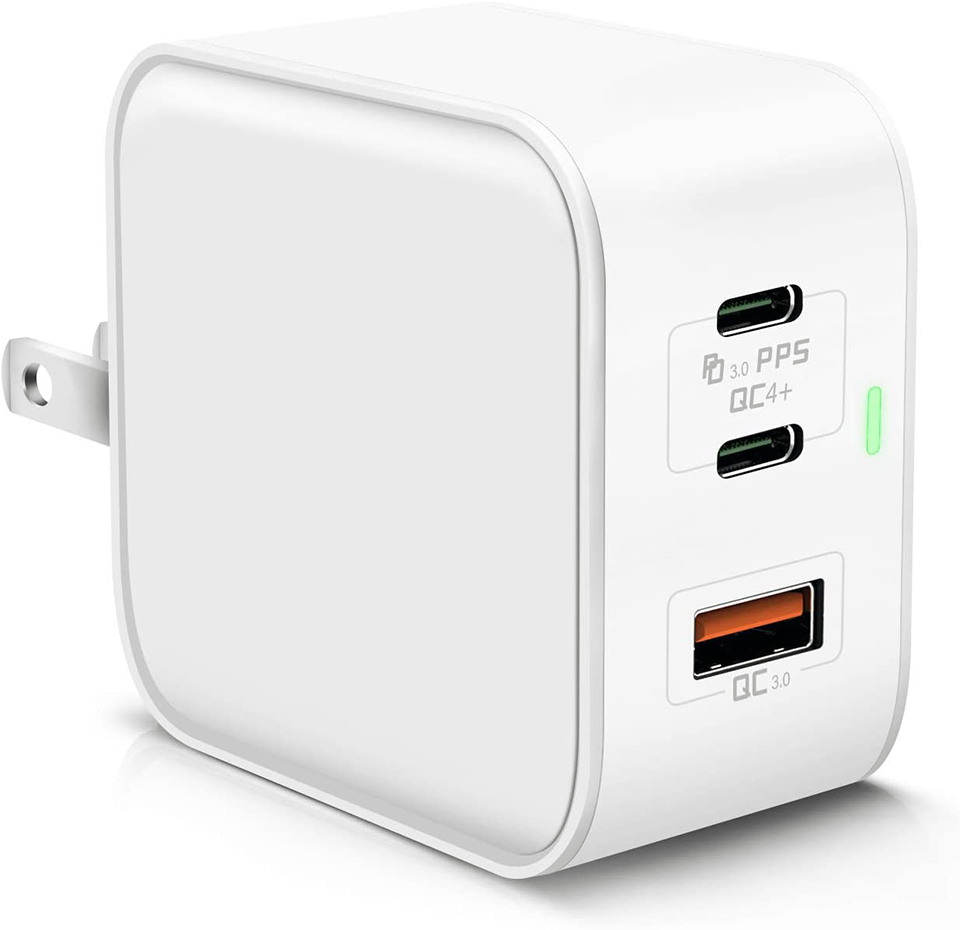
コレは便利かも知れない通常はMacBook Proを充電するのに1口あれば足りるのだが、同じくType Cのポートを持つデバイスを同時に充電する事ができないのが不便で、それならばと充電器を買替える事にした。
選んだ製品はType Cが2口とAタイプが1口ついた充電器で、これ1つで総ワット数は65Wとなる。問題は組合せで使った時だが…Type CとAタイプを同時に使用した場合、Type Cが45W、Aタイプは18Wとして機能する。
Type Cを2口使った場合は、1口目は45Wで機能すると想定すると、2口目はおそらく20Wで機能するのではないかと予想する。予想…というのは、よくわからないから。
とりあえず、MacBook ProとiPhoneが充電できればそれで問題はない。
iPhoneはAタイプからLightningに変換するケーブルは自宅で、Type CからLightningに変換するケーブルをMacBook Proと一緒に持ち歩いているので、これで双方を同時に充電できる。…いや、実際はiPhoneはMacBook Proから充電できるんだけどね。
これで充電問題は解決できる、と購入したのだが、実際にモノが到着して一つ問題がある事が発覚した。
この充電器は携帯できるように、コンセントに挿す金属端子部分が折りたためるようになっているのだが、この折りたためる金属端子の軸位置がギリギリ内側に入りすぎていて、金属端子を引き出しにくいのである。これではいざ使おうとしても咄嗟に引き出すことかできない。完全に設計ミスとしか思えないのだが、そもそもこれはコンセントに挿しっぱなしにして使用する事を想定してこのようにしているのだろうか?
であれば、そもそも金属端子を折りたためるようにしている意味がないのだが…。
やはりここらへんが中華製品という事なのかもしれない。

ついてにUSBハブも

このUSB充電器と共に購入を決めたのはUSBハブである。
現在使用しているものの動作が不安定な時があるので、新しく新調した次第である。
今使っているものはUSB3.0が4ポートといったもので、不安定動作さえなければ不満のないものである。
今度新調するものは、USB3.0が6ポートのもので、外部電源を接続せずに6ポート使用出来るハブというのは実に珍しい。
6ポートを安定動作させるためには、外部電源を接続する必要があるので、一応本体には外部電源のアダプタ端子は付いているようだが、製品にはアダプタは付いていない。ま、後付でアダプタを購入すれば利用出来る、というレベルのものである。
電源関係に多少不安がないわけではないが、通常は2ポートしか使用しないので、おそらく問題はないだろうと考えている。
USBハブは、その内蔵するコントローラーによって、その安定度が変わる。おそらく今まで使用していたものは、コントローラーに多少問題があったのではないかと思う。USB3.0が利用されるようになった初期の頃に購入したものだからだ。
流石に今の製品はそのあたりは熟れているはずなので、コントローラーに問題があるとは考えにくいので、このあたりで買い替えというのは間違った判断ではないと思う。
Continue reading…

複数のPCを扱う時

一番面倒なのは、インターフェースデバイスを切替える事ではないだろうか?

USB機器の切り替え機

以前、私はデスクトップPCを2台体制で運用していた。
サーバ的な扱いをするPCと、普段メインで使用するPCである。
今は、メインPCで全てをコントロールし、仮にもう一台別のPCを扱うとすると、そちらはノートPC、という事になる。
なので昔はサーバ的な扱いをするPCと、普段使いのデスクトップPCと、ノートPCの3台体制で運用していた、という事になる。
これはこれで目的別に切り分けられるので便利と言えば便利なのだが、一番面倒だったのは、デスクトップPCのインターフェースデバイス、つまりキーボードやマウスを台数分用意し、しかもそれらを個別に扱えるように場所を用意するのがとにかく大変だった。
その面倒なデバイス問題を嫌って、今ではメインPCに全てを集約してしまったのだが、今度はそれをする事によって起きた問題が、メインPCが非常に煩雑になったという事。
メインPCに接続するストレージデバイスがやたら多くなり、電源容量の多くをそうしたストレージ等に振り分け、気がつくとメインPCの消費電力の多くがそうしたデバイスに割り当てられ、最終的な過負荷に耐えにくくなってしまった。
メインPCに大電力が必要なビデオカードなどを搭載すると、前述のストレージに必要な電力と合わせ、電源にそうとうな負担がかかっている状態となる。これはこれで良くないという事は理解できるだろう。
なので、メインPC一台に集約する事のメリットとデメリットを天秤に掛けたとき、果たして一台体制が正しかったのか? という事を時々疑問に思う事もある。
ま、今ではこの体制が当たり前になってしまっているので、元の体制に戻す事は考えていないのだが、時々思うのはMac miniを追加してデスクトップ環境でもmacOSを扱えるようにすると便利かもしれない、と考えている。
そうなると、Windows PCとMac miniで、キーボードとマウスは切替えられるようにしておく方が賢明である。
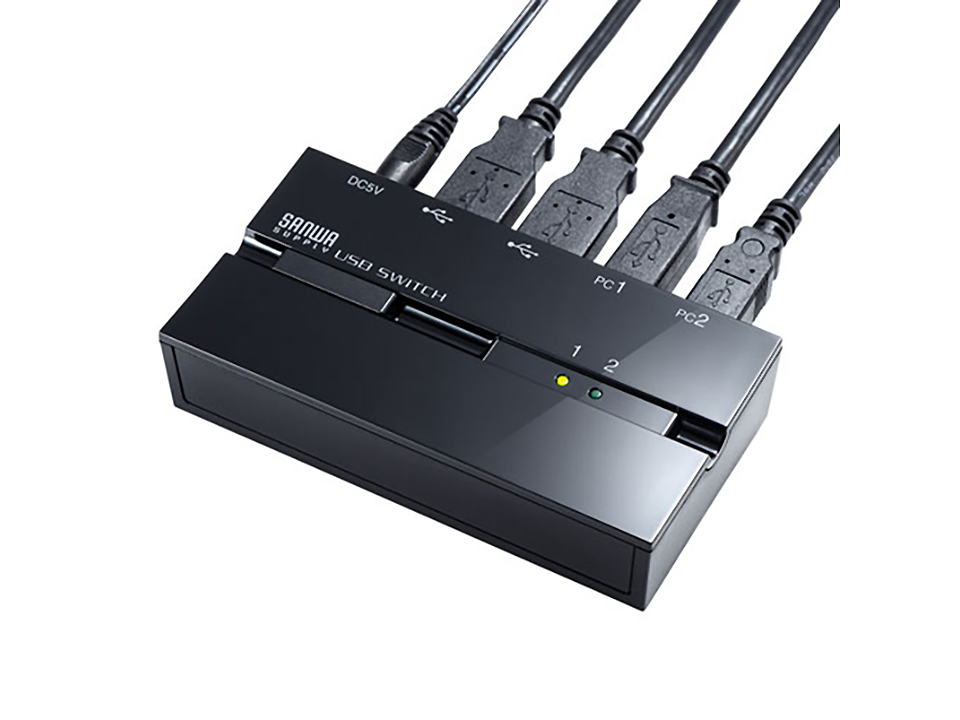
これがあると複数PCの運用は楽になるというわけで、そうしたUSB機器をワンタッチで切替えられる機器がサンワサプライから発売された。

サンワサプライ
https://www.sanwa.co.jp/product/syohin.asp?code=SW-US22HMG

5種類ある

前述の製品だが、これはPC2台に対し、接続デバイスを2つ接続し切替える機器になる。
この接続するPCの数とデバイス数に応じて、この機器は全部で5種類存在する。


PC2台に対し接続デバイス1つ、PC4台に対し接続デバイス1つ、PC4台に対し接続デバイス4つ、PC2台に対し接続デバイス1つのUSB3.2版と、前述のモデルあわせて全5種類である。
正直、接続デバイス1つという機器は、何を目的として切替えるのかがちっょと疑問に思う事もあるのだが、USB接続の外部ストレージなどを切替えて使用する事を目的にしているという事だろうか?
それなら、NASのような使い方ができる方法を考えた方が良いように思うのだが…ま、人によっていろいろ使い方があるので、そういう用途も想定されているのかもしれない。
ただ、キーボードとマウスを切替えたいという人は一定数いるのではないかと思うので、最初に紹介した「PC2台に対し接続デバイス2つ」というモデルが一番需要があるのではないかと予想する。

Continue reading…

Desktop Version | Switch To Mobile Version

