(function() {function signalGooglefcPresent() {if (!window.frames['googlefcPresent']) {if (document.body) {const iframe = document.createElement('iframe'); iframe.style = 'width: 0; height: 0; border: none; z-index: -1000; left: -1000px; top: -1000px;'; iframe.style.display = 'none'; iframe.name = 'googlefcPresent'; document.body.appendChild(iframe);} else {setTimeout(signalGooglefcPresent, 0);}}}signalGooglefcPresent();})();

Monthly Archive: 10月 2018

一縷の望みを掛けて

最後のあがきともとれるがやってみる。

コマンドプロンプトからの復帰

メインPCのシステムが動かなくなり、もうすぐ2週間が経過しようとしている。
ハッキリ言って、今までこんなにメインPCが稼働しなかった時間はない。
何故なら、今まではトラブルが起きても失うデータが大したデータではなかったからだが、今回はIRSTによって疑似RAID化したドライブに今まで蓄積してきたデータを入れていたという事もあり、その疑似RAIDを解除しない状態でシステムが稼働できなくなった事で、蓄積してきたデータを失う可能性が濃厚になった事で慎重にならざるを得なくなった。
いろいろIRSTの強制解除の方法など調べて回ったが、結局自分のシステムでは「Ctrl+I」というIRSTのROMをPost時に読み込むコマンドが使えない(本来は使えるらしいが、どうも上手く働かない)という事から、あわよくばUEFI BIOSから強制解除してシステムの再構築をする必要があるかもしれないという覚悟を決めたが、やはりそこは長年蓄積したデータが人質なので、今一つ踏ん切りが付かなかった。
そこで、ネットでいろいろ調べた最後の手段として、コマンドプロンプトによるシステム復帰を試してみる事にした。
具体的には、Windows10のシステム自動回復の画面を出して、そこからコマンドプロンプトでの起動を選んで、そこから直接コマンドを入力して修復を試みるという手段だが、使えるコマンドがいくつかある。
そこで「sfc /scannow」というコマンドを使ってみる事にした。
これは「システムフォルダ内に不正なファイル書き換えが見つかった場合、この機能で元に戻す試みをする」というコマンドである。すると…さすがコマンドプロンプトである何と、一部ではあるが修復できたファイルがあるらしい。言い方としては「破損したファイルを見つけたが、それらの一部は修復できなかった」という事らしいが、多少なり望みは出たのではないかと勝手に良い方に解釈した。
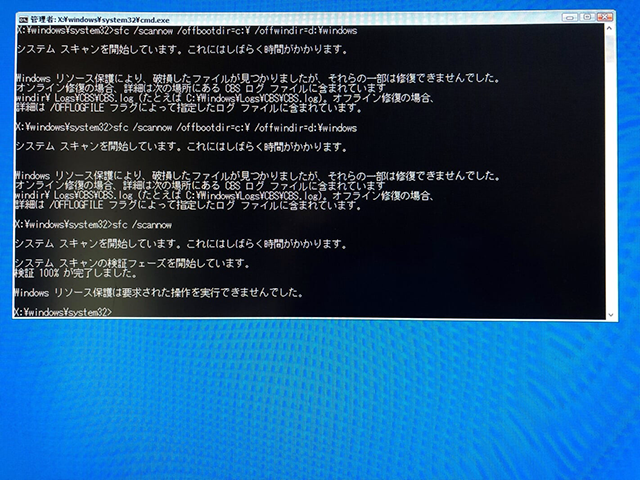
実際に使用したコマンドは「sfc /scannow /offbootdir=c:\ /offwindir=d:\windows」というコマンドではあるのだが、これを何度か繰り返した後、もう一度再起動してみると事にした。

奇跡は起きた

このコマンドプロンプトの修復を実施した後、再起動してみたところ、いつもと違う挙動になった。
今までずっと白い点がくるくるまわるだけの起動画面が、真っ青になったのである。…いや、ブルースクリーンだったらそれはそれで問題なのだが、ちょっと違うのは、左下に時刻が表示されているのである。コレ…ひょっとして起動画面じゃないのか?
というワケで、恐る恐るキー入力してみたら、パスワードPINの入力画面に突入した!
完全ではないものの、一部の機能が回復し、エクスプローラー等の機能が実行され、部分起動している事が判明した。実際、スタートメニューのキーを押しても何も起きないので、ほぼエクスプローラーと一部のサービスプログラムが起動した、というだけだったのかもしれない。
スタートメニューが表示されないので、プログラム起動はファイルから直接起動ファイルを指定して実行するしかない。
そこで「IntelSmartResponseTechnology」のフォルダを探し出し、UIの起動プログラムを立ち上げてみた。ここまでくればデータは救われるキタ━━━━━━(゚∀゚)━━━━━━ !!!!!
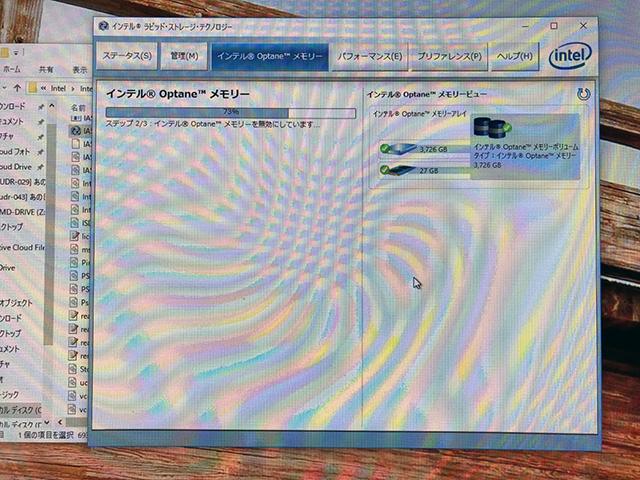
画面がモアレだらけではあるが、IRSTの管理画面が立ち上がり、そこで高速化していた(RAID構成になっていた)ドライブの無効化が実行できたのである!
Continue reading…

起動しないPC、その後

実はまだ復帰させてない。

Windows RE

10月7日に起動しなくなったメインPCだが、実はまだ復帰させていない。
理由は…やってしまうと後戻りできないという事に慎重になっているという事と、単純に時間がないという事なのだが、実はいろんな側面から情報をかき集めているという事も理由の一つになる。
というのは、一度試して駄目だった、スタートアップ修復やシステム復元などのWindows7以降に搭載された修復システムについて、あまり内容を知らないからである。
スタートアップ修復とは、一体どういう事をしているのか?
セーフモードと何が違うのか?
そういった処理内容がよくわからないので、どういった対応ができるのかをもう一度知る必要があると思ったのである。
Windows10の「設定」内にある「更新とセキュリティ」からも入れるが、この中に「回復」という項目がある。この中にある「PCの起動をカスタマイズする」という項目で再起動をかけると、Windows10の起動時にトラブルシューティングに対応する回復メニューが出てくるようになる。
この回復メニューは、Windows10が2回正常起動しないと判断した時にも起動するようになっていて、この回復メニューから、前述の「スタートアップ修復」や「システム復元」などを選べるようになる。
で、いろいろ調べて見た。
「スタートアップ修復」だが、やっている事はものすごく原始的な事で、もともとWindows7以降はWindowsインストール時に「Windows RE(回復環境)」がインストールされ、起動できなくなるとこの「Windows RE」が起動して自動修復するようになっている。
もちろん、全ての問題を修復できるわけではないのだが、従来のセーフモードでも修復できない問題を修復するのが「スタートアップ修復」と言われるモードである。
これだけ訊くと「じゃあ、セーフモードで修復せずにスタートアップ修復使えばいいんじゃない?」となるのだが、これが違うのである。

自動回復

そもそも、セーフモードとスタートアップ修復で行う修復方法は内容が異なるもので、修復する対象も異なるというのである。
もっと明確に言うと「スタートアップ修復」と「システムの復元」と「セーフモード」はそれぞれ相互補完の機能なので、何か一つやれば良い、というものではないのである。
その中でも「スタートアップ修復」が修復するものは「Master Boot Record(MBR)」と「起動に関するシステムファイル」で、今までWindowsが苦手としてきたMBRを修復できるようになったのは意義としてとても大きい。
ただ、最近はUEFI環境の元でGPT形式でフォーマットするので、GPT形式を修復できるのかはわからない。まぁ、できるだろうと思うが、そうした原始的な問題を解決できる方法が「スタートアップ修復」なのである。
「システム復元」とは、Windows起動時に復元ポイントを作成しておけば、その時点での状態を回復するという機能なのだが、これは主にレジストリの回復手段と言える。もちろんドライバの更新などの情報も含まれるので、ドライバの影響による起動問題も解決できるのだが、基本的に起動時の設定修復という側面が強い。
ただ、これらの修復機能を使用しても、全ての問題を解決できるとは限らない。今の私の状態がまさにソレなのだが、ほとんどのケースで、修復作業は失敗しても数回実行する事が望ましいとされている。
というのは、修復しなければならない箇所が2箇所あったとして、最初の修復箇所は2つ目の修復箇所を修復した後でないと修復できない、なんてケースだと、当然1回の修復では直らないワケである。
なので、スタートアップ修復など、Windowsの自動修復は一度やってダメだと思っても、複数回やってみると回復する場合があるので、試す価値はあるだろう。
…私の環境ではダメだったが。

Continue reading…

第9世代Paperwhite

Amazonから発売されるE Ink搭載書籍リーダー。

VOYAGEが販売終了

AmazonのKindleと言えば、電子書籍リーダーとしてはこの業界の一翼を担う製品。
特にその中でも価格的バランスがよく、最も普及していると言えるのが、Kindle Paperwhiteになる。
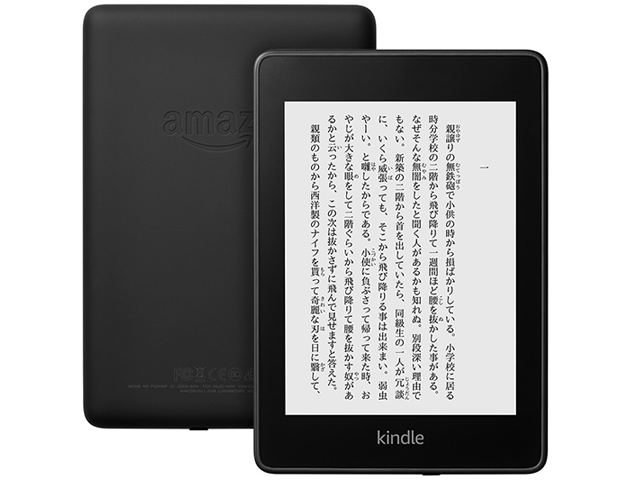
そのPaperwhiteが新しく刷新され第9世代となったワケだが、同時に従来機種であったKindle VOYAGEが販売終了となった。
これにより、Kindleシリーズは上位モデルの「Kindle Oasis」、ミドルモデルの「Kindle Paperwhite」、下位モデルの「Kindle」の3製品構成となった。これはイイかも…この第9世代の「Kindle Paperwhite」は、OasisのIPX8等級防水と、VOYAGEのフラットディスプレイ、第8世代Paperwhiteのマンガモデルの32GBストレージの良い点を集約した製品とAmazonでは位置付けている。
実際、私が従来のKindle Paperwhiteの購入に二の足を踏んでいたのは、フラットパネルでなかった事だったし、防水になった事で購入を検討したいという人もいるのではないかと思う。
また本体の厚みも従来機より10%薄くなり、重量も10%軽量化され、全体的な大きさも僅かだが小さくなった。もちろん画面サイズは従来機と同じで6型を維持している。
価格的と性能のバランスで最も整っているKindle Paperwhiteは、これらの特徴を得る事によって、より多くの人の購入対象になるのではないかと私は思う。

OSのアップデート

今回の第9世代Kindle Paperwhiteの登場により、第6世代Kindle Paperwhite以降のKindleにも無償で新しいOSへとアップデート提供されるのだが、今回の新OSにより、ホーム画面が2画面化し、読書履歴に基づいた本の提案や作品に関する特典情報や読書の豆知識などが閲覧可能になった。
メインメニューから複数の読書設定やフォント設定、段階別太字設定など、各設定を素早く切り替えられるようになり、ユーザーインターフェースは随分と改善されたようである。
内部のハードウェア的な違いは、前述の違い以外の詳細は不明だが、発売されるモデルとしては5モデル用意されている。
具体的には、Wi-Fiモデルでメモリが8GBで広告あり版となし版、Wi-Fiモデルでメモリが32GBで広告あり版となし版、そしてWi-Fiと4G通信が可能でメモリ32GB版の5モデルになる。
8GB版にはWAN搭載モデルがなくなり、またWAN版は従来3G通信だったものが4G通信へとグレードアップしている。
また、フロントライトLEDを増量し、輝度を10%向上したという違いもあるので、今回の第9世代Kindle Paperwhiteは、かなりVOYAGEモデルを意識した内容になったのではないかと思う。

Continue reading…

ようやく確実なHDRモニタ

でも置き場所がない…。

DisplayHDR

私自身、現在使用しているPCモニタはその置き場所の問題やリアルサイズでの表示解像度の関係から、34インチの3,440×1,440ドット表示ウルトラワイド液晶モニタを使用している。
だが、本当ならば4Kモニタを使いたいところである事は変わりがなく、その場合は40インチ以上のモニタサイズでないと、リアルサイズでの表示解像度が得られないという事で、採用を見送っていた。というのは、精細度を許容できても110dpi(ppi)までが自分の中では限界と思っているからでもある。
もちろん、製品の縦幅の関係から、置き場所の問題も大きな問題として存在しているので、仮に40インチ以上の4Kモニタが存在していても購入に踏み切れるわけではないのだが、同時に次に買替えるとなると、やはりHDR表示は絶対に外せないと思っている側面もある。
4KテレビではこのHDRに対応した製品が数多く出回っているが、何故かPCモニタとしてはあまり出回っていないというのが現状で、しかも私が許容できる精細度110dpiの製品だと、2~3製品しか対象に入ってこない。しかもそれらの製品にしても、HDR対応といっても所謂HDR10対応であり、しかもそれは出力認識としてのHDR10対応であって実際にダイナミックレンジとしてそれだけの色彩を持っているかは疑問だったりする。
そうした曖昧な度合いの中にあるHDRだが、PCの世界ではよりそこを明確に定義するため、DisplayHDRという規格がVESAで定められた。
明るさ400nitのものをDisplayHDR 400、600nitのものをDisplayHDR 600、1000nitのものをDisplayHDR 1000と定義し、それらの明るさ基準をクリアし、かつ他の要素をクリアした製品にそれぞれのロゴを付与できるスタイルを採っている。
他の要素とは、DisplayHDR 1000なら輝度以外のピクセルドライバ10bit、色域BT.709カバー率99%という要素だし、DisplayHDR 400ならピクセルドライバ8bit、色域BT.709カバー率90%以上というのが要素になる。
ただ、このDisplayHDR規格であっても、従来のHDR10規格には対応するものの、ドルビービジョン方式や4K放送で採用されているHLG方式には対応していないのが難点で、折角統一規格を作っても、結局未対応の方式がある事で、使える使えないの問題が残ってしまう。実に残念な話である。

43型

DisplayHDR規格についてはこのような規格ではあるが、ようやくそのDisplayHDR規格に対応した製品が出回り始めた。
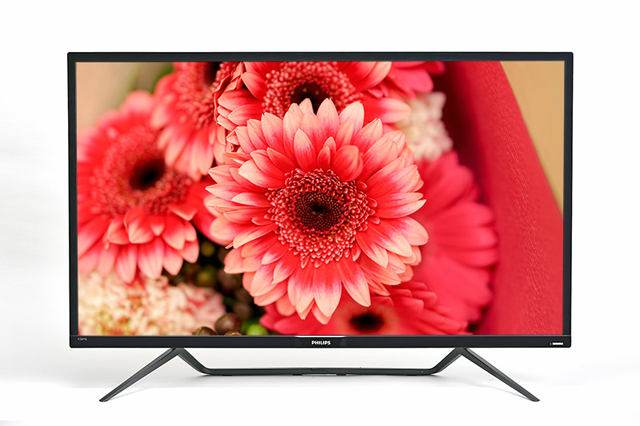
中でも最上級のDisplayHDR 1000対応機、しかも10万円以下の製品として、PhilipsのMVA方式液晶ディスプレイ「436M6VBPAB/11」は私としても決定打となる製品と考えている。コイツは素晴らしいパネルは前述の通りMVA方式の4K解像度で、輝度ピークは最大1000nit、バックライトはB-LED+QD Filmで、量子ドット技術の採用による広色域再現も可能になっている。その色域はBT.709カバー率100%、DCI P3カバー率97.6%と、圧倒的なものがある。
これで43インチという大きさのパネルなので、精細度では102dpiと、リアルサイズでも認識できる文字サイズで運用できる。
PCデスクの前に43インチのモニタが居座ると考えると、結構な威圧感にもなるし、目の移動距離は結構大きくなりそうではあるが、OSのデスクトップを広く使えるという点においては理想とも言えるモニタである。
さらにDisplayHDR 1000に準拠しているという事は、少なくとも映像作品のみならず、PS4やXbox系のHDR表示も間違いなく表示可能なので、Windows上でもHDRモニタとして認識される。
まさに今考えられるモニタの中では最強とも言えるスペックである。

Continue reading…

修理パーツが届いたが

こんな時、何故このような状況に…。

修理部品、届く

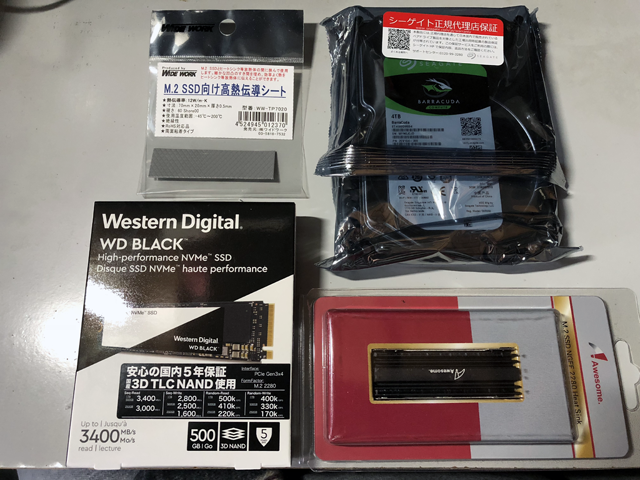
昨日届く予定だった、メインPCの修理パーツだが、本日無事届いた。これで約3万円…高くついたな(-_-;)購入したのは、NVMe M.2 SSDとしてWestern Digitalの「WDS500G2X0C」、そしてそのヒートシンクとなるAwesomeの「AWD-MCS01(ブラック)」、そしてそれに使用するワイドワーク製高熱伝導シート「WW-TP7020」、データ移設の為のSeagate製4TB HDD「ST4000DM004」の4つである。
今回購入したM.2 SSDの「WDS500G2X0C」は、シーケンシャルリードで3400MB/s、シーケンシャルライトでも2500MB/sと高速アクセスが可能で高い性能を持っているというのが売りなので、チョイスしてみた。さらに、サーマルスロットリングの最適化と革新的な電源管理アルゴリズムの導入が図られているとの事なので、発熱時にも比較的安定した速度が得られるだろう事が予測される。
で、このようなサーマルスロットリング対策が採られている事はわかった上で、ヒートシンクとして「AWD-MCS01(ブラック)」も購入した。以前TranscendのM.2 SSDを購入した時には「AWD-MCS01(レッド)」を購入したのだが、このヒートシンクの最大の特徴はSSDの温度を18~19度も下げる事ができるという所。ヒートシンクだけでこれだけの温度を下げられる製品はそうそうないので、高熱伝導シートと共に今回もチョイスした。
また、Seagateの4TB HDDは、今現在私が最もデータ損失を心配しているドライブの代わりに新たに用意したもので、現在のドライブからデータを救済する際に、この新しい4TBのHDDにデータを逃がすために購入した。元々の4TB HDDは、最悪データを救済した後にフォーマットして、別運用を検討している。
このような修理パーツが届いたので、後は覚悟を決めてOptane MemoryをBIOS上から強制解除して、物理的交換作業に入るだけである。

ところが…

だが、まだ交換作業そのものを実施はしていない。
というのも、実はこの土日から体調が思わしくなく、自宅でほぼ何もできない状態でずっと過ごしているのである。
PCのパーツ交換は昔ならパーツが届き次第速攻で交換したりしていたのだが、ここ最近、この作業が非常に遅れる傾向がある。理由は単純で作業周辺環境が良くないという事と、やはりATXのミドルタワーケースが重いというのがある。
以前はマザーボードがmicroATXだった事もあり、総重量は今のものより軽く仕上がっている。また、その前の自作PCの時はケース全体がアルミケースだった事もあり、持ち上げるのにも今より労力はかからなかった。
しかし、現在のメインPCのケースであるAntecのP110 Silentというケースは、スチール製でしかも静音重視型のケースなので、如何ともし難いぐらいに重い。ケースだけで12.8kgもあるのである。これに650W電源などの重量物が加われば、14kgくらいはすぐに到達するだろう。
よって、パーツを交換するだけで意外と労力がかかる事から、私自身の腰が重い…そんな状況だったりする。
なので、体調悪い&重量物という理由から、未だパーツ交換は実施されていない。

Continue reading…

PCのない生活、一週間

メインPCが起動しなくなって一週間が経過した。

PS4稼働率、上昇

メインPCが起動しなくなって早一週間が経過した。
一応、メール等の確認が一切出来なくなるのは危険という事で、サブで使用しているノートPCの“VAIO Duo 13”を会社から自宅へと持ち帰って来ているので、全くPCを使えない環境ではないのたが、扱いやすさ等の関係からほぼPCを使用しない生活に切り替わってしまった。
そんな状況で一週間過ごしてみて改めて思ったのは、やはり不便だという事。
そして同時にPS4の稼働率が異様に上がったと言う事。
やはり私はゲーマーなんだな、という事を改めて実感した。
なので今まで積み上げていたPS4のゲームをプレイし始め、今現在「NewみんなのGOLF」を絶賛プレイ中である。
PS4ばかりやっていると、やはりグラフィック能力では現在のゲームは厳しいものがあるな、という性能的限界を非常に感じる。これは特にPS4版のFF14をプレイしている時に感じるのだが、キャラクターが多数登場する場所に行くと、フレームレートがガタ落ちするのが目で見てわかるのだ。やはりJaguarアーキテクチャでは荷が重いという事かもしれない。こういうのを目の当たりにすると、PS4 Proがいいなぁと素直に思えてしまうのは、やはり普段メインPCではVega64を使用していたからだろう。
とにかくメインPCが動かない事による弊害はこの一週間で顕著に出ていて、私の場合はスマホやノートPCですら、その穴埋めは完全には出来ない事がわかった。
それは即ち、私は根っからのPC使いだという事でもある。

今日届くはずが…

で、先日Amazonのアカウントが乗っ取られたので、即座に欲しいパーツを購入できなかったのだが、Amazonの対応が思いのほか早かったため、その翌日には再びアカウントが使用可能になっていた。
なので即座にNVMe M.2 SSDとそのヒートシンク、そして追加の4TB HDDを購入したのだが、その商品到着日は順調に行けば本日届くはずだった。
ところが、来る気配がなく、おかしいなと思っていたら、ヤマトからスマホに向けて配送物に関するLINEが来た。
すると、どうも月曜日に到着するらしい。どうも、私の予想が外れ、日曜日内には届かないという事らしい(実際届かなかった)。
なので、今回のメインPC復帰の為のパーツは月曜日以降に届き、修復もそれに合せて遅れるという流れになるようだ。

実質、PCがマトモに稼働する状況にある事とない事による一番大きな問題は、私の精神的な問題と言えるようである。
とにかくPCが稼働しない事の不安は、想像を超えていた。
PCに依存しているという事かもしれないが、これはコレで別の意味で不安要素と言えそうである。

IRSTの強制解除、行けるか?

結局独自にやってみるしかない…。

Ctrl+I、効かず

先日からOptane Memoryで高速化したドライブのデータを保護しつつ、何とかシステム復旧ができないかいろいろと模索してきたが、いよいよ手詰まりになってきた。
少ない情報ながらも先日からいくつかのサイトに掲載されていた情報を確認して、何とかその手順でトライできないかと試行錯誤してきたが、私の環境下ではそれら手順が全く使えないという事が判明した。
つまり、電源投入後にUEFI BIOSからOSの読み込みが始まるタイミング時に「Ctrl+I」キーを押すも、RAID BIOSが起動せず、情報にあるような手順を実行できない事が判明したからだ。そもそも、今までOSを起動させる際にIRSTのPost表示を見た事がないので、起動するのかどうかすら分からなかったので、この結果はある意味正しい結末なのかもしれない。

UEFI BIOS内の機能

但し、全く光明がないというワケでもない。
元々知っていたのだが、コレを試すしかないという覚悟がいよいよ固まった。
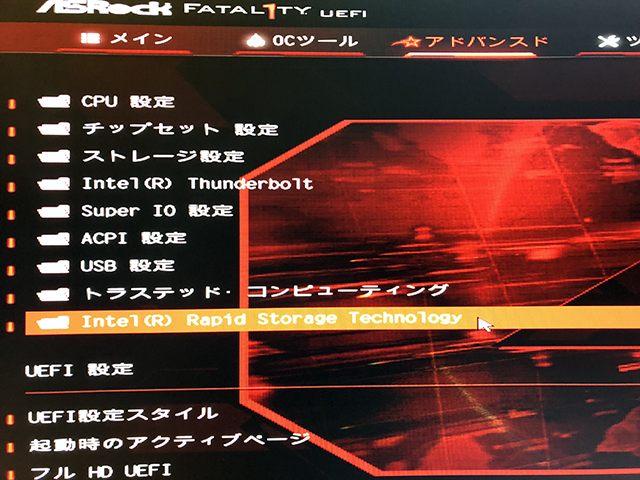
実は、私が使用しているAsRockのUEFI BIOSには、このような機能がもともとあるのである。そりゃ、ある事はわかってたよ何だ、あるじゃないかと思う人もいると思うが、元々のBIOSの機能の中に、IRSTの機能に関するメニューはあるのである。ただ、このメニューの中身は単純に「Disable」という機能削除のみの機能しか見当たらなかったため、私からすると危険極まりないメニューにしか見えていなかったのである。たた、いろいろ調べて行くと、もうコイツを試すしか道が残されていない状況になったので、試してみる覚悟が出来た。
もう…やるしかない。

Continue reading…

情報が集められない

Optane Memoryの強制解除の情報ってホントに貴重で…。

情報募集中

正直、手が付けられない。
せめてHDDの情報だけでも無事なら、今すぐにでもOS再インストールとかしちゃうのだが、残念ながらHDDの情報があまりにも重要過ぎて、せめてHDDのデータだけでも無事に救済できないかと考えると、不用意に構成をバラせないのが痛いところ。
キャッシュの解除を何とかできれば、データ復旧の可能性は見えてくるのだが、そもそも起動ドライブはIRST(Optane Memoryを使用した上でのRAID構成)の支配下にあるわけではなく、今回対象となっているのはデータドライブのみ。しかし、起動ドライブからOSが起動しないという、IRSTが原因でOSが起動しないという問題ではない、というのが、今回の問題をややこしくしている。
なので、とにかくIRSTやOptane Memoryに関しての情報をかき集めているのだが、決定打となる情報に未だたどり着けていない。
昨日、一つの解決策を掲載していたサイトには巡り会えたものの、ベストマッチングした情報ではないし、症例としてはできるかぎり私の状況に似た情報が掲載されているのが望ましい。
というわけで、以前情報収集中というのが今の状態。
いつもなら、これほどまでに情報収集などしないのだが、今回ばかりは非常に重要な情報を失う可能性があるだけに、慎重にならざるを得ない。

またしてもサイト発見

というわけで、ちょろちょろとIRSTやOptane Memoryの情報を集めているのだが、本日また情報を何とか入手できた。

ぽぽづれ
https://popozure.info/20120917/3130

このサイトの情報は基本的に昨日の情報とほぼ同じなのだが、もう少しわかりやすく書いてある(気がする)。
ま、内容は同じなので新しい発見ではないものの、貴重な情報源である。
また、昨日の情報で入手したサイトにさらに追加された情報が掲載されていた。

からくり箱 保守記録
http://pasoco.blog.jp/archives/1008080736.html

今回の情報ではメーカー製のノートPCなどで最初からIRSTが設定されていて起動が速くなっているケースなどでトラブルとなった場合、どう判断するかなどの情報が少し掲載されている。
このサイトに書かれている事は、まさにそのとおりと思う事ばかりで、こんな危険を味わうなら、そもそもIRSTなど使わない方がいい、と言っている。
そもそも、IRSTを使うようなPCは十分速い、というのが言い分である。
…たしかに orz

Continue reading…

Optane Memory強制解除

コレ、できるのか?

システムが復旧しない

10月7日の日曜日、メインPCが起動しなくなって早4日が経過する事になるのだが、この間、いろんな復旧策を試してみたものの、何も効果がなく、これはいよいよ本格的にシステム再インストールという事態が現実味を帯びてきた。
システムの再インストールをしなければならないのなら、それはそれで仕方が無い事なので、私の中では覚悟は出来ている。
だが、一番どうにかしたいのは、実はシステムドライブではないのである。
私が今一番どうにかしたいと思っているのは、データドライブ、私の元々の環境ではDドライブとなっているドライブをどうにかしたいわけである。
通常の使い方であれば、このDドライブのデータが壊れているかなど考える必要は全くない。システムを入れ替えた段階で、前回使っていたドライブをそのまま接続すれば以前のデータがそのまま閲覧可能になる。
ところが、私はデータドライブ、つまりDドライブとOptanenMemoryを使って高速化していたため、Optane Memoryをキャッシュとして使っていた事によるデータの書き出し及び書き戻しデータがキャッシュに残っていて、Dドライブのデータが一部正常でない可能性があるのである。
なので、物理的にデータドライブを取り外して新しいシステムに接続したとして、そのデータドライブを正常に読み込む事ができるかというと、それが保証されない状態にあるわけである。
このデータドライブだが、私の生命線のようなドライブで、今まで何代か続いた自作PCで利用してきたデータがほぼ丸々入っている。よって、このデータを失う事の大きさは計り知れないモノがある。
これが、今システムが復旧しない事の最大の問題であり、私が悩み続けている根幹である。

解除できない

このOptane Memoryの解除だが、私が知る限り、OS上で動作する「Intel Smart Response Technology」のアプリケーション上でしか解除できない。
つまり、システムが起動しないと、解除できないのである。
コレ、私のようにトラブルが起きた時、どうやって解決するのさ?
ネットで何とか強制解除する方法がないものかいろいろ検索してみるが、私のような状況になった人がいないのか、情報が全くない。
どちらかというと、Optane Memoryの設定方法を説明したサイトばかりで、解除する方向の情報を掲載しているサイトはほぼ皆無なのである。
まぁ、普通は設定する事がわからないから情報として掲載するケースばかりだろうから、この状況は当たり前かもしれないが、トラブルに出会った人はホントにいないのだろうか?
例えば、システム上でキャッシュ情報とHDDドライブの情報に差異が出た際にトラブルが発生して問題となるケースだって考えられるだろう。他にも構成上の問題は多々でるハズである。
しかし、何故か解除する側の情報がない。
そんなバカな…。
と諦めかけた時、唯一ひとつだけ強制解除を説明するサイトを発見した。
但し、これはOptane Memoryではなく、その前進である「Intel Smart Response Technology」をシステムドライブにしか使えなかった頃の情報である。

からくり箱 保守記録
http://pasoco.blog.jp/archives/1071963995.html

Continue reading…

Amazonアカウントが乗っ取られた

メインPCが使えない事で把握が遅れた。

気がつけば…

今日、何気なしにiPhoneのAmazon.co.jpアプリを立ち上げたところ、自分のアカウントのメールアドレスが違うものに切り替わっている事に気付いた。
普段、Amazon.co.jpで買い物する時はPCのブラウザで注文するので、スマホアプリはほぼ使わないのだが、現在メインPCが使えない状態なのでiPhoneからアプリを立ち上げたところ、登録されているメールアドレスが違うという事に気がついた。
幸い、iPhoneのスマホアプリは、iPhoneの生体認証に紐付けていたため、ログインそのものはできたものの、パスワードが異なっている事から、設定変更等は一切できないという状況である。
差し替わっていたメールアドレスのドメインを見ると「@mail.ru」というロシアの無料フリーメールのドメインが登録されていた。順当に考えればロシア系の海外からのクラッキングだと思うが、無料フリーメールはドコででも登録できるので、ロシアからのクラッキングと断言できるほどのものではない。

カスタマーポートへ

で、こうなると私だけで解決など出来ようはずもない。
Amazon.co.jpのカスタマーサポートに電話するしか方法がないのだが、パッと見た感じでは、Amazon.co.jpのカスタマーサポートへの連絡先がログインなしの状態では見る事ができない事に気付いた。
…コレ、どうするんだよ? と思っていたのだが、ログイン画面にある「お困りですか?」という所から「その他のサインインに関する問題」へと進み「自分のアカウントにログインすることができません」を選択するとカスタマーサポートへの電話番号が表示された。
コレ、素直に電話番号を公開すれば良いだけで、手順が随分と簡略化できると思うのだが…。ちなみにカスタマーポートの電話番号は「0120-999-373」になる。フリーダイヤルが使えない場合は「011-330-3000」、海外からの場合は「81-11-330-3000」になる。
とりあえず、フリーダイヤルで電話してみると、機械音声でいろいろな質問をぶつけてくる。サービスに対する質問は1番とかいろいろ言われるのだが、結局アカウント乗っ取りに関する内容はそこには出てこないので、その他の問合せとして5番をプッシュする事になる。
するとすぐに人間対応でカスタマーサポートに繋がるので、登録しているメールアドレスが違うものになってしまっているという事を伝え、状況を説明した。
Amazon.co.jp側から確認されるのは、乗っ取られた後のメールアドレスと、登録したアカウントの氏名、住所になる。
気をつけなければならないのは、自分が登録したメールアドレスではなく、乗っ取られた後のメールアドレスを訊かれたという事である。
Amazon.co.jpのアカウント乗っ取り対策のWebページを検索すると、自分が登録していたメールアドレスを訊かれると書かれているケースがあるが、私の時には乗っ取られた後のメールアドレスを訊かれた。おそらく、現時点の登録を確認する為に訊いてきたのだろうと思うが、逆に元々登録していたメールアドレスの確認をさせて欲しいと言ったら、カスタマーサポートでは確認できないと言われてしまった。個人情報漏洩を避けたという事かもしれない。

Continue reading…

Core i9 9900K、発表

第9世代がCoffee Lake-Refreshが登場。

最大5GHz駆動

Intelから、Core i9-9900Kをはじめとした第9世代Coreプロセッサが発表された。
発表されたのは「Core i5-9600K」、「Core i7-9700K」、「Core i9-9900K」の3製品で、メインストリーム向け最上位コアはこのセグメントでは初の「Core i9」ブランドとなる。
コア数と動作スレッド数は以前の噂通り、8コア16スレッドとなっていて、ターボブースト時には最大5GHzに達するという。
但し、Hyper-Threadingを搭載しているのは最上位の「Core i9-9900K」のみで、「Core i7-9700K」は8コア8スレッド、「Core i5-9600K」は6コア6スレッド動作である。
各製品ともに最大40レーンのPCIe3.0をサポートし、ヒートスプレッダとコアの間にははんだを採用している。
但し、元々の動作温度が相当に高いという前情報もある事なので、オーバークロック耐性というよりは、より高い熱伝導率で通常動作から放熱を気にしなければならない製品という言い方もできる事に注意である。
また、同時にIntel Z390チップセットも発表されたが、今回の製品は基本的にIntel 300シリーズチップセットとの互換性があると言われている。
気になる価格だが、最上位の「Core i9-9900K」が488ドル、「Core i7-9700K」が374ドル、「Core i5-9600K」は262ドルが設定されている。国内での販売では、おそらく通常の為替レートから1.2~1.5倍くらいの値上がりになるのではないかと私は勝手に想像している。

気になるパッケージ

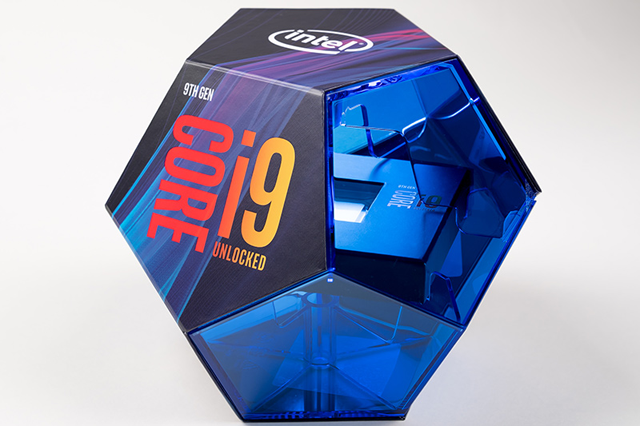
あと…今回の3製品で一番気になるのが、そのパッケージである。何故にこの形?何故に正12面体のパッケージにしたのか?
最近、AMDもRyzen Threadripperのパッケージがデカすぎる等の派手さを前面に押し出すものがあったが、少なくとも今回の正12面体のような6面体を逸脱するパッケージははじめてではないかと思う(ひょっとしたらあるかもしれない)。
これだと、店頭で積み上げる際に転がり落ちる事もあるのではないかと思うのだが、そもそも積み上げられるだけの数を揃えられない、という事を暗喩しているのだろうか?
というのも、ここ最近はIntelコアの供給量が激減していて、物量が足りていないという話が出てきている。当のIntelもそれを自覚していて、14nmプロセスの生産ラインを強化するための追加出資を行う事を発表している。
Intelが本来追加予算を投じたいのは、10nmプロセスやさらにその先の研究になるのだろうが、それらが思わしくない結果でしかないため、既存の14nmラインを強化せざるを得ない状況になっているようだ。
そうした背景が関係しているかどうかは別にしても、このパッケージの形を説明するには十分な理由ではない。
何故に正12面体なのか?
この謎が明かされる日はくるのだろうか?

Continue reading…

システム再構築に備える

メインPCが復帰できないので、対策を考える。

最悪の事態を想定して

先日からメインPCが起動しないという問題に対して、具体的な対策を考えていく必要があるので、まず最初に最悪の事態を想定した事を考えることにした。
最悪の事態…おそらくこの場合、システム再インストールがそれに当たると思うが、現状のデータは起動できないだけで残っているという観点から、できれば現状のストレージに関してはデータを削除したくはない。
よって、新しいストレージを購入するという方向で考える必要があるので、現在のシステムに対してのストレージと比較して、今買うとしたらどのようなストレージになるのかを考えてみた。
現在試用しているのは、Transcend製の512GBのNVMe M.2 SSDなワケだが、それに変わるストレージとして、最適なストレージを探してみた。
すると、最近は以前よりも読み込み速度や書き込み速度も向上している製品が多く、選択肢が広がっている感じである。
その中で有名どころを当たると、Samsungの「970 EVO」、プレクスターの「M9PeG」、Western Digitalの「Black」、SunDiskの「Extreme Pro」などが上げられるが、この中でコストと性能のバランスで最適なものとして考えられるのは、Western Digitalの「Black」とSunDiskの「Extreme Pro」が当てはまるとわかった。
特にWestern Digitalの「Black」シリーズの該当品、つまり「WDS500G2X0C」は、価格的に2万円をちょっと下回るくらいの価格で現在は市場に出回っており、それでいてシーケンシャルリードで3,400MB/s、シーケンシャルライトで2,500MB/sの性能を持つ。
これにヒートシンクを合せても23,000円程度で何とか準備が出来る事がわかったので、システム再インストール時に必要な費用としては、このSSD費用がかかると想定できた。

問題はOptane Memory

だが、これで安心はできない。
今、起動しなくなったPCが搭載していたデータストレージである、4TBのHDDはOptane Memoryをキャッシュとして使用しているので、別システムに対象HDDを接続した時、素直にデータを覗けるかが不安要素として残る。
Optane Memoryはキャッシュ運用だから、大元のデータは全て対象のHDD内に記録されているハズだが、システム構成としてRAIDに近い構成でシステムに登録されている可能性があると、別システムに接続した際も通常のHDDとして認識できないだろうから、素直に内部を確認する事ができないかしもれない。
そうなると…正直私としては致命的どころの話ではないのだが、そもそもOSが起動しないことにはデータも活用する事ができないので、システムの再インストールを実施するとなると、一種賭けに等しい内容で勝負するしかない。
どちらにしても、元々あるデータを消さずに保険を掛ける場合は、4TBのHDDも新たに1基準備しておいた方が良い事は間違いないので、約8,500円程度の予算はSSD以外に必要な費用として計上するひつようがある。

Continue reading…

Desktop Version | Switch To Mobile Version

