紹介はしたものの、ちょっと心配だったので自分で買って試してみた。
心配は的中した
先日、当Blogで指紋認証のデバイスを紹介したが、その商品ページの画像を見ると、なんだかUSBのBluetoothドングルのような感じで、マニュアルなどが同梱されているような感じがなかったのが気になっていた。
製品としてはちゃんと売られてはいるものの「ドライバやマニュアルはダウンロードしてください」という製品が最近は多く、そのような売り方そのものには問題はないものの、厄介なのはパッケージ等が英語を中心としたマルチ言語で書かれていて、その中に日本語が含まれていない場合だったりする。
そういう場合、ロクに説明もされておらず、どうやって使ったらいいのかわからないという製品も少なくない。
で、その心配を感じたというのもあり、これは自分で試した方がいいな、と思い、製品を買って実際に試してみることにした。
で、その製品が届いたのだが…予想は悪い方向に的中していた。
私が購入したのは、先日の紹介したものとは明確に言えば違うのだが、おそらく製造元は同じで販売元が異なるという製品。パッケージにしても同じで、単に製品にプリントされているブランド名が異なるだけの製品である。
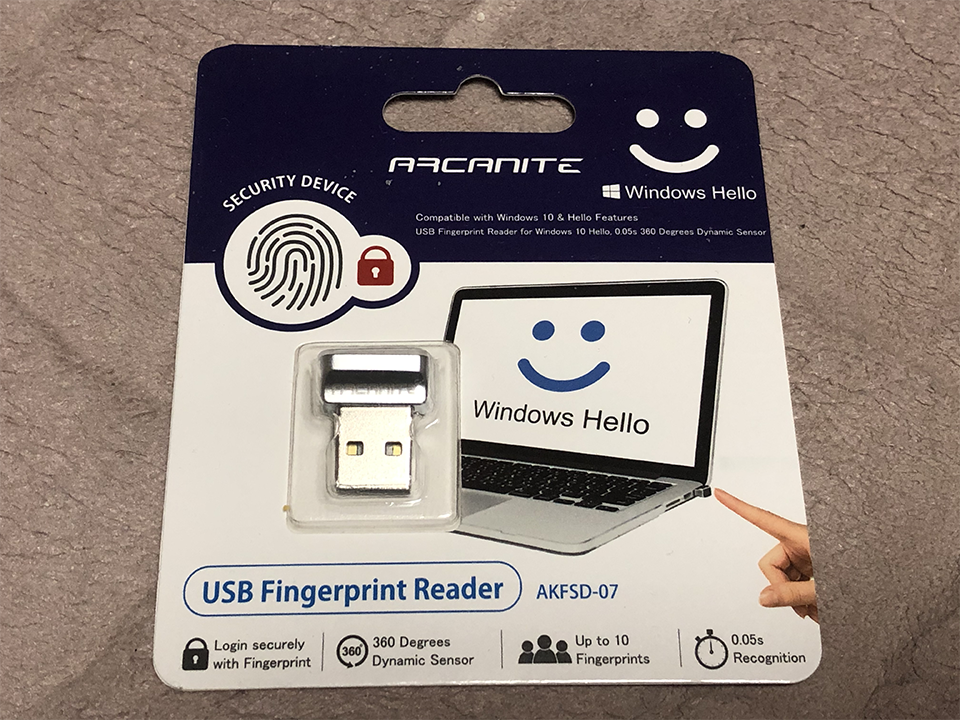 見よ、この簡易パッケージを(爆)
ブリスターパッケージに製品説明が書かれていて、裏面にはマルチ言語で製品説明が書かれているのみ。メーカーのURLすら記載されていないというものである。
先日私が紹介した製品は、日本語パッケージなのでもう少しマシかもしれないし、ちゃんとマニュアルのダウンロードページなどの記載があるかもしれない。
ただ…この手の製品は結局販売元も大した説明をしないので、おそらくトラブルが発生する事を前提としない説明しかしていない可能性がある。
念の為、先日紹介した製品のメーカーサイトを確認してみた。
TEC TE-FPA2
http://tecnosite.co.jp/ja/usb/193-te-fpa2.html
マニュアルは確認できたが…ドライバが用意されていない。Windows10の標準Driverを利用する事を前提にした製品という事だろう。
だが、もし製品が認識しなかったなら、どうすればいいかという説明が「再起動しろ」としか書かれていない。
コレ、初心者ならこの時点で詰む可能性があるという事が、メーカーにはわからないのだろうか?
あくまでも一例
というわけで、私が購入した製品で実際にやってみた。
私はWindows10の最新アップデートを適用させているので、Windowsバージョンも20H2となっている。
購入した製品も、Windowsバージョンが1607以降はWindowsの標準ドライバで認識する、と記載されている。
が…実際にPCのUSBポートに製品を差し込んだところ…
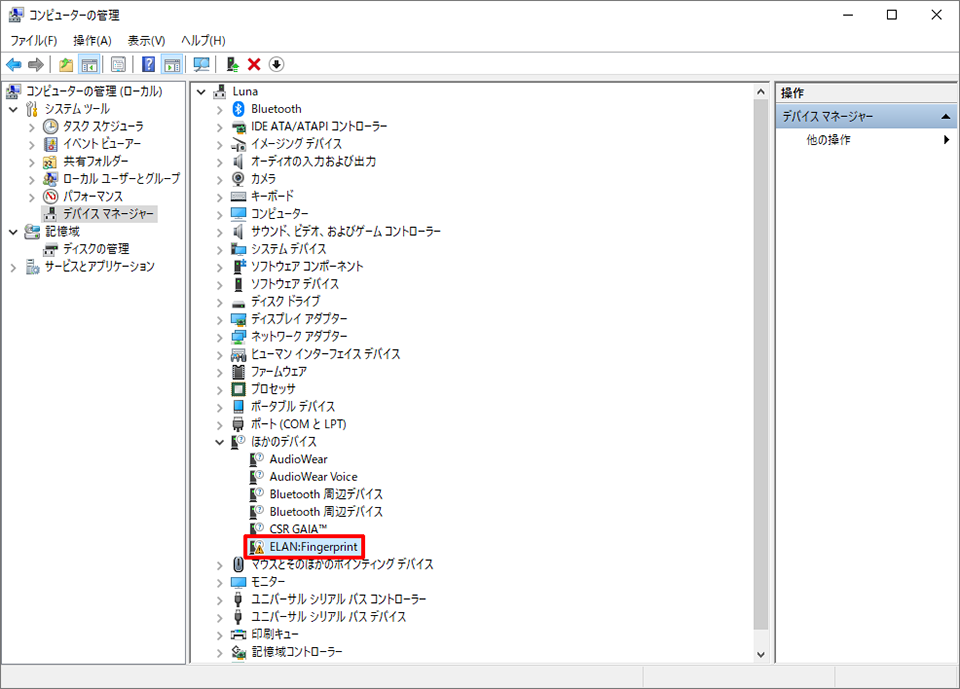 認識してないじゃん(爆)
赤で囲ったデバイスがこの指紋認証デバイスなのだが、黄色い三角の注意マークが見えるだろうか?
デバイスが認識していないのである。
Windowsの設定のアカウントの中にある、サインインオプションを見ても、Windows Helloの所はデバイスが存在しないと表示されていた。
これは間違いなくWindows10の標準ドライバでは認識しないという事である。
で、メーカーサイトに行ってみたところ、Windows7&8用のドライバがあったので、とりあえずコレで試してみることにした。
ARCANITE
https://www.arcanite.jp/sfsd
ある意味、冒険
Windows10にWindows7や8のドライバを入れて大丈夫なのか? と思われるかも知れないが、使えなければ警告されるし、仮に入ったとしても使えなければ削除すれば良いだけ…と言っても、冒険に違いはない。
なので、もし私のように試して入れてみようと思うなら、念の為に「復元ポイント」を作成して、ドライバ等のインストール情報のバックアップを取っておくことをオススメする。
で、先程のサイトからドライバをダウンロード、インストールしてみたところ…
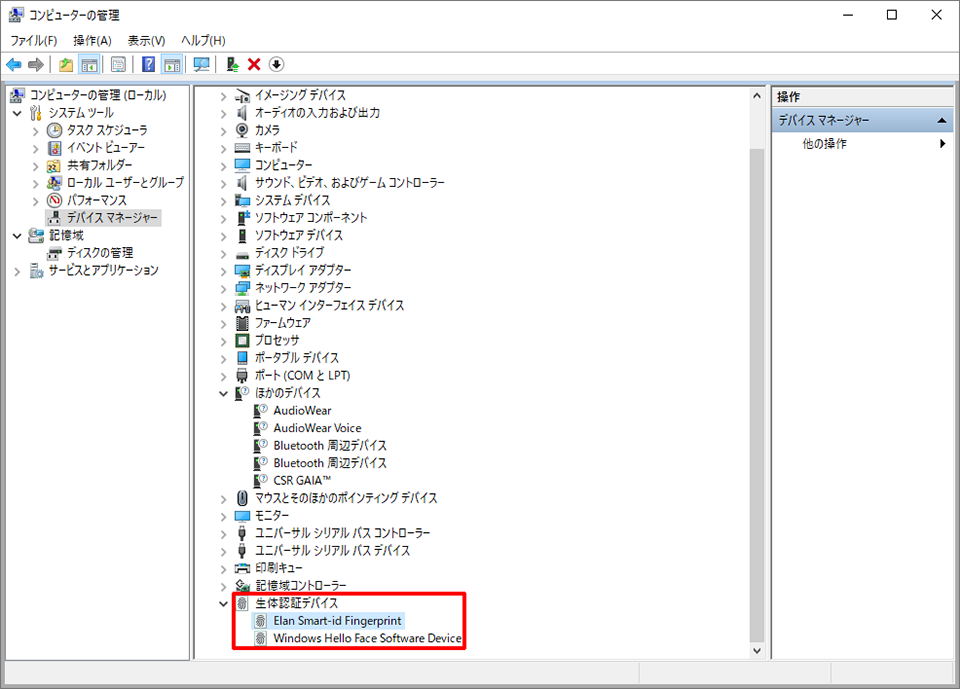 上手い具合に認識されたw
ちゃんと認識するとこのように「生体認証デバイス」としてデバイスマネージャに登録されるようである。
Windows Hello
認識させたなら、一度再起動させる。ここらへんは常識と思っていただきたい。
新しいデバイスは再起動しなくても認識はするだろうが、ちゃんと動作するかはまた別の話なので、認識挿せた後は再起動させる事をお薦めする。
再起動後、Windowsの設定→アカウント→サインインオプションと進めると、そこに「Windows Hello 指紋認証」という項目があるので、そこをクリックする。
デバイスがちゃんと認識して稼働していれば、ここでデバイスのセットアップが出来る。
セットアップを開始すると、指紋認証デバイスにタッチするよう促される。
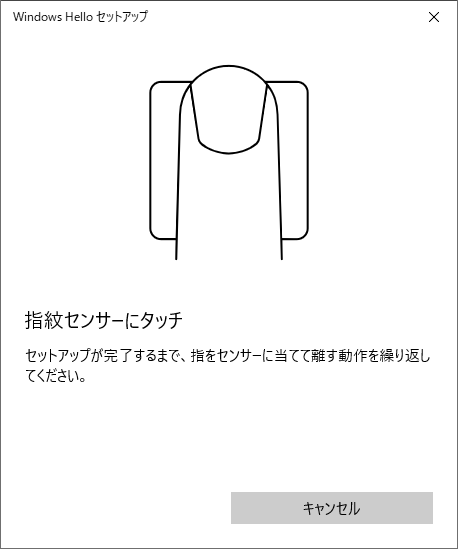 指をデバイスのセンサーにタッチさせると何度か指をタッチさせるように言われる。回数にして…10回程度だろうか? 読み取り状況によって回数は変わると思う。
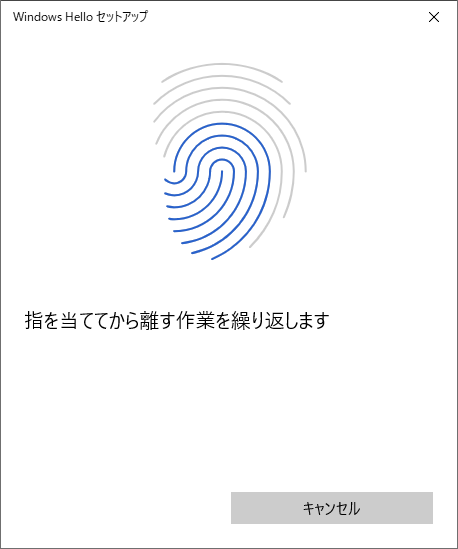 何度か指をタッチさせていくと、次は角度を変えてタッチするように言われる。
角度を変える事で、指そのものが傾いていても認識できるようにしているワケである。
それらを何度か認識させてやれば、指紋認証の完了である。
認識終了後、念の為にWindows10を再起動させて、実際にログイン時に指紋認証でログインできるか試してみたが、ちゃんと指タッチでログインする事ができた。
無事、セットアップ完了である。
実にテキトー
私が使用した製品と先日紹介した製品は別製品ではあるが、形状から見て製造元は同じものだろうと考えられる。
なので、私が紹介した製品で私と同じようにWindows10で認識しないという場合は、おそらく私が紹介したドライバで認識させる事ができるだろうと思われる。
その後、いろいろ調べて見ると、どうもWindows10 20H2バージョンだとこの製品は自動認識しないらしい。ただ、私と同じようにWindows7&8ドライバで認識させた、という人が他にもいた事が判明した。
…みんなやる事は同じなのねw
私も紹介した以上、使えないという人が出ても困るので、出来る限り検証したいと思って今回は試してみた。
…紹介した製品があまりにも高額だと試せないが、これぐらいの金額なら…と思ったわけである。
で、気づいた事がある。
この手の製品は実にどれもテキトーである(爆)
私が購入した製品の型番はこの記事の一番最初の写真を見ればわかるが「AKFSD-07」と書かれている。だが、この製品のメーカーページのマニュアルを見ると、型番は「SEKC SFSD-01」と書かれていた。
…コレ、他の販売元が作成したマニュアルをテキトーにコピーしてるだけじゃないのか?
もうね、メーカーすらこんな状態である。
テキトーにも程があるわ(-_-;)
というわけで、安いデバイスだけあって、結構いい加減な製品ではある。が、使えないわけではないので、指紋認証で手軽にセキュリティを高めたい人は参考にしていただきたい。









最近のコメント