(function() {function signalGooglefcPresent() {if (!window.frames['googlefcPresent']) {if (document.body) {const iframe = document.createElement('iframe'); iframe.style = 'width: 0; height: 0; border: none; z-index: -1000; left: -1000px; top: -1000px;'; iframe.style.display = 'none'; iframe.name = 'googlefcPresent'; document.body.appendChild(iframe);} else {setTimeout(signalGooglefcPresent, 0);}}}signalGooglefcPresent();})();

Category: IT/ネット/ソフトウェア

チートを何とも思わない人々

誇りとか尊厳とか…そんなの皆無なんでしょうな。

チートの理由

中国で今、とあるチートガジェットが人気なのだという。
それは歩数計の歩数を不正に稼ぐことのできるガジェットで、とにかく歩かなくても歩数を稼ぎ続ける事のできるものだという。
中国では、WeChatというメッセージアプリが人気なのだが、今年春、これにフィットネス機能「WeRun」が追加された。WeRunは歩数計ツールなのだが、基本機能としては1日の歩数をカウントしてグラフ表示してくれるというツールである。
普通に使えば真っ当な歩数計ツールなのだが、中国ではこの歩数計にカウントさせる歩数をチートして稼ぐ事が当たり前に横行している。
何故そんな事が起きているかというと、WeRunの歩数ランキングで1位になると、ランキングページのカバー画像を設定できるという権利が与えられるという特典があり、この特典を得たいが為に不正が横行しているというのである。
ランキングページのカバー画像を設定できるとなると、ある意味タダでとんでもないページビューの宣伝が出来るわけで、その費用対効果は絶大なものと言える。何しろ中国ではこのアプリが人気なのだから、利用者数を考えれば、宣伝費をタダ同然で手に入れられるこの権利の魅力は非常に大きいと言える。

ブランコのようなガジェット

で、このWeRunの歩数を稼ぐチートガジェットだが、ミニブランコのような形をしていて、スマホをセットしてユラユラと動かして歩数を稼ぐという仕組みのものである。
価格的には1つ300円~1,000円程度のもので、実に安易な装置なのだが、これが中国のネットショップでバカ売れしているという。
ハンドスピナーの時もそうだが、中国では何か一つが売れ始めると、類似品も含めてバカ売れするので、市場が大きく揺れ動く。
今回のチートガジェットも、歩数を稼ぐためにいろいろと考えられたツールがいろいろとバカ売れしており、人気のものだと1ヶ月で2万台以上も売り上げているという。
こういう話を聞くと、何とも中国らしいと言えばらしいが、その志というか、誇りというか、そういうものが彼らには欠如しているのだな、と強く思うワケだが、そこまでしてランキング1位になりたいものなのかね?
もともと健康の為のツールなのに、その健康すらも捏造するという感覚が私にはどうにも理解できない。
もっとも、日本企業が同じようなツールを作るとしたら、こうした捏造に対して対策を講じるとは思う。例えば、歩数だけを見るのではなく、GPSを使ってちゃんと移動しているかどうかを確認し、そのデータをもってランキングに反映させるようにするだけで、こうした捏造には対処できるのだから。

どっちにしても、こうしたチートがまかり通る社会を当たり前に受け入れている段階で、まだまだ民度を語れる人々にはなっていないのだろうな、と思う。
成立せず…

KickStarterでのクラウドファンディング、成立せず…。

達成率24%

このBlogでも紹介したが、PS VITAの1000番台に取り付ける、R2/L2ボタン搭載グリップカバーの前面パーツを交換して「PS Vita(PCH-1000)用PS Vita1000型用 L2/R2後付け前面ボタン」へとグレードアップする企画が、Kickstarterでのクラウドファンディングを開始した。
それが6月中旬だったワケだが、その〆切りが本日である。
この状況下で達成率は24%と、現時点ではもう達成する見込みがほぼない事が確定した状態である。
正直、残念でならないのだが、私一人ではどうにもならないのも事実であり、これはもう諦めるしかない。
PS VITAは国内ではまだソフトが発売される見込みのあるデバイスだが、海外ではもう新作が発売される見込みがない、と告知されている。
今もっとも有効活用できる方法としては、PS4のリモートアクセスに使用するパターンだが、おそらくこのグリップカバーを使っている人の大部分は、用途としてリモートアクセスのコントローラーとして利用している人だろうと思う。
もちろん私もその一人なのだが、今回の「PS Vita(PCH-1000)用PS Vita1000型用 L2/R2後付け前面ボタン」のカバーを追加する事で、PS VITAの全面タッチパネルすらもコントローラーのボタン操作で受け付けてくれる機能を持たせる事ができたのだが、このクラウドファンディングが設立しない事にはどうにもならない。
やはり、1000番台は過去の遺物という事なのだろうか?

2000番台は発売済み

この「PS Vita(PCH-1000)用PS Vita1000型用 L2/R2後付け前面ボタン」を搭載したグリップカバーだが、実は2000番台のPS VITA用は既に発売されている。
なので、第2世代以降のPS VITAを使っている人は、市販されているグリップカバーを使えばそれで事済む話である。
だが、1000番台は市販されていない。前面ボタンがないグリップカバーは少数ながら市販化されているのだが、それもおそらく在庫はもうほとんどないハズである。
既に忘れ去られている事と思うが、PS VITAの1000番台と2000番台は、構造的にも大きな違いがある。
それは1000番台は有機ELパネルを搭載しているが、2000番台は液晶パネルへと変更されている。この構造の違いから、本体の厚みなどにもサイズが異なる事から、グリップカバーなどが共通化できない為、1000番台は特別製のものが必要になる。
これがメーカーがKickStarterを利用する理由なのだが、出荷されている数が数なので、やむを得ない選択肢だったと言える。

何はともあれ、今回のKickStarterによる募集が完遂できない事はほぼ決定なので、グリップカバーのアップデートはこれで見送りになるだろう。
もう少し達成率は伸びるだろうと思ったが、残念である。

KickStarter「PS Vita(PCH-1000)用PS Vita1000型用 L2/R2後付け前面ボタン」
http://bit.ly/2KrNEB2 (現在はリンク切れ)

SMB 1.0/CIFSの罠

改悪を続けるWindows10に嵌められた。

原因特定が難しい

先日、当Blogで「共有フォルダにアクセスできない」という記事を書いた。
会社のネットワークには富士ゼロックス製のbeat/activeというファイアウォールを入れているのだが、そのファイアウォールにはリモートアクセスの機能があり、それを自宅のPCと実験的に紐付けて、リモートアクセスができるかを試してみた。
しかし、社内ネットワークにはアクセスできるものの、肝心のI-O DATA製のNASには接続する事ができず、原因が自宅のPCにあるのか、それともルーターにあるのか等、ハッキリした事がわからない状態だった。
その後、会社で使用している私物のVAIO Duo13に、beat/activeのリモートアクセスソフトを入れ、自宅でテストしてみたところ、VAIO Duo13ではリモートアクセス時に会社のNASにちゃんとアクセスできる事を確認した。
ここで言える事は、メインのデスクトップPCもVAIO Duo13も同じルーター経由で接続しているので、少なくとも自宅のルーターに問題があるわけではない、という事である。
という事は、私のメインPCに原因がある、という事は特定できた。
が、メインPCに問題があるとして、メインPCの何が問題となっているのかの特定が全くできない。
これこそ、Windowsの…いや、Windows10の難しさである。
私のような症例がないかをネットで調べる事数時間…いろんな情報があったりして、具体的にコレだという明確なものにぶつからない。
多いのはWindowsファイアウォールの設定やセキュリティソフトの設定なのだが、私の環境に合致したものはなかった。
となると、Windowsの共有ネットワークまわりの設定かもしれない、とWindows10の共有ネットワークまわりの設定をいろいろと確認してまわるが、ド素人には解るはずもなく、ネットで調べたりする情報との乖離も見つからなかった。

Windowsの機能

で、解決の目処が全く立たない状態が進んだのだが、業務上の知人からWindows10の大型アップデートでネットワーク上のコンピュータ名が表示されないといった、共有関係のトラブルが出ているという情報を入手した。
これはWindows10が大型アップデートの度に設定を初期化したりして、今まで出来ていた事が出来なくなったりする問題が多発しているというもので、もちろんその情報自体は私も知っていた。
ただ、その中で「SMB 1.0/CIFSファイル共有のサポート」に関して、初期化されてしまってトラブルが出ているという情報があった。
「何の機能だ?」と今まで見た事のないような機能名と思ったら、それはコントロールパネル内の「Windowsの機能の有効化または無効化」という、ある種裏メニューのような所で設定する項目であった。…まぁ、実際には裏メニューでも何でも無いのだが。
で、この「Windowsの機能の有効化または無効化」という設定の中に「「SMB 1.0/CIFSファイル共有のサポート」という項目があり、大型アップデートで場合に、この項目のチェックが外されてしまったりするケースがあるらしい。
これがチェックされていないと、ファイル共有において一部ネットワーク問題が発生するらしい。…ココまで来ると、もう素人の出る幕はない。

おふろめ
https://oflow.me/archives/1953

Continue reading…

共有フォルダにアクセスできない

VPN環境へのリモートアクセスなどやってみたのだが…。

beat/activeによるリモート

会社でIT関係の管理を業務として行っているのだが、今回、新しい施設が完成し、そちらにファイルサーバやSQL Serverを移設した。
その際、業務用のbeat/activeという富士ゼロックスのファイアウォールを設置し、今までより強固なセキュリティを構築したのだが、そのファイアウォールには、機能としてリモートアクセス機能が付いているとの事だった。
そこで先日、自宅から会社へ接続してみたところ、無事ルーター機能を搭載したファイアウォールにアクセスする事が出来、社内のネットワークに接続できた事を確認したのだが、何故かそのネットワーク内にあるファイルサーバへのアクセスが出来ず、現時点ではネットワークにアクセスする事はできるが作業ファイルへのアクセスが出来ないという状態であった。
念の為、コマンドラインから「ping」コマンドでそのサーバにpingが飛んでいるかを確認したが、pingは問題なく通っており、リモートアクセスとはいえ、ちゃんとネットワークとしては構築されて接続されている事が確認できた。
問題は、\\(ファイル共有のNASのIP)\共有名としても、その共有ファイルのNASにアクセスする事ができず、目的が達成できないという事である。
pingも通っているし、ネットワークとしては認識しているにも拘わらず、いざファイル共有しようとしてみると、アクセスできないという、実にもどかしい状態である。

pingが通るのに…

別にNASが見えなくてもいい。ただそこにある共有フォルダにアクセスできさえすればいい。
状況としてはソレだけの事なのだが、何故かpingが通るのにアクセスできない。
ちなみに、NASと同じネットワーク下にあるPCは、全てがNASにアクセスできているし、他のbeat/active経由のリモートアクセスでも、NASとの接続は確認ができたという。
ウチだけが接続できないという状況を考えるに、おそらく私のPCもしくはルーターに問題があるのだろうという事はわかるのだが、どうにもどこに問題があるのかがわからない。
ちなみに、ルーターに原因があるかどうかを確認するため、iPhoneのテザリングで自宅PCをリモートアクセスさせてみたが、やはりNASへのアクセスはできなかった。
となると、ルーターに原因があるのではなく、自宅PCのWindows設定に原因があるといえるのしかもしれない。
…Windowsの設定だとしたら、Defenderのファイアウォールに問題があるという事なのか?
特別な設定などしていないハズなのだが、一体何が原因なのだろう?

この問題に関して、実は今の所解決の目処が一切立っていない。
他も全く同じ症状ならもっと別の所を疑うのだが、今のところ私だけが起きている現象なので、我が家の環境を疑うしかないのが辛いところ。
さて、一体何が原因なんだろうか?

タッチタイプ

イマドキはブラインドタッチとは言わない。

アルファベットが弱い

私は昔からキーボードによる入力は「かな入力(かな打ち)」である。多分、珍しい入力方法ではないかと思うが、このかな打ちは結構昔からの特性で、ローマ字入力が全くできないというわけではないが、手元を見ずに入力を行う“タッチタイプ”となるとかな打ちでないと入力ができない。
ローマ字入力の人からは「26個で良いキー配置をなぜ50個も覚えなきゃならないかな打ちで覚えるかなぁ」と不思議に思われた事もある。
だが、私からすると、頭に浮かんだ文章をローマ字変換しなければならない事の方が、より脳内処理が大変なんじゃないかと思うワケで、自分としては指がかな配置を覚えてしまっている現状がもっともベストな入力方法だと思っている。
だが、かな打ちには一つ最大の問題がある。それはアルファベット入力となった時、入力速度が劇的に遅くなるのである。
26文字の配置を明確に覚えているわけではないので、アルファベット入力になると手元を見る事になり、入力そのものがたどたどしくなる。
英単語の入力の場合、最近は辞書変換でカタカナ英語入力で単語変換してくれる事もあるので、そういう時は助かるのだが、これも全ての単語に対応しているわけではない。
よってかな打ち特有のアルファベット入力に関しては、やはり弱点と言わざるを得ない。

タイピングを身に付ける

そういう弱点がある事から、実は昔、ローマ字入力に切り替えようかと挑戦した事がある。その時にも利用したのが、タイピング練習ソフトなのだが、結果としては惨敗であまり身につく事なく、結局かな打ちに戻ってしまった。
日本語だけを入力する上では、やはりかな打ちの方が脳内処理も速いし、キーの入力回数も少ない事から、便利なのである。
しかも前述のカタカナ英語入力の精度も時代と共に向上しているので、昔ほど困る事もなくなってきた。
しかし、それでも英文のような入力となると、やはりアルファベットの入力に慣れておきたいという気持ちもあるわけで、可能なら普段はかな打ちで、必要に迫られてアルファベット打ちが出来ればいいなぁ…と思ったりするわけである。
このテキスト入力という行為に、私は相当拘りがあり、物理的にはキーボードに拘っているし、ソフト的には日本語変換IMEに拘っている。
その結果、キーボードは東プレのRealforce、日本語変換IMEはATOKと、拘りと共に金もかかっている。
あとは私自身がその環境をどのように使いこなすか? という所が問題で、何かよいタイピング練習ソフトはないかなぁ…と思っている。
そんな時に見つけたのが、P検(ICTプロフィシエンシー検定試験)と同じシステムを利用したというタイピング練習ソフト「無料タイピング練習」である。

Continue reading…

更新失敗した!

…バックアップは大切です orz

WordPress、恐い(爆)

私は二つのサイトを運営している。一つは今見ているこのBlogで、もう一つは写真用のBlogの「Olympus.blue」だが、同じレンタルサーバ上で運用している関係から、Googleドライブにバックアップを取っているのはこの「angel-halo.com」の方だったりする。
よって、「Olympus.blue」は無謀にもバックアップを取らずに運用していた。
これが良くない事だという事は十分理解していたのだが、そうそうトラブルなど起きる事はないだろう、と甘い考えでいたのも事実。
実際、今までWordPressの更新の際のトラブルはまったくなかった。
ところが…今日初めてトラブルに出会ってしまった。全く予期していなかっただけに、自分としては結構ショックだったりする。

そのトラブルは、WordPressの更新の時に来たのではなく、そのWordPressを更新した直後に、プラグインの更新を行った時に起きた。

いきなりHTTP 500 error

ショックすぎて、エラーを出した時のスクリーンショットを撮るのを忘れてしまったのだが、プラグインの更新をした直後に、管理画面が更新される事なく固まってしまい、オカシイと気付いて画面を更新したら、管理画面にアクセスできず、いきなりモニタの中心に“HTTP 500 error”と表示され、一般的なアクセスから管理画面にすらアクセスできなくなってしまった。
もうね…瞬間的に固まっちまったYo!
「やっちまったーっ!」って感じで(爆)
こうなると、普通のやり方ではerrorの解除どころか、設定を触る事すら出来なくなる。
よって、まずHTTP 500 errorとは何ぞや? という所から調べる事になる。
簡単に言うと、500 internal server error、つまりサーバー内部で何らかのエラーが出ているというコードらしい。
…そんな事はわかっとるわ!(爆)
ま、何が原因か、という事を知らせる意味でも、こうしたerror表記は必要だという事はわかっているが、問題が発生しているこの状況で当たり前の事を言われてもねぇ…。
で、このHTTP 500 errorが起きるケース、特にWordPressを使用している時に限定してその原因を調べてみると、どうも大きく分けて3種類の原因がほとんどらしい。
一つが「.htaccess」が原因というケース。これはWordPressそのものの設定が記載されているファイルなので、その設定が更新時に問題を起こしてerrorを出すらしい。
二つ目はプラグインが原因というケース。これはプラグインが更新されたWordPressとの相性でトラブルを起こすケースらしい。
三つ目はテーマが原因というケース。これもプラグインと同じでWordPressそのものが更新された事でテーマの記述式が合わなくなって起きるケースらしい。
と、3つが大凡の原因だとして、私の場合はどれなのかがわからない。
…何も解決していないではないか(爆)

Continue reading…

遅れた4月バカの悲劇

April…それはアヤシイ響き。

出会ったら痛恨の一撃

Windows10の大型アップデートである「April Update 2018」が4月30日から開始されている。
本来ならば2018年3月中には大型アップデートが配信されていなければならないところ、それが間に合わず、4月中の配信となったワケだが、個人的にはこの1ヶ月以上も遅れた大型アップデートは、ここまで遅れた以上、もっと細心の注意を払った上で万全を期してから発表して欲しかった。
というのは、この最新バージョンである「April Update 2018」を適用したが故に、大きな問題へと発展してしまっているからである。
経緯を説明するなら、実際に配信された「April Update 2018」つまりバージョン1803において、適用時に問題が発生した。そこで急遽修正パッチである「KB4103721」がその直後に配信された。ここまではMicrosoftでもよくある話である。
だが、問題はその後にあり、この修正パッチ「KB4103721」を適用した一部のPCにおいて、OSが起動不能になるという問題が発生したのである。
この症状に出会ってしまうと、当然OSが起動しないので、単体では修正のしようがない。Windows10のインストールメディア等から、起動OSの「詳細オプション」を呼び出し、リストアでバージョン1803を削除する事で症状を改善するしかない。つまりはロールバックという事である。
問題は、インストールメディア等で起動OSの「詳細オプション」をどうやって呼び出すのか、その方法を明確に知っている人が非常に少ないという事であり、またそれらのやり方等を説明しているサイトが、ほぼ英語サイトしか存在しないというのは、日本国内において致命的な状況と言える。

さらに問題は続く

そして、さらにまた別の問題が浮上した。
この起動不可となる問題に加えて、Intel製コンシューマ向けNVMe M.2 SSD「Intel SSD 600p」シリーズ及び、ビジネス向け「Intel SSD Pro 6000p」を使用したシステムにおいて、バージョン1803を適用すると、システムがクラッシュしてしまう問題が発生しているらしい。
この問題にぶつかると、Updateした際にシステムクラッシュが発生し、マシン再起動後にBIOS画面に突入するという症状になるらしい。
具体的に私が発生したわけではないので、その詳細は不明だが、どちらにしても起動OSを起動できない問題という事になる。
Microsoft側としては、OEMパートナーやIntelと協力し、前述SSDを搭載したPCに対してバージョン1803のインストールがWindows Updateから行なわれないようにブロックしている状況らしい。但し、言うまでもなくこれはメーカー製PCの場合に限る話で、ショップブランドPCや自作PCではそうした対応は行われていない。
もしもバージョン1803にアップデートした後にこうした症状が発生した場合は、Fall Creators Update(バージョン1709)に戻すことをMicrosoftは推奨しているが、これもまたロールバックの説明は私からすると万全とは言い難い状況にある。

Continue reading…

同じ内容にならない

Tumblrに自動投稿する事になっているが表示がヘン?

WordPressの設定?

私がこのサイト以外に登録している写真サイトである“Olympus Blue”は、記事を公開すると自動でSNSサイト“Tumblr”に記事を投稿するように設定している。
以前までは、WordPress側でアイキャッチ画像と記事内画像を設定しても、記事内画像を「No Image」に設定していれば、“Tumblr”の記事では記事内画像が表示されず、アイキャッチ画像だけが表示される仕組みだったのだが、何故か先日公開した記事だけはアイキャッチ画像と記事内画像の両方が“Tumblr”内記事に反映してしまい、非常に見づらい記事になってしまっている。
WordPress側の設定問題なのか、それともTumblr側の設定問題なのかはわからないが、WordPress側の投稿記事を以前の記事と比較して隅々まで確認するも、特別違う設定になっているところは見つからず、何故今回の記事が今までと違うのかという原因がサッパリわからない。
前回から今回の記事に至るまでにWordPressのバージョンが上がった、という記憶もないので、WordPress側には何の変化もないとは思っているのだが、少なくともTumblrの記事は以前とは明らかに異なる記載になってしまっている。

Tumblrの私的意味

正直、現時点でTumblrというSNSサービスは私に必要なのだろうか? と改めて考えてみると、そもそも独自サイトを開いた時点で必要というサイトではなくなっていると思われる。
ただ、SNSに組み込まれていると、他者への告知は勝手にやってくれるので、その分は楽になり、閲覧数は増えるのだが、そもそもそこまでして閲覧数を増やすという目的もないので、継続する意味がほとんどない。
なのですぐに辞めてしまっても良いのだが、元々Tumblrは繋がりが薄いSNSでもあるので、モノのついで、というわけではないが、特に悪さをするわけでもないので現状維持のまま、今まで続けている。
ただ、続けていたが故に今回の表示問題が表面化したので、今改めて継続の意味を考える必要があるのではないかと思い至った次第である。

まぁ…単に写真が2枚表示されるだけの事なので、大騒ぎする程の事でもないのだが、さて、どうしたものかな。
多分そのまま放置だろうけど(爆)

テキストエディタのすすめ

メモ帳をまだ使ってる?

デフォルトアプリ

私が新PCを組立てる際、基本的にこれだけはインストールする、というアプリケーションがある。
セキュリティに関係するものは当たり前として、便利に使えるアプリケーションというものがいくつかあり、必ず最初にインストールする事にしている。
その中の一つがテキストエディタで、これはWindows標準のメモ帳が使いづらいからこそ、インストールするアプリケーションである。
メモ帳とテキストエディタは、似て非なるアプリケーションとも言えて、同じテキストを打ち込んで入力するものだが、その便利さは全く異なる。
メモ帳の便利版がテキストエディタという言い方もできるが、その差に留まらないものがテキストエディタにはある。
メモ帳は基本的に文字をただ打ち込み、入力したものを表示しているだけのものだが、テキストエディタは文字列の検索などの機能はメモ帳などの比ではなく、記録として残したテキストの塊から、必要な情報を素早く見つけたりする時に非常に便利に使える。
そういう機能の違いから、私はテキストエディタを日頃から愛用しているのだが、昔は「秀丸」などの有料のテキストエディタを使用していた。
しかし、今ではフリーでもっと使えるテキストエディタを見つけたので、そちらを使っている。
それが「Mery」というテキストエディタである。この「Mery」は、今では私のデフォルトアプリケーションとも言えるものである。

マーカー機能が便利

「Mery」がメモ帳と比較して飛び抜けて便利と感じている部分は、マーカー機能である。
自分でテキストを打ち込んでいて、ココと思える重要項目にマーカーで色を付ける事ができるのである。それはまさに蛍光ペンでチェックしているかのような機能で、自分で注視しておきたい文字列を明確にする事ができる。
また、縦書き機能を有していて、ちょっとした原稿を書こうと思った際にも、原稿用紙さながらに使う事ができる。長文は縦書きの方がいい、という人には便利な機能と言える。

こういう機能なら、Microsoft OfficeのWordにもあるので、そちらでいいじゃないかという人もいるかもしれない。
確かに機能だけ見ていれば間違いなくMicrosoft OfficeにあるWordの方が高機能だし、もっといろんな使い方ができる。
だが、Wordは起動させたりする上で処理が重いのも事実で、サッと起動してササッとメモを取るという用途には使いにくい。
それにくらべてテキストエディタはメモ帳よりは便利に使えてサッと起動でき、ササッとメモする事ができる。この身軽さが良いのである。
プログラミングをする人出あれば、圧倒的にテキストエディタの方が使い勝手が良いだろうし、丁度良い機能と軽さのバランスが取れているのがテキストエディタと言える。

Continue reading…

動画コーデックAV1

利権にまみれたコーデックの世界。

AV1

Alliance for Open Media(AOMedia)が、3月28日に「AOMedia Video Codec(AV1)」のバージョン1.0の仕様の一般公開を開始した。
今回一般公開されたコーデックの仕様は、ビットストリームの仕様と最適化前の実験亭ソフトウェアデコーダとエンコーダ、製品検証の為のリファレンスストリームなどである。
AOMediaの名をあまり知らない人も多いかと思うが、AOMediaとは、Amazon、Cisco、Facebook、Google、Intel、NVIDIA、Mozilla、Netflix、Microsoftらが参画する業界団体で、インターネットでのビデオストリームを想定した動画コーデックを開発している団体である。
これら企業の他にも、AdobeやAMD、Broadcom、Hulu、ソシオネクスト、VideoLAN、Xilinxなども参加していて、主としてはコンテンツ提供企業を中心とした団体がAOMediaである。

4K UHD以上の解像度を想定したビデオコーデックとして有名なところでは、H.265/HEVCがあるが、このコーデックを利用しようとすると特許使用料(ロイヤリティ)を支払う必要がある。コンテンツを大量に配信する企業としては、このロイヤリティの額は無視できない負担となるため、このロイヤリティに関して懸念する声が上がっていた。
H.265/HEVCの特許を持つHEVC Advanceが、先日ストリーミング配信に関してはロイヤリティを請求しない事を表明したが、、HEVCは複数の特許プールや企業にロイヤリティを支払う必要がある為、ロイヤリティを請求しないと表明していても根本的な解決にはなっていなかった背景がある。普及して消費するデータ量を削減してくれま、新しい技術を生み出すにも当然ながら研究費がかかるわけで、そこでロイヤリティ商売をする事そのものは当たり前な感じもするが、コーデックを世の中に普及させていくには、このロイヤリティという負担をどこまで軽減できるか、あるいはフリー化していく事ができるかが一つの大きな要素になる。
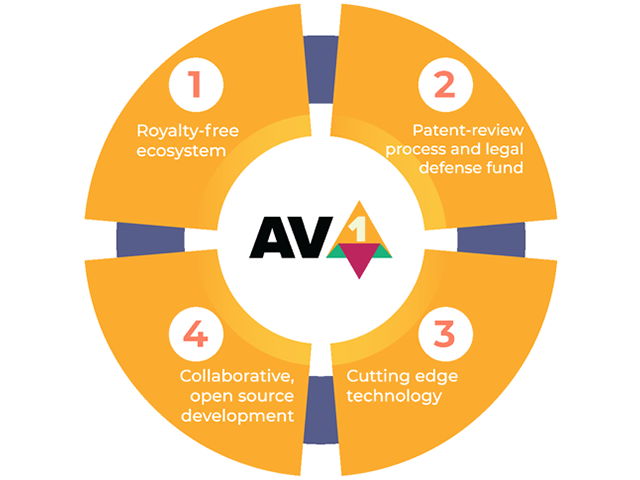
そういう意味で、AOMediaのAV1はロイヤリティフリーを掲げている事から、今後の4Kメディアや関連デバイス普及という意味で注目されている。

削減されるビットレート

AV1は、GoogleのVP10、MozillaのDaala、CiscoのThorといったコーデック開発で得られた知識が盛り込まれており、現状ではVP9と比較して22~27%、HEVCと比較して30~43%ほど、ビットレートが削減できるらしい。
これは単純にコンテンツに消費するデータ量の削減に直結する問題で、同じだけの品質を保ったままデータ消費量が削減できるなら、ビットレートを消費しないコーデックを使う方が有利になる。
また、今後はHDRといった従来よりも色彩に優れた映像を扱っていく必要があり、HEVCにはiOSやAndroid、Windows10での対応が発表された「HEIF」があるわけだが、AV1にもHDR等をサポートしたファイル型式「AV1 Still Image File Format (AVIF)」が提案されていて、今後競合技術として登場する可能性もあるという。
総合的に見て、ビットレートを削減しつつ、HDR対応等が行われていけば、AV1はHEVCと並び強力なライバルとして君臨するようになるのではないかと思う。

動画編集などをしている人はもちろん、動画を楽しんでいる人であれば、何れは恩恵を受ける可能性のあるコーデックである。
今後の普及に期待したいところである。

乗っ取られた…

Facebookのアカウントが乗っ取られてしまったようで…。

身に覚えのない連絡

今日の日中、知人からイキナリ「Facebookのアカウント、乗っ取られてない?」とTwitterで連絡がきた。
「は?」
私の頭の中ではまさにそんな感じだったのだが、どうもFacebookのメッセージで、私から知人に向けて「今忙しい?」と一言だけ連絡を入れるメッセージが送られているとの事だった。
私は元々FacebookをメインのSNSとしていないので、少なくともFacebookからメッセージを送る事はまずない。実際、今回のこの件がなければMessengerアプリを起動させる事すらしたことがなかったのだ。
なのでこの連絡を受けてすぐに状況を確認してみると、やはり乗っ取られていたようで、私でない第三者の者からFacebookに登録している知人宛にメッセージが送られているようだった。
そこですぐさまパスワードを変更し、現在自動ログインしているであろう端末のログインを全て解除、現在ログインしているメインPCのみのログインという状態にして乗っ取りを解除した。
というか、Facebookってこんな簡単に乗っ取られるものなのか? という疑問を持ちながら、新しいパスワードを設定したわけだが、とりあえず今回の被害は数名への連絡だけで済んだようである。

いろんな認証

Facebookを扱えるデバイスでの認証という事で、iOSからのログインに関しては、電話番号での認証も当然だが登録している。少なくとも、Facebookではできる認証はほぼ全て実行しているので、今まで気にもしていなかったのだが、一番の問題はPCによるログインなのかもしれない。
が、こんなにも簡単に乗っ取られるようなシステムであるという事は、そもそもSNSとして問題なのではないだろうか?
少なくとも、私が設定しているパスワードは、自分の名称などから類推できるようなパスワードは使用していない。いくつかのサービスで共有化している事実はあるが、単一のパスワードではなく、複数のパスワードで構成しているので、どのサービスがどのパスワードかは自分で覚えておく必要がある。
セキュリティ的に絶対だとは言わないが、それでも他サービスで同様の事があった事はないので、今回のFacebookの乗っ取りは全く予想していなかった。
幸いしたのは、私がFacebookをメインで使用していないことから、登録している知人が極端に少なかったという事。
もしこれが百人単位で登録していたら、それら全ての人に連絡が行われていたかも知れない。それをリカバーするのはとても大変な話である。

Continue reading…

スパムメール

久々にきた笑えるスパム。

笑わせるなよ…

最近、特にスパムメールが増えてきているように思うほど、迷惑メールばかりが送られてくる。
それだけ、私のメールアドレスが外部に出ているという事でもあるのだが、時折ものすごく紛らわしい迷惑メールが届くから厄介である。
昨年からだと、楽天メールやAppleのメールで誤解されやすい内容でリンクを踏ませる迷惑メールが大量拡散したのか、やたらと届いてきていたが、先日、私のスマホ宛に届いた迷惑メールに、銀行からのメールがあった。
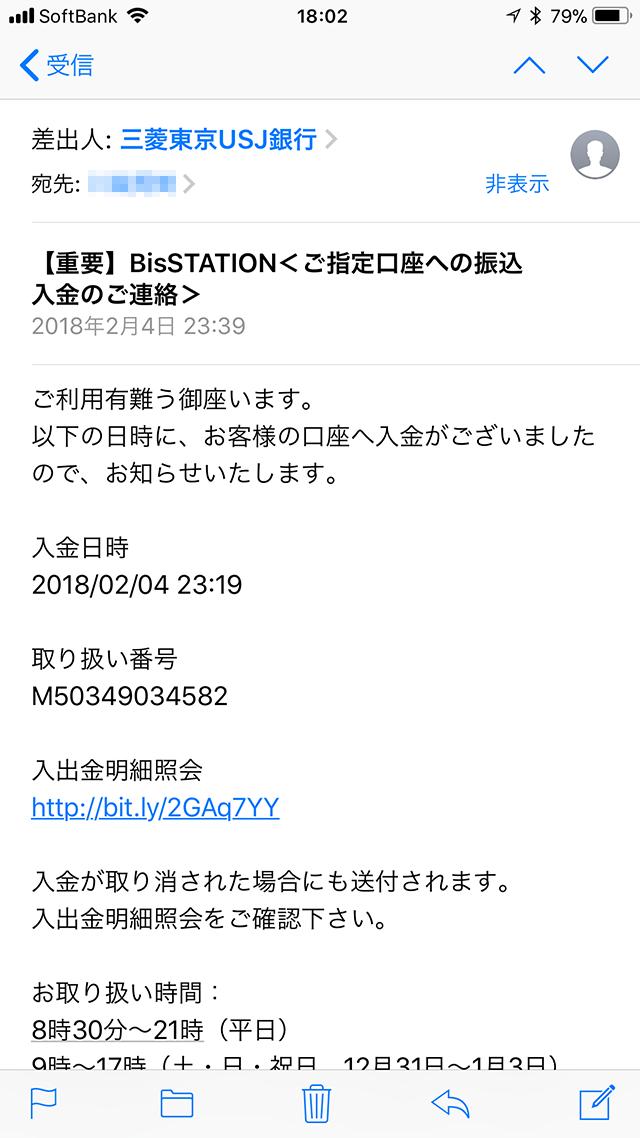
私は三菱東京UFJ銀行のネットバンキング“三菱東京UFJダイレクト”というサービスを利用しているのだが、ここに登録しているメールアドレス宛に届いた迷惑メールに、こんなのがあった。引っかかる事はないけれども…最初、このメールを見たとき、何故に入金されてるの? と疑問に感じた。
どこから入金されたのか?
そもそもそんな入金される覚えもない…と思わず、アプリでネットバンクにアクセスして入金情報を確認してしまったのだが、よ~くこのメールを見てみると、絶対的に間違っているところがあったのである。
「三菱東京USJ」って何だよ(爆)
三菱東京ユニバーサルスタジオジャパン?w
こういう些細な違いを付けて、リンクを踏ませようとしているあたりが、心なしか微笑ましい感じがしないでもないが、そもそも、ネットバンクにスマホでアクセスしている人はブラウザを使わず、スマホ用アプリでアクセスするので、この手のメールではリンクを踏む事はまずないと言える。
…いや、普通の人はスマホであっても、メールからのリンクでアクセスするのだろうか?
私が普通でない、という事なのか?

銀行名が変わる時期に…

だが、前述したように銀行名が間違っているという部分は、普通ではあまり気がつかないのだが、三菱東京UFJ銀行に限って言えば、時期が悪すぎた。
何故なら、丁度、三菱東京UFJ銀行の銀行名が変わるという案内が出されていて、実際に「三菱UFJ銀行」に変わるのである。
だから、ユーザー側からするとちょうど銀行名に着目しやすい時期でもあり、この小さな違いも気がつきやすい時期だったと言える。
「楽天銀行」を「楽夫銀行」とか「三井住友銀行」を「三丼住友銀行」と表記しているのと変わらない違いではあるが、銀行名が意識の中で完全に固定されている時は、ほとんどの人がロクに確認しない場合も多いだろうから、結果として読み飛ばして信じてしまう可能性がある。
だが、今に限って言えば三菱東京UFJ銀行を使っている人であれば、銀行名に着目しやすい時期だったわけで、引っかかる人はまずいないと思う。
…ま、思うだけで、私もアプリで確認するところまでやったワケだが(爆)

Continue reading…

Desktop Version | Switch To Mobile Version

