(function() {function signalGooglefcPresent() {if (!window.frames['googlefcPresent']) {if (document.body) {const iframe = document.createElement('iframe'); iframe.style = 'width: 0; height: 0; border: none; z-index: -1000; left: -1000px; top: -1000px;'; iframe.style.display = 'none'; iframe.name = 'googlefcPresent'; document.body.appendChild(iframe);} else {setTimeout(signalGooglefcPresent, 0);}}}signalGooglefcPresent();})();

Category: IT/ネット/ソフトウェア

ようやくHD配信対応

ニコニコ生放送がようやくHD配信に対応開始。

遅すぎる対応

本日、ようやくニコニコ生放送がHD配信に対応すると発表があった。
但し、対応枠は100枠限定で順次枠数は増やしていくという。
HD配信は基本720p配信で、配信ビットレート上限は6000kbps、視聴ビットレート上限が3000kbpsとなる。なお、このビットレート数は映像と音声の合計値である。ようやく対応だが、基本的にはまだまだであるなお、視聴する場合はブラウザプレイヤーはこの画像のような設定になっていればいい。
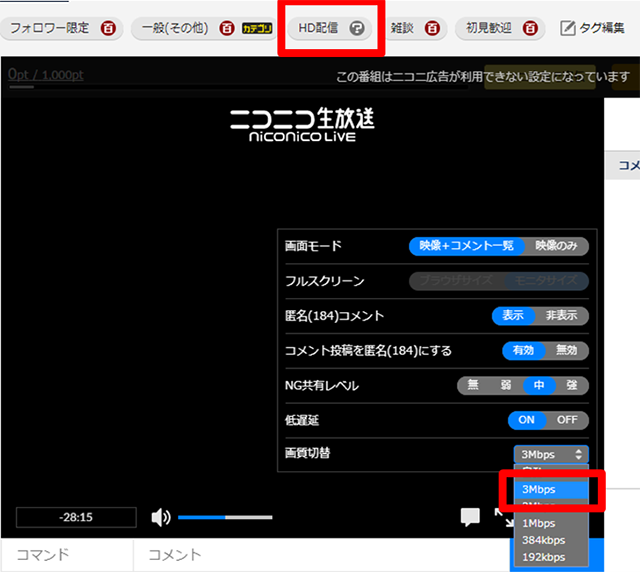
ニコニコインフォ
http://blog.nicovideo.jp/niconews/57697.html

ニコニコ生放送もようやく対応か…と思える程、随分と対応が遅れた感じがある。
既にYouTubeでは当たり前の配信条件だし、他の配信サイトでもそれは同じである。
ニコニコ動画は、ホントかウソかはわからないが、プレミアム会員が激減しているという状況のようで、これは全て他配信サイトが配信条件が高度化していく中にあってニコニコ動画だけは旧態依然として変わらない状態にあった為と考えられる。
実際、YouTubeなどでLive配信を見ている状況と、ニコニコ生放送で見ているのとでは、その映像の解像度に差がありすぎて、今更ニコニコ生放送では満足できないという人も多いのではないかと思う。
かくいう私も、最近はYouTubeはよく見るようになったが、逆にニコニコ動画はあまり見なくなってしまった。おそらく、私と同じような人が多いのではないかと思う。

双方向性はイチバン

ただ、私的にはニコニコ生放送の双方向性は他動画配信サイトより一段も二段も上だと未だに思っている。
Live配信では、視聴者のコメントがチャットとして表示されていくが、配信画面にスクロールされて表示されるのはニコニコ動画だけである。映像がコメントで汚れるという問題はあるものの、それでも配信者と視聴者の双方向性は、この流れるコメントは一番一体感があるように思える。

配信サイトとして、ニコニコ動画がかつての栄華を取り戻す事は難しいかもしれないが、それでも国内の動画配信サイトとして、さらなるユーザーの流出を何とか食い止め、配信サイトの一角として機能しつづけて欲しいと思う。
その為にはまだまだテコ入れしなきゃいけない部分はあるのかもしれないが…まずは一歩ずつである。

Windowsのモニタ環境

考えてみるとWindowsはわかりにくい。

4K8Kの世界

Blu-ray Discの規格策定を行うBlu-ray Disc Association(以下BDAと略)が、日本市場向けの次世代放送向け録画用Blu-ray Discの仕様を発表した。映像分野ばかりが進んで行く…この策定によって、録画機器やメディアが普及している日本市場で4Kや8Kコンテンツの録画が可能になるという。次世代向け録画用BD規格のライセンスは、2018年1月初旬に開始される予定のようである。
日本は、海外より録画文化が根付いていて、特にBlu-rayを搭載したハードウェア市場において録画可能なレコーダが75%近くを占めている。よって、この日本市場を想定して先行して規格化を進める事で、後々海外で活用していこうという事なのかもしれない。
今の所、1層25GB、2層50GBが標準で、3層100GB、4層128GBがBDXLとして規格化されていて、新たに4K/8K放送の録画規格が定義される。
映像分野では4K8Kという、更なる高解像度化した規格をどんどんと進めており、ハイコントラストであるHDRも次々と規格化されているが、PC分野ではこのあたりへの対応が実に遅れているように思えて、WindowsではいつになったらHDRが普通になるのだろうか? と考えてしまう。
ハードウェア関連で考えても、明確にHDR10対応と謳っているものも少なく、メーカー独自規格でHDR対応としている製品も多い。
その結果なのか、そもそもHDR対応という事そのものが、何をもってHDR対応なのかがわかりにくく、どうにも浸透していきにくい状況にあるのではないかと思う。

WindowsのHDR対応

では本当にWindowsではHDRに対応していないのか?
おそらく、OSの基本的な部分における対応はまだ不十分なのかもしれない。が、HDR対応動画の再生においては、対応しているデバイスがあればあとは対応コーデックのインストールで再生はできる環境になっている。
ここらへんは各デバイスのメーカーが作成しているプロファイルやドライバの設定も必要になってくる部分ではあるのだが、とにかくそうした対応させる為に必要な手順が多すぎて分かりにくいというのが現状のようである。
現在のWindows10の最新版では、既にHDRへの対応は行われていて、対応しているディスプレイを接続している場合、[Windowsの設定]の[システム]、[ディスプレイ]の項目に[HDRと詳細な色]という項目が表示されている。この項目が表示されていない場合、ディスプレイがそもそもHDRに対応していないという可能性が高い。
明確にディスプレイがHDRに対応しているかどうかを確認するには、DirectX診断ツールを使う必要があり、DirectX診断ツールの[ディスプレイ]タブの中の[デバイス]という項目の中に[HDR]という項目があり、そこに対応かどうかが書かれているし、情報をテキストに書き出しても確認する事はできる。
ただ、このDirectX診断ツールで確認できる[HDR]の対応が、どういった設定の元で言っているHDRなのかはわからない(もっと明確に調べればわかるのだろうが)。HDR10に対応なのかどうかとか、そういうレベル以前の話である。
とにかく、いろんな設定が必要な状況にあり、非常に分かりにくい実態があるため、ユーザーに対してわかりやすいアプローチが作られないと、HDRへの道はまだまだ遠いという事になりそうである。
また、実際にHDRに対応したディスプレイでも決定打と言えるよう製品がないという状況も改善されないとホントに意味でWindowsにHDRは広がっていかないのだろうと思う。
映像分野に比べて、実に動きの遅い対応である。

携帯電話事業者「楽天」

第4の事業者。

1.7GHz帯と3.4GHz帯

楽天が携帯電話事業者として名乗りを挙げる。
総務省が携帯電話用の周波数帯として1.7GHz帯と3.4GHz帯を割り当てる予定になっていて、その周波数帯の取得を目指すと発表したワケだが、これでNTTドコモ、au、ソフトバンクに次ぐ第4の事業者に名乗りを上げた事になる。
時期としては、2018年1~2月に、総務省が割り当てるとしていので、そこで取得できるのかどうかが見えてくるのだが、既にNTTドコモは追加割り当てを目指して検討する事を明らかにしており、少なくとも2社での争奪戦になるだろうと思われる。
auがこの周波数帯の取得に向けて動くのかはわからないし、ソフトバンク側もまだ未定としているが、もしこの2社が名乗りを挙げれば、それこそ4つ巴の争奪戦になる。

MVNOからMNOへ

楽天は既にドコモのネットワークを借り受けてのMVNOとして通信サービスを開始している。MVNOであっても通信事業者として成立はするものの、独自の回線を持っていない事から、どうしてもサービスに差が出てしまう。
昨今では、MNOのドコモやau、ソフトバンクもMVNOの最大のメリットである価格勝負に追従する形で、格安サービスを開始した事から、MVNOでは苦しい状況が続いていると考えられる。
ただ、考え方によってはMVNOはかかる費用の負担が少ないというメリットもあるため、そのあたりをどのように考えてサービスを展開していくか? といったところでユーザー獲得の方向が決まるのだが、楽天はいろんな判断の結果でMNOとして立ち上がる道を選んだのだろう。
IIJのように、MVNOであっても確たる地位を築いたところもあるので、このあたりは単一事業としての判断ではなく、複合事業として判断したものではないかと私は考える。

Continue reading…

セキュリティソフト更新

冬のこの時期はアップデートの季節。

ESET V11

私が普段使用しているセキュリティソフトは、ESETと呼ばれる軽量セキュリティソフトである。
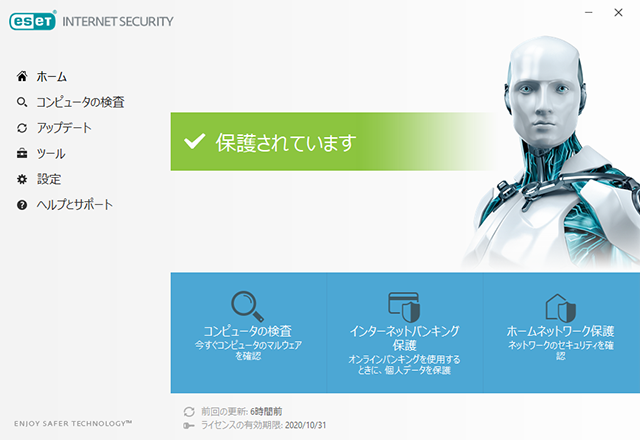
価格も安く、5台3年版のアカウントを先月に継続更新したばかりだが、12月7日本日、そのESETがver11となり新しくなった。今の所私の最良のセキュリティソフト基本的にこういったソフトはアカウントと製品は別管理になっているので、アカウントさえ取得していれば、製品がバージョンアップすればそのまま新しい製品に無償バージョンアップが可能なのだが、一番困るのは製品の構成が変更になったりする時で、自分がアカウントを取得した時の製品が存在しなくなったとき、今自分が契約しているアカウントが新しい製品群のどの製品に紐付けられるのかが問題となったりする。
今回、私が取得しているアカウントは、製品群も製品も変更がなかったため、そのまま迷う事なくバージョンアップできそうな感じなので、そういった心配は不要だが、人によっては存在していたプランがなくなることで、インストールできる製品が変更になったりするので、そこは注意である。
今回のESET ver11では、従来より搭載されている「ホームネットワーク保護機能」を強化し、家庭内ネットワークに接続されている端末の一覧表示、Wi-Fiルーターの検査に加えて、プリンタなどWi-Fiルーター以外のネットワークに接続している端末への検査も可能となり、ネットワーク全体の脆弱性の確認ができるようになった。ネットワークの中で不信な通信が行われている場合に、早期発見が可能になるというわけである。
また、OSではなくPCのUEFIに対する検査「UEFIスキャナー」や実行中のプログラムのふるまいを監視する「ふるまい監視」といった機能も新たに搭載している。
総合的に周辺環境まで確認できるようになったという意味では、単に端末セキュリティに留まる事のないセキュリティソフトへと進化したと言えるかも知れない。

まるごと安心パック

これは私のプランでは使えないとは思うのだが、今回のver11から「まるごと安心パック」と呼ばれるサービスが登場した。
これは、他社ソフトを含めたサポートで、メールソフトやMicrosoft Officeなど他社ソフトウェアのインストール方法や利用方法などについての問合せにも対応するというもので、ESET製品と窓口を一本化する事で迅速な問題解決を支援するという事を目的としている。
問合せは、電話やメールの他にリモートサポートやチャットサポートも可能で、状況に合わせた問合せが可能になっている。
トラブルに出会ったとき、どうにもできないというような人には、比較的安心できる体制を構築できるのではないかと思う。
但し、このサポートがどこまでをサポートするものなのかはわからない。
メーカー製PCまでをサポートするのか、それともメーカー製PCに何かしらのカスタマイズが入ったものまでをサポートするのか、はたまた自作PCをサポートするのか…など明確なところはわからない。

Continue reading…

ATOKの変化

ATOK 2018のパッケージ版は存在しない事に。

これも時代の変化か

ジャストシステムから一太郎 2018の発表が行われた。もちろん同時に新しいATOKも発表されたのだが、私のように一太郎は使わず、ATOKだけ使っているという人も多いのではないかと思う。
私のように、毎年ATOKをパッケージ版で更新するのを辞め、サブスクリプションのATOK Passportにとっとと移行してしまった人には何の影響もないが、ATOKを2年周期、3年周期で更新していた人からすると、今回のATOKの話はある意味衝撃的だったかもしれない。
その衝撃的な話というのが、ATOK 2018のパッケージ販売は行われない、という事。
今後、ATOKはATOK Passportでの提供となり、ATOK for Windows(Tech ver.31)を2018年2月1日から提供開始とするらしい。
…つまり、ATOK 2018という名称でもなくなる、という事なのかもしれない。これも時代か…

広辞苑 第七版

広辞苑とは言わずと知れた国語辞典のメジャー辞典で、既に国語辞典の領域を超え、百科辞典の領域に踏み込んだ60年以上の歴史を持つ辞典である。
この広辞苑の第六版が今から10年前に改訂されたわけだが、2018年1月12日に10年ぶりに改訂、第七版として発売される。

岩波書店 広辞苑 第七版
http://kojien.iwanami.co.jp/

私は、この広辞苑の第六版をATOKの辞書としてCD-ROM版を持っていて、それをPCに入れて使用している。
文字入力をする際に、その文字の意味が適切かどうか迷った時などは、この広辞苑辞書データが非常に役立つのだが、今回発表された来年の新ATOK 2018(便宜上こちらの方が書きやすいのでこのように呼称する)では、プレミアム版ユーザーはこの広辞苑第七版を利用する事ができるようになる。
入力中の文字列に対しては「電子辞書検索機能」として、入力確定後の文字列に対しては「ATOKイミクル機能」として利用出来る。
広辞苑は辞書の本自体も9,000円(提供期限までは完成記念特別価格で8,500円)と結構な額になり、CD-ROM版も似たような価格設定だったと思うが、ATOK Passport プレミアム版では月額514円(税込)で利用可能になる。
まぁ…プレミアム版でないベーシック版の価格は月額309円(税込)なので、現状がベーシック版の人が広辞苑の為にプレミアム版にする意味があるか? と問われればその人次第という言い方になるが、元々プレミアム版ユーザーであれば、追加投資なく広辞苑第七版を利用できるのは大きいかも知れない。
ちなみに私はこの広辞苑以外にも角川類語辞典を使用している。モノを書くときは、結構役立つのだよ…。

Continue reading…

保護された通信

SSL化した時の続きの話。

Publisher Studioが表示されない

先日、当BlogをSSL化した話をしたが、その際、Amazonアソシエイトである「Publisher Studio」が利用できなくなった、という話をした。
Publisher Studioは確かに便利だが、SSL化した事でPublisher Studioが使えなくなったのか、それとも他に理由があるのかは、その時には明確にわからなかった。
ただ確実なのは、Publisher Studioは外部スクリプトを呼び出しているという事と、少なくとも私のアソシエイトIDの情報が記載され、それを起点にAmazonアソシエイト側が情報通信しているという事である。
このような通信のやり取りをしている事そのものが、保護され安全なのか? となれば、それは確実に安全とは言えない状況だと推測できる。
なので、おそらくはPublisher Studioが危険を脅かす通信をしていると判断して、現在のGoogle Chromeがスクリプトそのものを停止させているのではないかと考えている。
というか…Amazonアソシエイト側は、そのシステムかブラウザの上でこのような扱いになっているという事を理解しているのだろうか?

実験

とりあえず、本当にPublisher Studioが問題なのか、という事を実証する必要がある。
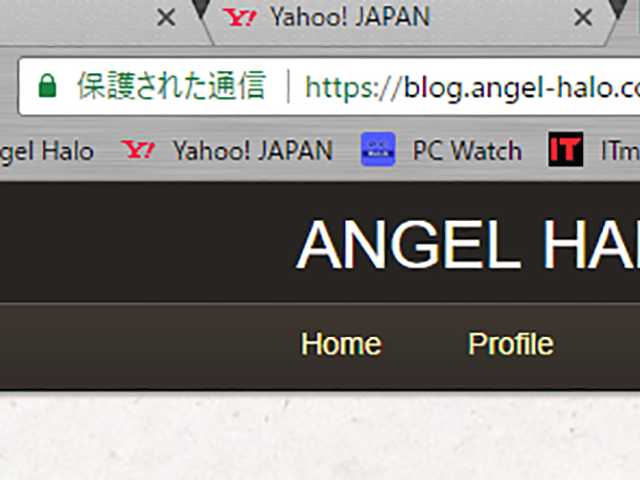
現在、当BlogをGoogle Chromeで表示させると「保護された通信|https:~」とアドレスバーには表示されている。保護された通信そのアドレスバーの右端の方を見ていくと、盾マークに赤い×が表示されているマークがある。これにマウスを重ねると「このページは承認されていないソースからのスクリプトを読み込もうとしています」と表示される。スクリプト停止そのまま、その盾マークをクリックすると今度は「このページは承認されていないソースからのスクリプトを読み込もうとしています」と小窓が表示され「安全でないスクリプトを読み込む」というリンク文が表示される。
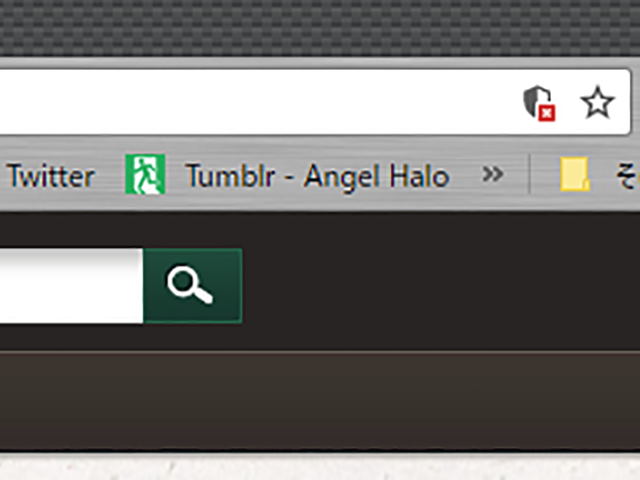
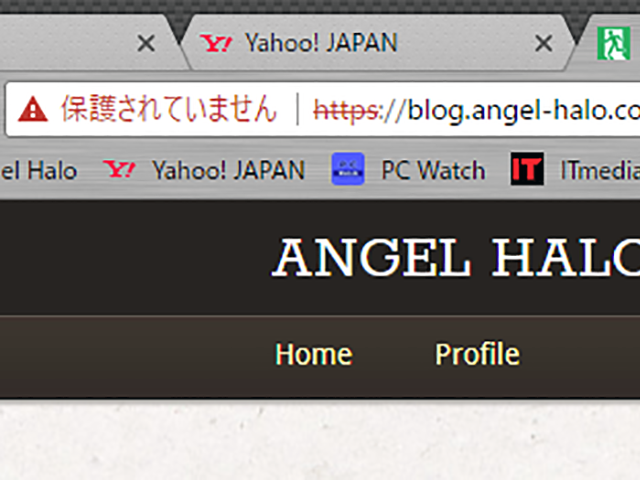
なので、実験としてその「安全でないスクリプトを読み込む」をクリックすると、止められていたスクリプトの読込が始まる。保護されていませんすると…アドレスバーの「保護された通信|https:~」という表示が「保護されていません|https:~」という表示に切り替わり、https:の部分が二重線で消される表示に切り替わる。それと同時に…「Publisher Studio」が表示されるのである。
この実験で分かる通り、SSL化した事でGoogle Chromeが安全でないスクリプトを止めた結果が「Publisher Studio」が表示されなかった原因だった事がわかる。

Continue reading…

Publisher Studio

SSL化したら使えなくなってた…。

Amazonのツール

当Blogでは、Amazonアソシエイトのリンクとして「Publisher Studio」を使って画像やテキストに直接リンクを貼るという事をしていた。
リンクを生成する上で非常に便利だし、わざわざアソシエイト用のリンクを自分で生成して画像リンクとして埋め込む必要が無いので、非常に重宝していたのだが、先日SSL化したあたりから、突然この機能が使えなくなった。
SSLによって保護した事が原因なのかな…と思いつつも、いろいろ調べて見るとPublisher StudioそのものはSSLに対応しているようだし、WordPressの更新に伴って、埋め込んだコードに問題が出たのかな、と思い、再度フッターへコードを埋め直す事にした。
で、AmazonアソシエイトのPublisher Studio関連のページに行き、際せ一定すべく「設定変更」ボタンを押したところ…クリックはできるものの、設定の小窓がブラウザで開かない事に気がついた。
Googleは未対応だったか? 確認するも、最新版なら問題はないようなので、何かトラブルでも発生したかな、と思いつつ、ブラウザの再起動から同じ手順でリトライしてみるも、やはり設定変更の小窓が表示されないままだった。
ツールバーが有効にされていないのかも…と考え、とりあえずその左隣にある「ツールバーを有効にする」というリンクを押すと、これまた「{ “error” : “Not Authenticated” }」と表示され、エラー状態になる。
ネットで同じ症状の人がいないかと探してみるが、見つける事ができない始末。
結局、コードは当Blogのフッターに埋められているものの、機能しない変更できない再設定できないという状態のままである。

もともと不安定?

このPublisher Studioだが、どうも元々動作が重くなるなどいろいろな問題があるようである。
確かにいろんなリンクを読み込んだりしているので、設置するよりはしない方がサイト運用としては正しいのかも知れないが、このあたりは利便性とトレードオフなハズである。
今までは利便性を取っていたのだが、サイトの安全性であるとかを今後重視していくとするならば、不要なアクセスを減らす意味でもあまり利便性の良すぎるツールに頼るよりは、力業でリンクを貼ってプログラムに頼りすぎない方がいいのかもしれない、と思い始めている。
そもそも「カエレバ」のリンクは、貼り付けているのはたたの各所に向けたリンクコードであって、プログラムを動作させているわけではない。
しかしPublisher Studioは、外部からプログラムを呼び出してそれを利用しているので、その分重くなるのは当たり前の話。
各サイトのJavaスクリプトの動作状況によっては上手く動作しない可能性もあるし、どちらかというと私の便利さを生み出す為だけに重くしているに過ぎない。
便利である事は重要ではあるが、最重要は安定性であり、速い事である。
今回のSSL化は、そうした面を見直す良いキッカケでもあると思っている。

と言うわけで、動作していないので当面はこのまま行く事にした。
別段リンクを貼らなければならないという事はないし、仮に貼りたいと思ったなら、自力でアソシエイトリンクを作って貼ればいいだけの事なので、運用とては昔に戻す感じである。
それで安定性と速さが残るなら、それに越した事はないだろう。

SSL対応

先日の話を実行した。

https://~

先日、当BlogでSSL対応を検討していこうと考えているいう話をしたが、いつまでもグダクダやっていては変化がないため、早速実践してみた。
まずはテストベッドとなる“http://olympus.blue/”を“https://olympus.blue/”にするべく、レンタルサイト「ロリポップサーバ」のセキュリティ設定で“olympus.blue”のドメインをSSLに対応させた。
その後、WordPressの「設定」「一般」のBlogのURLの記載箇所2つを“http://”から“https://”に書き換え、保存する。
これで大凡の設定は終わりなのだが、これだとリンクさせている投稿記事に貼り付けた画像などが“https://”化しないので、プラグイン「Search Regex」の力を借りる事にした。
この「Search Regex」は、特定文字列をサイト内で検索し、一斉に置換できるプラグインで、検索場所を記事のコメントだけとか細かく指定できる機能がある。
そこで、まず自分の投稿記事の中から“http://olympus.blue/”を検索し、10件程度の該当項目を発見、それをそのまま“https://olympus.blue/”に置換してセーブ、という手順を踏む。
このあたりはネットで“WordPress”“SSL”“Search Regex”と検索すれば、使い方を紹介してくれるサイトを見つける事ができるだろう。
作業としてはこれでほぼ解決である(100%とは言わないが、本来はこれで大凡問題ない。ここから先私が気がつかなかった事でアレコレ迷った事を書いていく)。

なぜ変化しない?

だが…なぜかこれだけの事をしてもGoogle ChromeのURL欄は「保護されたサイト」と表示しない。まだ細かいところで“http://”が残っているのか? といろいろ探すが、もともとテキストリンクの中に“http://”が存在していても、保護されたサイトにならないという事はない。
では何が原因なのか?
迷った私は、そもそもの原点に立ち返った。
“olympus.blue/”というドメインは、“angel-halo.com”のドメインで指定しているフォルダの下にあるフォルダの中で構成している。
「そうか…きっと“angel-halo.com”をSSL化しないと保護されないのかも…」
分からないというのは恐ろしい事である。
テストベッドとして“olympus.blue/”をSSL化して問題がない事を確認してから“angel-halo.com”のSSL化を進めるという本来の目的を忘れ、“olympus.blue/”をSSL化するために“angel-halo.com”をSSL化するという、暴挙に出たのである。
結局、同じ手順で“angel-halo.com”もSSL化を進めるが、結局“olympus.blue/”も“angel-halo.com”も私が見ているブラウザ上では「保護されたサイト」にならないという事態に…。

とりあえず救いは、アクセスできない事になっていないという事。
正常にアクセスできる状態なので、ジックリ対策を考えていこうという判断をして、作業を一度中断する事にした。

Continue reading…

Blog見直し

時期的に見直す必要もある。

カエレバの利用

このBlogを運用していく中で、一応アフィリエイトというものにも手を出していて、右側の列に並んでいるものがソレに当たるが、時々商品リストを見直ししている。
基本、自分の興味のあるものしかリストにしていないし、貪欲に稼ぐ事しか考えていない訳ではないので、あくまでもオマケ的要素でやっているのだが、この商品リストを作成するに当たって利用しているサイトが「カエレバ」という所のサイトである。
非常に便利で、自分の情報をカエレバサイト内に入力してやると、あとは商品検索すれば自分のアフィリエイトデータを組み込んだコードが自動生成される。後はその生成されたコードを自分のBlogのLinkとして貼り付ければ良いだけなので、かなり前から利用しているのだが、実はいい加減に理解して利用していた事から、長い間販売サイトのリンクがテキストのままの状態だった。
以前は自分のコメントを商品にそれぞれ記載して、使用感などもそこに書いていたのだが、今は手抜きでそういう事もしていないため、ただ商品リンクがテキストだけで並んでいたら、非常に押しづらいという事もあって、最近ではただ並べているだけのような状態だったので、今回の見直しと共にせめてリンク前に販売サイトのアイコンくらいは表示させようという事で、カエレバの使い方そのものも見直した。
実際に既に見直した後のものが掲載されているので、アイコンが表示されているハズだが、これで少しは見栄えも良くなったか? という感じ。
でも、やはり商品説明を書き足した方がいいかもしれない…。

選択した商品

今回選んだ商品は以前の商品をベースにして継続するものは続け、入れ替えるものは大胆にかつ贅沢に入れ替えた。
カメラ関係はそのまま継続させたが、一番見直したのはヘッドフォン関係。
今まで、ミドルクラスのもので、しかも価格的にこなれていたものばかり並べていたのだが、最近の高級志向からラインナップを変えてみた。
その中でもっとも今までらしくない製品が、BOSEの「Quiet Control 30(QC30)」というBluetooth接続のノイズキャンセリング機能を持ったネックバンド型イヤフォンである。
もともと、ネックバンド式はあまり好きではないというのが“今までらしくない”という意味なのだが、実は先日このイヤフォンを試用する機会があって、その凄さを実感したので商品に並べてみた。
先日、SonyのWH-1000XM2を取り上げたが、コイツはコンパクトといってもオーバーヘッドタイプなので、外では使いづらい所があり、また音質的にも高音域で僅かに違和感を感じる事があり得るもの(もちろん人による)なのだが、QC30は音質もよく、また驚く程にノイズキャンセリング機能がアクティブに働くもので、正直この2機種は異種格闘技的な比較ではあるものの、QC30の良さの方が際立って感じると思っている。
ネックバンド式というスタイルが嫌いでなければ、今イチオシの製品でもあるので、今回はそれをヘッドフォン(イヤフォン)の中で一番最初に紹介するラインナップにした。

Continue reading…

ベーマガトークイベント

宴、再び。

チケット価格の妙

“ベーマガ”と聞いてピンと来る人は往年のPC好きではないかと思う。
1982年に創刊し、2003年に休刊するまで実に21年に渡って刊行されたパソコンプログラムの情報誌、それが電波新聞社刊マイコンBasicマガジン、略してベーマガである。
2015年11月に、このベーマガのトークイベントが開催され、限られたチケット枠で激しい争奪戦が繰り広げられ…たかどうかはわからないが、多数の人が参加できなかったという自体が起きた。
その為、今回第2弾が、2018年1月14日よみうりホールで開催される事となった。チケット販売は11月12日から開始される。
だが、そのチケットの価格がまた絶妙。
VIP席 9,801円、S席 8,001円、A席6,001円、B席5,000円と、少なくともVIP席とS席、A席は見る者が見る者ならば「キタコレ!」という数値である。
ちなみにVIP席は30席限定でお土産と称した当時のDEMPAグッズが付いてくる。
なお、チケット価格には別途チケット販売業者のシステム利用料が必要となるので、実際はこれらの価格より高くなる。
このトークイベントだが、全部で4部構成となっていて、第1部は「ベーマガ編集部 再集結!」として、前回出演した“編集長”“編さん”“影さん”に加えて、“つぐ美さん”も登場する予定となっている。この他、第2部は「スタープログラマー VS. ○○プログラマー」、第3部は「DEMPAサウンドチーム クロストーク」、第4部は「スーパーソフトコーナー プレイバック」となっており、当時寄稿していた多くのプログラマーやライター陣などが登場するという。

ちなみに前回は…

今回開催されるイベントの前回、つまり2015年11月に開催されたトークイベントの様子が、ALL ABOUT マイコンBASICマガジンのYoutube公式チャンネルで公開されている。

今回も同じような展開…となるかどうかは分からないが、当時を懐かしみ、また再び盛り上がっていく感じは恐らく同じではないかと思う。

私も当時はベーマガを毎月購入していたし、掲載されていたプログラムを打ち込んだりしたこともある。今でこそダウンロードという形でサンプルプログラムなどが簡単に手に入る時代だが、当時は掲載されていたプログラムリストをひたすら打ち込むという、ある種修行のような事をしなければならなかった。プログラムリストをひたすら打ち込みすんなりと動作すればまだマシだが…実行した途端に「syntax error」と表示された時の絶望感(まぁ、間違った記述を見つけて直せばいいだけなんだが)、あれは体験した者でなければ分からない思いである。そう考えれば、ネットとは如何に偉大なものか…。

何はともあれ、その昔を知っている人でトークイベントに行ける人は、ぜひ参加してみてはどうだろうか?
できれば私も行きたい所である。

WindowsのHDR対応は?

本日提供予定とされていた機能で実装されるのか?

Redstone 3

Windows10がリリースされたのが2015年7月で、実は既に2年が経過している。この時から、Windowsにおけるアップグレードは中止となり、Windows10以降は大型アップデートという形で行われる事となり、Microsoftは基本的に年2回の大型アップデートを実施する事を予定していくとしていた。まぁ、実際にはその予定も徐々に遅れ気味になっているのも事実で、機能はOS側に搭載されたとしても環境が整わないなどの問題はいろいろ山積みである。
今回提供される事となっている開発コード「Redstone 3」も、確かに大型アップデートではあるのだが、その大きなトピックスとして挙げられる「Windows Mixed Reality Immersiveヘッドセットへの対応」は、実のところ前回のアッブデートで始まるハズのものだった。
ハードウェアとなるWindows MR対応HUDの普及がネックになっていて、今回の大型アップデートでもどこまで普及できるかはまだ分からないが、タイミング的にはまさに今回のアップデートの目玉はここにあると言える。
だが…本来なら前回から始まるハズのものなので、OS側としては機能は既に実装されているのが事実。あえて言うならば、今回で「正式対応」といったところだが、私的には今回はもっと違う部分を見ていく必要があるように思う。

私にとっての目玉機能

今回、開発コード「Redstone 3」が提供される(おそらく日付は現地時間なので日本では明日から)が、正式には「Fall Creators Update」と呼ばれる大型アップデートになる。前回も「Creators Update」と呼ばれるアップデートだったが、それに続くアップデートと言える。
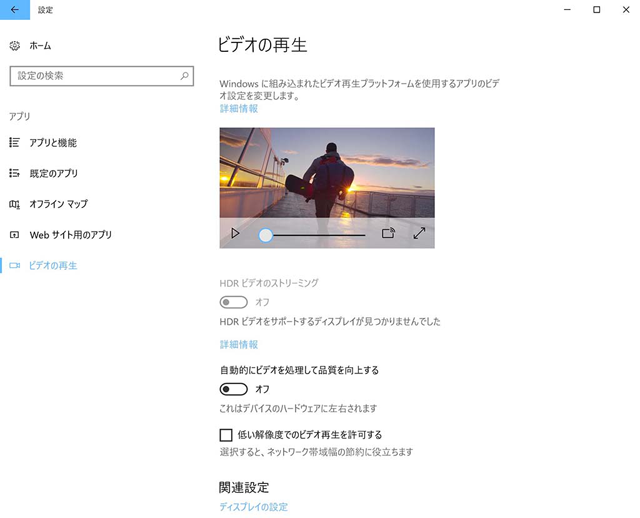
いろいろなアップデート項目があるのだが、その中で特別私が気になったアップデートが「ビデオの設定」にある。
というのも、この機能は「設定」で変更できるものなのだが、その項目の中に「HDRビデオのストリーミング」という項目があるのだ。まだ完全対応にはならないのか?これってまさか今まで設定できなかったHDR対応なのか?!…と言いたい所だが、実は半分当たっていて半分ハズレ。それでもWindowsがOSとしてHDR対応へと動いた証しである事は間違いない。

Continue reading…

セキュリティソフト更新

有料を使うようになって幾星霜…。

ESET

PCを使うようになったのは、自分がまだ学生の頃からなので、もう相当昔の話。
当時はまだOSというものが一般的でない頃(歳がバレるw)で、まだ16bitのパソコンを持っているだけでも「おおっ!」という時代だった。
その時には、コンピュータウィルスなんてものは一般的でなかったし、そもそも通信というのも一部の人が草の根ネットでやっていた時代である。
それからWindows95がやってくるわけだが、それと同時に私のPC遍歴もPC-8801mkIISRからX68000、PC-9801互換機、FM-TOWNS、PowerMac9500、自作DOS/V機と移り変わったが、実際にセキュリティソフトを導入し始めたのはPowerMac9500の頃から。
何故ならその頃にISDNを使ったパソコン通信を始めたからで、初めて使ったアンチウィルスソフトはNorton AntiVirusだった。
当時のMacにおけるAntiVirusソフトの絶対的存在はNortonだったわけで、それ以外のソフトというのはまだあまり存在していなかった。それ以降、私はしばらくNorton信者(というか、それ以外の選択肢を探す事もしなかった)だったワケだが、自作DOS/V機でWindows版Norton Utilityを使っていた時、このNortonが原因でシステムクラッシュという目に遭い、その後しばらく無料のAntiVirusソフトに頼っていた。
しかし、何か被害が大きく広がったウィルス騒ぎか何かの時に、無料AntiVirusでは一抹の不安を感じ、そこで久々に有料のウィルスバスターへと切り替えた。
ウィルスバスターは当時拡大中のセキュリティソフトで、とりあえず入れておけば安心という、免罪符的に思えるソフトだったのだが、実際それで結構な年月を過ごしていた。
ところが今から5年前、今度はウィルスバスターが原因でOSがクラッシュするという目に遭い、コノ手のソフトはシステムの中核に関与するソフトだから仕方がないのか? と思いつつ、再び無料のAntiVirusにして過ごしていたのだが、年々こうしたセキュリティ問題が深刻化していく事を懸念して、3年前、当時軽量なセキュリティソフトとしてそこそこ評判だったESETを導入した。
ESETは価格も安く、それでいて軽量なセキュリティソフトで、しかも未知のウィルス検知に優れたヒューリスティック技術を導入していた事もあり、導入の敷居も低かった。価格が安いので、とりあえず使ってみようと思い、5台3年版をサクッと導入し、3年使ってみたのだが、今の所複数のPCに導入して使ったが、何一つ問題もなく、ちょくちょく届くスパムメールやウィルス関係を適時発見、駆除してくれるので、今の所何ら不満のないソフトである。

更新

いや、実はESETで一つだけ不満だった事がある。
それは更新価格より、新規導入価格の方が安いというものであった。
Amazon.co.jpなどで、コード購入できるのだが、Amazon.co.jpのセールなどで結構安く買えるのだが、それがソフトの更新価格よりも安いのである。
だから、安く使っていこうと思ったら、導入していてもシリアルNo.が変わる事を覚悟として新規に購入して登録そのものを新しいものに変えるひと手間が必要だった。
面倒と言えば面倒であり、しかも3年更新だからそうした事を忘れる可能性があったのだが、遂にそんな私にも3年経過して初めての更新時期を迎えるタイミングがやってきた。
新規品に入れ替えかぁ…とめんどくさい手続きをしなきゃならんな、と考えていたのだが、念の為に登録サイトにログインして確認してみると、何と、更新価格が変更になったのか、Amazon.co.jpでの秋セールで販売されている新規品価格とほぼかわらない価格で更新価格が設定されていた。
これは新規品価格が高くなったのか、それとも更新価格が安くなったのか…ハッキリした事は分からないが、同価格なら面倒な手続き不要な更新価格に乗るのが良いワケで、早速5台3年版を更新した。これで2020年まで継続利用である。

Continue reading…

Desktop Version | Switch To Mobile Version

