(function() {function signalGooglefcPresent() {if (!window.frames['googlefcPresent']) {if (document.body) {const iframe = document.createElement('iframe'); iframe.style = 'width: 0; height: 0; border: none; z-index: -1000; left: -1000px; top: -1000px;'; iframe.style.display = 'none'; iframe.name = 'googlefcPresent'; document.body.appendChild(iframe);} else {setTimeout(signalGooglefcPresent, 0);}}}signalGooglefcPresent();})();

Category: PC/Digiガジェット

小型のACアダプター

本体に内蔵されるのはまだ先の話だが。

純正品より小型を

昨日、MacBook Proの購入に関していろいろと記事を書いたが、それに伴い、付随する製品についてもいくつか検討を進め始めている。
特に注目しているのが、純正品より小さなACアダプターである。
最近は、パワー半導体の進化と共に、ACアダプターは窒化ガリウムを使用してより小さくなってきている。
小さくても60wくらいの充電には問題なく使用出来るものがあり、Appleの純正アダプターよりもかなり小さくできる事がわかっている。
モバイルの為の機器なのに、ACアダプターなどが大きいとなると、その持ち運び性能が悪くなるので、出来る限り小さい方が良い、と考えるのは、普通の人の欲求である。
というわけで、私もMacBook Proを購入するとなるとそうした小さなACアダプターを使って行きたいと思っている。

同じ出力でサイズは半分

今、私が検討しているのは「RAVPower 61W USB-C 急速充電器」という製品である。
何故この製品なのかというと、13インチMacBook Pro 2020に付属するACアダプターが61Wのものだからで、この「RAVPower 61W USB-C 急速充電器」はまさにそれと対抗する製品になる。
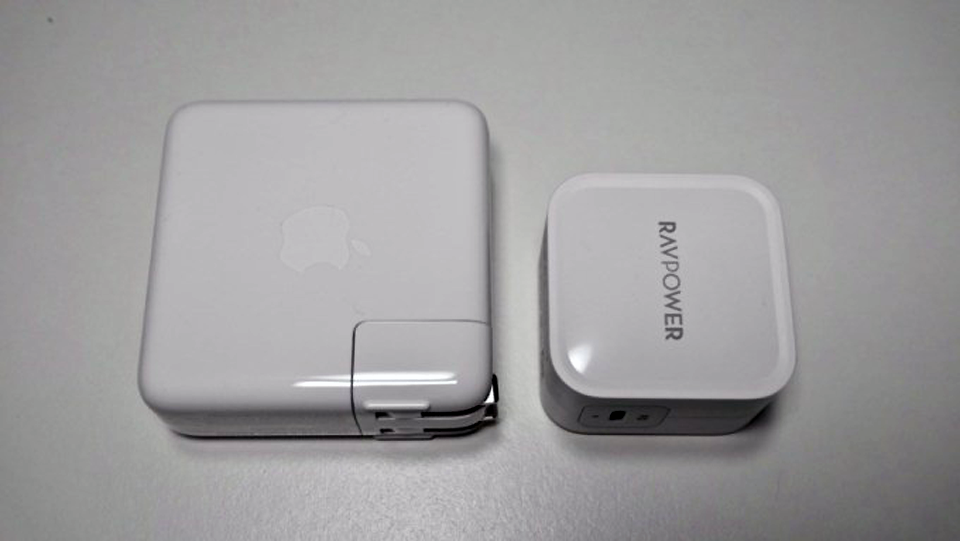
より小さく軽く、出力は大きく大きさを比較すると、同じ出力なのにこんなに違い、重さも純正が207gに対し「RAVPower 61W USB-C 急速充電器」は104gとほぼ半分になっている。
厚みは若干「RAVPower 61W USB-C 急速充電器」の方が厚いが、それでも驚く程の差はない。
何より重量が軽いので、持ち運びに困る事がまずない。
これに、より強固なType-CのUSBケーブルを持ち歩けば、とりあえず電源が取れる所でMacBook Proを充電する事ができる。もちろん、61wをフルで使用出来るので、PD対応である。
Continue reading…

PaSoRi RC-S380

マイナンバーカードを取得したので。

非接触リーダーを購入

先日、ようやくマイナンバーカードを取得したので、マイナポイントの申請へと進んで行く事になるわけだが、その前に、我が家ではPCから申請する為に電子カードを読み取る機器を導入する事にした。
この電子カードは、SonyのFeliCa(SUICAなど交通系カードに多い)などを中心としたものを言う事が多く、それらを読み取るものになるのだが、カードリーダーとして接触型と非接触型が存在し、ウチではせっかくなので非接触型のカードリーダーであるSonyの「PaSoRi RC-S380」とい製品を導入した。数年前、自宅でSUICAの情報を見る事ができるとしてちょっと話題になった製品の現行機種版にあたる。
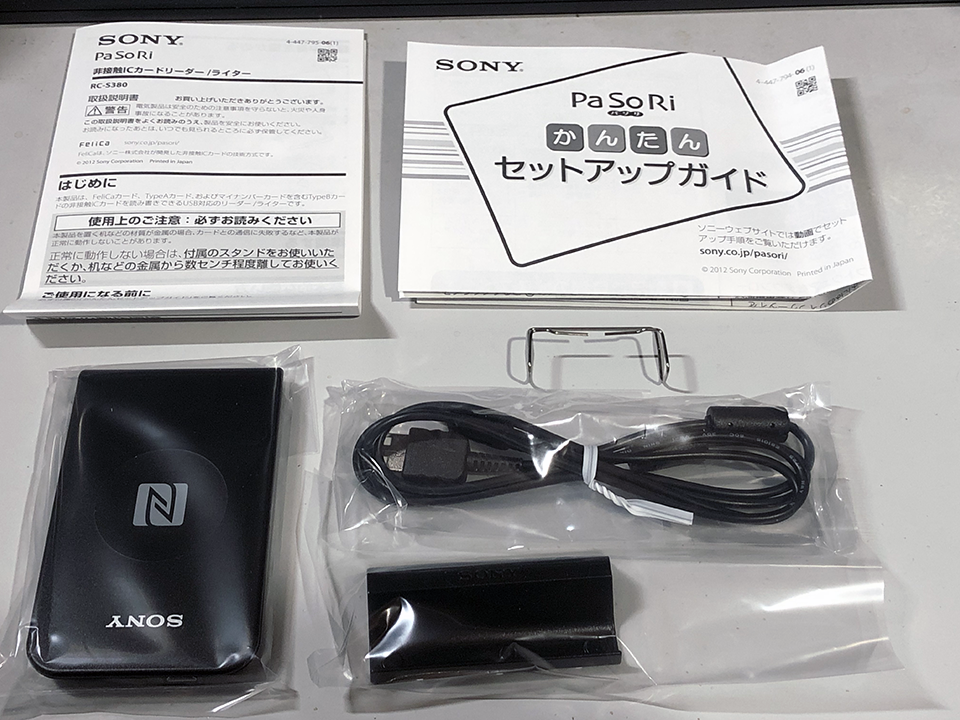
PaSoRi RC-S380中身はというと、マニュアル・ガイドが2冊と本体、本体を立てるスタンドと本体にカードを固定するガイド、USBケーブルと比較的簡素な構成である。
しかも、本体が異様に軽いのも気になる。もっとズッシリしたものかと思ったのだが、USBケーブルの曲がりが伸びたりする力でも本体が持って行かれるほど軽い。実際には基板1枚とそれにセンサーが付いているぐらいのものだろうから、軽いのだろうが、これでは固定して使う、というイメージには遠い。
ま、実際にはたまに使う時に引っ張り出して使用する、というものだろうから、軽い方が利便性が良いのかも知れない。
それは今後使っていくとわかるだろう。

実際に読んで見る

では実際に「PaSoRi RC-S380」をPCにインストールする訳だが、私の環境ではマニュアル通りの自動インストールというわけにはいかなかった。
マニュアルでは、Windows10環境であれば、本体をPCに接続すると右下にドキュメントマークが出てきて、そこからドライバをインストール出来る、とあるが、そもそもドキュメントマークが出てこなかった。
設定のデバイスから確認してみると、デバイスは認知してはいるもののドライバがなく認識できていない状態で、結局、手動でNFCポートソフトウェアをSonyのサイトからダウンロードして実行する必要があった。
NFCポートソフトウェアをインストールしてしまえば、デバイスは認識され、利用可能になるが、問題は電子カードを読み取るというアクションは各サービスのアプリケーションに依存するので、NFCポートソフトウェアだけでは完全な利用確認はできないという事である。自己診断プログラムによる確認はできるが、実際に使用してみる方がわかりやすいと思う。
なので、実際にサービスを提供しているサイトに行き、そこで使用してみるしかないのだが、ここで驚きの事実を知る。
SUICAに関しては、JRそのものがサービスを廃止してしまっていたという事。つまり、今はモバイルSUICA等があるので、そちらで対応する方針に切り替わっているという事である。
楽天Edyに関してはサービスは継続しているので、利用可能だった。手持ちのEdyカードを認識させると、ちゃんと中身を確認する事ができたが、問題はサービスそのものがActive Xを使用しているようで、Internet Explorer11でしか使用する事ができないという事である。
その他のサービスは確認しなかったが、サービスが継続さえしていれば、Internet Explorer11であれば利用する事はできそうである。
また、Sonyの公式サイトでは「SFCard Viewer 2」というアプリケーションがダウンロード可能だが、こちらは交通系カードの使用履歴や残金の確認ができる。こちらをインストールして、iPhone内にあるモバイルSuicaを読み込ませてみたところ、ちゃんと残金表示してくれたので、稼働している内容に問題等はないようである。

Continue reading…

Windows Updateできない

やはり7年落ちではもう無理なのか?

Windows10のサポート要件

Windows10は基本的にMicrosoftからのアップデートを続けている限り、今後アップグレードが必要ないOSとなっている。
いや、言い方が良くないな。
Windows10 HomeからProなどのアップグレードは存在するものの、Windows10より未来の新しいOSへのアップグレードが必要の無くなったOS、と言うべきか。
とにかくグレードさえ同じであれば、Windows10はMicrosoftからのアップデートを受け続けている限り、そのままOSとして使用し続ける事ができるOSへと変わったと言える。
ただし、この言葉をそのまま信じていてはいけない。
このアップデート要件には、システム要件というものがついて回っていて、そのシステム要件から外れてしまうと、アップデートそのものが不可能になる可能性がある。
あくまでも可能性なので、実際にはインストールできてしまうケースもあるだろうし、公式にもアップデートできない、とは言っていないので、ある程度の要件を満たしていなくても問題はないのだろうとは思う。
しかし、基本的にはWindows10のシステム要件がアップデート毎に時代併せてに変化し、そこから外れていくハードウェアから、対応機種から外れていくという事を想定しなければならないように思われる。
で、私が知る限り、2019年のバージョン1903から、このシステム要件が変わったようである。
具体的には、セキュリティなどに対応するために、CPU等に望ましい要件が加わっており、高い安全性を実現するために一定の年代に発売されたハードウェアを推奨しているようである。

更新できない

で、このシステム要件から外れたのが原因なのか、その他に理由があるのかはわからないが、私が使用しているVAIO Duo 13、2020年の今の段階では既に7年落ちとなっているノートPCだが、これのWindows10の更新が途中で止まってしまうという現象が発生している。
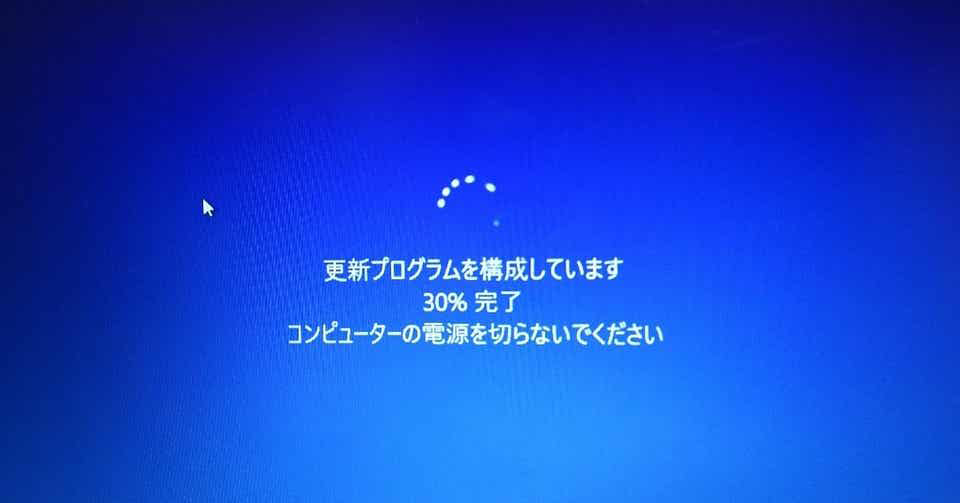
以前、当Blogでもその事を記事にして書いたのだが、2020年2月16日の時点で更新が30%のところで止まり、その後進行しないという状況になる。
終わらない…なので、今はもう更新を諦めてしまっているのだが、そもそもWindows10は、このアップデートを2回前まではサポート対象とするものの、それ以前のWindows10のバージョンはサポートしない、という事を明言していたハズなので、今の私のVAIO Duo 13はまさにサポート外で動作させている事になる。
何故更新ができないのかは全くわからないが、おそらくVAIO Duo 13を構成しているハードウェアが古くて、何かデバイス周りで更新を阻害する要因になっている可能性はある。
こんな状態なので、今後も安全に使っていく事を考えるなら、やはりハードウェアそのものを更新する事を検討するしかないだろう、と漠然に思っている。
…この話も以前にしている訳なのだが。

Continue reading…

DQHDのQLED曲面モニタ

5,120×1,440ドットのゲーミングモニタ。

Odyssey G9

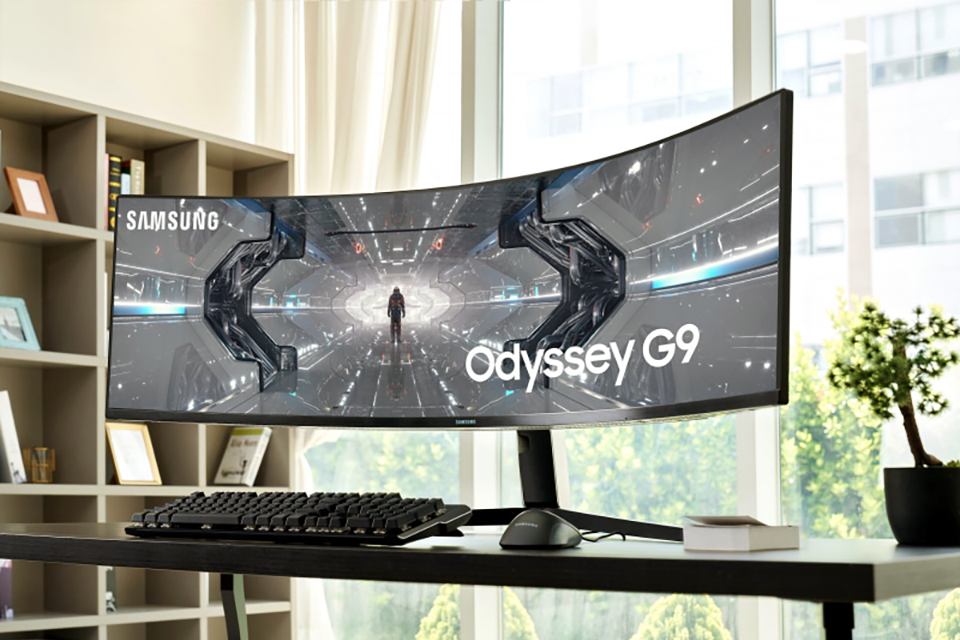
Samsung Electronicsが、49型QLED曲面ゲーミングディスプレイ「Odyssey G9」を今月6月よりグローバル展開すると発表した。
この「Odyssey G9」は、今年初めに行われたCES 2020にて発表された製品で、当初は2020年末頃に発売予定としていた製品である。
見よ、この曲率を…QLED、つまり量子ドットLEDバックライト技術を採用する歪曲率1,000Rの液晶パネルを採用しており、その解像度はDQHD(Dual Quad High-Definition:5,120×1,440ドット)という、32:9のモニタになる。
リフレッシュレート240Hz、中間色1msの高リフレッシュレートをサポートし、最大1,000cd/平方mの高輝度HDR表示も可能という、あらゆる理想が実現するモニタと言える。これだけの高リフレッシュレートを実現しているので、FreeSync Premium Pro、G-SYNC Compatibleもサポートする。ゲーミングディスプレイと銘打っているだけの事はある。
この高性能パネルは駆動方式はVAで、色数は10億7千万色、コントラスト比2,500:1、基本輝度420cd/平方m、sRGBカバー率125%、AdobeRGBカバー率92%と、かなり私の理想に近い性能を持っている。
インターフェースは、DisplayPort1.4、HDMI2.0、USB3.0 Hub(ダウンストリーム×2)、ヘッドフォン端子で、それぞれがいくつあるのかはまだ不明である。
置き場所さえあれば実に欲しいと思える製品なのだが、現時点ではその価格もまだ不明で謎の多い製品である。

LG製品の対抗馬は?

これだけの高性能パネルとなると、製造できるメーカーは限られるわけだが、個人的にはライバルとなるであろうLG Electronicsでも製造可能なのではないかと考える。
横長ディスプレイは、一般的なディスプレイからすると需要は高くはないが、最近はゲーミング用途を中心に横長モニタが注目されているところはある。
というのも、縦にある程度の長さがあるよりも、横に長さがある方が臨場感を出せるという事と、単純に視野角が広がる事から、同じゲームをプレイしていても没入感が全く違うと言える。
また、クリエイティブな用途でも、横長にする事でいろいろな画面を横並びにして表示できるので、作業効率が上がる。4Kモニタよりも実は単純に横長の方がいい、という人もいるぐらいである。
そうした需要に応える製品を開発するかどうかにもよるが、ぜひLGにも対抗製品を開発してもらいたいところである。
ただ…たしかLG Electronicsも、CES 2020で横長モニタをいくつか展示していたハズなので、近々そういった製品の発売があるのではないかと思うが、現時点では「34GN850-B」という34型の3,440×1,440ドットのモニタを発売したのみで、そこから次のアクションがない。

Continue reading…

M.2 NVMe SSDの複製機

ようやく手頃な価格のものが出てきた。

裸族のクローンベース

センチュリーより、PC不要でM.2タイプのNVMe SSDをまるごと複製できる外付けクレードル「裸族のクローンベースNVMe(CRCBM2NV2U32CP)」が発売された。価格は税込19,800円で、以前似たような製品が登場した時の価格から、約10%程度にまで安くなった(私の記憶による)。
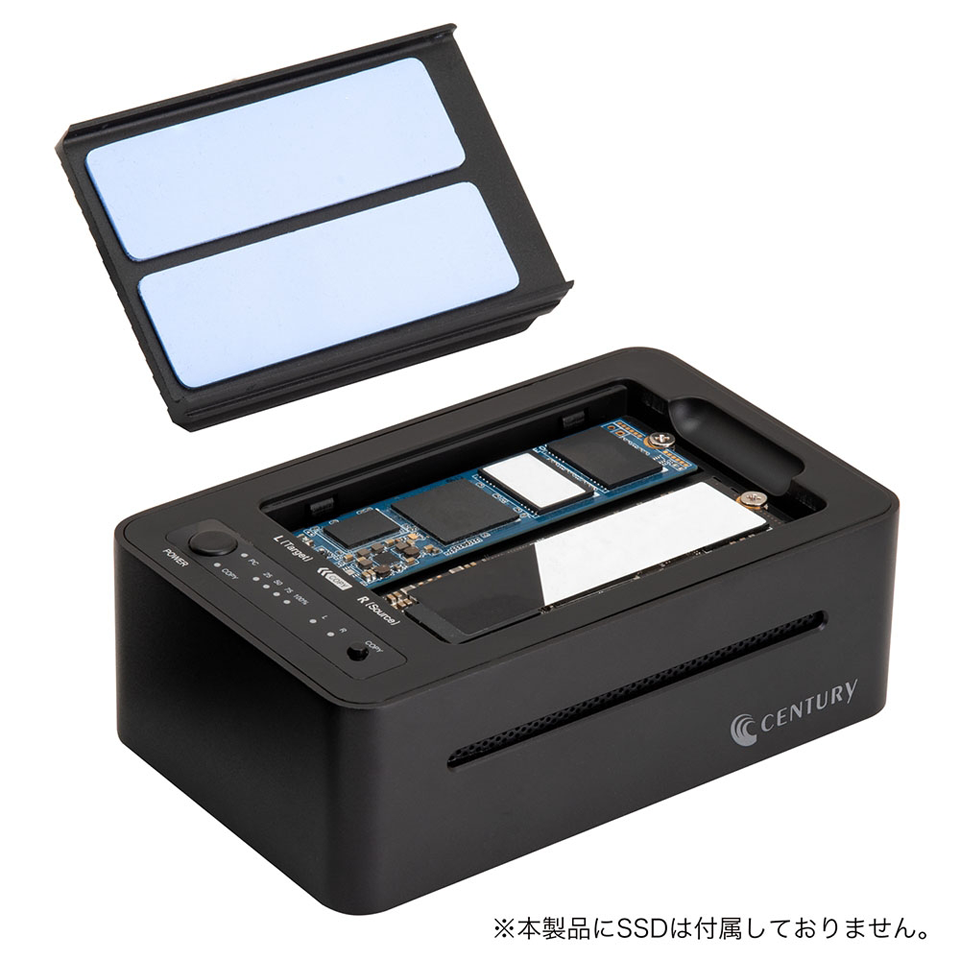
「裸族のクローンベースNVMe(CRCBM2NV2U32CP)」は、PCを使わずに、本体の外付けクレードルの上部ヒートシンクカバーを外してM.2 NVMe SSDを2枚セット、本体のボタンを押すだけでコピー元の容量と同じか、より大容量のM.2 NVMe SSDへデータをまるごとコピーできる。
手の出る価格でようやく登場おそらく、仕組み的には通常のHDD等のクローン機と同じ仕様だと思われるので、セクタ単位など細かい指定でのコピーもできると思われるが、単純にM.2 NVMe SSDのバックアップをとるのにも便利に使えそうである。
また、PC不要の単独での利用の他に、PCとUSB3.2 Gen2 Type-Cで接続する事で、M.2スロット2ベイの外付けクレードルとしても利用できる。
本体内には冷却ファンがあり、ヒートシンクと併せて加熱による転送速度の低下を防ぐような設計になっており、その転送速度は953.7MB/sになるという。この辺りは、使用するM.2 NVMe SSDの性能にも左右されると思われるので、あくまでも参考値という扱いではあるだろうが、まずはファイルフォーマットごとバックアップがとれる手段が得られるというだけでも大きな意味がある。

Cドライブの拡大に

こうしたM.2 NVMe SSDのクローン機の便利なところは、PCのメインドライブになるCドライブにM.2 NVMe SSDを採用した時、予算の関係から当初は容量の小さなものを選んで運用しまった後に、それよりも容量の大きなM.2 NVMe SSDに切り替えたいなぁ、という時にこそ、その威力が発揮される。
例えば、最初256GBのM.2 NVMe SSDでPCを構成した後、SSDの価格下落に伴って1TBの容量にしたいなぁ…なんて時、この「裸族のクローンベースNVMe(CRCBM2NV2U32CP)」を使って256GBのM.2 NVMe SSDを1TBのM.2 NVMe SSDにデータコピーし、その後、PCのディスクの管理でパーティションを拡大してやれば、今までの環境を保ったまま、SSD容量を増加させる事ができる。
昔はパーティションの拡大も、フリーソフト等で簡単にできる時代になったし、簡単に容量増設が可能になった。
こうしたクローン機は一般的ではないものの、あると便利なのも事実なので、バックアップ用途から、増設問題まで解決できる便利グッズとして持っておくというのも良いのではないかと思う。

Continue reading…

Ryzen3000XT

選別品というよりは安定化か?

数%の性能アップ?

AMDがクロックを向上させたデスクトップ向けRyzen 3000XTシリーズを発表した。
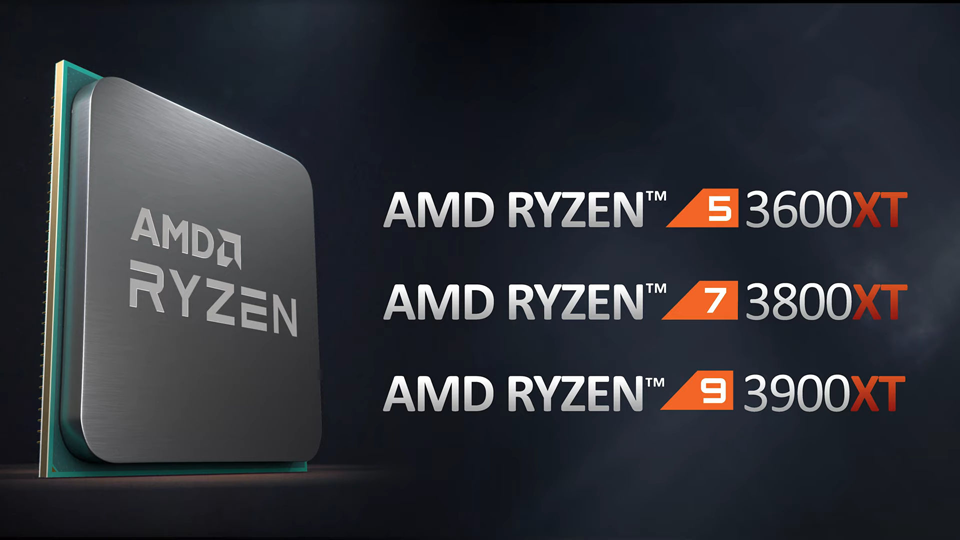
販売されるのは「Ryzen9 3900XT」と「Ryzen7 3800XT」、「Ryzen5 3600XT」の3モデルで、発売日は7月7日になる。
価格は据え置きで、それぞれの「Xナンバー」と同じ価格になり、AMDは明言していないが、私の予想では従来の「Xナンバー」からの入れ替えになるのではないかと考えている。
ベースクロックのみの改善基本的に3モデル全てで言えるのが、コア数やスレッド数、ベースクロック、キャッシュ容量、TDPはそれぞれの「Xナンバー」と同等で、異なるのがブーストクロックのみになる。
僅かだが100MHzだけ向上しており、冷却性能に合せてブーストされた際に、従来よりも高性能を叩き出す仕様と考えれば良い。
ただ、温度管理の仕組みに手が加えられているのかまでは未確認なので、ブーストされる時間が調整されているのかは不明である。
結果的にベースクロックのみの上昇なので、全体的な性能向上幅は数%レベルではないかと考えられる。
こうした背景から考えられるのは、製造レベルで歩留りが良くなった結果、選別品としてより高クロック動作が可能なコアが製造できるようになった、という事ではないかと思う。

何故このタイミングなのか?

今回のRyzen 3000XTシリーズが7月の今のタイミングで発表された理由は何なのだろうか?
というのは、AMDとしては2020年内にはZen3アーキテクチャの次世代製品を投入する、というスケジュールを以前から謳っていたからだ。
あと半年もすれば、次のアーキテクチャ製品が登場する予定なのに、この末期になってベースクロックが僅か100MHz向上した製品を投入する意味がどこまであるのか、という点について、それを疑問に思うのは私だけではないと思う。
一つ言える事は、つい最近Intelが第10世代コアとしてComet Lake製品を投入した、という事である。
AMDとしては、依然として第3世代Ryzenの優位性は揺るがないものと考えているとは思うが、Intelが新製品を出してきたので、テコ入れした、という可能性がある。
というか、私としてはおそらくこれが理由ではないかと思う。
Intelは14nmという製造プロセスなので、どうしても消費電力にハンデを背負うが、同時に動作クロックに関してはかなり高い設定で動作させられる状況にある。
なので、性能を出したいとなればどうせ引き上がる消費電力を犠牲にして高クロック動作させればよい話なので、AMDとしては少しでも高クロック動作できるコアを用意するという選択肢がもっともライバルに対して有効になる。
なので、歩留りなどの関係を見据えた結果で、今回のようなXTモデルを投入したのではないかと予想できる。
Zen3に関しては、一部ではライバル不在の状況からスケジュールを後ろ倒しにするのでは? なんて声もあるようだが、株価への影響などを考えれば後ろ倒しのするメリットが考えにくいので、トラブルがなければ予定通りではないかと思う。
なので今回のXTモデルはライバルへの多少なりの牽制、という感じに私は見ている。

Continue reading…

Kindle、新色追加

今頃新色追加のお知らせ。

ある種、完成の域か?

Amazonが、6型E-ink採用の電子書籍リーダー「Kindle Paperwhite」に新色である「トワイライトブルー」「セージ」「プラム」を追加し、販売開始した。
既にAmazonのECサイトで購入する事も可能で、該当商品サイト内で色を選択する形で選ぶことができるようになっている。
現在発売しているKindle Paperwhiteは、第10世代のKindleで、IPX8等級の防水機能を備え、オフロやプールサイドで使えるとされている。
パネルは300dpiでフロントライト付きの6型Carta E-inkディスプレイで、一度映し出した画像は電力を供給しなくても維持されるという特徴を持つ。但し、フロントライトは電力を消費し続けるが、もともとが省電力なので、本機は無充電で約2週間程度は使用出来る(公式では数週間と記載されている)、とされている。
本体重量は182gで、厚みは8.18mmと携帯性も優れているが、ベゼル幅が結構あるので、6型としつつも本体はもう3周りほど大きい感じである。
通信性能としては、IEEE802.11 b/g対応の無線LANを搭載し、Cellularもでるは3G通信が可能で、3G通信はAmazonが料金を持つため回線費用はかからない。
今回の新色投入で4Gに対応するかとも思われたが、4Gモデルは存在しないとの事なので、従来機のカラーバリエーションを増やしただけ、という製品のようである。
本体メモリは8GBモデルと32GBモデルの2種あり、通信方法と併せると全部で4モデルとなる。
色のみ追加となると、ある意味、本体はもう完成の域に達した、とAmazonが考えているのかもしれない。
いや、そんな事はないか…。

広告アリと広告ナシ

Kindleを購入する際、通常はまず「Kindle」「Kindle Paperwhite」「Kindle Oasis」の3種から選び、その後「8GB」「32GB」を選択し、今回新たに「色」を選ぶ事になったワケだが、もう一つ、選択する項目がある。
それが「広告あり」と「広告なし」という選択肢で、私も購入時に迷った項目である。
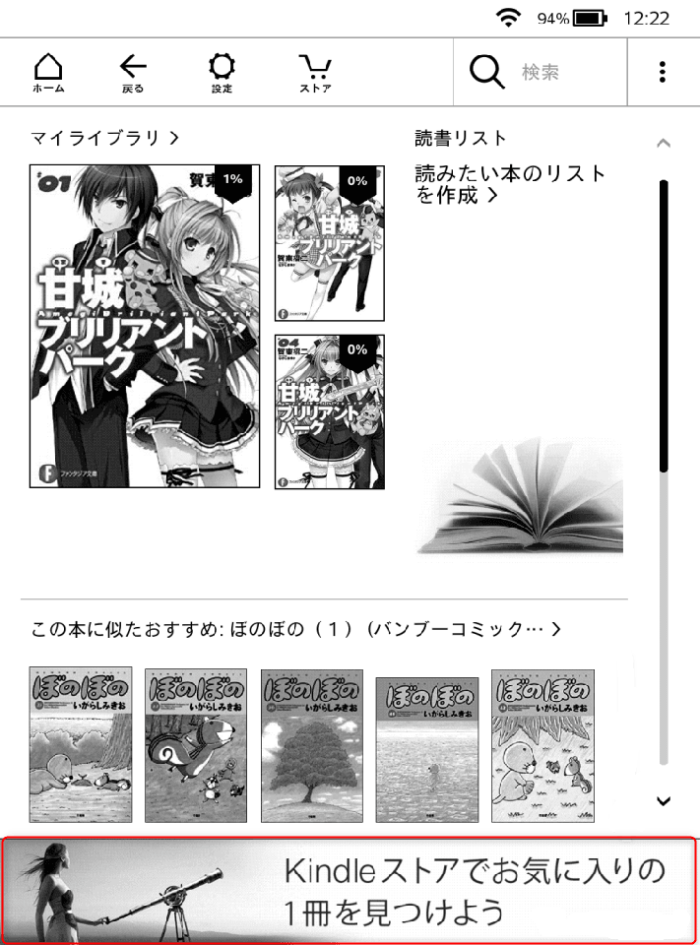
「広告あり」とは、Kindleのメインページを表示した際、最近のトレンドの本を紹介してくれたりする広告が表示されるようになるのだが、普通に考えると広告なしモデルの方が良さそうに感じる。
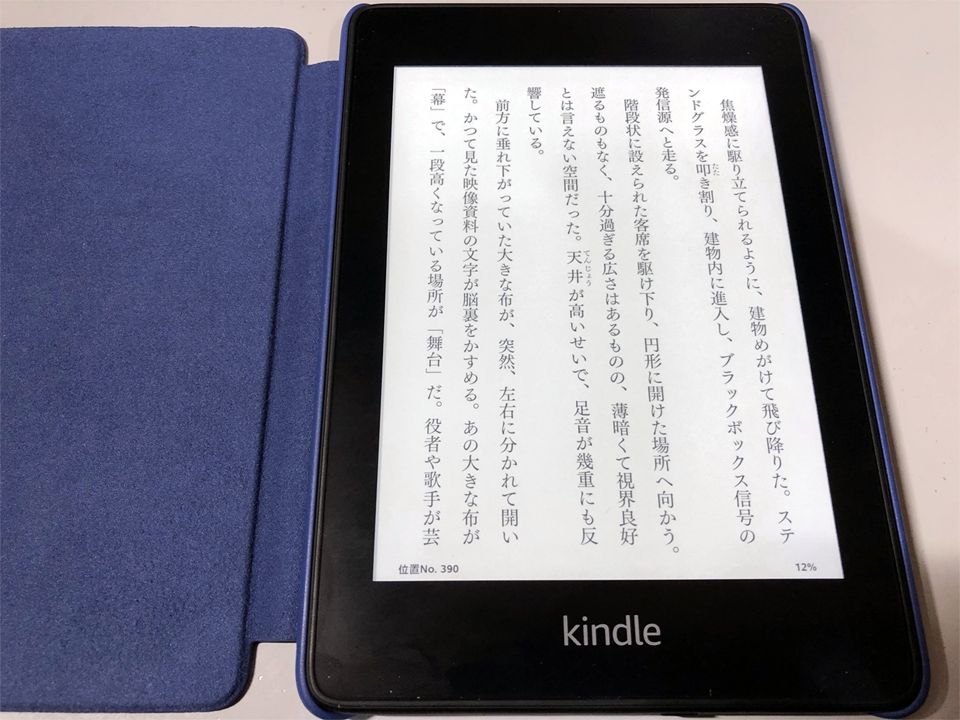
広告ありとはこういう事だそれでも、この広告ありモデルを購入すると、思わぬ本を見つけたりする事ができたりもするので、本が好きでよく読むという人は広告ありという選択肢もありかもしれない。ちょうど画像の赤枠がその広告である。
広告なので、うっとうしいと思う事の方が強いかもしれないし、スリープ状態時にも広告なしモデルとは違うスリープ画面になるので、シンプルに使いたい、という場合は広告なしモデルを選ぶべきである。
また、一度広告ありで購入すると、その後に広告なしモデルにはできないので、広告はいらないと最初決めたなら、潔く広告なしモデルで行く方が良いだろう。
どうしても安くしたい、というなら、価格が安くなる広告ありモデルもアリはアリなので、表示される広告をどう受け止めるか? というところで、自らを納得させれば良いと思う。

Continue reading…

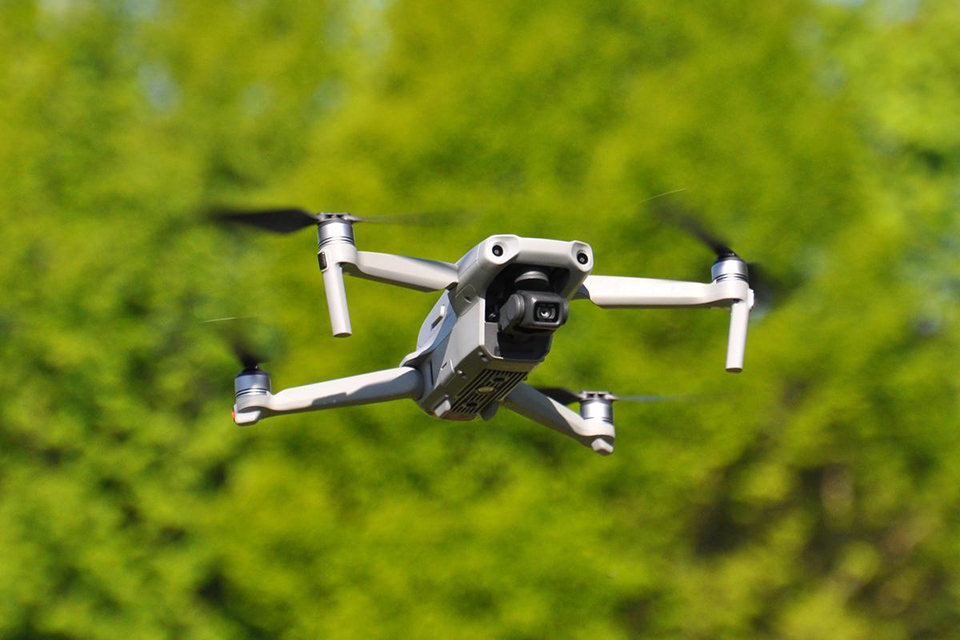
Mavic Air 2

実は欲しいモノの一つだったりする。

ドローン

最近、私の欲しいモノの中心はPC、もしくはPCパーツ、カメラ等、この辺りの製品だという事をBlogで記事にしてきた。
しかし、実は昔から欲しいと思いつつも優先順位を上げてこなかったものがある。
それが空撮用のドローンである。
私は動画にあまり興味はないという事をカメラの記事を書いている時など言っているのだが、実はそもそも動画に興味がないのではなく、結果としての画像が欲しい場合はスチル撮影で十分と思っていても、そのプロセスを結果としたい場合にはやはり動画が良いと思っているに過ぎないのである。というか、そもそもプロセスを記録にする場合は動画より良いアウトプットなど存在しないのだが。
なので、景色撮りであっても人の視点からではない部分での撮影なら静止画よりも動画が良いと思っているし、動きモノを捉えるなら、やはり動画が良いと思っている。
スポーツなどは、静止画で決定的瞬間を捉えるのは相当に難易度が高いと言えるが、これがもし映像だったなら、その映像から決め手となる一瞬を切り出せばよいので、できれば一連のプロセスを映像としたいところである。
なので、カメラも欲しいと思いつつも、実は昔から空撮用ドローンが欲しいと思い続けていたのだが、今まで、自分の中でコレと決めた一台がなかなか出てこなかった事もあって、あまりこの話をしてこなかっただけだったりする。
ところが、今年に入って自分の中で一つの決定打と思える一台が登場した。
可能性を感じるだけに規制も多いそれがDJIの「Mavic Air 2」である。

Mavic Air 2

DJIというメーカーは、カメラのジンバルなどでも有名な中国企業だが、今やドローンといえばDJIというほど、世界的メーカーになったと思う。
というか、DJI以外のドローンメーカーもあるにはあるが、ほとんどの人がドローンと聞くとDJIを想像するぐらいにDJIが有名になった感じがする。

コストと製品性能が結果的に良バランスだった事がDJIの躍進に繋がったのではないかとは思うが、今回私が注目する「Mavic Air 2」も、価格が10万円ちょっとと、その価格の割に機能豊富で性能が良いと言える製品だと思っている。
まず、10万円ちょっとの製品価格で、初めて4K60fpsの撮影ができるようになったというのが大きい。しかもそれでいて空撮できる撮影時間が30分を超えてきたというのも大きい。
搭載しているカメラセンサーも1/2サイズのセンサーなので、結構大きめのセンサーを搭載しつつもこの価格である。
日本国内では本体から6キロ以内であればフルHDの映像を送信しつづける事ができるので、かなりの距離を飛行空域にする事ができるので、飛行時間30分は結構大きな意味がある。
そういう意味では、一般向けの空撮用ドローンとはいいつつも、本格的な製品という事ができる。

Continue reading…

Kindleで仕事資料

購入したは良いが、今だ活用が今一つなKindleをもっと活用する。

Kindleで何ができる?

2019年の暮れ、サイバーマンデーのセールでKindle Paperwhiteを購入して半年ほどが経過した。
今だ購入した本は7冊ほどで、とても読書デバイスとして活用できているとは言い難い状況だが、使ってみて思ったのはその視認性の高さだった。
文字は読みやすい一応、フロントライトもあり、暗めのところでも問題なく使用する事ができ、またフォントが見やすいという事もあわせて、とても読みやすいデバイスだと思う反面、購入した本を読むだけのデバイスだともったいないなぁ…と思っていたのだが、今更ながらよく考えると、私はKindleというハードウェアに関してあまり詳しくない、という事に気付いた。
ハードウェア的な所をいろいろ調べて見ると、現行モデルは基本機能としてテキストファイルとPDFファイルは読めるようで、PCとUSB接続した際のUSBドライブモードにして「documents」フォルダにデータを保存すれば、Kindle上でテキストデータ、PDFファイルは読めるという事がわかった。
過去のKindleでは音声ファイルを内蔵スピーカーやイヤフォンで聴く事ができたそうだが、Paperwhiteが登場した世代以降はそうした機能がなくなったばかりか、text-to-speech機能も撤廃されたようである。

仕事データ閲覧

というわけで、PDFデータが読めるという事は、仕事上で使用するPDF資料をKindleでも見る事ができる、という事である。
というわけで、早速私が業務で使用する社内基準書をUSBドライブモードで転送し、使ってみる事にした。
PDFデータにして1.4MBとちょっと大きめのデータではあるが、紙に出力すると100ページを超える資料になるので、データとして持ち運べる利点は大きいし、ちょっとした時の確認に使えるのは便利だと考えた。
USBケーブルでPCとKindleを接続すると、自動的にUSBドライブモードになり、PCのドライブとしてKindleが接続される。ドライブレターが「Kindle」となっているので、すぐにわかると思うが、そのドライブを開くと、直下に「documents」フォルダが見えるので、そこにデータを入れればよいのだが、ここに子フォルダを作っても問題ないようである。
私は仕事用とわかる様に「documents」フォルダ下に「works」というフォルダを作り、そこに前述の基準書PDFデータを入れてみた。その後、KindleをPCから切り離すのだが、この切り離し方はUSBメモリ等と同じ方法である。
その後、Kindleを立ち上げると、先程入れた基準書PDFデータがトップ画面に表示されているので、そこから対象データをタップすれば読めるようになる。
実際に読んで見ると、KindleのE-ink液晶はモノクロなので、カラーで作成された資料は強制的にグレースケールになってしまう。が、もちろん読む分には問題ない。
ただ、A4サイズの資料を6インチクラスの液晶で見る事になるので、文字はかなり小さめに出る。この辺りはA4の紙とは異なる部分なので、読みやすさ重視ならデータの作り方を考えれば対応はできるだろう。

Continue reading…

Navi2あるいはBig Navi

コンシューマゲーム機よりも先にPC向けが登場する?

9~10月に登場か?

AMDの次期GPUとなるNavi2と呼ばれる、RDNA2アーキテクチャを採用したGPUは、かなり前からPlayStation5やXbox SeriesXのAPUにも採用されると言われてきた。
なので、製造タイミングなどを考えた時、私はPC向けのRDNA2製品はコンシューマ機が登場してからラインナップを揃えてくると思っていたのだが、どうもそうではないようだ。
実際には、前述2種のコンシューマ機は、2020年のホリデーシーズンに登場すると言われているので、私的にはPC市場へのGPU投入は来年ぐらいからだと思っていた。
しかし実際にはホリデーシーズンに発売されるコンシューマ機よりも早い時期に、Big Naviと呼ばれるエンスージアスト達が選びそうな製品の投入が9~10月ごろになるだろう、という見方が強いようで、そうなれば夏過ぎにはPC市場ではハイエンドのRadeon製品が登場しそうである。
NVIDIAのAmpereと真っ向勝負時にNavi2と呼ばれたり、時にBig Naviと呼ばれるので、どれが正式なものなのかもよく分からない状況ではあるが、これら2つの呼び方は同じ製品群を指しているらしい。
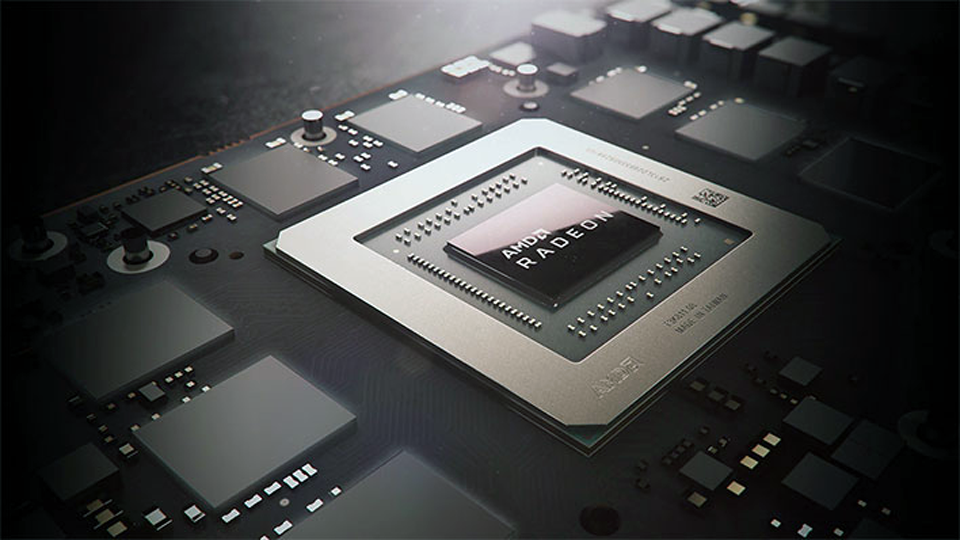
価格的に幾らぐらいになるのかも見えていないが、少なくとも過去のNavi10やVega20よりも規模が大きいと言われていて、当然その分高性能だとも言われている。
また、RDNA2は全方位に渡って展開されるアーキテクチャなので、メインストリーム向けからエンスージアスト向けまで製品が登場する予定のようだが、一番最初に投入されるのはエンスージアスト向けだろう、との事である。
この展開の仕方は、かつてのRDNAアーキテクチャの時とは異なるパターンだが、そもそもRDNAアーキテクチャの時には、本当の意味でのハイエンド製品は登場していなかったので、RDNA2からが本気のシリーズ展開、と考えているのかも知れない。

気になる機能

さて、RDNA2アーキテクチャの製品が投入されるとなると、私からすると一番気になるのが「Fluid Motion」の可否になる。
正直、RDNA2でレイトレーシングに対応するよりも、Fluid Motionに対応して欲しいと私としては思うのだが、今以てRDNAアーキテクチャ製品でFluid Motionが非対応なところを見ると、可能性は相当に薄いように思えてならない。
以前にも当Blogで書いた事があるが、AMDの新ドライバ等を作っている部門は、ユーザーからの要望が多い機能から対応しているという。なので、全世界的にはFluid Motionの実装要望はあまり多くないのかも知れない。
ただ、当Blogに訪れる人の中には、Fluid Motionを検索して訪れている人が多いという事もわかっている。あまり声を大きく出してはいないが、対応して欲しい、と要望している人は相当数いるだろうという予測はある。
なので、AMD側がFluid Motionに対応してくれれば、NVIDIA製品への対抗馬としては一つ武器を持つ事になるので、私としてはぜひ実装して欲しいと思っているのだが…。
ちなみに現時点でFluid Motionに対応したコンシューマ向けビデオカードの最高峰はRadeon VIIである。Radeon Pro VIIも恐らくは対応しているとは思うが、そもそもRadeon Pro VIIはコンシューマ向けではないので、具体的なところは不明である。
ただ、Vegaアーキテクチャなので、従来のFluid Motion機能がそのまま動く可能性はある。
また、APUに関して言うと、コードネーム「 Renoir」のAPU、つまりRyzen4000Gシリーズであれば、とりあえずFluid Motionは動作すると考えられる。
但し、APUでのFluid Motion対応は、正規の対応方法では対応できないようなので、Bluesky Frame Rate Converter(https://bluesky-soft.com/BlueskyFRC.html)というツールを使って半ば強制的に対応させる必要があり、その他にもいろいろ試行錯誤する必要があるようである。
AMDからしてみれば、今はもう使われない技術と思って制限をかけ始めたのかも知れないが、この機能があるからRadeonを選んでいる、という人が一定数いるのも事実なので、NVIDIAではやらないこの機能をぜひとも注力して実装して欲しいものである。

Continue reading…

USB扇風機、購入

買替えたのは何年ぶりだろうか?

KEYNICE?

私が初めてUSB給電の扇風機を買ったのはいつの頃だっただろうか?
Blogで過去記事を探してみたが、記録が出てこなかったので、購入した時の事を一切記事にしなかったか、13年以上前に購入したかのどちらかである。
ただ、少なくともここ7年くらいは購入していないと思うのだが、それまで使っていたUSB扇風機が、ついに電源コネクタの所の接触が悪くなり、買替える事を決意した。
ま、決意する程の価格ではないのだが、私自身、USB扇風機は選択肢が多すぎて、ここ数年は買替えようと思いつつも、何を選んで良いのか判らず、購入してこなかったという事実がある。
なので、今年こそ購入しよう、と意気込んでみても、結局また何を買うかで迷うわけで、その繰り返しにならないよう、今年は直感で決める事にした。
で、Amazon.co.jpの検索窓に「USB扇風機」と入れて、最初に目に飛び込んできたのがKEYNICEという所のUSB扇風機である。
2020年最新改良版となっているので、ある意味「アタリ」を引いたのだろうとは思っているのだが、気にすべきところはそこじゃない。
KEYNICE?
少なくとも、私はKEYENCEという会社は知っているが、KEYNICEとはコレ如何に?
何となく…KEYENCEをパロッた中華系メーカーのような感じがしないでもないが、とりあえず評判は良さそうだったので、この製品を購入してみた。

バッテリー内蔵

Amazon.co.jpで注文し、実際家に届いた時、まず最初に驚いたのが、思っていたより大きかったという事。
羽の部分はおそらく直径15cmくらいはあるもので、数字で見ると大きく感じないが、実際にモノを見てみると意外なまでに大きく感じた。
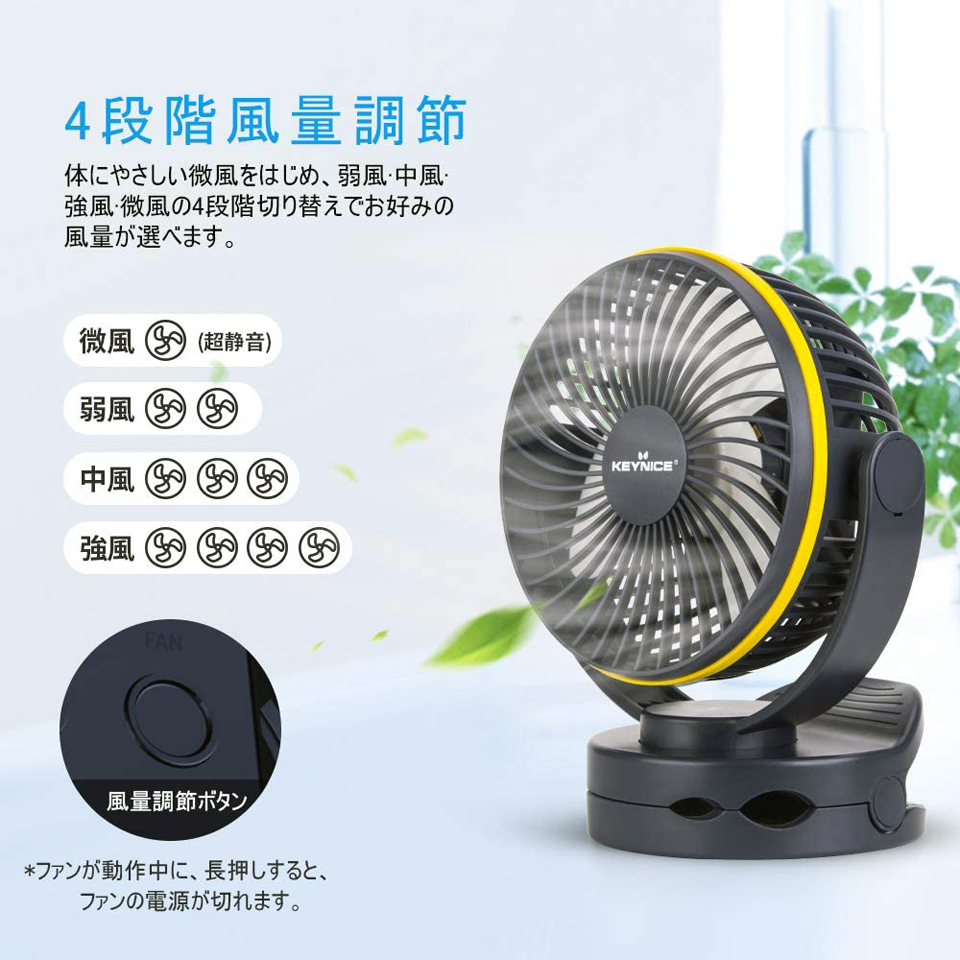
また、箱から取り出す際、背面のボタンを押してしまったのか、イキナリ回り始めてびっくりするというハプニング。バッテリー内蔵で駆動させる事ができるUSB扇風機なので、こんなバカみたいなドッキリが起きたわけだが、反対のボタンを押してみれせば、今度は羽の部分が光るというオマケつき。うーん…このライト、意味あるのかな?
ただ、バッテリー内蔵というのはある意味保険としては良いかも知れない。私の用途で言えば常に給電しつづけて使う事になるが、万が一電力供給できない環境であっても、使う事ができる。
また、台座部分が巨大なクリップになっているので、そのまま卓上に置けば卓上用として、クリップで棒などに固定すれば、いろんな場所に固定できるので、使い勝手は良いと言える。
思っていたよりは使える気になる送風能力だが…一応5段階の強弱は切り替えられるが、正直3段階目まで上げると結構騒音が出る。音が気になるのは3段階目ぐらいからなので、普通使いなら2段階目までが限度かもしれない。ま、多少音が気になっても、と思うなら、全然3段階目でも問題はないと思う。
Continue reading…

40年の歴史に幕

親指シフトが消える意味。

2021年中に終了

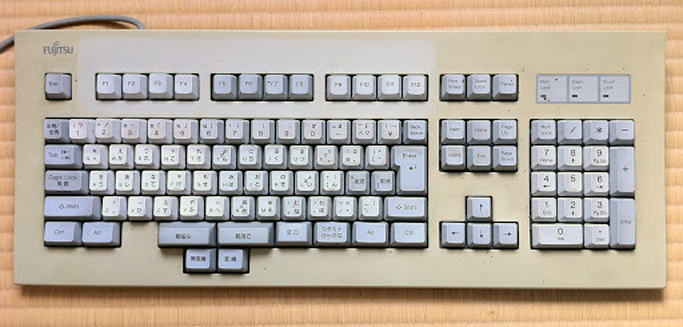
富士通が、親指シフトキーボード3製品、及び日本語ワープロソフト「OASYS V10.0」、日本語入力ソフト「Japanist 10」の販売を2021年中に終了し、2024年または2026年にサポートを終了すると発表した。
「親指シフト」と聞いて、すぐにピンと来た人は、古くからコンピュータやワープロに馴染みのある人ではないかと思うし、「OASYS」と聞いて懐かしいワープロシステムだと思った人は、多分まだPCというものが今のような全世界共通になる前からパソコンなどに馴染んできた方ではないかと思う。
PCが今のようなWindowsというOSを基準にしたものになる前、それこそ今では“レトロPC”と呼ばれるようなPC-9801やPC-8801、いや、もっと古くからあるパソコンは、各社独自のシステムで動作しており、互換性が問われ出したのはWindowsという統合環境が登場してからの話である。
富士通の「OASYS」は、そもそも日本語ワードプロセッサと呼ばれる、文章をタイプライターのようにコンピュータ上に打ち込み、それを内蔵プリンタで出力するような機械から始まった(この説明も随分と誤解がある説明だが)。
当時は、NECが「文豪」という名のワードプロセッサを発売していたし、シャープが「書院」という名のワードプロセッサを発売していたが、それこそ文字を打って紙に出力するというほぼ単機能の機械だった。
そのワープロの勃興から各社はもう少し汎用性の高いパソコンへと進化していき、併行するようにワープロも発売していたのだが、主流がパソコンになった頃、ほとんど機械としてのワープロは姿を消し、ソフトウェアという形で各社のパソコンソフトに姿を変えた。
その中でも特別異彩を放っていたのが、富士通の「OASYS」で、独自の親指シフトというキーボードで他社よりも早く日本語を打つ事ができる事を売りにしていた。
今でこそ、ほとんどの人がキーボードを打つ時は26文字の場所を覚えるだけでよいローマ字打ちを主流にしていると思うが、ワープロ全盛期の頃は、あえて50文字の場所を覚えてカナ打ちをしている人も多かった。だが、それよりも早く入力する為に、特殊キーを搭載してさらに早く日本語を打てるようにしたのが親指シフトキーボードで、富士通の「OASYS」がその親指シフトキーボードに対応していた。
詳細はWikipediaに譲るが、ワープロ検定の有段者の中でも選りすぐりの人達は、ほとんどが親指シフトキーボードだった。
つまり、親指シフトキーボードを使う人は、昔はそれなりの人数はいた、という事だが、徐々に廃れていったのは間違いない。
対応キーボードも細々と作られていたが、遂に終了宣言が下された、という事である。

富士通もかなりがんばった

元々、この親指シフトは、富士通が考案したキー配列なので、富士通は親指シフトが途絶えることなく、ずっと対応デバイスや環境を支え続けていた。
親指シフト元々は、独立した「シフト(左)/濁音」「シフト(右)/濁音」というキーが用意されていて、それに「無変換」と「変換」のキーが組み合わさって、濁音の入る言葉などをほぼ1入力(同時押しではあるが)で実現していた。
しかし、この独立キーがある事でノートPCなどではパーツ数が増えるなどいろいろな弊害があった事もあり、そのご、NICOLA規格と呼ばれる配列に進化し、「親指左/無変換」「親指右/変換」のキーにまとまり、キーの数の上ではノートPCでも配列できるものに変わった。
そうした変化を受入れつつ、独自規格による高騰化を何とか対策し、事業継続してきたのだが、タブレットやスマホの登場により、キー入力そのものが減り、ペン入力やフリック入力のデバイスが増えた反動もあって、ついに事業継続を断念せざるを得ない状況になったものと思われる。
親指シフトを使っている人に昔聞いた事があるのだが、親指シフトでタッチタイプができるようになると、頭で浮かんだ文字をそのまま何も考えずにタイプできるそうである。何しろ、濁音のある言葉であれ何であれ、1入力で1文字を確実に入力できるので、普通に会話している語音と同じ数だけタイプするだけなのである。
私もカナ打ちだが、タッチタイプできる事で頭で浮かんだ文字を特に考えずに入力できるが、それでも濁音が入ったりすれば、入力がワンテンポ遅れる事はある。
だが、親指シフトにはそれがほぼないのである。確かに滑らかな入力になるのは当たり前で、ある種、職人芸と言おうか、芸術的と言おうか、そんな感じである。

親指シフトがあと数年で消えるという事を考えると、何だかとても寂しい感じがする。
日本語入力の一つの雄が消えるというのは、グローバル化する今の世の中では起こり得る変化なのかもしれないが、残念な話ではある。

Desktop Version | Switch To Mobile Version