(function() {function signalGooglefcPresent() {if (!window.frames['googlefcPresent']) {if (document.body) {const iframe = document.createElement('iframe'); iframe.style = 'width: 0; height: 0; border: none; z-index: -1000; left: -1000px; top: -1000px;'; iframe.style.display = 'none'; iframe.name = 'googlefcPresent'; document.body.appendChild(iframe);} else {setTimeout(signalGooglefcPresent, 0);}}}signalGooglefcPresent();})();

Category: PC/Digiガジェット

Snapdragon X Elite

Intelを超え、Appleを超えるというOryonの力はいかほどなのか?

新時代の幕開けか?

Qualcommが年次イベント「Snapdragon Summit 2023」をハワイのマウイ島で開催した。
ここでいくつかの新製品を発表したのだが、特に気になるのがPC向け最新SoC「Snapdragon X Elite」と呼ばれる製品である。
Intelの第13世代Core「Raptor Lake」に対して2倍の電力効率性能を発揮し、同性能であれば68%低消費電力で動作するとし、さらにApple M2との比較ではマルチスレッド処理で50%高速と謳う、ズパ抜けて電力効率の高いSoCである。
Qualcommは、2021年12月に「Snapdragon 8cx Gen 3」というPC向けのSoCを発表しているが、その後PC向けとしてのSoCを発表していなかった。今回の「Snapdragon X Elite」はコレの後継SoCとされ、用途としてはWindows/Chromebook向けとしている。
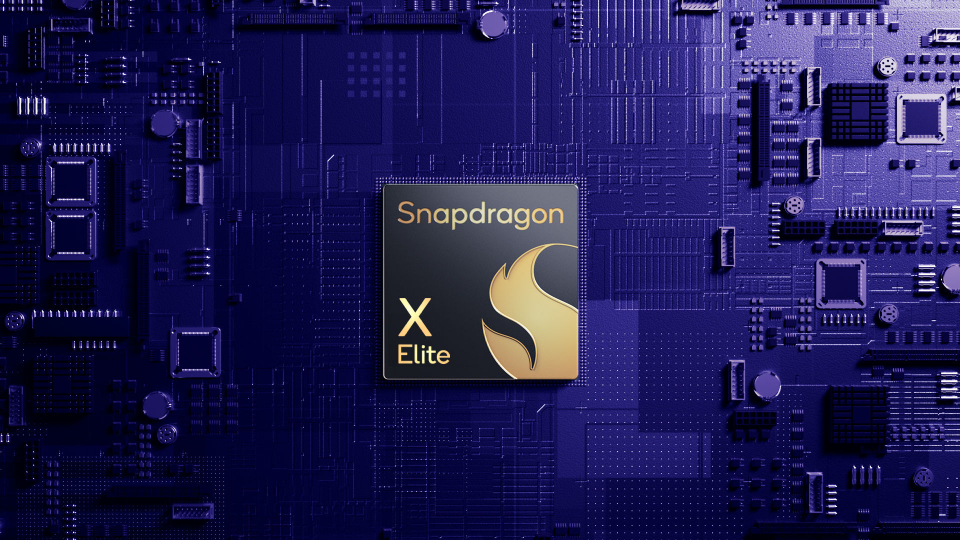
新時代の幕開けとなるのか?特徴としては、Oryonと呼ばれる自社設計CPUが採用されているという事。
従来、QualcommではARMが開発したCPU IPデザインとなるCortexシリーズを利用してきていたが、Cortex系はIntelのCoreシリーズ、AMDのRyzenシリーズ、AppleのMシリーズと比較すると性能的に見劣りしていた。
そこでQualcommはApple等でARM CPUの開発を行っていたジェラード・ウイリアムズ氏が創業したArm CPUを設計する企業「Nuvia」の買収を2021年に発表、このリソースを利用し、Oryonと称する自社開発CPUの開発に踏み切り、これを「Snapdragon X Elite」に採用した。
発表された「Snapdragon X Elite」には、このOryonを12コア搭載し、最大3.8GHzで動作するという。この12コアの内、2コアは最大で4.3GHzまでブーストするので、OS等は高速起動するという。また、SoC全体で42MBのキャッシュメモリを搭載するようで、これら大容量のキャッシュメモリも高速動作に寄与するようだ。
それと、もう一つ「Snapdragon X Elite」には従来コアと大きな違いがあるのだが、それはBigLITTLE構成ではない、という事。全てが高性能コア「Oryon」で構成されていて、十分な省電力性を持っているという。

CPUだけでなくGPUやNPUも

そして「Snapdragon X Elite」はCPUと謳わずにSoCと言っているのは、CPUだけの構成ではないという事が大きい。Qualcommが自社開発しているdreno GPUを搭載しており、さらに同社のHexagonブランドのNPUも内包している。
グラフィックスコアとAI推論処理プロセッサを内包している事でSoCとしているワケだが、これらの考え方はAppleのMシリーズと同様と言える。
グラフィックスコアの性能でいうと4.6TFLOPSの単精度浮動焦数点演算性能を持っているとし、NPUとしては45TOPs、SoC全体では75TOPsの性能を持つという。
さらに、Qualcommといえはモデムだが、5GモデムとしてSnapdragon X65 5G Modem-RF Systemも内蔵している。これは下りで最大10Gbps、上りで最大3.5Gbpsの通信が可能で、さらにWi-Fi/BluetoothのコントローラであるQualcomm FastConnect 7800 Systemを内蔵し、Wi-Fi 7/Bluetooth 5.4に標準で対応するという。
この他、USB4にも標準対応しており、USB4を最大3ポート、USB3.2 Gen2を2ポート、USB2を1ポート実装する事が可能だという。
これだけ聞いても、モバイル系x86系コアと真っ向勝負となってもワットパフォーマンスでは圧勝し、最高性能でもかなり肉薄するコアではないかと予想できる。
Continue reading…

RTX 4000シリーズSuperの噂

RTX 5000シリーズが2025年予定なので、その前にラインナップ強化か?

Superの位置付け

NVIDIAの製品で「Super」が付いた製品というのは、大凡既存製品の後発で中間的なアップデートに使用れるケースである。
なので、性能的には前モデルより多少アップしていて、価格据え置き、というスタイルが今までの流れなので、その流れに沿った形という前提で考えると、RTX 4000シリーズのSuperという製品はある意味、私が望んだ製品内容になっているのではないかと予想する。
それは、大凡の場合でメモリが増量されている、という事である。
NVIDIAのRTX 4000シリーズの中で、上位モデルを除くミドルハイ、ミドルレンジの製品で非常に脆弱なのは、そのメモリ性能と容量によるもので、GPUコアそのものの性能は十分納得のできるものだった。
だから、メモリ周りの強化が行われれば、ある意味理想的な製品になるだろうと思っていた所に、この「Super」の投入である。
ちょうど良い製品が投入される事を祈りたいただ、今の性能より上を考えるのであれば、いくつかの性能的限界を突破する必要があり、そのために使用するGPUコアのベースを変更する必要がある。
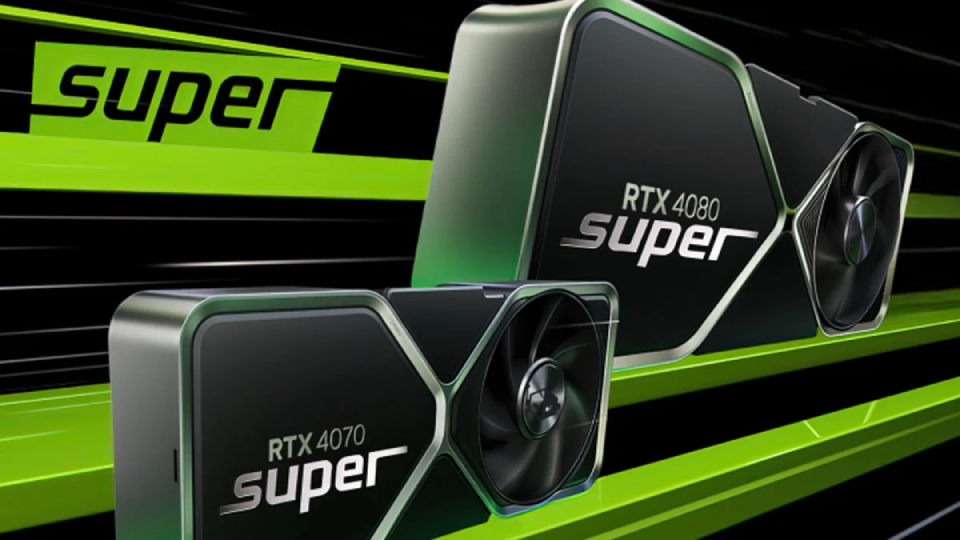
例えば、私が使用しているRTX 4070Tiだと、メモリを12GB以上にするとなれば、その倍の24GBにするか、16GBを搭載するとしたら、ベースコアをAD104からAD103にする必要がある。
これによって、メモリ幅も192bitから256bitへと拡張し、搭載可能なメモリ量も16GBとする事ができる。
一つ上のRTX 4080ならば、メモリ量を16GB以上にするなら、ベースコアをAD103からAD102に変更し、搭載メモリ量を20GBなどに増量という形になる。この時、メモリ幅も320bitへと拡張される事になる。
もちろん、ゴリ押しでメモリ量だけ増量することも出来なくはないが、性能を遺憾なく発揮するためには、そのようなゴリ押しはしないだろう。
このように、Superという名の製品を出す時は、大凡性能を向上させた製品になるが、RTX 4080、RTX 4070Ti、RTX 4070の3モデルについて、Superが付く製品が出るのではないかという噂が出始めている。

RTX 5000シリーズは2025年予定

RTX 4000シリーズの後継と言われている5000シリーズは、NVIDIAの意向だと2024年には投じようしないと言われている。
これは現時点でもRTX 4000シリーズの製品的優位性が変わらないという事が大きいが、製品開発サイクルが1年毎では無くなってきているという事も事情としてあるのかもしれない。
そうなると前述した通り、既存製品から次世代製品への中間に位置する、アップグレード製品の登場が予想されるわけで、時期や状況を考えれば、今回の噂は実に妥当なものと言える。
私からすると、RTX 4070Tiの唯一の不満点は、そのメモリ周りの性能にあった。
メモリ幅が192bit、容量12GBというのは、GPUの性能と比してちょっと物足りないものである。何しろ、ライバルのAMD Radeon RX 7800 XTの搭載メモリ量は16GBとなっている。ライバルよりメモリ性能に劣っているにも拘わらず、コア性能では勝っているのだから、もし同じメモリ性能だったなら、さらなる性能向上が期待できるわけである。
…ま、メモリ性能だけでの性能アップなど、微々たるものではあるのだが、安定した性能を出せるようになるのは間違いない。

Continue reading…

第14世代Core、発売

Raptor Lake Refreshが遂に登場。でもマイナーチェンジに違いはない。

14900Kはついに6GHzへ

10月17日22:00、Intelの第14世代Coreが遂に発売となった。
深夜販売という事になっていたようだが、秋葉原の店頭は比較的閑散としていたようで、押し寄せる客でごったがえし…という事にはならなかったようだ。
第14世代Coreは、その中身は第13世代CoreであるRaptor Lakeのマイナーチェンジといったもので、モデルによってはコア数も増えているものの、ほとんどはクロックの引き上げ程度の違いしかない。
またIntelでは対応ソケットが切り替わるのがとても早いが、今回は第13世代と同じLGA1700か採用されている所からみても、マイナーチェンジである事は疑いようのないところと言えるかも知れない。
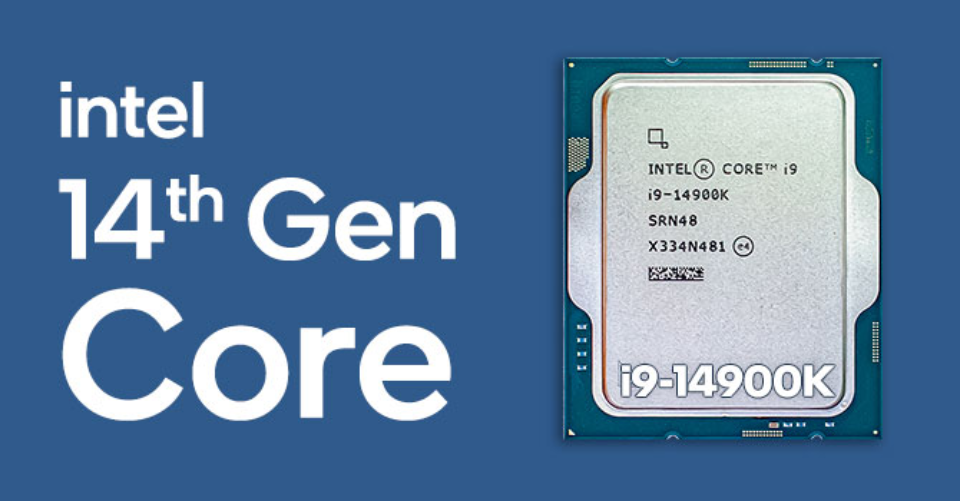
マイナーチェンジ過ぎるモデル各世代の最上位モデルには、オーバークロック機能としてTurbo Boost Max 3.0という区分とThermal Velocity Boostという区分でクロックがさらに上昇する機能が備わっているが、今回の第14世代CoreであるCore i9-14900Kでは、ついにThermal Velocity Boostにおいて動作クロックが6GHzに到達した。
今までは特別モデルなどで動作クロックが6GHzというモデルが存在していたが、今回は特別モデルではなく、標準製品で6GHzに到達した事になる。
何ともIntelの力業と言ってしまえばそれまでだが、これで性能的にAMDを超える事ができるということなのだろう。
…消費電力がバカにならんな(-_-;)

ベンチマーク

とりあえず、既にベンチマーク結果を掲載しているところもあるので、そちらを確認する。

結果から言えば…性能は間違いなくトップを走るが、予想通り消費電力がバカ高い結果になっている。
比較対象としてライバルになるAMD Ryzen9 7950X3Dとの比較もあるが、性能だけ見ればダントツである。だが、それを超える消費電力の高さから、ワットパフォーマンスで比べると、Ryzen9 7950X3Dが39~90%も良好な結果を出している。
意外だったのは、Core i5-14600Kが思いの外、ゲームにおけるワットパフォーマンスが高いという事。Pコア6つ+Eコア8つの20スレッドという性能だが、これが過剰に消費する電力を抑えているのかもしれない。
今回の結果から感じられるのは、ゲームで使用するならRyzenの3D V-Cache搭載コアか、もしくはIntel Core i5-14600Kが良い、といった感じである。
最高性能を追い求める事を否定するわけではないが、イマドキの性能ならほとんどゲームの要求性能を満たしているだろうし、その上での過剰性能をどこまで求めるか、といった結果になる。過剰性能なので、できれば効率はよくしたいところ。そう考えると、選ぶモデルによっては比効率な結果を招くような感じになってしまう。
パワーで押し切るというのも否定はしないが、そろそろIntelの本気が見たいところである。

Continue reading…

FILCOの左右分離型

エルゴノミクス…人に合わせた形にすると、最適解はコレなのか?

左右分離型キーボード

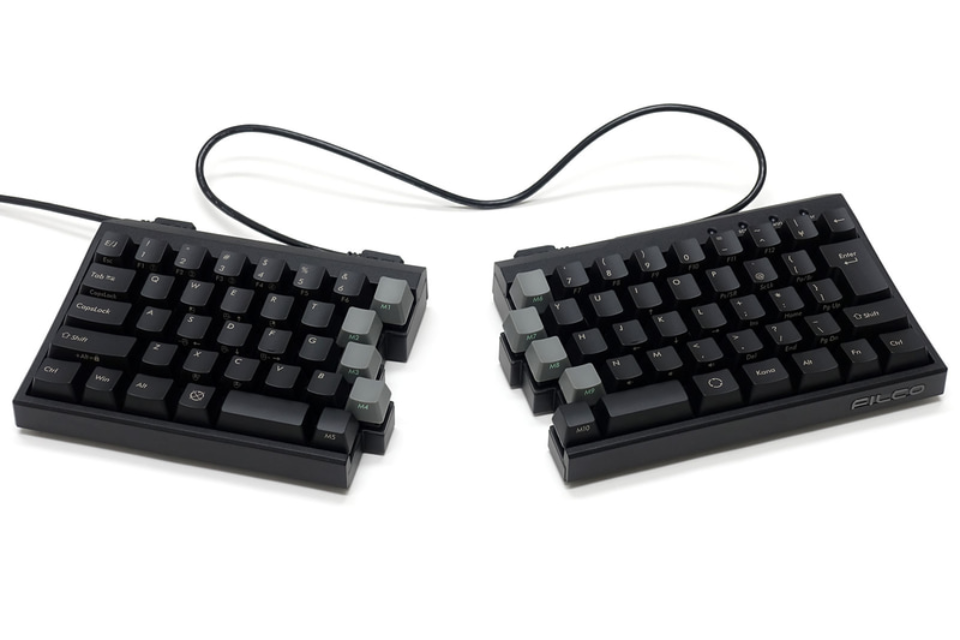
ダイヤテックがFILCOブランドで左右分離キーボード「Majestouch Xacro M10SP」を発売する。価格は23,100円からで、FILCOが採用するメカニカルキースイッチ(茶軸、青軸、赤軸、MX SILENT RED)によって価格は最大24,200円になる。
使いやすいだろうとは思うが、購入はなかなか踏み切れないところがあるMajestouchシリーズはFILCOブランドのキーボードの最高峰とされるが、左右分離型はシリーズ初になる。
通常、左右分離型はキーボードの丁度中心あたりをバッサリと分割し、ケーブル等で左右を繋げる形が通例だが「Majestouch Xacro M10SP」は単純に分割しただけのものと異なり、分割した端に各5個のマクロ専用キーを配置している。よって分離されたパーツを隣り合わせで合体させても、通常のキーボードと同じにはならない。
また、「ESC」と「E/J」、「Caps Lock」と「左Ctrl」、Fn/特殊キーの位置はDIPスイッチで切替えが可能で、専用ユーティリティ「FILCO Assist」上からDIPスイッチの状態や配列を確認できるようになっている。
また、そのDIPスイッチによってキー配列を変更する事ができ、QWERTY配列、Colemak配列、Dvorak配列、Colemak風日本語配列、ダイヤテックアレンジのWorkman風日本語配列、Mac風配列にする事ができる。
なお、配列を変えた場合の対応したキーキャップは1,980円で用意、別売りされる。
その他、ハードウェアマクロプログラミングが可能だったり、前述の「FILCO Assist」を使用したソフトウェアマクロプログラミングが可能だったりと、カスタマイズはユーティリティ上で最大8個までプロファイルを保存できようになっている。
他にもレイヤー機能を持ち、レイヤー2~4にユーザーが作成した3つのオリジナルプロファイルを設定可能で、そのレイヤー切替えは右端のRGB LEDの色で識別可能になっている。
左右分離型はその構造から特殊な使用状況になる事が多いのだが「Majestouch Xacro M10SP」は多くのカスタマイズ機能で、ユーザーに合わせたスタイルを可能にしていると言えるだろう。

私が左右分離型を買わない理由

ここまで本製品を紹介したにも拘わらず、私がこの製品を買うかと聞かれれば、おそらく購入する事はないと答えるだろう。
理由はテンキーがないから。
テンキーなんて数字を入力するだけのものじゃないか、と思われるかもしれないが、その数字を打ち込むだけのテンキーが私には必要なのである。
そもそも、数字なら最上段のキーで入力できると言われそうだが、ローマ字入力ならその考えに至っても何ら不思議はない。だが、私はカナ入力なので、数字入力は基本的にテンキーからの入力になるのである。
なので、私からするとキーボードはテンキー付がデフォルトであり、それ以外となるとどうしても異端なキーボードという認識になってしまう。ま、テンキーボードを別途接続して利用すればよいだけの事だが、非常に煩雑な取り合わせになってしまう。
それならば、スッパリとテンキー付のフルキーボードを利用する方がマシというものである。
そういう意味では、左右分離型は私からすると扱いにくいキーボードであり、一定のあこがれみたいなものは感じるものの、実際に自分で使うかと言われれば無理、というシロモノである。
逆を言えば、ローマ字入力が当たり前で、タッチタイプができる人であれば、左右分離型はまさに理想と言えるものではないかと思う。

Continue reading…

実は失敗だったメインPC購入

今から9ヶ月前購入したメインPCは、実は失敗した買い物だった。

時期が悪すぎた

現在私が使用しているメインPCは、Ryzen7 7700X、X670Eチップセットマザー、DDR5-6000 OCメモリ、PCI-E 4.0 M.2 SSDと、スペックだけ見ればそれなりの性能を持つパーツ構成になっているが、実はこの構成で購入するには、今年の1月初旬というのはとても悪い時期だったと言わざるを得ない。
もちろん、その当時は未来などわからないので、間違っている時期だとは考えていなかったが、その後の状況の流れから、実に悪いタイミングでパーツを購入した、と言わざるを得ない事が判明した。
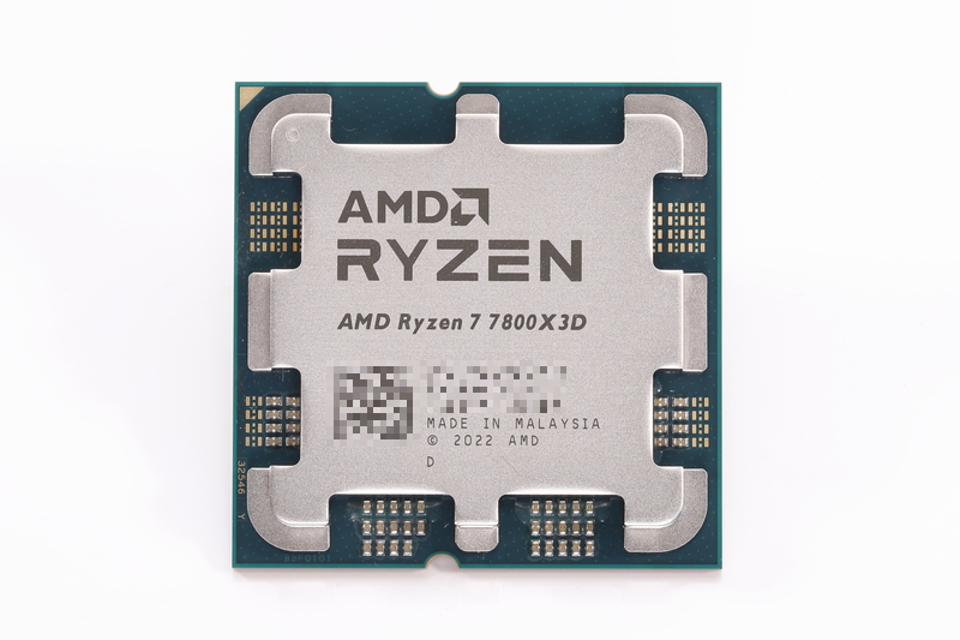
ゲーム用途ならやはり強いまずCPUだが、今年の正月に組み立てたなら、Ryzen7 7800X3Dが発売するまで待つべきだったと言える。Ryzen7 7800X3Dは4月発売の話なので、待つべきと断言できるかは微妙なところだが、7700Xの価格を考えれば、7800X3Dはもう少し投資すれば買えるCPUだと思えば、待つべきだったのではないかと、後から思えた。
またメモリにしても、私が購入した時期はメモリの価格が高い時期で、その後数ヶ月でメモリ価格は大きく下落した。今では私が購入した時の60%くらいの価格になっている。
またマザーボードにしても、安めのチップセットが登場していない、もしくはもうすぐ登場する、といったタイミングだったため、やたらと高額なマザーボードを購入した。
SSDにしても、まだ時期的にPCI-E 5.0規格のSSDが出回る前だったため、私が購入したのはPCI-E 4.0接続のものだった。価格だってそう変わるモノではない価格なので、まさしく待つべきタイミングだったと言える。
まぁ、世間ではコレを後の祭というのだが、買う時期を一つ間違えただけで、かかった予算が大幅に変わってしまう事は、特に円安などで価格が変わる製品では起きる事である。

今考えてみると

なので、今のメインPCを振り返ると、いろいろテコ入れしたくなってくる。
CPUも3D V-Cache搭載のものに入れ替えたいし、メモリもDDR5-6000の32GB×2のものにできれば良かったし、マザーボードも性能的に満足できる価格安めのものにできたかもしれない。
そして何より、ストレージもPCI-E 5.0接続にできれば、アクセス速度は今よりさらに爆速になっていたかもしれない。
ほんの半年の間に状況が一変してしまった。
今までも、自作PCを組み立てた際の技術変遷は何度も味わってきたが、ここまで早いタイミングで移り変わったのは珍しい事である。
もちろん、今からこの希望を叶えようとしたならば、追加で予算がかかるため、余計な費用を払う事になるため、なかなか実現が難しい。
もし最初からこれらがハッキリと分かっていたならば、ここまで損失めいた基分にならなかったはずだが、未来は見えないので致し方ない運命と思うしかない。

Continue reading…

視力を補うウェアラブルデバイス

先日、クラウドファンディングが終了したが今後が気になる。

アイウェア

ViXion株式会社という会社がある。
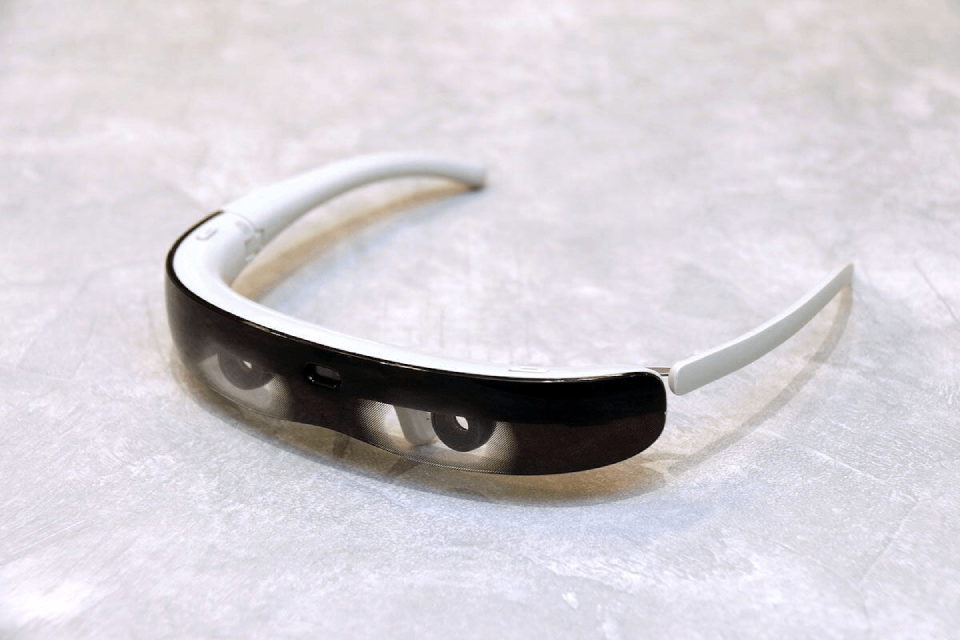
そのViXionが開発したメガネ…いや、正確にメガネとは言えない製品だが、裸眼の視力を補完するデバイスをクラウドファンディングで発売する。
クラウドファンディングそのものは9月末、つまり先日終わったのだが、私的には結構注目していたオートフォーカス・アイウェアである。

どうしてメガネではなくアイウェアと呼ばれるのかというと、メガネは一般医療機器に分類されるものなので、少なくともメーカーとなるには日本では医療機器製造販売業が必要だし、製造するためには医療機器製造業として登録する必要がある。
ViXionはそこまでの医療機器メーカーにはなっておらず、販売するViXion01に関してもメガネという区分に入る製品ではない。だから「アイウェア」なのである。

ウェアラブルデバイスという、身に付けるデジタルデバイスの仲間と考えて良いViXion01は、視力のオートフォーカス部分のみを補完する。
だから近視、遠視、老眼などには効果があるが、乱視には効果が無い。あくまでも視力のピント調整を補佐するデバイスがViXion01であり、それ以外の機能は持ち合わせていない。

一つで遠くも近くも見える

近視や遠視、老眼は、そもそも目が持っている視力調整機能が衰えることで起きる。
メガネやコンタクトレンズはその衰えた視力を適正にするものだが、問題は適正にした焦点距離が遠い位置にあるのか、それとも手元近くにあるかで、使い勝手が異なってくる。
車の運転をする時には、比較的遠い位置に焦点距離を合わせないとだめだが、手元で作業する時は手元に焦点を合わせる必要がある。だからメガネやコンタクトレンズでは、遠近両用の機能はあったとしても、その時に使用するレンズの部分は別の部分を使う事になるし、そもそも別のメガネやコンタクトレンズを使用する必要がある場合もある。
まだメガネにはなれないアイウェアViXion01は、この焦点距離を自在に変化させる事ができるデバイスで、一度使用者の焦点距離を合わせると、あとは遠い位置の焦点と近い位置の焦点をViXion01が変化させて合わせてくれる。だからViXion01だけで、遠くのものが見えるし、近くのものを見る事もできる。

これがオートフォーカス・アイウェアの意味である。
これだけを聞くと、ものすごく便利なアイウェアに聞こえるが、欠点ももちろんある。
それは視線は目線とは異なるという事と、視野が狭いという事である。

Continue reading…

いろいろ不具合を挙げてみる

今まであまり語ってこなかったメインPCの問題を挙げてみる。

概ね良好ではあるものの…

今年の正月に組み立てたメインPCだが、使い始めて9ヶ月が過ぎた。
久しぶりのAMD構成の環境という事で、Intelとは異なる状況にいくつか戸惑うと共に、ここ5~6年の間に随分と進化したPCパーツの環境に当初は大いに驚いた。
特に驚いたのは、マザーボードのマニュアルが電子化されていて、紙のものが付属していなかったという事。まぁ、タブレット端末を持っていたので、組立時にはそれでPDFを見ながら配線作業が出来たので問題はなかったが、時代はもうこうになっていたんだな、と驚いた。
そんなイマドキのPCを組み立てて、Windows11 Proをインストールした環境を9ヶ月使い続け、無事使えていれば良いのだが、何故か細かいトラブルが起きる、という事も実は頻発していたりする。
そのトラブルの原因が、未だによく分かっていないという事もあり、今以て格闘中ではあるのだが、先日PCが突然起動するのに20分近くかかったというトラブルがあったので、そうした細かいトラブルも、ちょっと書き出してみようと考えた。
よくわからないトラブルが実は起きている
この問題、AMD環境だから起き得るのか? それとも昨今のパーツ間通信が高速化したからこそ起きている問題なのか等々、とても気になっている。

ストレージが躓く?

まずは先日もちょっと書いた問題だが、ストレージへのアクセスが時々止まったように遅くなるという事が起きる時がある。
顕著なのは、ゴミ箱に入れたデータを、完全に削除する(要するにゴミ箱を空にする)時に、ゴミ箱の反応が極端に遅れ、ゴミ箱が無反応になったかのように見える時がある。
おそらくはゴミ箱にOSがアクセスした際、通常ならそのアクセスに対してストレージが反応してアクションを起こすのだろうが、アクセスに対して適切なアクションの反応が遅れているのである。OS側からすれば、アクションをリクエストしているので、そのリターンを待つという事をしているだけなのだろうが、その待ち時間が長すぎて結構な時間が経ってからゴミ箱のリアクションを表示する。
これと似たような動作として、OSから各ストレージにアクセスした際に、時々ストレージへのアクセスが極端に遅くなる事がある。
ストレージの中身を見ようとしても、その中身の情報が極端に遅れて表示されるのである。
頻繁にアクセスしているストレージに関してはこのような事はあまり起きないのだが(あくまでも“あまり”である)、頻度が少ないストレージにアクセスした際など、躓くような挙動を見せる事がある。
ちなみにこの挙動がよく見られるのは、ストレージをSerialATA接続しているものと言えるかも知れない。

動画が止まる

そしてこれが実は一番困っている問題なのだが、ローカルの動画ファイルをMPC-BEなどの動画プレーヤーで再生しているとき、突然動画が止まってしまい、数秒~数分の後、一気に映像が早送りのように進み、音声だけが通常再生されるという症状が起きる。
動画フォーマットに関係なく起きるので、動画ファイル側の問題ではないと思われるし、今の所多くの動画ファイルでこのケースの問題が起きている。
こういう場合、ビデオドライバなどを更新すると直るとか、Windows Updateで直るなんて話はよく聞くが、、今の所そのような対応で直ったためしがない。
ちなみに、過去のメインPCで再生させた時には何ら問題のない動画データを今のメインPCで再生ざせてこの症状が起きるので、動画データの問題というよりは動画を再生させる仕組み側の問題であり、その中でもビデオカード側の問題ではない、といった所ではないかと目処を付けている。
考えられるのは…前述した問題と同じく、システムとストレージのデータ通信に問題があるのではないかという事。
こう考えると、先程の問題とこの動画の問題は、根底が同じ原因ではないかとさえ思えてくる。

AMD環境にしてから起きている問題なので、AMD特有の問題なのか、それとも私固有の問題なのかも気になる所。
Intel環境の時にはこのような問題は起きなかったんだが。
何に原因があるのかはわからないが、どうにか解決する方法はないものだろうか?

原因不明の挙動を見せたPC

BIOSの設定可能状態まで進まないPCのトラブルほど恐ろしいものはない。

コレって詰み状態?

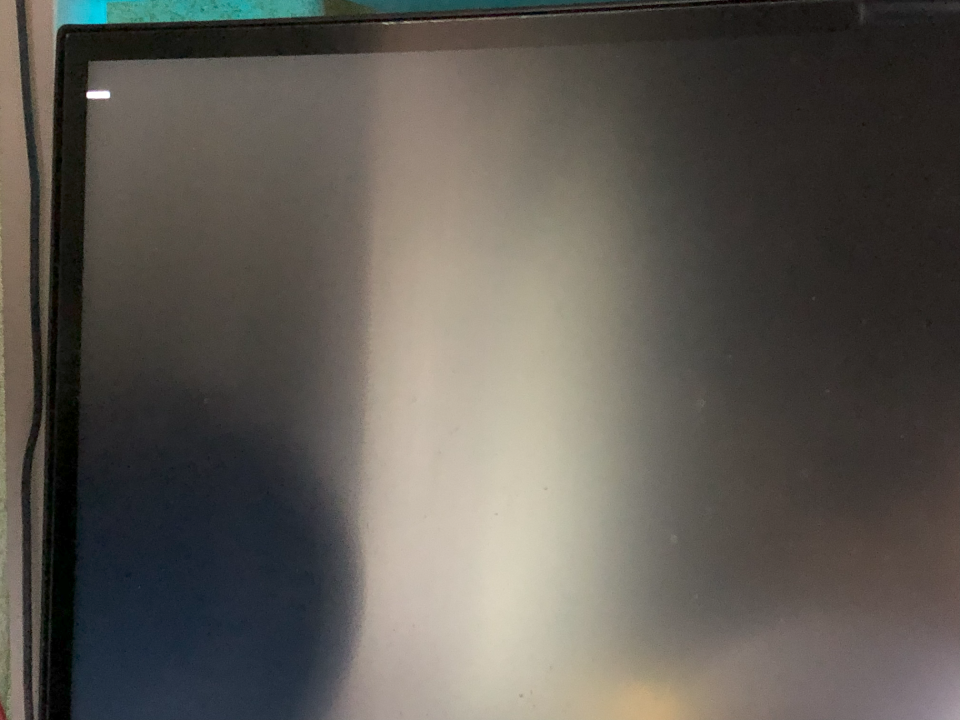
今朝、昨晩まで何ら問題なく動作させていたPCを起動させようと電源を入れたところ、PCの起動時間が妙に長く、それでいて画面の動きが全く見られないという症状に出会った。
私のメインPCの環境はRyzen7 7700X&X670Eチップセット、DDR5-6000メモリという構成なのだが、以前使っていたIntel製Core i7-8700Kの頃から比べて、起動時間が長いというのが当初からの印象だった。
だから最初無反応状態で動作する事に何ら不安は感じていなかったのだが、流石に5分程度も変化がないのはオカシイ。
この状態でずっと止まってるんですが…
画面の左上にテキストコマンドを操作している時のようなカーソルが一つ表示されているのもいつもの事なのだが、それがずっと表示されているだけなのである。
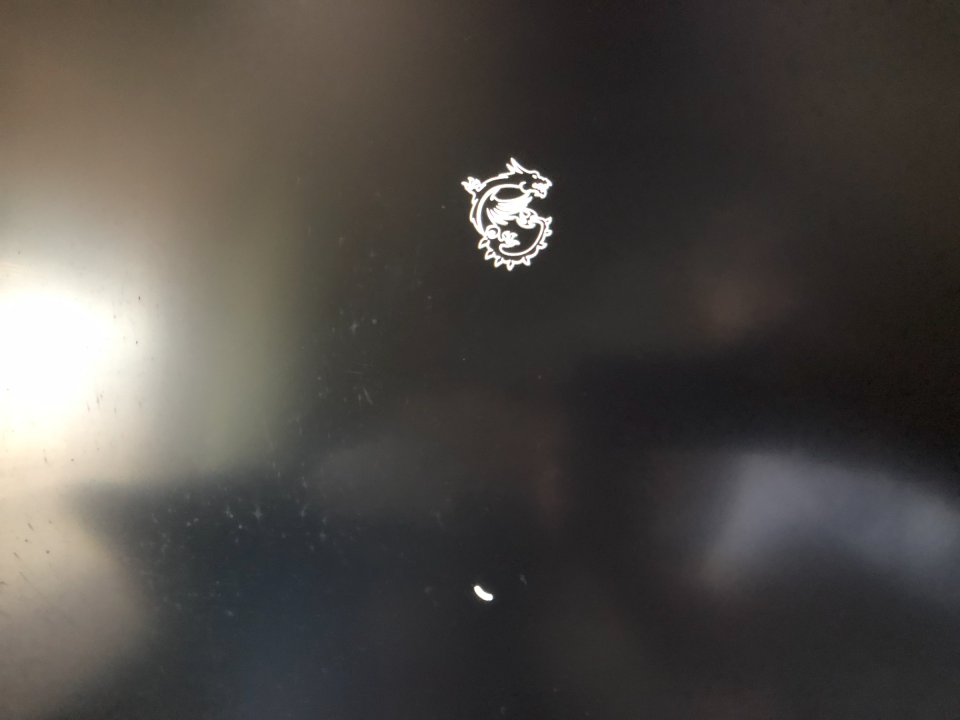
この状態は、まだBIOSの設定に入る事ができる状態ではなく、通常ならこの画面が消えてから、MSIのロゴが表示され、そのロゴの下にDELキーを押すとBIOSのセットアップに入れるなどの英文メッセージが表示される。だから今の段階ではBIOSの設定にすら入れないのである。
流石に時間かかり過ぎだろうと思い、電源長押し4秒で一度PCの電源を強制終了させてみる。問題無く電源は切れたので、電源まわりの信号は問話なく通信しているようだった。
再度起動させてみる。やはり先程と同じく、画面は左上にカーソルが表示されたままで、フリーズしたような状態。
コレ、かなりマズイような気がする…とスマホで似たような症状やトラブルの報告がないかを調べてみるが、そう簡単に症例が出てくる事もなく、結構焦っていたのだが、この状態がつづいて6分後あたりに、BIOS設定の画面に推移した様子。なぜ明確でないかというと、スマホをずっと見ていたので、この変化に気づかなかったのである。
おそらく、BIOS設定画面を2分ほど表示した後、また、先程の左上のカーソル画面状態に戻ってしまった。
コレ、もう詰んだって感じじゃ無かろうか?

2巡目を過ぎた時

何も打つ手がないまま、左上カーソル状態とBIOS設定画面を2巡した後に、ようやくWindows11が起動するような、MSIのロゴの下にぐるぐる回るローディング画面へと変化した。
無事に起動してくれ…
これで無事に起動してくれれば…と半ば祈るような気持ちで待ち続けるが、いつものOS起動パターンと比較しても明らかに長いローディングを続けていた。
ぐるぐる回るシーンを4分ほど見ただろうか?
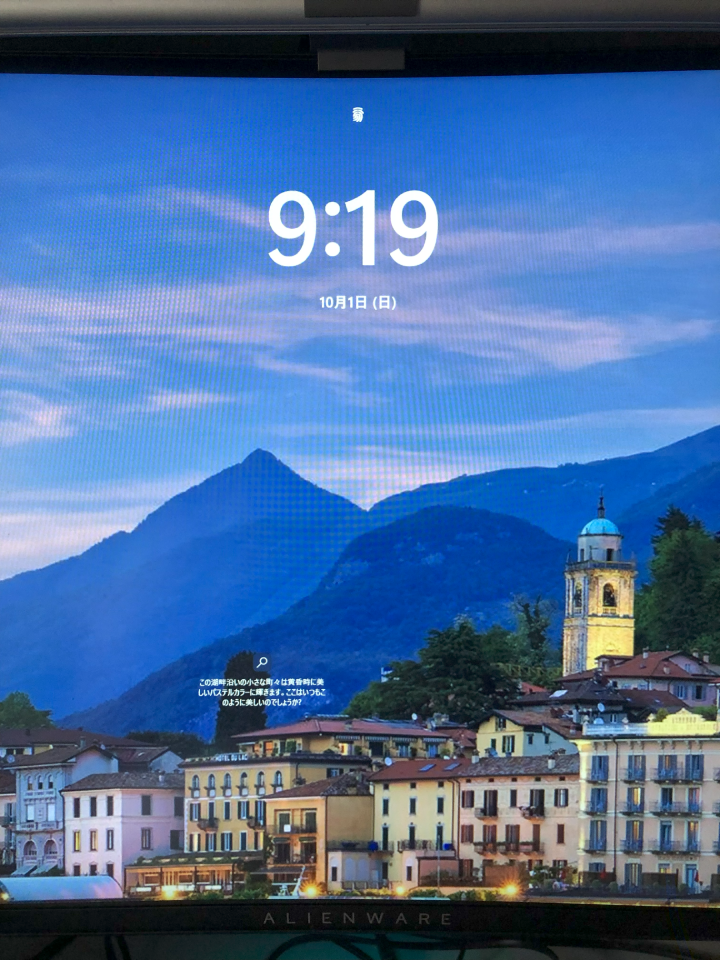
その後、OSのログイン画面前が表示された。コレで…直ったのか?
無事起動したようだが…問題なく起動するだろうか?
恐る恐る指紋認証をすると、無事Windows11のデスクトップが表示されたので、問題なく動作しているかを確認してみる。
マウスは動くし、文字も打てるようで、Windows11の設定も触れるようである。
ここで思ったのは、OSが起動してしまったなら、ソフトウェアとしては正常に動作していて、認識しているハードウェア側に問題があるのかもしれない、という事。
つまり、今は何とか動作できる範囲のハードウェアで動作しているが、問題を起こしているハードウェアを参照しようとするとトラブルかもしれない、という事である。
そこで、ハードウェア監視系のソフトウェアで動作を確認してみた。
とりあえずCPU-Zを起動してみると、起動65%あたりで動作が止まったようになった。読み込んでいるのはストレージ部分のようで、そこに問題があるのかもしれないと目星を付けた。
次にGPU-Zを起動するが、何ら問題なく動作する。
さらにRyzen Masterを起動させると、Ryzen周りのCPU関係は問題なく動作している事が見て取れた。
デバイスマネージャも確認してみるが、とりあえず問題が出ているような様子がない。
唯一問題が出たのは…CPU-Zのストレージという事になる。
何かストレージでトラブルが起きているのだろうか?
だとしたら…Windows11というOS側でも問題を検出しそうなものだが…。

Continue reading…

Raspberry Pi5、発表

ARM搭載シングルボードコンピュータの最新版。

進化した最新版

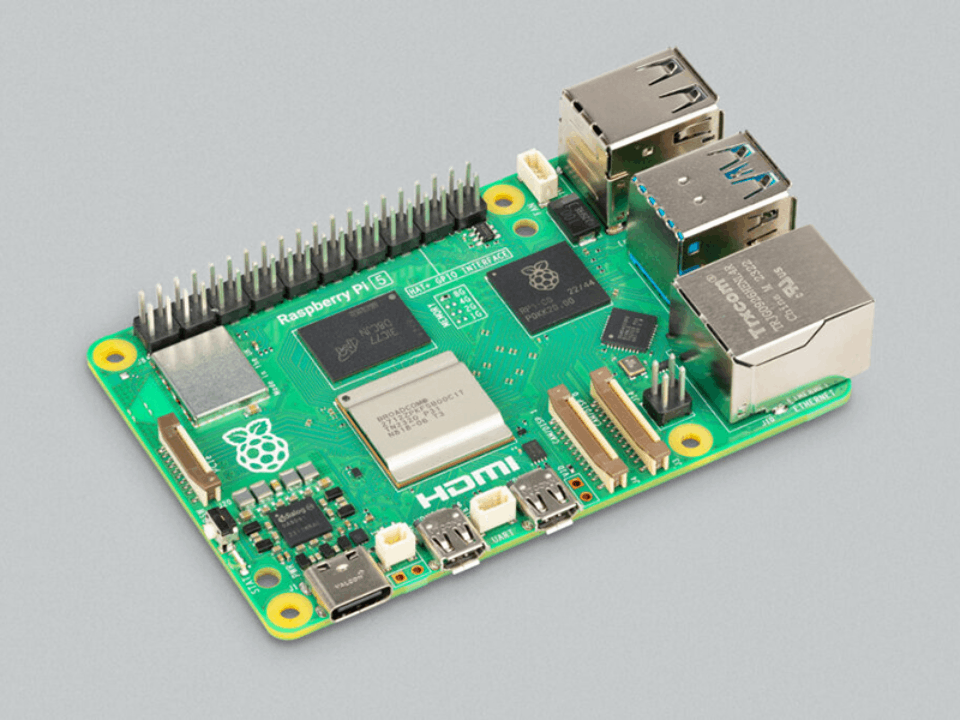
Raspberry Pi財団が、9月28日に新型のRaspberry Pi5を発表した。
メモリ容量4GBと8GBの2モデルが用意され、それぞれ価格は60ドルと80ドルになる。
性能が向上した事で、Windows機として使いやすくなったかもしれない搭載しているSoCは、Broadcom BCM2712(4コア/2.4GHz、Arm Cortex-A76)で、Raspberry Pi4と比較してCPU性能が2倍以上に進化した。
搭載するGPUはVideoCore VIIで、こちらも前モデルよりも性能は向上しているという。搭載するメモリはLPDDR4X-4267と、こちらも世代的には新しくなっている。
I/Oコントローラは独自開発の「RP1」を採用し、PCI Express2.0が利用可能になった。
そしてこれがおそらく使用している人では一番有りがたいものと思われるものとして、電源ボタンがボード上に標準搭載された。
また、別売りではあるがHATを接続する事でM.2ストレージを増設する事ができるようになったのも大きな進化といえる。
フォームファクタも前モデルとは異なり、ケースなどのアクセサリの流用はできない。
また電源は最低5V/3Aが必要で、推奨としては5V/5Aになる。
搭載するインターフェースはUSB 3.0が2基、USB 2.0が2基、Gigabit Ethernetが1ポート、Wi-Fi 5が利用可能で、Bluetooth 5.0も搭載する。他、HDMI×2ポート(4K/60p、HDR対応)、microSDカードスロットが1基、MIPI(4レーン)×2、PCI Express 2.0 x1、40ピンGPIOを搭載する。
現在、国内ではまだ無線LANなどに関する工事設計認証の取得などが終わっておらず、これからの対応が完了次第、KSYやスイッチサイエンスでの取扱いが開始される。

これで汎用PC作れるのかな?

SoCがBroadcom BCM2712(4コア/2.4GHz、Arm Cortex-A76)という事で、Raspberry Piは所謂ARM搭載コンピュータとして利用可能なものになる。
通常なら、Linuxベースの「Raspberry Pi OS」を利用するのが一般的と言えるが、元を正せばこれも立派なLinuxマシンだと言える。
それならば、ARM版Windows11などをインストールすると、Windowsとして利用可能になるのではないか? と考えられる。
ま、考えるまでもなく、メモリは最低でも4GBが必要になるが、動作要件を考えるとメモリ8GB搭載モデルに限り可能、と考える方がよいだろう。
SDカードにWindows11のインストールイメージを書き込み、起動させれば大凡の出来上がり。
実運用に耐えるかどうかは別として、Raspberry PiをWindowsベースで使用する事は可能であるが、前モデルより更なる性能向上が図られたRaspberry Pi5なら、よりWindows環境での利用は想定されるべき事ではないかと思う。

Continue reading…

オシャレなmicroATXケース

これでサブPCシステムを作ってみたい。

マイナーチェンジ版

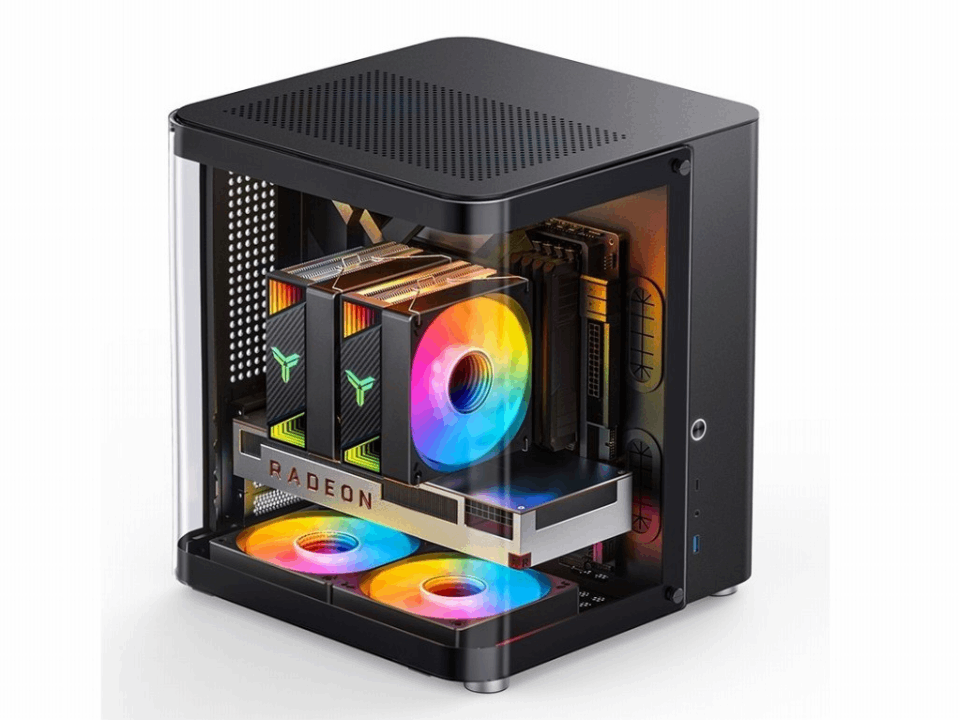
中国のJONSBO SHENZHEN TECHNOLOGYより、microATX対応のPCケース「TK-1 2.0」が発表された。色は黒と白の2色が用意される。
もともとは「TK-1」という名称で製品が発売されたのだが、ドライブベイまわりを改良し、マイナーチェンジとなった。
見た目に良いが、価格は高め本体の特徴は、正面から左側面、裏面にかけてU字型の強化ガラスパネルが採用されており、ケース内部を魅せる事ができるようになっている部分と言える。
筐体はデュアルチャンバー仕様で、基板ベースの裏側に電源ユニットやストレージを配置できるようになっており、基板側はCPUクーラーやビデオカードなどの拡張カード類が見えるという仕様。
電源の熱は基板裏で処理されるため、3.5インチもしくは2.5インチのストレージの熱だけ気をつける必要はあるが、基板表面の熱源に関しては、U字型の強化ガラス内で筐体底面から天面にかけて排気する方法で熱処理できる。
改良されたドライブベイは、3.5インチを2基もしくは3.5インチ1基と2.5インチ1基という構成で使用する事ができる。当然だが、2.5インチ2基という構成にする事はそんなに難しくはないだろうと思う。
冷却ファンは天面側に120mmを2基、底面側に120mmを2基搭載可能で、水冷ラジエータは天面側に最大240mmのものをマウントできる。
ビデオカードは全長280mmまでのものを搭載可能で、CPUクーラーは全高165mmまでのものに対応、電源も奥行き200mmまでのATX電源ユニットに対応するなど、microATXサイズのケースの割に大きめのものが使用可能になっている。
ちなみに拡張スロットは4基分の大きさを備えているが、昨今はビデオカードが3スロット分を占有したりするので、言うほど広いスペースが確保されているとは言えない。
マザーボードベースにはmicroATXもしくはMini-ITXのマザーボードを取り付ける事ができ、フロントI/OとしてはUSB3.2 Gen2 Type-Cを1基、USB3.0を1基、オーディオ入出力を備えている。
これで全幅299mm、奥行310mm、高さ345mmで、重量は5.9kgというから、大きさの割に重いケースと言えるかも知れない。

魅せる前提

前述したように、このPCケースは左側面全体がほぼ強化ガラスであるため、PC内部を魅せる事を前提としたケースになる。
昨今はLED電飾で内部を光らせるPCが当たり前のように作られる時代なので、そうした用途で本PCケースを使用する事になるとは思うが、私は、空冷CPUクーラーならぜひともDEEPCOOL製のAK400 DigitalやAK620 Digitalのように、CPU温度をヒートシンク上に表示できる液晶を備えた製品をオススメしたい。
簡易水冷ユニットでも、CPUにセットする水冷ブロック上にCPU温度を表示できたりする製品があるが、水冷ユニットはメンテナンスフリーといっても3年くらいで製品保証が途絶えるので、個人的には空冷クーラーを推したいのだが、今までは空冷クーラーだと温度表示などが出来る製品はほとんどなかった。
それがDEEPCOOL製で液晶パネルを備えた空冷クーラーが登場した事で、空冷クーラーでも手軽に情報アクセスできる環境を作る事ができるようになった。
内部を見る事のできるPCケースなら、空冷でもそうした環境を選ぶ事ができるようになったので、本PCケースでもそうした有益な使い方をオススメしたい。

Continue reading…

PCのメモリを考える

ふとメインメモリの使用量が気になった。

イマドキのメモリ量

自宅のメインPCはメインメモリを32GB搭載しているが、会社で使用しているPCは16GBという容量になっている。
会社のPCは支給されたのが今から8年位前の話なので、当時で16GBというメモリ量は多い方だった。
スペックに関しても、Skylake世代のCPUのCore i7なので、当時ではハイスペックなものを用意して貰ったのだが、さすがに8年も経過していると、既にその性能は下火になっていて、今は何とか動いているというレベルである。
だが、それよりももっと深刻なのは、メモリ搭載量である。
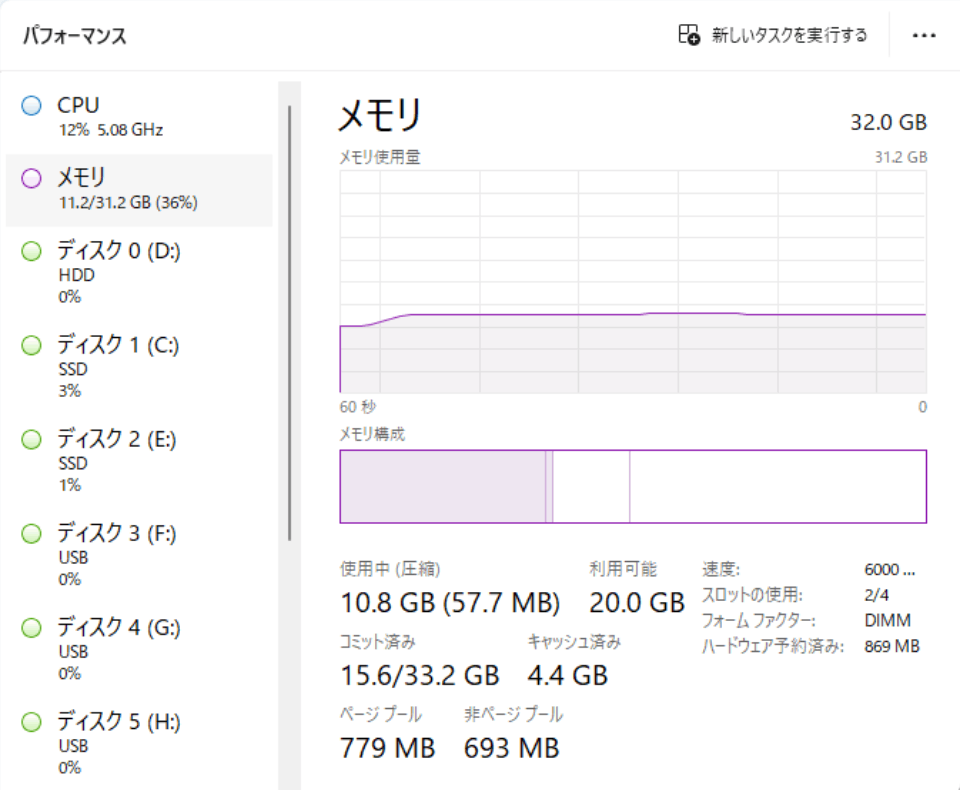
前述したとおり、16GBという容量なのだが、業務を行っている時の使用メモリ量がどの程度なのかを見てみた。
すると…アプリケーションを2~3つ動作させている段階で14GB程度使用しており、またOSだけ起動している段階でも9GB、そこにブラウザを起動させるとプラス2GBという状況が見えてきた。
ブラウザだけで4GBというのは、Google chromeのプラグインがその大部分を占めているのだろうと思うが、ちょっとでも便利に使おうと思えばそれぐらいのメモリ消費量にはなる、という事が見えてくる。
総容量で16GBなのに、複数とはいえアプリケーション起動だけで14GBを消費するとなると、実に心許ない事がわかる。
これで動画を扱ったりすれば、そうメインメモリが枯渇する事が間違いが無く、いよいよもって現世代では厳しいスペックになったな、と感じるワケである。

メインPCは大丈夫か?

で、問題は自宅のメインPCである。
32GBを搭載していると言っても、前述したように今やOSだけで9~10GBを使用し、それにアプリケーションが起動すれば加速度的にメモリを消費していく。
32GBという容量にした今年の正月の段階では、これで十分過ぎるだろうとか思っていたのだが、気がつけばそういう状況でなかったんだと改めて知った。
メモリはもっと余裕がある方が望ましいように思うこれなら64GBとか欲しくなるのもうなずける話で、メモリの追加をどこかのタイミングで行う方がよいのかな、と思い始めた。
私が今年の正月に新メインPCに移行した時は、まだPCパーツが高騰化していた時で、DDR5メモリはまだまだ価格が高かった頃である。何しろDDR5メモリ16GB×2で3万円は下らない価格で、しかも私はRyzen 7000シリーズが高速にメモリを扱うにはDDR5-6000がベストという話だったので、その規格に合わせたOCメモリを使用した。
だが、イマドキの価格はそれらよりずっと安くなっていて、今や64GB(32GB×2枚)で3万円台という価格になっている。DDR5-6000の64GB、AMD Expo対応メモリでも36,000円程度で購入できるとの事なので、導入できるようであれば、メモリ増設も視野に入れた方がよいのかもしれない。

Continue reading…

セガサターンミニの夢

ソフトウェアではない復刻の兆し。

FPGAで実現

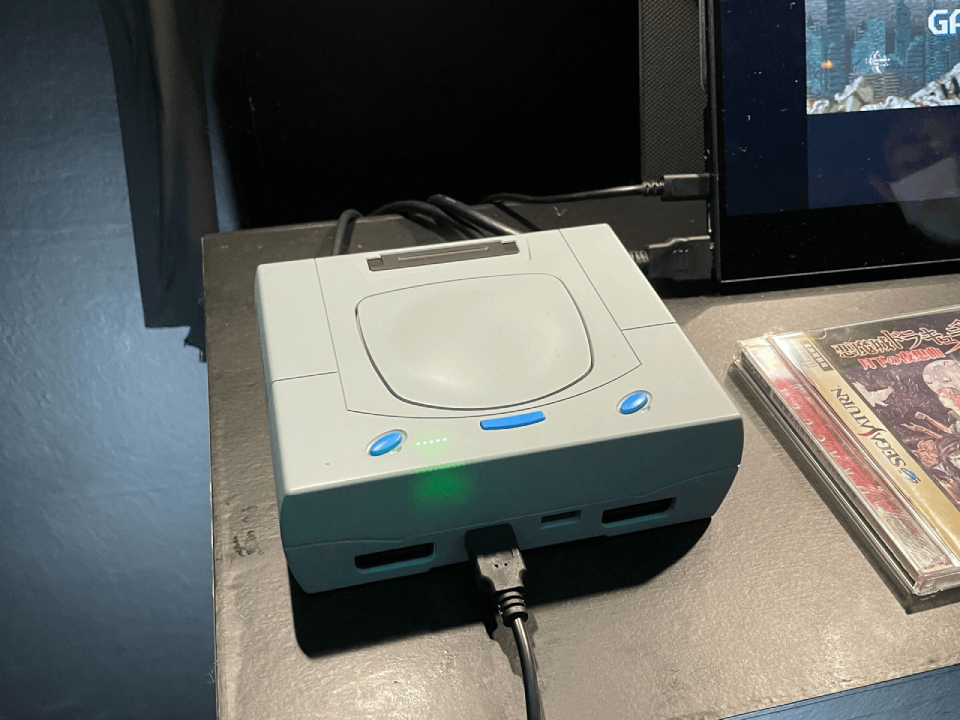
本日より幕張メッセでTGS2023が開催されているが、達成電器という企業がオモシロい展示をしている。
なんと、セガサターン用ディスクが動くミニコンソールの技術デモを行っているというのである。見た目はセガサターンミニともいえるもので、あくまでも技術デモの一環として試作品との事らしい。
コレ、市販してほしい人はたくさんいるんじゃないだろうか?ブースではセガサターン用の「ダライアスII」が実際にプレイできるというから、その動作は間違いのないものと思われる。
技術デモなので、その技術もちゃんと説明されているのだが、これは所謂ミニブームで発売されたメガドラミニのようなエミュレータによる再現ではなく、FPGA(Field Programmable Gate Array)技術を用いたものになる。
簡単にいうと、エミュレータのようなソフトウェアによるハードウェアの再現ではなく、半導体チップ上でハードウェアを再現している。つまり、CPUならば日立製作所製(後のルネサスエレクトロニクス)のSH-2を2基含めたハードウェアの再現しているということであり、ソフトウェアのエミュレーションから比べれば、ソフト再現性はかなり高いものになると言える。
また、FPGAの再現なので、オリジナルのセガサターンのソフトがそのまま稼働する。これもエミュレータとは大きく異なる点と言える。

セガサターンミニが発売されない理由

ファミコンミニ、スーパーファミコンミニ、プレイステーションミニ、メガドライブミニ、メガドライブミニ2、PC-Engineミニなど、今までミニと付けられた復刻ハードはいくつか発売されてきたが、これらは全てエミュレータによって再現したものである。
当然、消費者的にはその次の世代になるプレイステーション2ミニやNintendo64ミニ、セガサターンミニなどの登場を待ちわびたりするわけだが、これらは未だに発売される兆しはない。
ただ、Nintendo64に関して言えば、Switchのソフトウェアとして展開していくことは容易に想像が付くし、Sony系に関しても有料会員向けのサービスとしてソフトウェアによる提供が行われる可能性がある。
唯一、ハードウェアでの提供で大成功しているメガドライブミニを発売したセガは、勢いに乗じてセガサターンミニの発売があっても不思議ではない感じではあるが、それでも発売される動きが全く見えない。
実は、これには理由があり、セガサターンミニの発売は技術的に難しいことが囁かれている。
もともとSH-2のDual CPUだったり、そのハードウェア構成でいろいろな技術を投入して設計されているセガサターンは、エミュレータを作ることがとても困難と言われており、今に至っても再現性の高いセガサターンのエミュレータは登場していない。そもそも、オリジナルのセガサターンの性能を使い切ったソフトウェアを開発することもかなり難易度の高い開発だと言われていた。
それ故に、メーカーであるセガが中途半端なセガサターンミニを発売する訳にはいかないので、もし発売するとなると、エミュレータの再現性を完全なものとする開発を行わなければならないことになる。これにかかる開発コストがどれだけになるのか? 想像を絶する開発コストになることは予想に難くない。
ある意味、セガサターン、おそるべしである。

Continue reading…

Desktop Version | Switch To Mobile Version