(function() {function signalGooglefcPresent() {if (!window.frames['googlefcPresent']) {if (document.body) {const iframe = document.createElement('iframe'); iframe.style = 'width: 0; height: 0; border: none; z-index: -1000; left: -1000px; top: -1000px;'; iframe.style.display = 'none'; iframe.name = 'googlefcPresent'; document.body.appendChild(iframe);} else {setTimeout(signalGooglefcPresent, 0);}}}signalGooglefcPresent();})();

Angel Halo

発表された収録タイトル

名作ぞろいの20タイトル。

発売は12月3日

既に発売される事が発表させているプレイステーション クラシック(SCPH-1000R)に収録されるタイトル20が、いよいよ発表となった。

・アークザラッド
・アークザラッドⅡ
・ARMORED CORE
・R4 RIDGE RACER TYPE 4
・I.Q Intelligent Qube
・GRADIUS外伝
・XI [sái]
・サガ フロンティア
・Gダライアス
・JumpingFlash! アロハ男爵ファンキー大作戦の巻
・スーパーパズルファイターIIX
・鉄拳3
・闘神伝
・バイオハザードディレクターズカット
・パラサイト・イヴ
・ファイナルファンタジーVII インターナショナル
・ミスタードリラー
・女神異聞録ペルソナ
・METAL GEAR SOLID
・ワイルドアームズ

錚々たるタイトルである。

特にR4やXI [sái]、FF7、女神異聞録ペルソナ、METAL GEAR SOLIDを収録しているあたりが、個人的にはツボを押さえている感じではあるが、その他のチョイスに目が行く人も多いのではないだろうか。

本体をおさらい

プレイステーション クラシックは、旧来の初代プレイステーションのミニチュアのような筐体に20タイトルを収録し、本体にはHDMI端子、給電用のUSB端子などを装備し、付属品にもオリジナルと同じコントローラー2台、HDMIケーブル、USBケーブルなどを同梱するという製品。
音声はリニアPCMで出力されるようだが、端子そのものはHDMIからの出力と思われる。
パッケージも考えられていて、当時のパッケージをそのまま小さくしたようなデザインにするなど、拘りのある製品として作られている。
オリジナルの初代プレイステーションは、そのCPUにソニーが昔ワークステーション用として普及したR3000AにJPEG伸張用ハードを追加したカスタムLSIを採用し、当時としては特に3D処理に特化したCPUとして優秀なコアを搭載していた。
今回のプレイステーション クラシックは、おそらくこうしたプレイステーションのハードをエミュレートできるハードにして組み込んでいるだろうと思われる。
HDMIでの出力となっているが、出力される画面は720p/480pに限定され、フルHDではない。

PlayStation Plus加入者限定の先行予約の当選発表は、10月30~31日の期間に順次当選メールで連絡されるという事なので、いち早く入手したいという人はその連絡を待つしかない。
一般販売での予約は11月3日から開始されるので、今から予約という人は11月3日の予約戦争に突入するしかない。
さて、私はどうしようかな?
PC、その後

再インストール完了から一週間。

何故か上手く動作しない

メインPCが起動不能となり、IRSTの罠に苦しめられつつも何とかデータの生還を迎え、システム再インストールから復旧を遂げた現メインPCだが、その後も継続してシステム再構築を進めている。
その中で、以前インストールしていたもののあまり使わなかったアプリケーションなどはその価値を見直し、インストールしないという選択肢を採ったり、或いは逆に新たに便利なアプリケーションへと置き換えたりして再構築しているのだが、結構この入れ替えというものに時間がかかっていたりする。
そうした使用するアプリケーションの見直しをしていく中で、これからも便利に使って行きたいと思っているにも拘わらず、上手く動作しなくなったアプリケーションなどもあったりして、何故同じアプリケーションなのに上手く行かないのか等、疑問が残る事も多い。
一番目に付いた問題は、動画プレイヤーである「MPC-HC x64」である。
最初起動させた時は、何ら問題なく動作していたように見えていたのだが、マルチモニタで使用した際「MPC-HC x64」をセカンドモニタにドラッグしていくと、動画が途中で止まり、プログラムが一部フリーズした状態になる事に気付いた。
動画そのものは再生している音声から流れているようだが、映像に関しては完全に止まってしまっていて、一時停止すると止まるものの、再生を再開すると今度は音声も止まって完全にフリーズする状態。
タスクマネージャで確認すると、応答無しになっているので、プログラム的には止まってしまっているものになるのだろうが、以前は発生しなかった問題がそのまま発生するようになってしまった。
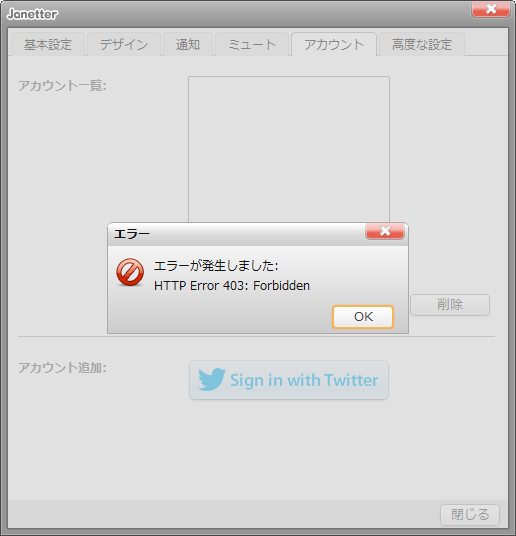
また、先日Blogでも記載した「Janetter2」に関しても同様である。Twitterの認証は完了していても、リンク先に飛べないというそれだけの理由で利用する事ができなくなっている。これはプログラム本体だけでなく、認証した結果作成される個別データが存在し、これを移植できれば再認証というプロセスをすっ飛ばして以前と同じ使用感にする事ができる事が判明しているが、手持ちにこのデータが既に存在しないため、ノートPC等から対象データを探し出して引っ張ってくる必要がある。これはまた試してみようと思っている。

インストール前提?

そしてそうしたアプリケーションを見繕っていると、アプリケーションプログラムには2種類の挙動パターンがある事に気付いた。
一つはシステムに確実にインストールという行為を必要とするものと、実行ファイルさえコピーされていれば良いというものである。
前者であれば、確実にインストールという行為を必要とする為、システムにインストールした事実を記録しないと実行プログラムを起動させようとしても実行できない。
しかしインストールという事実が必要の無いものは、実行プムログラムが実行された段階でプログラムが走る。
どちらが便利かと言われれば、もちろん手軽な後者ではあるのだが、確実な管理という面で見れば前者の方が扱いやすい。
よくフリーのアプリケーションなどにインストール用のプログラムと実行プログラムのみパッケージ化したものの両方を提供しているケースがあるが、こういう場合はほとんどが実行プログラムだけで起動できてしまうプログラムだと思うが、これだと旧PCから移植した際、インストーラーを使ったプログラムだったのか、それとも実行ファイルのみを展開して配置したプログラムなのかが非常に分かりづらい。
これ、Windowsの昔からの仕様なので、今更どちらかに集約するのは難しいのかもしれないが、そうした不明点を無くす為にも全てインストーラー経由とかにしてくれた方がわかりやすいと思うのは私だけだろうか?

Continue reading…

このコラボで来たか…

ソウルキャリバーVIが発売されたが…。

DLC第2弾

PlayStation4、及びXbox One、Windows版のソウルキャリバーVIが既に発売されているが、発売当初からDLCが用意されている事は発表されていた。
第1弾はプレイアブルキャラクターとして「ティラ」が追加されるという情報は当初から分かっていた話だが、ついにDLC第2弾の内容が明らかになった。
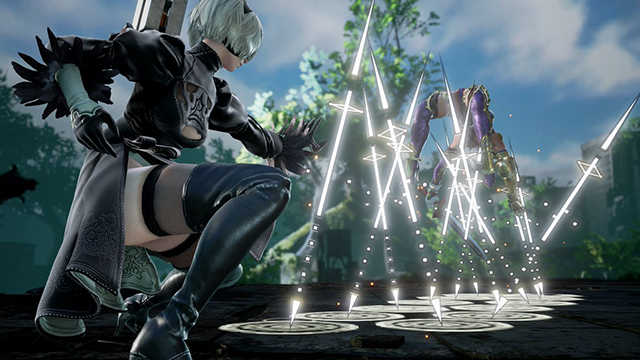
第2弾もプレイアブルキャラクターの追加という形になったわけだか、その追加されるキャラクターというのが、他タイトルとのコラボレーションで実現したキャラクターで、そのタイトルというのが、あの“NieR:Automata”、追加されるのは“ヨルハ二号B型”という、実に私にとっては福音のようなDLCとなった。遠近双方の攻撃パターンこの画像を見ればわかるが、ちゃんと戦闘プログラムが実現されている。
単純に近接戦闘だけでなく、プログラムによる遠距離攻撃すら再建しているあたりが実に良い。

動きも良い感じ

このソウルキャリバーVIの2Bだが、実に良い動きをする。
これはソウルキャリバーVIのシステムが可能にした事でもあるのだが、2Bの縦の動きをちゃんと再現していると言える。

2Bは比較的縦の動きが激しいキャラクターで、それがダイナミックさをより際立たせているのだが、これを再現できている事は実に喜ばしい事である。
またポッド042の攻撃なども飛び道具として分類されていたり、多彩なパターンをソウルキャリバーのシステムで実現しているワケだが、これは当初から設計されていたとしか言いようがないぐらいの出来映えである。
これなら…ソウルキャリバーVIを買ってもいいかな、と思えるレベルである。

当初、ソウルキャリバーVIは買う予定がなかったんだが…。
2Bというキャラクターの力は、私にとっては絶大である。

超音波洗浄機

眼鏡を新調したので買ってみた。

メンテナンスは丁寧に

先日、眼鏡を新調したという記事を書いた。
予想していた予算よりもずっと高い費用が生じてしまったため、多少なりビビッているのだが、それだけに眼鏡のメンテナンスは今以上に重要だと感じてたのも事実だ。
今までは、眼鏡を新調して最初の三ヶ月~半年くらいはスプレータイプの眼鏡洗浄剤を使って綺麗にしていたが、それを過ぎるともう普通に水洗いとか中性洗剤でザザッと洗ってしまうような使い方をしてきた。
まぁ、それでも比較的安定して使って来れたという事実はあるのだが、今回の買替え前の眼鏡は妙にコーティングが剥がれるという現象が起きているため、メンテナンスの方法も今までと異なる方法を考えないとダメだなと考え、ココで超音波洗浄機を買ってみる事にした。
超音波洗浄機とは、読んで字の如く超音波を発生させ、それによって発生したミクロの泡が対象物にぶつかった時に弾ける際、その衝撃波で汚れを落とすという仕組みの洗浄機である。
貴金属やガラス、陶磁器、時計のバンド、食器類など比較的多くのものを洗浄できるのだが、家庭用はサイズが小さいので、小物類のみ洗浄する装置と言える。
安いものは3,000円くらいからあり、高いものだと2万円以上するのだが、ほとんどのケースでできる事は同じで、あとは使い勝手の問題という感じである。

決め手はもちろんある

ただ、出来る事が同じであっても、購入するに当たって決め手となる違いは存在する。
超音波洗浄機の購入ポイントの一つは、槽の大きさである。
小物類がメインとは言ったものの、槽がそれなりに大きければ当然そのサイズのものが洗浄できる。入れられなければ洗浄できないので、槽の大きさは重要な要素足りうる。
また、洗浄の際には水を使うので、その水とのやり取りも要素の一つと言える。
もし本体そのものと槽が一体型だった場合、水道の所には本体ごと持っていき、そのまま水を入れたり、流したりする必要がある。機械モノなので、当然本体は水に強いわけではない。だから、槽と本体が分離できるものがあれば、それは大きな選択要素と言える。
こうした、ポイントとなる要素を考えつつ、今回私が選んだ製品は、サンワダイレクトから発売されている“200-CD037”という超音波洗浄機である。

Continue reading…

熱に悩むCore i9-9900K

ソルダリングの意味が薄いらしい。

第9世代Coreでの熱耐性

Intelが既に発表し、1モデルが発売された第9世代Coreだが、私はこの第9世代が発売される話を聞いたとき、その内容を見てIntelもついに本腰を入れたな、と感じたのだが、どうもその本質はIntelの語っている内容からは見えていなかったようだ。
今回の第9世代Coreが発表された時、私は3つの点でその素性の良さを判断した。
一つは8コア16スレッドの製品が遂にメインストリームに下りてきた、という事。
言うまでもなく、これでCore数はRyzen7と並んだわけで、処理能力で後れを取ることはなくなったと言える。
二つ目は以前見つかったMeltdown等のセキュリティ問題に、ハードウェアレベルで対応したというもの。今まではUEFI BIOS等でその投機実行命令を阻止したりする手段を執らざるを得なかったが、それらをハードウェアレベルで実装する事で、余計なソフト処理をしなくて済むようになる。地味だが確実に良い方向に向かっている証しでもある。
そして三つ目だが、コアとヒートスプレッダの間に使われる熱伝導素材がグリスからソルダリングに変更した、というものである。
当然、ソルダリングの方が圧倒的に熱伝導率が高いため、コアをいち早く冷却できるのはソルダリングの方だが、そのコストはグリスの方が安く、ここ最近のIntelコアは全てグリスが使用されていた。なのでCore i7-8700Kなどを使用している人の一部は殻割りというヒートスプレッダを一度剥がしてグリスを拭き取り、かわりに液体金属を入れてヒートスプレッダで閉じるという保証外改造をして冷却効率を高めるという事をしていた。
今回の第9世代Coreは、そのままのパッケージでソルダリングになっているという事で、大部分の人がその事を歓迎したが、どうも事はそんなに簡単に喜んで良い状態ではないようである。

さらなる問題

海外の著名オーバークロッカーが、このCore i9-9900Kを殻割りしテストしてみた結果、単純にソルダリングをやり直したりしても、結果として冷却効率は上がらなかったらしい。
また、液体金属に置き換えたところ、9度ほどの温度低下が確認てきたらしいが、その結果と2コア増えた実装面積とを考えると、どうも能力が釣り合わない。
そこでいろいろ分析したらしいが、それによるとCore i9-9900KのダイはCore i7-8700Kのダイよりも厚みが2倍になっている事がわかったらしい。
通常、シリコンダイ上に形成される回路は、シリコンの底部に形成される。そこで発生した熱がシリコンの上に伝わり、そこでグリス(もしくはソルダー=はんだ)→ヒートスプレッダへと伝わり、そこからグリス→CPUクーラーへと熱が伝わる。
シリコンに厚みがあるという事は、そのシリコンの熱伝導で冷却性能が落ちる事を意味していて、当然だがシリコンの熱伝導率はあまり高いとは言えない。
つまり第9世代Coreは、そのシリコン部の厚みが増している分、排熱状況が宜しくなく、内部に熱が残りやすい製品となっているというのである。

Continue reading…

HDDの速度に愕然とする

やはりOptane Memoryは偉大だった…。

アクセス速度の決定的違い

今回のメインPC起動不能によるトラブルによって、私の中では一種「Optane Memory(IRST)は鬼門」という認識が根付いてしまった。
そもそも、OSが起動した上でのUIによってしか、その解除が出来ないという問題は危険極まりない事であり、万が一OSが起動できなくなった時の対処法がハッキリわからないという問題がある。
よって、個人的にはIRSTはもう使いたくない、と思っているのだが、ここ最近再構築を始めたメインPCを設定していると、どうしても気になる事が出てくる。
それは…HDDのアクセス速度がやはり遅いという事である。
少なくとも、Optane Memoryをキャッシュとして使用する事の意味の大きさはやはり存在していたという事であり、できるならIRSTを設定して速度向上を狙いたいところなのだが、トラブルに対しての対策を考えるとその危険性から導入したくない…と、メリットとデメリットの鬩ぎ合いに陥ってしまう。
実際、HDDのみで運用していると、以前ならアプリケーション側からアクセスしてデータを取りにいっても待つ事なく即座にデータを引っ張ってくるのだが、HDDだとワンテンポ遅れてデータを取ってきて、モサッと処理を開始する感覚になる。またプログラムによっては、即座の処理に間に合わせる事ができないのか、処理が一度止まり、そこから復帰すればまだよいが、復帰できないなんてものまである始末。これでは動作不良と言ってしまっても過言ではない状況である。
このように、取り扱いを迷ってしまうほど、Optane Memoryの速度的メリットは大きいわけである。

IRSTの問題

このように、できれば使って行きたいと思う技術がIRSTなのだが、トラブルを見越して使いにくくなってしまっている。とてももったいない話であり、であるなら、運用でトラブルが発生しても被害のないような使い方はできないか? と模索してみると、そういう使い方ならアリかな? と思う反面、問題は再構築時ではないのか? と更なる確認が必要な部分とか見えてきた。
たとえば、消えてしまっても良いデータをあつめて、IRSTで高速化するHDDに保存し、IRSTで運用する。こうなると、データ損失の心配は全くなくなる。
一方、そうした消えても被害のないデータでIRSTを構築しても、万が一トラブルが発生した時、OSが起動しない→強制的にIRSTを解除する→Optane Memoryを問題なく再使用できるのか? というところに問題がでてしまう。
というのは、どうもIRSTによって高速化されたSSD側には、RAIDを組んだという記録が残され、強制的にRAIDを解除しても、今度はそのOptane Memoryをそのまま再利用する事ができない。つまり、IRSTの総合メニューで解除してやらない事には、そうした物理的に解除してもソフト的にはRAID状態にあるので、新しいOSで認識させてもそのままの単一ストレージとしての利用が出来なくなるらしい。
まるで呪われたアイテムのような話である。

Continue reading…

Janetter2が使えない

以前は登録済みアカウントならできたのにね…。

人気ありすぎて

Janetter2というTwitterクライアントがあるが、コイツのWindows版(使ってないからよく分からないがAndroid版ももう無理らしい)は、既にTwitterのクライアント認証の上限に達してしまったという事で、新規アカウントの登録ができないという話がかなり前から出ていた。
要するに使っている人が恐ろしく多いという事なのだが、今までは登録済みのアカウントであれば登録して使用する事ができていた。
事実、先日再インストールする前のメインPCではそうやって使っていたのだが、今回改めてJanetter2を入れ直して登録しようとすると、403エラーが出て使用できなくなっていた。コレ、チョットした事件だよなぁ…私からするとチョットした事件である。
今までつ買えていたモノが使えない。それだけでも事件だが、公式のブラウザクライアントだと、マルチアカウントでないので非常に使いにくい。
私は時と場合によって複数のTwitterアカウントを使用しているのだが、それを一つの管理画面でコントロールできないというのはかなり辛い。
なので、他に手段がないか探してみることにした。

いつも起動させているのなら

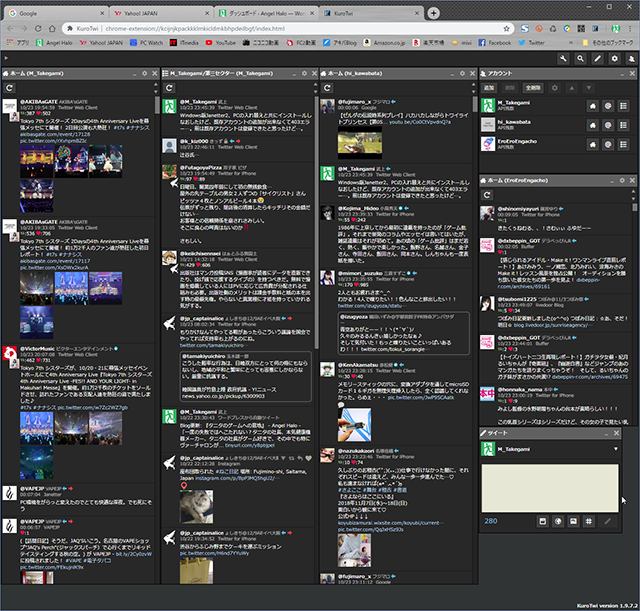
で、私がいつも起動しているプログラムの筆頭と言えば、やはりブラウザなので、何とか使用しているブラウザ、つまりGoogle Chromeの拡張機能で使えるTwitterクライアントはないかと探してみたが、いろいろありすぎて迷ってしまった。
ただ、迷っていたは使えないので、コレ、という決め打ちで「Kuro Twi」という機能拡張に行き当たった。コレ、案外使えるかも…見た目、ゴチャっとしているが、マルチアカウントにも対応しているし、黒っぽい色も別の色に変える事もできるので、かなりカスタマイズできる点もイイ感じだ。
Continue reading…

タニタのゲームへの意地

一度の失敗ではへこたれない?

タニタの社長、本気

健康機器メーカー、タニタの社長がゲーム好きで、その中でも特にヴァーチャロンが好きという話は、以前ヴァーチャロンの専用周辺機器「ツインスティック」を開発するという話が浮上した事で結構有名な話になった。
このツインスティックの開発を、クラウドファンディングを利用して実現しようとしたのだが、前回はあえなく目標額に届かず、失敗に終わってしまった。
普通ならこのまま引き下がるかなとも思うところ、タニタの社長はなんと二度目のチャレンジを実施し、再びクラウドファンディングに開発案件を挙げた。
今度は、三和電子とトラスティーの設計、製造ノウハウや既存製品の活用によって品質や耐久性を向上させつつ製造コストを抑えるという方法で臨み、10月18日12時からクラウドファンディングを開始した。
前回は1ヶ月以上もの時間をかけて失敗したのだが、今回はなんと11時間26分で目標額を達成、そのまま本体の購入受付を中止するという盛況ぶりとなった。達成、早すぎるだろ…前回も結構宣伝とかしたのに、何故今回は即座に目標額に到達したのだろうか?
やはり三和電子という老舗メーカーなどの協賛が鍵になったのだろうか?

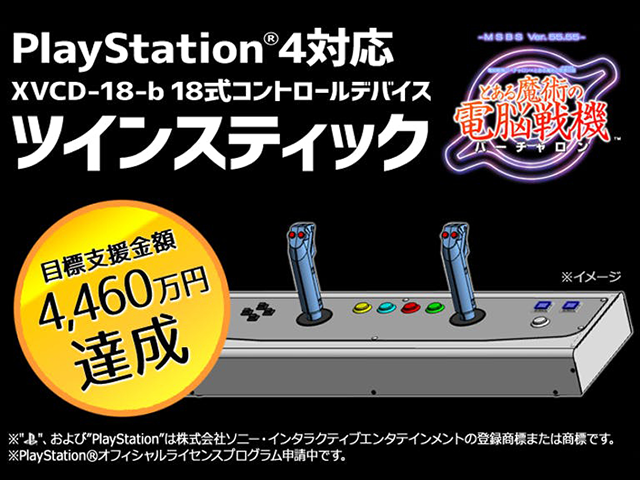
本体価格44,600円

このツインスティック、ヴァーチャロンの型番に擬え、製品名を「XVCD-18-b 18式コントロールデバイス『ツインスティック』」としたのだが、その価格は実に44,600円(税込)となっている。
ゲーム機単体の周辺機器としてはもちろん金額の高い部類に入る製品ではあるが、これでアーケード版と遜色のない操作性が実現できるのだから、考え方によっては安いのかもしれない。
もちろん、こうしたジョイスティックは消耗品でもあるので、交換用のアフターパーツも用意される。
一応、本ツインスティックは、PS4用「電脳戦機ヴァーチャロン×とある魔術の禁書目録 とある魔術の電脳戦機」用のコントローラーという位置付けだが、当然ながらそれだけの利用を想定したものではない。

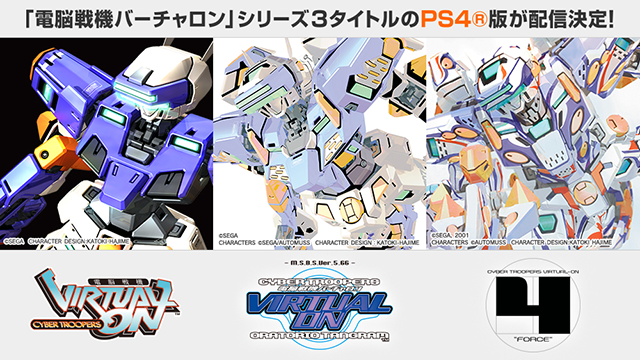
おそらく、このツインスティックの製品化を後押ししたのは、今回のツインスティック製品化プロジェクトの生配信時に、この情報が話されたからだと言える。ついにフォースがPS4にやってくるなんと、PS4にヴァーチャロン3作「電脳戦機ヴァーチャロン」「電脳戦機ヴァーチャロン オラトリオ・タングラム ver.5.66」「電脳戦機ヴァーチャロン フォース」が、移植配信されるというのである。
今まではXbox One版でしか存在しなかった「オラトリオ・タングラム」や「フォース」がプレイできるとあって、俄然このツインスティックの価値は高まったと言える。

Continue reading…

眼鏡を買替える

実に7年ぶりの更新。

乱視軸

私は学生の頃から眼鏡を使用している。
左目がとてつもなく視力が悪く、近視でありながら乱視も結構酷いという事で、眼鏡なしの生活はあり得ないのが日常になっている。
コンタクトレンズの使用も考えた事はあるのだが、どうしても眼の中に何かを入れるという行為そのものが受入れられず、ずっと眼鏡にしている。
コンタクトレンズの方が、度の進みが遅いと言われているので、本当はコンタクトレンズの方が良いのだろうと思うのだが、こればっかりは自分の許容感情の問題なので致し方ない話である。
そんな私が今使っている眼鏡は、7年前に作ったものである。
7年前、突然眼の調子が悪くなり、マトモに眼鏡を掛けても真っ直ぐに見えなくなるという大問題に見舞われた。つまり、眼鏡を斜めに傾けて強引にかけるぐらいでないと、見ているものが真っ直ぐにならないという、実に恐ろしい体験だった。
その際、近所の眼鏡チェーン店で眼の検査をしつつ新調したのが、今使用している眼鏡である。
PCの画面を長時間見るという事から、その時からブルーライトカットのコーティングを入れたりしたのだが、そもそも真っ直ぐに見えないという理由は、乱視軸の角度が変わってしまった事が原因らしい。
今まで、深く眼鏡の事など考える事はなかったのだが、この真っ直ぐに見えないという常軌を逸した経験が、私の眼鏡に対する考え方を大きく変えた。
その時作った眼鏡のレンズが、もうコーティングが剥がれてしまったりして、あまり眼にも良くない状態になっている事に前々から気付いていたのだが、流石にもう更新時期かと思ったので、今回思い切って買替える事にした。

何故思い切るのか?

最近、韓国資本のめがねチェーン店などの進出で、眼鏡の単価がグッと下がった傾向がある。もちろん、この格安眼鏡の存在はそれはそれで全くもって問題はないのだが、執拗なまでに「見る」という行為を突き詰めていこうと思ったら、残念ながら格安眼鏡では最終的に自分にあった眼鏡は探しづらい。
私の目の要求がそうした格安眼鏡で合致してくれれば、私も予算を使わずに済むのだが、前回の真っ直ぐにモノが見えないという経験から、格安眼鏡チェーン店から私を遠ざけた。
よって、私が眼鏡を買替えようとしたならば、5万円くらいは覚悟しなければならない。
もちろん、これはフレームにもある程度予算を突っ込んでの話で、もしフレームは1万円以内と決めてしまえば3万円台で収まる場合もある。このあたりは、使用するレンズとの組合せの問題なので、5万円というのは一定の基準値みたいなものである。
で、実際に店頭に出向いたのだが…予想以上に価格が張ってしまった。
理由は、年齢による眼の変化である。

Continue reading…

新構成のメインPC

いよいよメインPCの再構築を開始。

UEFIでもレガシー構成

さて、ようやく復帰の目処がついたメインPCだが、復帰と言っても結局はOSの再インストールからの話なので、基本的にはほぼゼロ状態からの構築である。
ただ、ハードウェアとしては今回の失敗を教訓に、もっと単純な構成を執る事として、IRSTなどの高速化手段は採用しない。
ただ、それでも従来のBIOSではなく、やはりUEFIモードでのインストールとしたい為、OSインストールドライブはGPT形式のフォーマットを行うし、基本その他のドライブもすべてGPT形式を採用する事にした。
また、今回のトラブル発生に備えて、NVMe M.2 SSDと4TB HDDを準備したため、マザーボードに接続できる限りのストレージデバイスを搭載する事にした。
よって、以下のようなドライブ構成となる。

・NVMe M.2 SSD … Cドライブ(起動用)
・NVMe M.2 SSD … Optane MemoryだがRAMドライブの代わり
・NVMe M.2 SSD … 前回のSSDを再利用。高速アクセスデータ用
・4TB HDD    … 新品。今回のシステムのデータストレージ
・4TB HDD    … 前回のデータストレージ
・SATA SSD 128GB… 予備高速アクセスデータ用

これをメインPCの中に全て載せ込む事にした。
データストレージは高速アクセスが必要なものとそうでないものに分けて、必要なものはNVMe M.2 SSDにインストール&保存、高速アクセス不要のものは4TB HDDにインストール&保存という事にした。
前回のデータストレージはとにかく今回のデータストレージにデータを移設していくが、終わり次第、新たなデータストレージへと再生させていく。
128GBのSSDは、前回FF14用として単一使用していたが、今回はNVMe M.2 SSDにFF14をインストールする予定なので、今回は予備の高速アクセスデータ用として使用する事にした。

迷うOptane Memory

Optane Memoryだが、正直使い方に迷っている。
今はネットからダウンロードしたデータの一時退避エリアとして使用しているが、これはもともとメインメモリの一部をRAMディスク化して使用していたものの代わりとして使用している感じなので、別に必ずしもそのように使う事を目的としているわけではない。
ただ、IRSTとして使用しないのであれば、まさに手動でキャッシュ的な使い方をする使い方しか出来ない容量(32GB)なので、今の状況と同じくネットデータストレージとして使用するスタイルで行く事になるだろう。
正直、もったいない使い方とも思っているのだが、復旧できるか分からないという状況を体験した身ともなれば、この恐怖を再び感じる事のないように使って行くしかないだろう。
まぁ…壊れる事前提にIRSTとして使用するという手もあるにはあるが。

Continue reading…

一縷の望みを掛けて

最後のあがきともとれるがやってみる。

コマンドプロンプトからの復帰

メインPCのシステムが動かなくなり、もうすぐ2週間が経過しようとしている。
ハッキリ言って、今までこんなにメインPCが稼働しなかった時間はない。
何故なら、今まではトラブルが起きても失うデータが大したデータではなかったからだが、今回はIRSTによって疑似RAID化したドライブに今まで蓄積してきたデータを入れていたという事もあり、その疑似RAIDを解除しない状態でシステムが稼働できなくなった事で、蓄積してきたデータを失う可能性が濃厚になった事で慎重にならざるを得なくなった。
いろいろIRSTの強制解除の方法など調べて回ったが、結局自分のシステムでは「Ctrl+I」というIRSTのROMをPost時に読み込むコマンドが使えない(本来は使えるらしいが、どうも上手く働かない)という事から、あわよくばUEFI BIOSから強制解除してシステムの再構築をする必要があるかもしれないという覚悟を決めたが、やはりそこは長年蓄積したデータが人質なので、今一つ踏ん切りが付かなかった。
そこで、ネットでいろいろ調べた最後の手段として、コマンドプロンプトによるシステム復帰を試してみる事にした。
具体的には、Windows10のシステム自動回復の画面を出して、そこからコマンドプロンプトでの起動を選んで、そこから直接コマンドを入力して修復を試みるという手段だが、使えるコマンドがいくつかある。
そこで「sfc /scannow」というコマンドを使ってみる事にした。
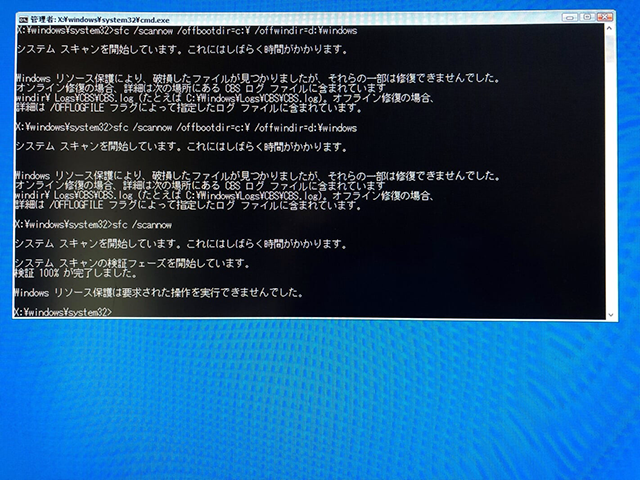
これは「システムフォルダ内に不正なファイル書き換えが見つかった場合、この機能で元に戻す試みをする」というコマンドである。すると…さすがコマンドプロンプトである何と、一部ではあるが修復できたファイルがあるらしい。言い方としては「破損したファイルを見つけたが、それらの一部は修復できなかった」という事らしいが、多少なり望みは出たのではないかと勝手に良い方に解釈した。
実際に使用したコマンドは「sfc /scannow /offbootdir=c:\ /offwindir=d:\windows」というコマンドではあるのだが、これを何度か繰り返した後、もう一度再起動してみると事にした。

奇跡は起きた

このコマンドプロンプトの修復を実施した後、再起動してみたところ、いつもと違う挙動になった。
今までずっと白い点がくるくるまわるだけの起動画面が、真っ青になったのである。…いや、ブルースクリーンだったらそれはそれで問題なのだが、ちょっと違うのは、左下に時刻が表示されているのである。コレ…ひょっとして起動画面じゃないのか?
というワケで、恐る恐るキー入力してみたら、パスワードPINの入力画面に突入した!
完全ではないものの、一部の機能が回復し、エクスプローラー等の機能が実行され、部分起動している事が判明した。実際、スタートメニューのキーを押しても何も起きないので、ほぼエクスプローラーと一部のサービスプログラムが起動した、というだけだったのかもしれない。
スタートメニューが表示されないので、プログラム起動はファイルから直接起動ファイルを指定して実行するしかない。
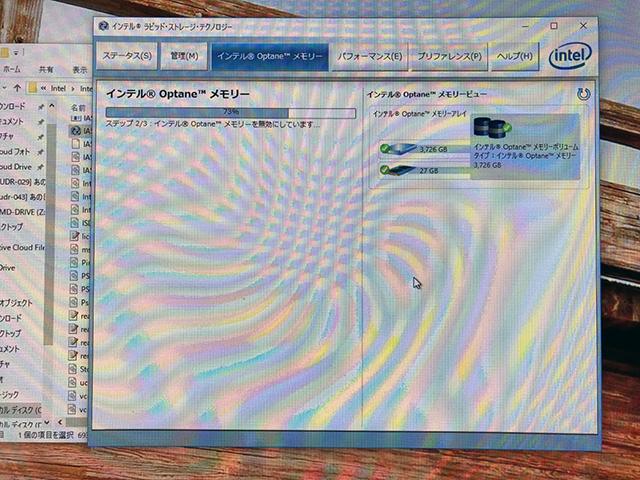
そこで「IntelSmartResponseTechnology」のフォルダを探し出し、UIの起動プログラムを立ち上げてみた。ここまでくればデータは救われるキタ━━━━━━(゚∀゚)━━━━━━ !!!!!
画面がモアレだらけではあるが、IRSTの管理画面が立ち上がり、そこで高速化していた(RAID構成になっていた)ドライブの無効化が実行できたのである!

Continue reading…

起動しないPC、その後

実はまだ復帰させてない。

Windows RE

10月7日に起動しなくなったメインPCだが、実はまだ復帰させていない。
理由は…やってしまうと後戻りできないという事に慎重になっているという事と、単純に時間がないという事なのだが、実はいろんな側面から情報をかき集めているという事も理由の一つになる。
というのは、一度試して駄目だった、スタートアップ修復やシステム復元などのWindows7以降に搭載された修復システムについて、あまり内容を知らないからである。
スタートアップ修復とは、一体どういう事をしているのか?
セーフモードと何が違うのか?
そういった処理内容がよくわからないので、どういった対応ができるのかをもう一度知る必要があると思ったのである。
Windows10の「設定」内にある「更新とセキュリティ」からも入れるが、この中に「回復」という項目がある。この中にある「PCの起動をカスタマイズする」という項目で再起動をかけると、Windows10の起動時にトラブルシューティングに対応する回復メニューが出てくるようになる。
この回復メニューは、Windows10が2回正常起動しないと判断した時にも起動するようになっていて、この回復メニューから、前述の「スタートアップ修復」や「システム復元」などを選べるようになる。
で、いろいろ調べて見た。
「スタートアップ修復」だが、やっている事はものすごく原始的な事で、もともとWindows7以降はWindowsインストール時に「Windows RE(回復環境)」がインストールされ、起動できなくなるとこの「Windows RE」が起動して自動修復するようになっている。
もちろん、全ての問題を修復できるわけではないのだが、従来のセーフモードでも修復できない問題を修復するのが「スタートアップ修復」と言われるモードである。
これだけ訊くと「じゃあ、セーフモードで修復せずにスタートアップ修復使えばいいんじゃない?」となるのだが、これが違うのである。

自動回復

そもそも、セーフモードとスタートアップ修復で行う修復方法は内容が異なるもので、修復する対象も異なるというのである。
もっと明確に言うと「スタートアップ修復」と「システムの復元」と「セーフモード」はそれぞれ相互補完の機能なので、何か一つやれば良い、というものではないのである。
その中でも「スタートアップ修復」が修復するものは「Master Boot Record(MBR)」と「起動に関するシステムファイル」で、今までWindowsが苦手としてきたMBRを修復できるようになったのは意義としてとても大きい。
ただ、最近はUEFI環境の元でGPT形式でフォーマットするので、GPT形式を修復できるのかはわからない。まぁ、できるだろうと思うが、そうした原始的な問題を解決できる方法が「スタートアップ修復」なのである。
「システム復元」とは、Windows起動時に復元ポイントを作成しておけば、その時点での状態を回復するという機能なのだが、これは主にレジストリの回復手段と言える。もちろんドライバの更新などの情報も含まれるので、ドライバの影響による起動問題も解決できるのだが、基本的に起動時の設定修復という側面が強い。
ただ、これらの修復機能を使用しても、全ての問題を解決できるとは限らない。今の私の状態がまさにソレなのだが、ほとんどのケースで、修復作業は失敗しても数回実行する事が望ましいとされている。
というのは、修復しなければならない箇所が2箇所あったとして、最初の修復箇所は2つ目の修復箇所を修復した後でないと修復できない、なんてケースだと、当然1回の修復では直らないワケである。
なので、スタートアップ修復など、Windowsの自動修復は一度やってダメだと思っても、複数回やってみると回復する場合があるので、試す価値はあるだろう。
…私の環境ではダメだったが。

Continue reading…

Desktop Version | Switch To Mobile Version