(function() {function signalGooglefcPresent() {if (!window.frames['googlefcPresent']) {if (document.body) {const iframe = document.createElement('iframe'); iframe.style = 'width: 0; height: 0; border: none; z-index: -1000; left: -1000px; top: -1000px;'; iframe.style.display = 'none'; iframe.name = 'googlefcPresent'; document.body.appendChild(iframe);} else {setTimeout(signalGooglefcPresent, 0);}}}signalGooglefcPresent();})();

Tagged: gadget

MacBook Proを買うのは待て?

いや、今すぐ必要なら即買うのが正しいのだが。

WWDC 2020

現地時間で6月22日より、Appleの世界開発者会議「WWDC 2020」が開催される。
いつもなら米国のAppl本社のApple Parkにて開催される同イベントだが、今年は31年目にして初の完全オンラインによる開催となり、2300万人以上のApple開発者コミュニティが一堂に会するバーチャルイベントになる予定らしい。
とりあえず、初の事なので最終的にどのような形で収まるのかは予想がしづらいが、オンラインでの開催なので、各オンライン会場での配信は終了後もオンデマンドで見る事ができるようだ。

Apple WWDC 2020
そんな「WWDC 2020」だが、今年の内容は既に各所から噂が出ており、どういった情報が発表されるかが論じられている。
その中でもとびきり私が注目している内容があり、それによって私のMacBook Pro 13インチ 2020年版の購入が左右されるのではないかと予想している。
その情報というのが、プロジェクト「Kalamata」、つまりARM版のMacの発表である。

ARM搭載Mac

Appleは以前よりMacに搭載してきたIntel製CPUをARMプロセッサへ切り替えると言われてきた。というのは、iPhoneに搭載するAシリーズ、その中でもBionicと呼ばれるコプロセッサと統合したA12 Bionicが登場した頃より、その性能は既にWindows系ノートPCクラスの性能を持っていると言われていた。しかもその時には既にGPUもAppleが自前で用意していたので、Aシリーズは基本アーキテクチャであるARMのみを英国ARM社よりライセンスとして受け、それ以外の部分は全てAppleが用意していたという状態である。
なので、MacのCPUをIntelからAシリーズに切り替えれば、AppleはMacでさえもほぼ自前のプロセッサでコントロールできる状態になるわけで、MacOSそのものがiOS系のOSと同じプロセッサで走るようにできるわけである。
一時期、MacOSとiOSの統合を進めていたAppleは、一度このプランを取りやめた、と噂されたが、このMacへのAシリーズ搭載によって、結果的に統合へと向かう事になるのである。
Apple側からしてみれば、これほどコストを抑える事になる話はそうそうない。今までMacOSの開発とiOS、iPadOSと使い分けていたものが、最終的には一つのOS、最悪でもコアアーキテクチャは一つに纏める事ができるわけで、開発のリソースを整理するには絶好の機会と言えるのである。
Continue reading…

テレワークの必需品?

コレ、必要な人って結構いると思う。

Webカメラで映すのはいいんだけど…

最近、テレワークが流行りだして、自室にWebカメラを設置したり、あるいはノートPCのWebカメラを使うようになった、という人は多いのではないかと思う。
実際、Webカメラが品切れでなかなか購入する事ができなかった、という人も多かったという話を聞くので、使用されるケースが全体的に増えたという事は間違いないと思う。
私は結局準備したものの、会社側からテレワーク要請が出なかったので、Webカメラやマイク設備をテレワークで使用する事はなかったが、テレワークで使用する事になるであろう製品を1点、テレワーク以外の用途で購入するコトになったに留まった。
言ってる意味がわからんぞ、と言われそうだが、おそらく、私が準備したその1点の製品は、テレワークで必要という人も多いだろうシロモノである。
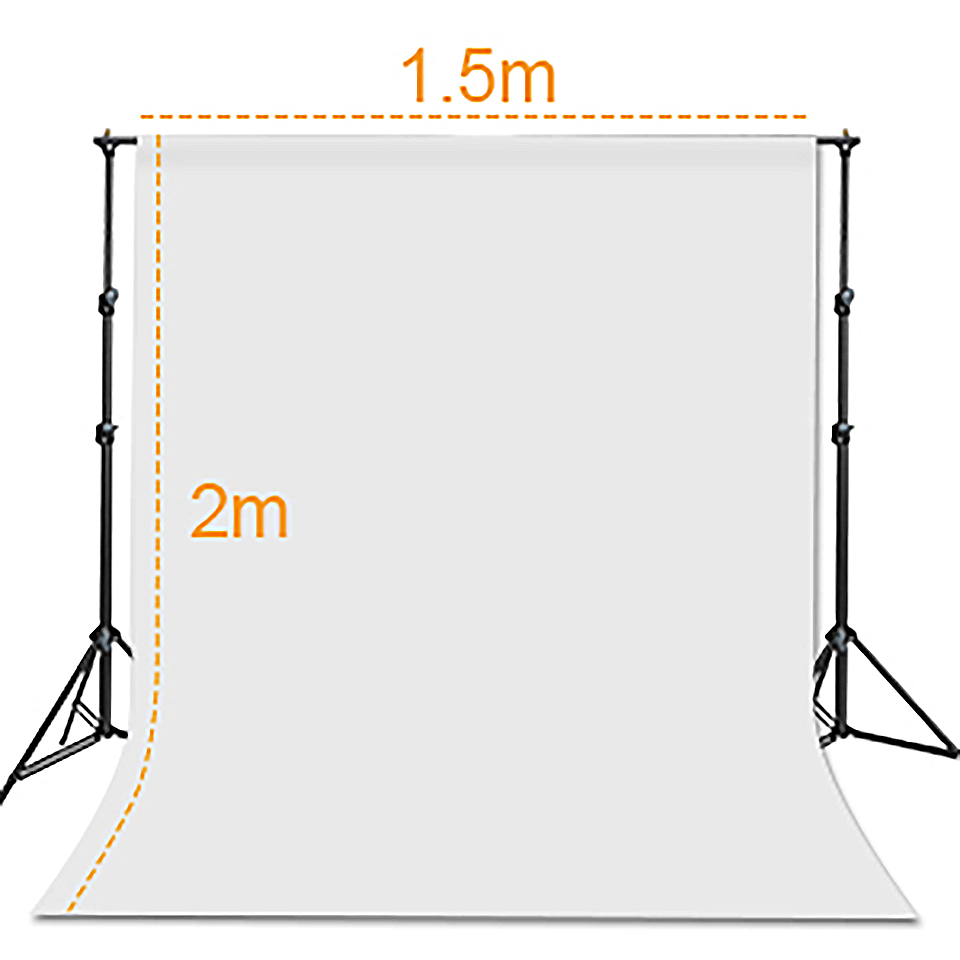
それが、「背景スタンド」と「背景布」である。
一つあると便利だが…これらの製品は、もともと写真を撮影したりする時、無地の背景にしたいという要望を叶えたりするもので、裏側にあるものを隠して、被写体のみにしたいときに使うアイテムである。背景に使う布は、ほとんどの場合無地で、色は各種あるのが普通だが、最近では特定の背景パターンが描かれた布もあるようだ。
「背景スタンド」は、両側にスタンド柱があるものだけでなく、真ん中にスタンド柱があるT字のなったタイプもあるが、私はとりあえず両側にスタンド柱のある「背景スタンド」を選択した。
これらの製品があると、たとえテレワークで自室をWebカメラで映す事になっても、部屋の中を映す事なく、この製品で自分の背景を隠してWebカメラを使えばいいので、多少散らかっていようが問題がなくなるので、便利だと思う。ただ、背景として長さ2mがちょっと長すぎるかもしれないが、その場合は上で丸めてクリップで留めておくか、地面に触れる所で纏めておけばよいので、改めて困るという事もないだろう。

テレワーク以外で使うとは?

しかし、前述したように、私はこの製品をテレワーク以外の用途で購入した。
では何の為に購入したのか?
それはズバリ写真撮影用である。
別に、アフィリエイトの商品撮影の為ではないし、ハイアマチュアの写真家になる為でもない。
目的はただ一つ。マイナンバーカードの申請に使用する写真を撮るためである。
…いや、それなら背景が単色のところをどこかで探してきて自撮りすればいいじゃん、と思うかも知れない。いや、実際その通りだし、もし万が一それでないとしても、証明写真を撮影するところで写真を撮ってきてもそれまでである。
なのに何故このようなものが必要だったか?
理由は私ではなく、母親にあるのである。
ウチの母親はもう外もロクに歩けない状態(そうは言っても歩けないわけではない)だし、外で撮ろうといっても、縦に首を振らなかったのである。
まぁ、年寄り独特のちょっとした挑戦をしたくない、という拒否反応みたいなものである。
だが、最近では保険証だけでは身分証明書にならなくなりつつあり、どうあっても顔写真は必要で、その際には背景のない顔写真を撮らざるを得ないのである。
私も何とかして写真を撮ろうと知恵を絞ったが、結局自由に写真撮影できる環境下で背景を単色にする方法を他に思いつくことがなかった。
なので、あえてこの撮影機材を購入したわけである。ちょっとした支出だが、他にも用途があるかもしれないと思い、投資する事にした。

Continue reading…

PlayStation5の姿か見えた

スタイリッシュだが、汚れが目立つか?

白と黒を基調としたスタイル

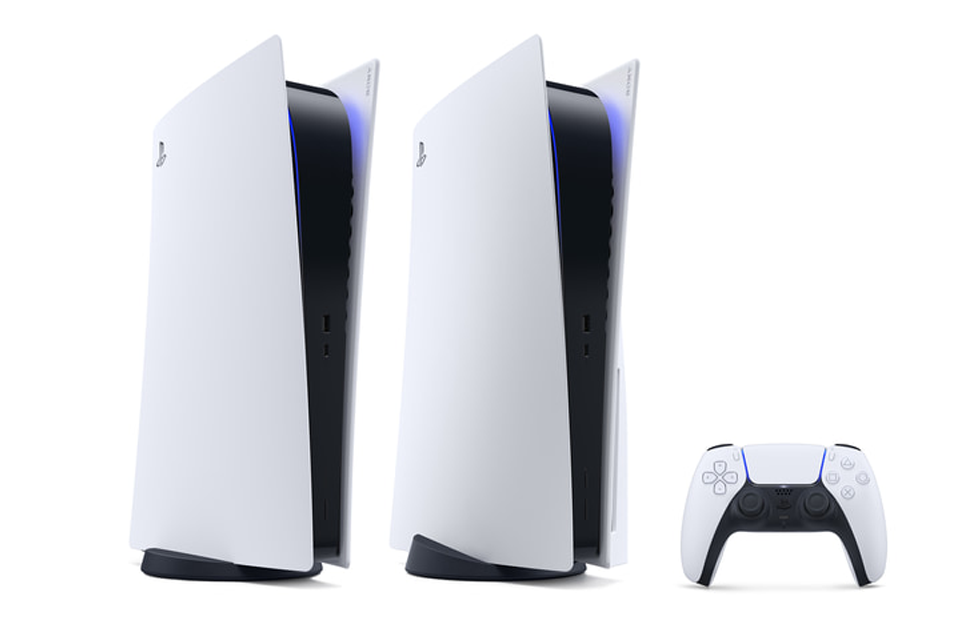
SIEがPlayStation5の本体デザインを発表した。発売は以前から言われていたように今年の後半で、価格は現在でも未定とされている。
まさに白物家電スタイルとしては、基本は縦置きの筐体で、横置きの場合は正面から見て左に倒すような形になるようだ。
今回のPlayStation5の特徴としては、ディスクドライブ付の通常版の他に、ディスクドライブを取り除いた「Digital Edition」が用意されているという事である。
PS4の時も、私は結局1タイトルもディスク版を購入しなかったので、私のようなタイトルの買い方をしている人は、まさしく「Digital Edition」の方が向いているといえる。
UHD Blu-rayドライブがある通常版は、ドライブが収められているであろう部分が若干膨らみがあるようで、アンシンメトリースタイルになるが、ドライブのない「Digital Edition」は、その膨らみがないので、完全にシンメトリースタイルになる。なので、よりスマートな形なのは「Digital Edition」という事になる。
以前発表された、PS5のコントローラーとなる「DualSense」のデザインと合せると、全体的に曲線の多い近未来的なデザインで、角張っていたPS4とは随分と違う意匠になった。
ただ、以前の「DualSense」が発表になった時にもちょっと思ったのが、この白いパーツを手で握って操作するとなると…結構汚れそうな気がするのは私だけだろうか?
しかも本体も外装が白なので、汚れが目立つ事を考えると、スタイリッシュだけど神経を使いそうなデザインではないかと思う。

周辺機器も同デザイン

「DualSense」もそうだが、PS5の周辺機器も基本的には外装に白を使い、その中を黒のパーツで構成するというデザインで一貫している。
ちょうど、白いパーツで黒いパーツを柔らかく挟み込むようなデザインなので、全ての周辺機器に曲面が採用されている。
そういう部分が全体の統一感と相まって近未来的に見せているのだろうと思う。
喜ばしいのは、最初から周辺機器として「DualSense」の充電スタンドが用意されているという事。しかも2個並べて充電できるので、あとはそのスタンドに実際に置いた時に接点がどのように接触するかで使い勝手が決まる。これは試してみないとわからないので今は詳しく評価はできないが、まず発売される事を喜びたい。
また今回のPS5は、オーディオが3Dオーディオとして進化しているところを強調しているので、「PULSE 3Dワイヤレスヘッドセット」も周辺機器として発表された。
ヘッドセットという名称の通り、デュアルノイズキャンセリングマイクも搭載しているので、これ一つでボイスチャットが可能になっている。
また、フルHDの「HDカメラ」も発売されるようで、PS5単体で生放送配信が可能な状態になる、という方向性はPS4と同じようである。

Continue reading…

Kindle、新色追加

今頃新色追加のお知らせ。

ある種、完成の域か?

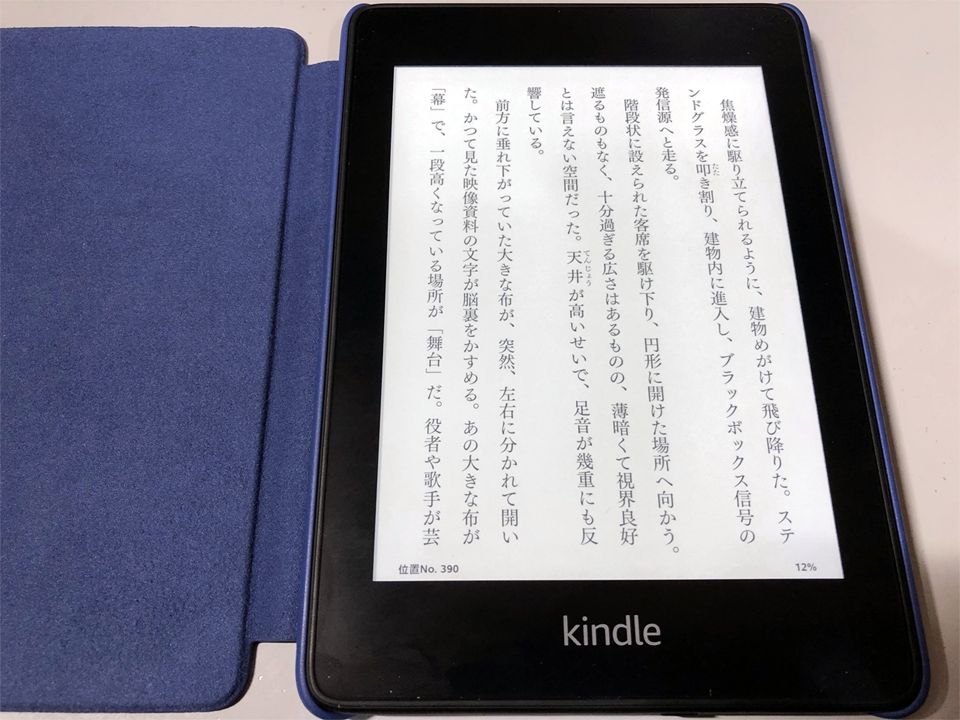
Amazonが、6型E-ink採用の電子書籍リーダー「Kindle Paperwhite」に新色である「トワイライトブルー」「セージ」「プラム」を追加し、販売開始した。
既にAmazonのECサイトで購入する事も可能で、該当商品サイト内で色を選択する形で選ぶことができるようになっている。
現在発売しているKindle Paperwhiteは、第10世代のKindleで、IPX8等級の防水機能を備え、オフロやプールサイドで使えるとされている。
パネルは300dpiでフロントライト付きの6型Carta E-inkディスプレイで、一度映し出した画像は電力を供給しなくても維持されるという特徴を持つ。但し、フロントライトは電力を消費し続けるが、もともとが省電力なので、本機は無充電で約2週間程度は使用出来る(公式では数週間と記載されている)、とされている。
本体重量は182gで、厚みは8.18mmと携帯性も優れているが、ベゼル幅が結構あるので、6型としつつも本体はもう3周りほど大きい感じである。
通信性能としては、IEEE802.11 b/g対応の無線LANを搭載し、Cellularもでるは3G通信が可能で、3G通信はAmazonが料金を持つため回線費用はかからない。
今回の新色投入で4Gに対応するかとも思われたが、4Gモデルは存在しないとの事なので、従来機のカラーバリエーションを増やしただけ、という製品のようである。
本体メモリは8GBモデルと32GBモデルの2種あり、通信方法と併せると全部で4モデルとなる。
色のみ追加となると、ある意味、本体はもう完成の域に達した、とAmazonが考えているのかもしれない。
いや、そんな事はないか…。

広告アリと広告ナシ

Kindleを購入する際、通常はまず「Kindle」「Kindle Paperwhite」「Kindle Oasis」の3種から選び、その後「8GB」「32GB」を選択し、今回新たに「色」を選ぶ事になったワケだが、もう一つ、選択する項目がある。
それが「広告あり」と「広告なし」という選択肢で、私も購入時に迷った項目である。
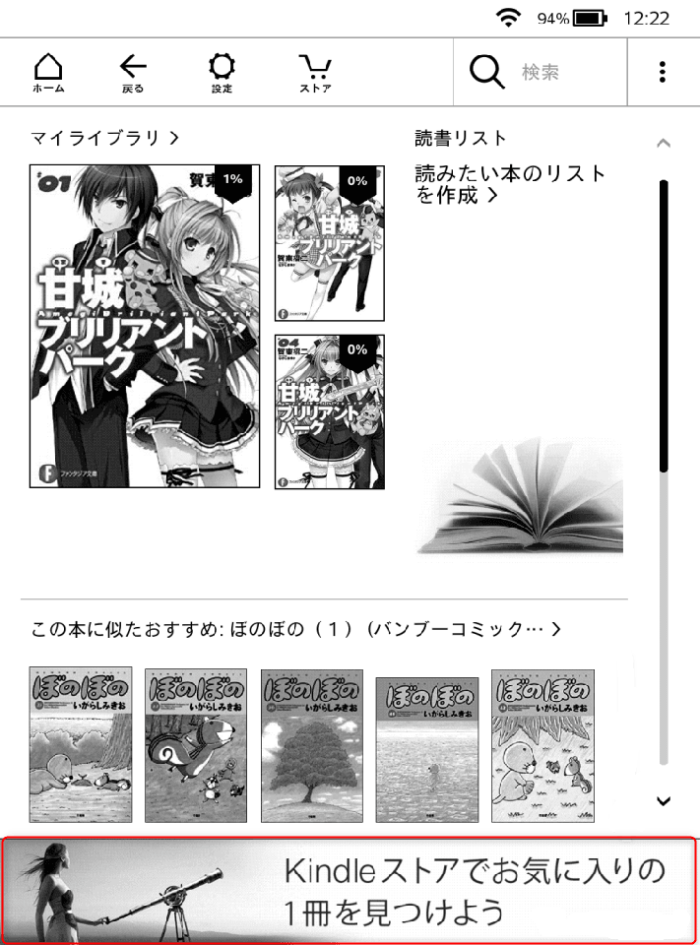
「広告あり」とは、Kindleのメインページを表示した際、最近のトレンドの本を紹介してくれたりする広告が表示されるようになるのだが、普通に考えると広告なしモデルの方が良さそうに感じる。
広告ありとはこういう事だそれでも、この広告ありモデルを購入すると、思わぬ本を見つけたりする事ができたりもするので、本が好きでよく読むという人は広告ありという選択肢もありかもしれない。ちょうど画像の赤枠がその広告である。
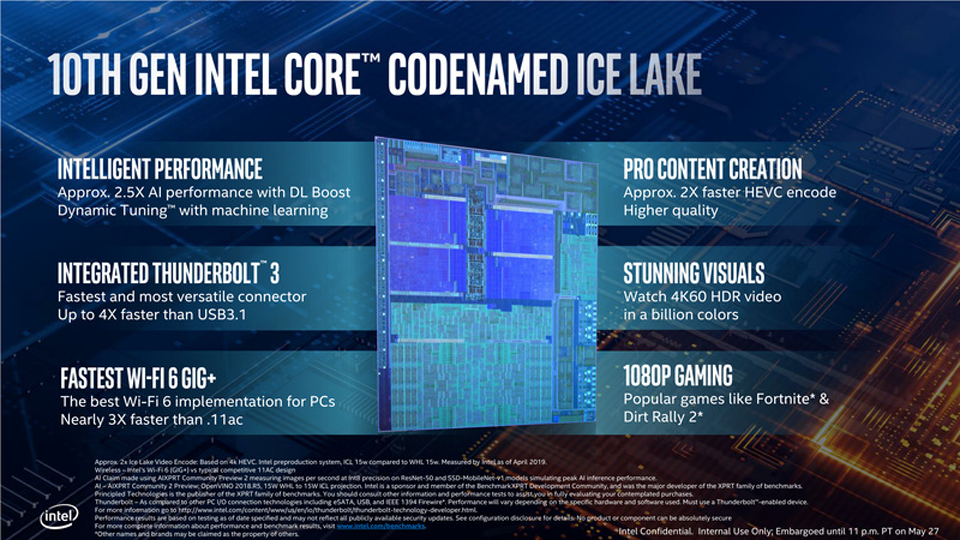
広告なので、うっとうしいと思う事の方が強いかもしれないし、スリープ状態時にも広告なしモデルとは違うスリープ画面になるので、シンプルに使いたい、という場合は広告なしモデルを選ぶべきである。
また、一度広告ありで購入すると、その後に広告なしモデルにはできないので、広告はいらないと最初決めたなら、潔く広告なしモデルで行く方が良いだろう。
どうしても安くしたい、というなら、価格が安くなる広告ありモデルもアリはアリなので、表示される広告をどう受け止めるか? というところで、自らを納得させれば良いと思う。

Continue reading…

やはりMacBook Proを選択か

迷いに迷って元に戻るか?

問題を乗り越えられるか?

今年の3月くらいから、MacBook Air 2020を購入しようか、それともこれから出てくるであろうMacBook Pro 13インチ 2020を購入しようか、随分と悩み、結果まだどちらも購入していないという状況が続いている。
その間に、Microsoftは新しいSurface Bookを出したりもしているのだが、現状、私はWindowsノートPCではなく、MacOS機の導入を強く希望し、まだ考えが纏まらずに決めかねている。
以前使っていたVAIO Duo 13が、そろそろ限界に来ている事はわかっていて、使って使えない事はないのだが、最近のWindows10の機能でコケる時が出てきたのを見ると、そろそろハードウェアの一部が最新アップデートに追いついてきていないのかな、と感じている。
だからこそ、今年辺りに新しいノートPCの導入を、と考えていて、以前から欲しいと思っていたMacBook系の導入を視野に入れたのだが、ここに来て諸問題が発覚、結局まだ導入せずに迷っているという体たらくである。
諸問題とは、MacBook Pro 13インチ 2020の上位モデルでFinal Cut Pro Xがレインボーかソルが出てフリーズ状態になる、というもので、これはどうもAdobe Premiereでも起きるケースがある、という所まで情報を追いかけた。動画編集で言えば、BlackmagicのDaVinci Resolveも気になる所だが、今の所DaVinci Resolveでこの問題が発生したという話は聞いたことがない。
誰も試していないという事かもしれないが、私の予想では同じように問題が発生すると考えている。
というのは、その後いろいろ調べた結果、MacBook Pro 13インチ 2020でも、このレインボーカーソル問題が発生した、という検証が出たからである。おそらく、この問題は第10世代Intelコアとの相性として発生している問題であり、Ice Lakeだからこその問題ではないかと予想している。

Ice Lakeは何が違う?

では、今までの第8世代Intelコアや第9世代Intelコアと、第10世代のIce Lakeは何が違うのか?
ここで簡単に説明する。あくまでも「簡単に」という事なので、正確性はあまりない事を先に言っておく。
ホントはスゴイCPUなんだけどな…Ice Lakeは実の所Intelの期待の星となるはずだったアーキテクチャである。
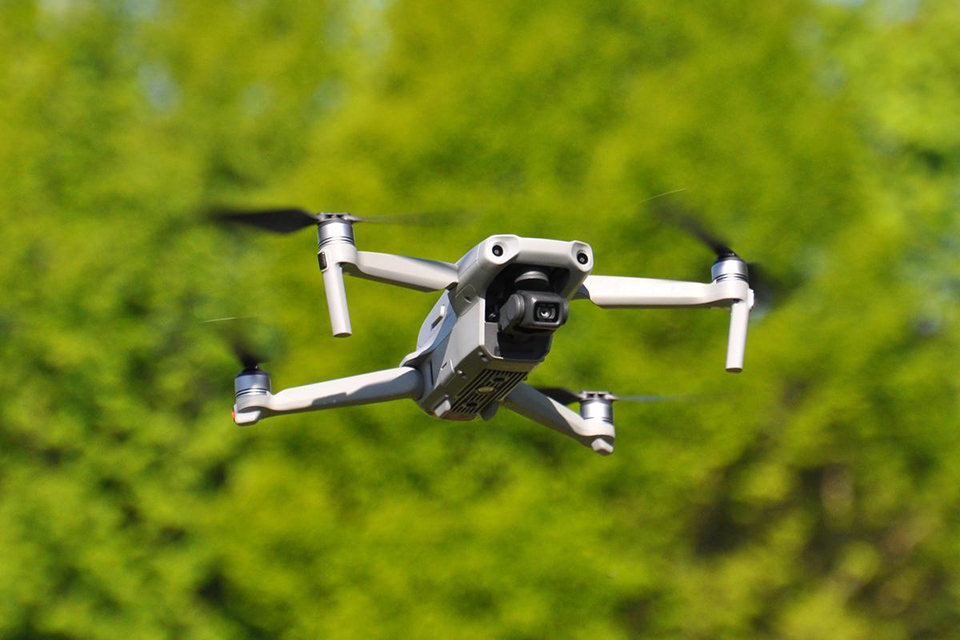
Intelは製造プロセスの10nm化に長い間苦しんでいて、結局思ったような結果を得る事ができなかった。どのような状態だったかというと、思ったよりクロックを上げる事が出来なかったため、性能が伸び悩んだのである。結果、10nmプロセスはクロック周波数をあまり引き上げる必要のないモバイル系コアとしてのみ使用し、デスクトップPCなどに搭載する第10世代コアをIce LakeからComet Lake-Sへと切り替えた。
Comet Lake-Sは製造プロセスが14nmなので、製造プロセスノードとしては旧世代と同じだが、より完成度の高い14nmプロセスを使用する事で、効率化は果たせた。
だが、やはり14nmプロセスによる電力使用量までは劇的に減らす事はできなかった為、電力消費と発熱を犠牲にしてより高いクロックでの動作を可能にした。
一方、Ice Lakeはというと、低いクロックでも高い処理性能を持たせる必要がある事から
アーキテクチャにさらなるテコ入れが行われた。それがIPC向上の為のアーキテクチャ拡張で、Ice Lakeは従来のSkyLakeコア系よりもより複雑な処理をこなせるようなユニットを搭載するに至った。
一例を挙げるとすれば、AVX系の最新版であるAVX-512をIce Lakeは搭載している。これはIntelの新たなアーキテクチャ「Sunny Cove」に搭載されるものだが、Comet Lake-Sは元がSkyLakeなので非搭載である。Ice Lakeはこの一点だけを見ても従来コアと異なるのである。

参考:後藤弘茂のWeekly海外ニュース
https://pc.watch.impress.co.jp/docs/column/kaigai/1167662.html

Continue reading…

Mavic Air 2

実は欲しいモノの一つだったりする。

ドローン

最近、私の欲しいモノの中心はPC、もしくはPCパーツ、カメラ等、この辺りの製品だという事をBlogで記事にしてきた。
しかし、実は昔から欲しいと思いつつも優先順位を上げてこなかったものがある。
それが空撮用のドローンである。
私は動画にあまり興味はないという事をカメラの記事を書いている時など言っているのだが、実はそもそも動画に興味がないのではなく、結果としての画像が欲しい場合はスチル撮影で十分と思っていても、そのプロセスを結果としたい場合にはやはり動画が良いと思っているに過ぎないのである。というか、そもそもプロセスを記録にする場合は動画より良いアウトプットなど存在しないのだが。
なので、景色撮りであっても人の視点からではない部分での撮影なら静止画よりも動画が良いと思っているし、動きモノを捉えるなら、やはり動画が良いと思っている。
スポーツなどは、静止画で決定的瞬間を捉えるのは相当に難易度が高いと言えるが、これがもし映像だったなら、その映像から決め手となる一瞬を切り出せばよいので、できれば一連のプロセスを映像としたいところである。
なので、カメラも欲しいと思いつつも、実は昔から空撮用ドローンが欲しいと思い続けていたのだが、今まで、自分の中でコレと決めた一台がなかなか出てこなかった事もあって、あまりこの話をしてこなかっただけだったりする。
ところが、今年に入って自分の中で一つの決定打と思える一台が登場した。
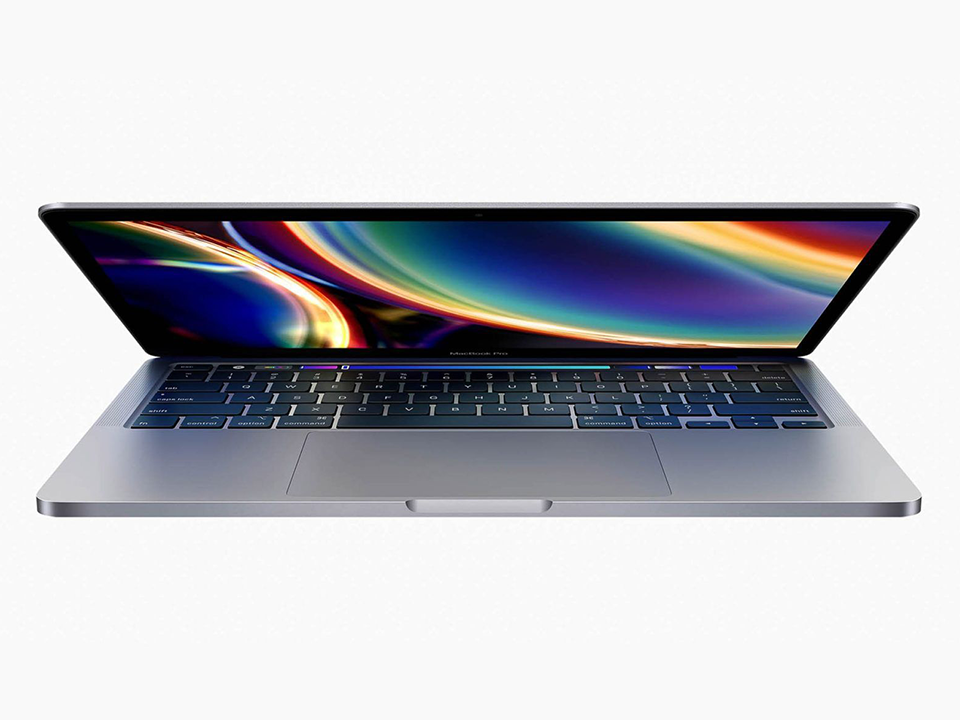
可能性を感じるだけに規制も多いそれがDJIの「Mavic Air 2」である。

Mavic Air 2

DJIというメーカーは、カメラのジンバルなどでも有名な中国企業だが、今やドローンといえばDJIというほど、世界的メーカーになったと思う。
というか、DJI以外のドローンメーカーもあるにはあるが、ほとんどの人がドローンと聞くとDJIを想像するぐらいにDJIが有名になった感じがする。

コストと製品性能が結果的に良バランスだった事がDJIの躍進に繋がったのではないかとは思うが、今回私が注目する「Mavic Air 2」も、価格が10万円ちょっとと、その価格の割に機能豊富で性能が良いと言える製品だと思っている。
まず、10万円ちょっとの製品価格で、初めて4K60fpsの撮影ができるようになったというのが大きい。しかもそれでいて空撮できる撮影時間が30分を超えてきたというのも大きい。
搭載しているカメラセンサーも1/2サイズのセンサーなので、結構大きめのセンサーを搭載しつつもこの価格である。
日本国内では本体から6キロ以内であればフルHDの映像を送信しつづける事ができるので、かなりの距離を飛行空域にする事ができるので、飛行時間30分は結構大きな意味がある。
そういう意味では、一般向けの空撮用ドローンとはいいつつも、本格的な製品という事ができる。

Continue reading…

Kindleで仕事資料

購入したは良いが、今だ活用が今一つなKindleをもっと活用する。

Kindleで何ができる?

2019年の暮れ、サイバーマンデーのセールでKindle Paperwhiteを購入して半年ほどが経過した。
今だ購入した本は7冊ほどで、とても読書デバイスとして活用できているとは言い難い状況だが、使ってみて思ったのはその視認性の高さだった。
文字は読みやすい一応、フロントライトもあり、暗めのところでも問題なく使用する事ができ、またフォントが見やすいという事もあわせて、とても読みやすいデバイスだと思う反面、購入した本を読むだけのデバイスだともったいないなぁ…と思っていたのだが、今更ながらよく考えると、私はKindleというハードウェアに関してあまり詳しくない、という事に気付いた。
ハードウェア的な所をいろいろ調べて見ると、現行モデルは基本機能としてテキストファイルとPDFファイルは読めるようで、PCとUSB接続した際のUSBドライブモードにして「documents」フォルダにデータを保存すれば、Kindle上でテキストデータ、PDFファイルは読めるという事がわかった。
過去のKindleでは音声ファイルを内蔵スピーカーやイヤフォンで聴く事ができたそうだが、Paperwhiteが登場した世代以降はそうした機能がなくなったばかりか、text-to-speech機能も撤廃されたようである。

仕事データ閲覧

というわけで、PDFデータが読めるという事は、仕事上で使用するPDF資料をKindleでも見る事ができる、という事である。
というわけで、早速私が業務で使用する社内基準書をUSBドライブモードで転送し、使ってみる事にした。
PDFデータにして1.4MBとちょっと大きめのデータではあるが、紙に出力すると100ページを超える資料になるので、データとして持ち運べる利点は大きいし、ちょっとした時の確認に使えるのは便利だと考えた。
USBケーブルでPCとKindleを接続すると、自動的にUSBドライブモードになり、PCのドライブとしてKindleが接続される。ドライブレターが「Kindle」となっているので、すぐにわかると思うが、そのドライブを開くと、直下に「documents」フォルダが見えるので、そこにデータを入れればよいのだが、ここに子フォルダを作っても問題ないようである。
私は仕事用とわかる様に「documents」フォルダ下に「works」というフォルダを作り、そこに前述の基準書PDFデータを入れてみた。その後、KindleをPCから切り離すのだが、この切り離し方はUSBメモリ等と同じ方法である。
その後、Kindleを立ち上げると、先程入れた基準書PDFデータがトップ画面に表示されているので、そこから対象データをタップすれば読めるようになる。
実際に読んで見ると、KindleのE-ink液晶はモノクロなので、カラーで作成された資料は強制的にグレースケールになってしまう。が、もちろん読む分には問題ない。
ただ、A4サイズの資料を6インチクラスの液晶で見る事になるので、文字はかなり小さめに出る。この辺りはA4の紙とは異なる部分なので、読みやすさ重視ならデータの作り方を考えれば対応はできるだろう。

Continue reading…

ゲームギアミクロ

ゲームギア30周年記念として生まれた極小ゲーム機。

10月6日発売

セガが携帯ゲーム機「ゲームギアミクロ」を10月6日に発売する事を発表した。
価格は4,980円(税別)で、6月3日からAmazon、楽天ブックス、セガストアにて予約が開始された。
ゲームギアは、1990年10月にセガ・エンタープライゼスより発売された、セガの歴史唯一の携帯専用ゲーム機で、最初からカラー液晶を搭載していたのが特徴だった。
今回発売される「ゲームギアミクロ」は、約1インチのモニタを搭載した80mm×43mm×20mmというサイズに収められた、オリジナルの約40%弱という筐体で作られており、昨今の○○ミニシリーズと同様に中断セーブ機能が搭載され、電源もUSBケーブルによる給電だけでなく、単4缶団地2本でも動作するよう設計されている。
なお、本体はオリジナルと同じようにブラック、ブルー、イエロー、レッドの4色展開で発売されるが、オリジナルと違って、この4色のモデルはそれぞれに異なる4タイトルのゲームを内蔵しており、全16タイトルを遊ぶには各色すべてを揃えないといけない。

この「ゲームギアミクロ」は、メガドライブミニのスタッフによって制作されており、内蔵するソフトウェアも同じくエムツーが担当。それだけでも、相変わらずの拘りの製品になっていると言えるだろう。

収録タイトル

前述したように、4色展開される「ゲームギアミクロ」だが、それぞれ以下のタイトルが収録される。

<ブラック>
ソニック・ザ・ヘッジホッグ
ぷよぷよ通
アウトラン
ロイアルストーン~開かれし時の扉~

<ブルー>
ソニック&テイルス
ガンスターヒーローズ
シルヴァンテイル
ぱくぱくアニマル 世界飼育係選手権

<イエロー>
シャイニング・フォース外伝~遠征・邪神の国へ~
シャイニング・フォース外伝II~邪神の覚醒~
シャイニング・フォース外伝 ファイナルコンフリクト
なぞふよアルルのルー

<レッド>
女神転生外伝 ラストバイブル
女神転生外伝 ラストバイブルスペシャル
The GG忍
コラムス

収録されるタイトルの中には、オリジナルでは対戦プレイ可能なタイトルもあるが「ゲームギアミクロ」では対戦プレイは再現されていない。さすがにこの大きさに対戦機能を詰め込むのは無理だったのだろう。
どちらにしても、対角線で3センチ弱の液晶でプレイするゲームは、かなり新鮮に映るのではないかと思う。

Continue reading…

MacBook Proの不具合?

2020年型の13インチで不具合がある可能性が…。

狙っていた上位モデルで

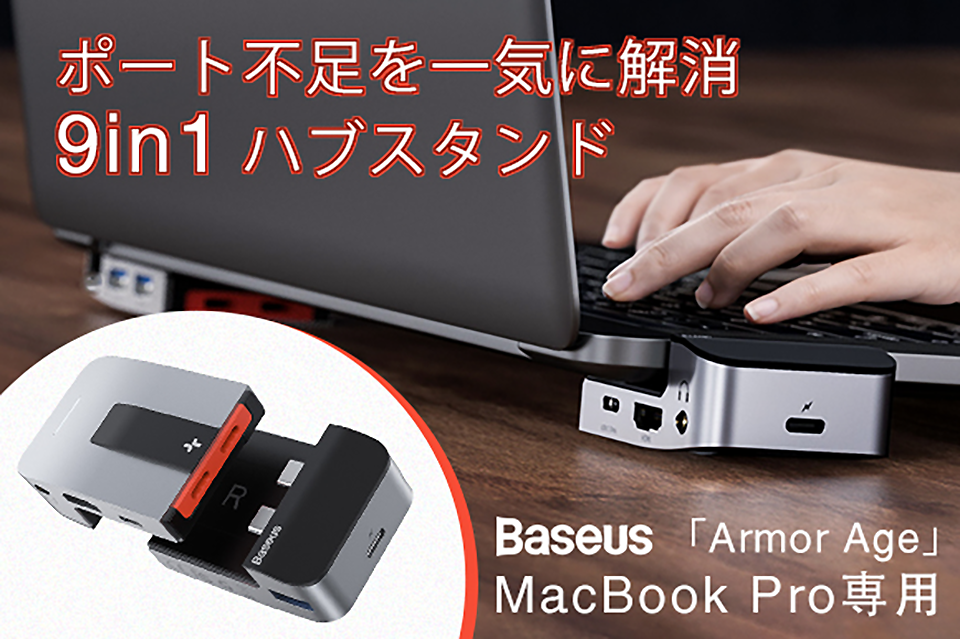
最近はYouTubeでいろんな情報を見たりするのだが、その中で2020年型のMacBook Proをどの構成で購入すれば良いのかなどの参考になるかと思い、関係の動画を特に注視してみていたのだが、そこで気になる動画に出会った。

この動画を見ると、Macの動画編集ソフトである「Final Cut Pro X」で、レインボーカーソルという、Windowsで言う所の砂時計、つまりフリーズのような止まってしまう現象が見られるという内容が報告されていた。
「Final Cut Pro X」を使い始め、約10分を過ぎたあたりでこの症状が出るようなのだが、対象となるモデルが13インチの2020年型第10世代コアを搭載した上位モデルらしい。
Airよりもコッチを選びたいしかもコメント欄を見ると、メモリを16GB搭載したモデルであっても、32GBを搭載したモデルであっても症状が出ているようで、今の所改善されるような状態ではないらしい。
さらに、この動画のコメントを見てみると、Adobe Premiere Proでも同じような症状が出たりするらしく、どうもこれらのコメントなどを総合して考えて見ると、どのソフトウェアを使い始めても10分を超えた辺りで、発生しているような感じである。

原因は何だ?

これらのコメントで考えられる原因を予想すると、まず最初に予想できるのが、発熱問題で熱暴走しているのではないか? という事。
しかし、この動画の投稿主の話では、温度的にはCPUは60℃台でも発生するらしい。
また、当初は32GBというメモリの時に問題を起こしていたので、メモリコントローラーあたりの不具合かもしれないという予想もあったが、結局16GBモデルでも発生したので、この可能性もない。
ひょっとすると、搭載しているSSDの問題かもしれないとも考えられるが、Macの標準機能としてディスクを「フルアクセスモード」にしたとしても、結局ドライブからの読込みに問題があるのか、レインボーカーソルが出てきて止まるらしい。
こうなると、正直何が原因でこのような事が起きているのかが非常に判りづらい。
しかも、イヤな事に問題なく動作している個体もあるというから困りものである。
そうなると、初期生産モデルのみ発生する問題なのかもしれないが、そもそも初期生産モデルはいつまで発売されたものなのかが見えないし、そういう情報はAppleでないとわからない。
正直、これでは買うにしても安心して購入するコトができない事になるのだが…。

Continue reading…

MacBook Proを真剣に考える

やはり購入すべきか?

買うならMacだが…

以前から、当BlogでノートPCの更新に関してコメントしてきているが、やはり本格的に入れ替えを考えなければならない状況になりそうである。
Windowsを中心に私の環境は構築されるが、以前からMac環境が欲しいという思いもあるので、2019年末頃からMacBook系で導入したい製品をいろいろとモニタリングしているのだが、ちょうどキーボードがバタフライ式からシザー式へと変わるタイミングだった事もあって、軒並みそれらが揃うタイミングを待っていた。
そうした中で、今年3月には2020年版のMacBook Airが、5月には2020年版のMacBook Pro 13インチが新しくなり、いよいよもってどちらかを購入検討かな、という状態となり、現在に至っている。
Airよりもコッチを選びたいただ、そんな状況でありながら、私はまだ購入を決断していない。
理由は、Appleが自社CPUへの切り替えを検討しているという噂が出ているからである。

統合を検討しているのか?

昨年ぐらいから、Appleが販売しているスマホやタブレットに搭載されているAシリーズCPUの性能が、WindowsノートPCのベンチマークを超えるレベルに達している、という話が出ていた。
もちろん、同じ環境でのベンチマークテストではないので、本当にIntel CPUを超えているのかは微妙なところだが、少なくともA13 Bionicは、単純にCPU部分だけではなく、より高度なGPUを内蔵していたり、深層学習用のコアが内包されていたり、センサーを効率良く纏めるコアが内蔵されていたりと、結構ヘテロジニアスっぽい構成でCPUが設計されている。
なので、もちろんそれらを活用するプログラムが必要ではあるものの、iPhoneやiPadではそうした特殊な用途を活用するプログラムの開発が進められているので、A13 Bionicがその性能の真価を発揮するのはこれからの事になると思うが、同時にAppleはMac OSとiOSの統合を以前から模索しているという噂も流れていた。
一時はその統合を断念した、という話も出ているのだが、何かしらの形でAシリーズでもMac OSが動くように設計するのか、或いは別の形で利用できるようにするのかはわからないものの、そうした移行が行われる可能性はゼロではない、というのが、先程のMacのCPU切り替えの噂に繋がっている。
こういう話は、あくまでも噂レベルを超えるものではないのだが、火の無い所に煙は立たぬという言葉通り、何かしらの動きが考えられるからこそ、噂も出るわけで、Appleは今後PCそのものに大きなメスを入れてくる可能性が考えられる。

Continue reading…

MacBook Proでスタイリッシュに

これを見るとMacBook Proが欲しくなる。

MacBook Proだと決める理由

今、MacBook Proの13インチモデルを買おうかどうしようか、真剣に悩んでいる。
以前から、ノートPCの買替えを検討しなければならないな、と思いつつも、どの機種にしようか悩み、結果として踏み切れずにいたのだが、このガジェットを見た時から「これはもうMacBook Proを買うしかないだろう?」という気になってしまった。「このガジェット」については後述する。
購入を考えていたのは、MacBook Air 2020や、今年発売のVAIO、Surface Laptopなど、他機種に渡るのだが、その中でも以前からMac OSが使いたいという事で、MacBook Air 2020とMacBook Pro 13 2020は、甲乙付けがたいノートPCだと思っていた。
特に今年2020年モデルは、共にIce Lake、つまり第10世代コアを搭載したモデルが登場した事で、クロックが低くてもIPCの高いCPUを搭載している事から、その処理能力は昨年までのモデルから比較しても高性能で、MacBook Air 2020などは昨年のMacBook Pro 13 2019の低スペックモデルと並べても性能的に拮抗できるレベルにまで到達している。
もちろん、MacBook ProとMacBook Airでは元々搭載されたCPUのTDP(熱設計電力)が違うので、叩き出せる性能が違うのだが、それでもMacBook Air 2020の性能はその差を確実に詰めたと言える。
一方、MacBook Pro 13 2020はどうかというと、例年の同機種よりも僅かに低クロックながら、その高いIPCにより例年より高い性能を持ち、またそれでいてグラフィック能力は格段に上がったが、発熱量は例年と同等もしくはそれ以下で、バッテリーの持続時間も同等レベルという事で、非の打ち所がないモデルへと進化した。但し、これは上位モデルに限った話である。下位モデルは、中身は昨年モデルと同等だが、価格が下がったので、コストを気にする人には良いモデルと言えるかも知れない。
実に素晴らしいそんなMacBook系の購入を決定づけるガジェットこそ、ハイスペックハブスタンド「Armor Age」である。
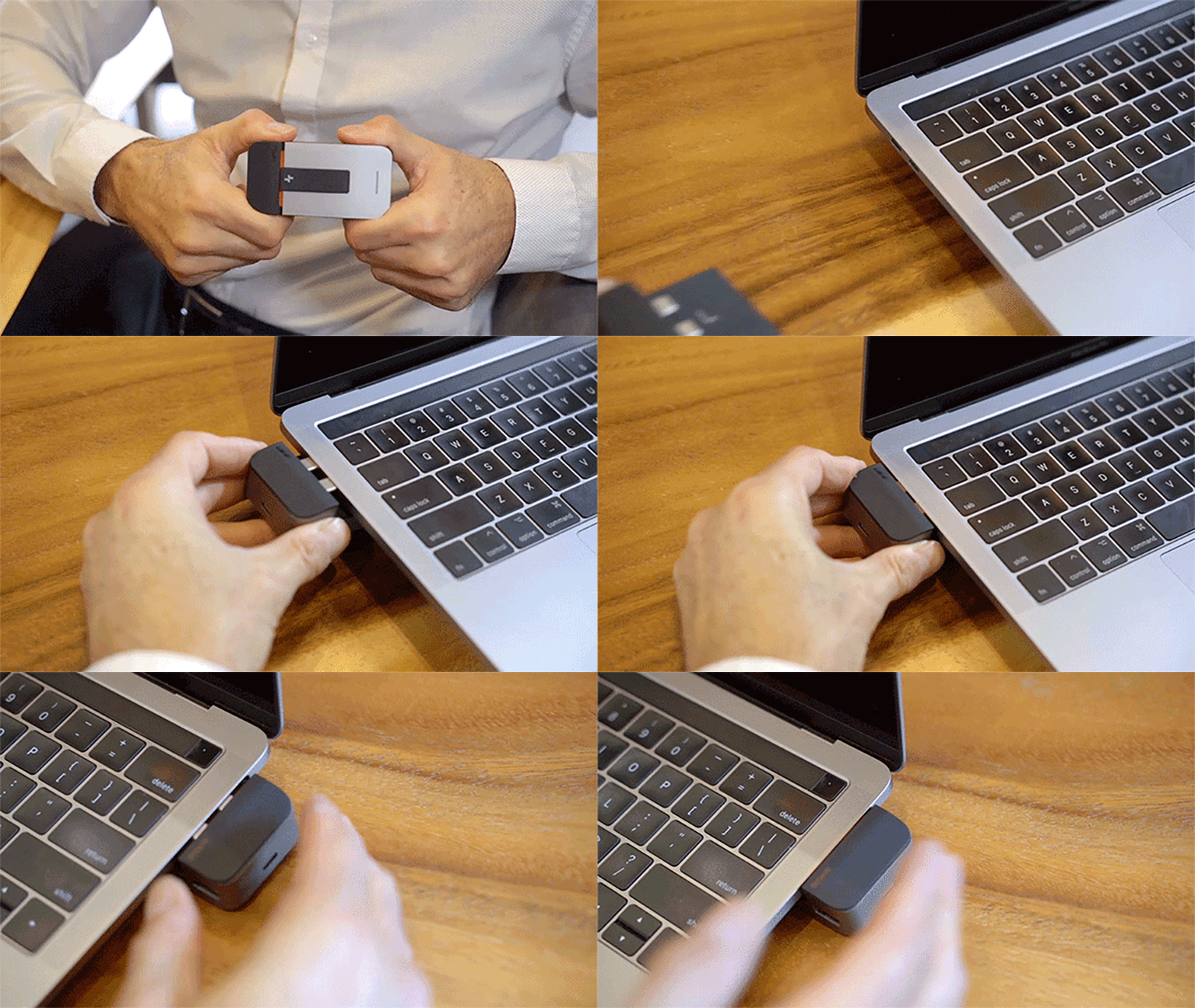
Armor Age

とにかくカッコイイのである。
装着までカッコイイというか、このアイテムの為にMacBook Proは左右にUSB Type-Cを2個ずつ搭載したのではないかとすら思えるデザインである。
実にスタイリッシュかつ実用性の高いガジェットで、このスタンドになるという発想はどこにでもあるようで、今まであまり見なかったものではないかと思う。
左右にあるUSB Type-Cの2個口を使って、左右に拡張性のあるUSBハブを持たせると同時に、ノートPCスタンドにして通気性をアップ、それでいてキーボードに角度を持たせて打ちやすくし、見た目は実にスマート。
もう完璧じゃないか、コレは!
MacBook Proを使っている人がコレを使わない理由がないのではないかとすら思えてくる。
ただ、残念なのは左右にUSB Type-Cが備わっていないとダメなので、13インチMacBook Pro 2020年の下位モデルは対象外になる。
この「Armor Age」は、GREEN FUNDINGで7月31日まで出資を受け付けているので、支援すると早割で購入する事ができる。通常価格は8,980円なので、20%引き以上の値引きで手に入れたい人は今すぐ支援である。

GREEN FUNDING – Armor Age –
https://greenfunding.jp/afustore/projects/3776

USB扇風機、購入

買替えたのは何年ぶりだろうか?

KEYNICE?

私が初めてUSB給電の扇風機を買ったのはいつの頃だっただろうか?
Blogで過去記事を探してみたが、記録が出てこなかったので、購入した時の事を一切記事にしなかったか、13年以上前に購入したかのどちらかである。
ただ、少なくともここ7年くらいは購入していないと思うのだが、それまで使っていたUSB扇風機が、ついに電源コネクタの所の接触が悪くなり、買替える事を決意した。
ま、決意する程の価格ではないのだが、私自身、USB扇風機は選択肢が多すぎて、ここ数年は買替えようと思いつつも、何を選んで良いのか判らず、購入してこなかったという事実がある。
なので、今年こそ購入しよう、と意気込んでみても、結局また何を買うかで迷うわけで、その繰り返しにならないよう、今年は直感で決める事にした。
で、Amazon.co.jpの検索窓に「USB扇風機」と入れて、最初に目に飛び込んできたのがKEYNICEという所のUSB扇風機である。
2020年最新改良版となっているので、ある意味「アタリ」を引いたのだろうとは思っているのだが、気にすべきところはそこじゃない。
KEYNICE?
少なくとも、私はKEYENCEという会社は知っているが、KEYNICEとはコレ如何に?
何となく…KEYENCEをパロッた中華系メーカーのような感じがしないでもないが、とりあえず評判は良さそうだったので、この製品を購入してみた。

バッテリー内蔵

Amazon.co.jpで注文し、実際家に届いた時、まず最初に驚いたのが、思っていたより大きかったという事。
羽の部分はおそらく直径15cmくらいはあるもので、数字で見ると大きく感じないが、実際にモノを見てみると意外なまでに大きく感じた。
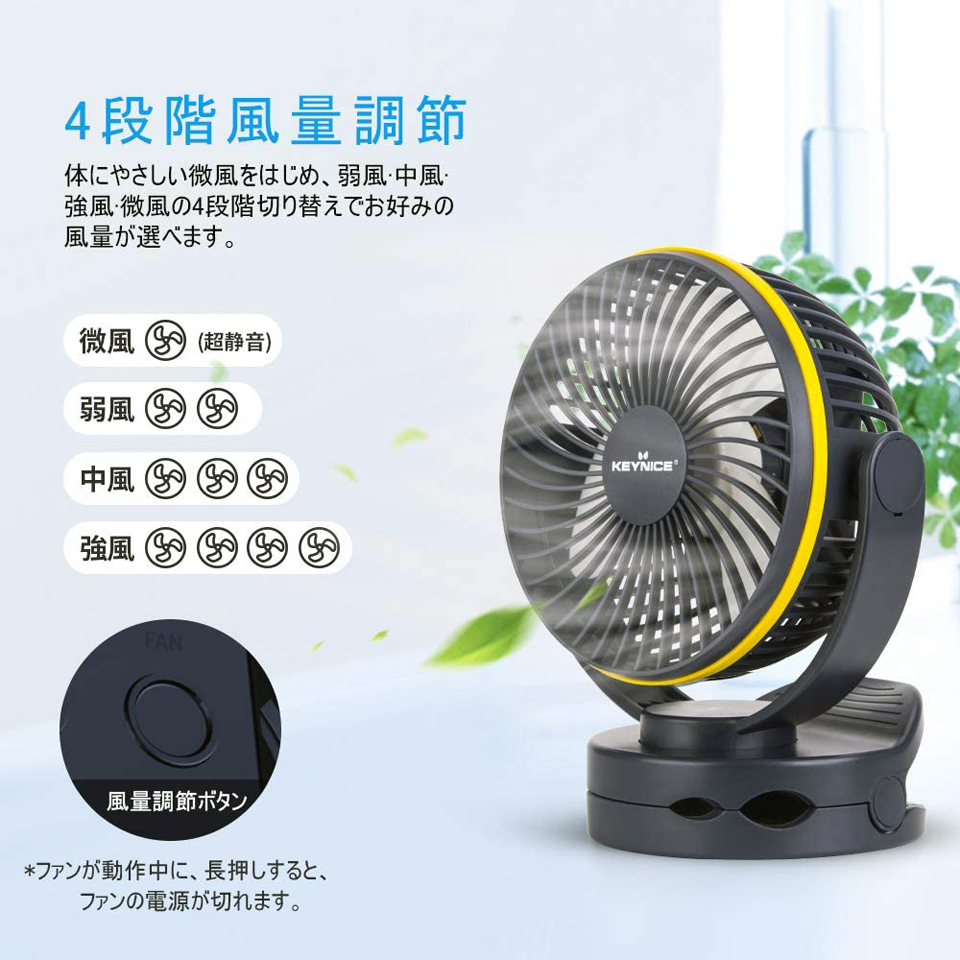
また、箱から取り出す際、背面のボタンを押してしまったのか、イキナリ回り始めてびっくりするというハプニング。バッテリー内蔵で駆動させる事ができるUSB扇風機なので、こんなバカみたいなドッキリが起きたわけだが、反対のボタンを押してみれせば、今度は羽の部分が光るというオマケつき。うーん…このライト、意味あるのかな?
ただ、バッテリー内蔵というのはある意味保険としては良いかも知れない。私の用途で言えば常に給電しつづけて使う事になるが、万が一電力供給できない環境であっても、使う事ができる。
また、台座部分が巨大なクリップになっているので、そのまま卓上に置けば卓上用として、クリップで棒などに固定すれば、いろんな場所に固定できるので、使い勝手は良いと言える。
思っていたよりは使える気になる送風能力だが…一応5段階の強弱は切り替えられるが、正直3段階目まで上げると結構騒音が出る。音が気になるのは3段階目ぐらいからなので、普通使いなら2段階目までが限度かもしれない。ま、多少音が気になっても、と思うなら、全然3段階目でも問題はないと思う。

Continue reading…

Desktop Version | Switch To Mobile Version