(function() {function signalGooglefcPresent() {if (!window.frames['googlefcPresent']) {if (document.body) {const iframe = document.createElement('iframe'); iframe.style = 'width: 0; height: 0; border: none; z-index: -1000; left: -1000px; top: -1000px;'; iframe.style.display = 'none'; iframe.name = 'googlefcPresent'; document.body.appendChild(iframe);} else {setTimeout(signalGooglefcPresent, 0);}}}signalGooglefcPresent();})();

Tagged: Loupedeck Live

Loupedeck Liveを使ってみた

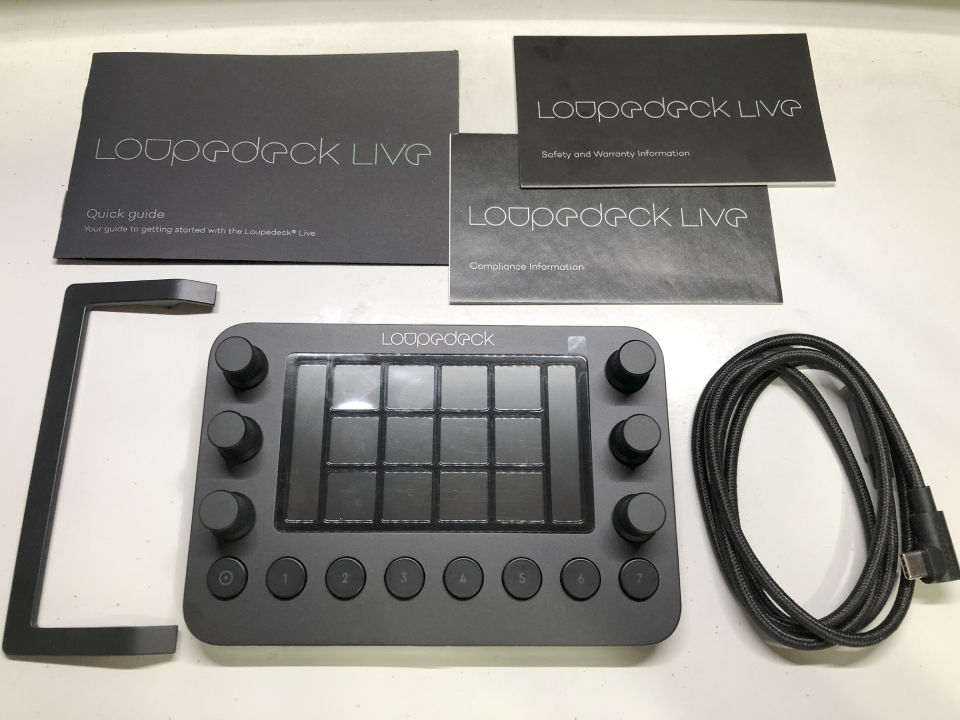
先日、落札したLoupedeck LiveをPCにセットアップした。

セットアップは簡単だが

Loupedeck LiveをPCに接続した。
正直に言うと、日本語しか判らない人が扱う場合、ハードルは決して低くはないな、というのが第一印象である。
ハードを接続するだけで、ハードウェアはPCに認識はするものの、このままでは追加されたキーボードぐらいにしかなっていないのだが、そもそも割亜ふてられたキーアサインがないので、ほぼ機能しない。
そこで必要になるのがソフトウェアなワケだが、製品にインストールソフトが付いてくるわけではないので、Loupedeckの公式サイトに行き、ソフトウェアをダウンロードしてくる事になる。

公式サイトの「ソフトウェア」というところに、Mac版とWindows版のソフトウェアが置かれている。
ここからダウンロードして、インストールする事で、PCに接続したLoupedeck Liveが認識され、ソフトウェアにセットされたプリセットでLoupedeck Liveが動作するようになる。
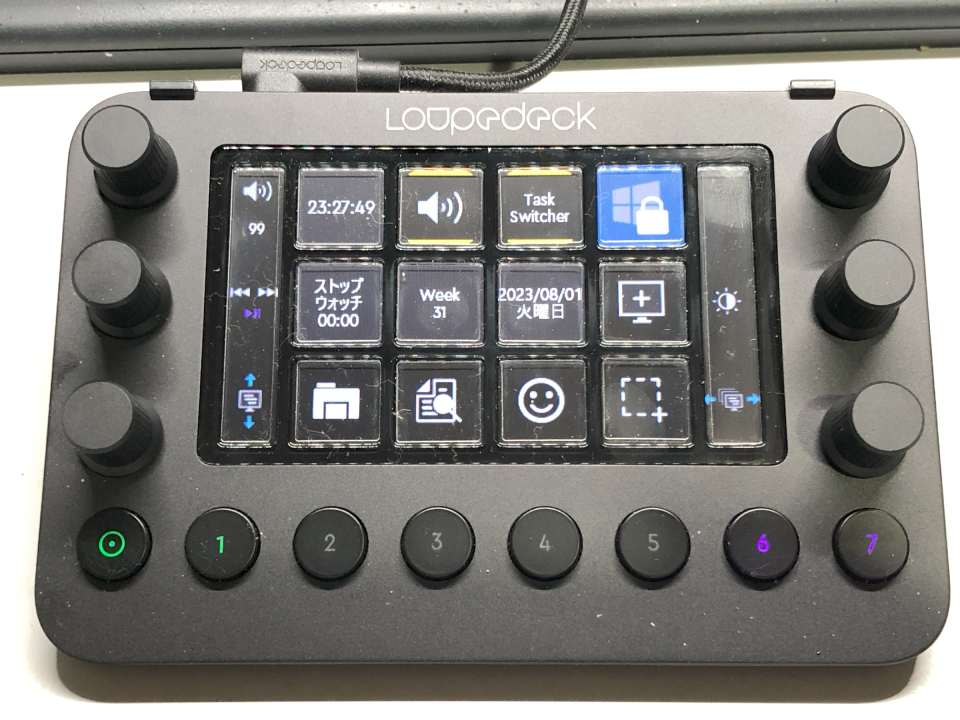
初期プリセットで使い方がある程度は見えてくる初期プリセットでは、ツマミにボリュームが割り当てられていたり、タッチボタンに一発ログアウトが割り当てられていたり、他にもタスク切り替えが割り当てられていたりと、基本OSでの動作のいくつかが割り当てられている。
当然それらの機能と判る文字やロゴがタッチボタンの液晶に表示されるので、みてすぐ判るのだが、この基本プリセットを理解できると、大凡どのように使っていけばよいデバイスなのかが見えてくる。
基本的にこのインストールしたLoupedeckソフトウェア(正式な名称がないので便宜上このように呼ぶ)でハードウェアを認識し、このソフトウェアで各キーのアサインを設定する、という作りになっている。
しかもこのソフトウェアの上でプラグインを登録、動作させるので、Loupedeck Liveを使用する時はこのLoupedeckソフトウェアが起動している事が大前提になる。
ただ、一度設定したプリセットは自動でローディングされるようなので、Loupedeckソフトウェアの起動がなくても、基本OSのコントロールくらいはできるようだ。

見た目から判らない事

このLoupedeck Liveだが、タッチボタンを押したときに振動を出して押した事を知らせる機能があるようだ。
デフォルトでこの振動はONになっているようだが、触ってみて「ブーン」と小さな音がなったのがとても印象的である。
また、Loupedeck Liveはタッチボタン全体をスワイプすると2ページ目のタッチボタンのプロファイルに切り替わるのだが、そのスワイプをした時も振動する。
わかりやすさとしてはとても良い機能とは思う
また、タッチボタン群の左右の端は、ツマミの機能を説明する縦長の液晶になっているのだが、その液晶もタッチボタンと同じように設定できる。
ツマミが左右3つずつあり、回すだけでなくそのツマミを押し込むというアクションもできる。
デフォルトの設定で言えば、音量に割り当てられているツマミは、回すと音量の調節ができるが、押し込むとミュートのON、OFFになる。
こうした働きが6つ登録できる事を考えても、音楽系や映像系のソフトウェアとは相性は良いのではないかと思われる。
実際に使ってみると、その良さがホントによくわかる。

Continue reading…

結局買った左手デバイス

迷いに迷って、結局Loupedeck Liveを手配した。

オークションに出品されてしまった

当Blogでも過去に何度か左手デバイスの事をいろいろと書いてきた事がある。
多機能スティックのOrbital2や、Loupedeck Liveなど、その形や種類もいろいろとあるが、直近ではLoupedeck Liveに関して使い勝手がよさそうという事で注目していた。

実際、Loupedeckシリーズの中でもLoupedeck LiveやLoupedeck Live Sは、タッチパネルのボタンに液晶がついていて、ボタンにアイコンを表示させる事ができる事で、よりわかりやすいショートカットキーを実現できる、非常におもしろいデバイスだと思った。
アプリケーション毎にボタンに表示するアイコンを変更できるので、いちいちボタンの位置や機能を覚えていなくても良いというのが、私の物欲に刺さった。
だが、欠点として価格が安くないというのが問題で、導入しようかどうしようか、随分と悩んでいて、今まで導入をしていなかったのだが、ヤフオクで納得できる価格で出品されていたため、落札する事にした。それが4日ほど前の話である。
結局、そのオークションでは争う事もなく表示金額で落札する事ができ、しかも運良くヤフオクの値引きクーポンが適用できたので、結果3万円かからずにLoupedeck Liveを手に入れることができた。
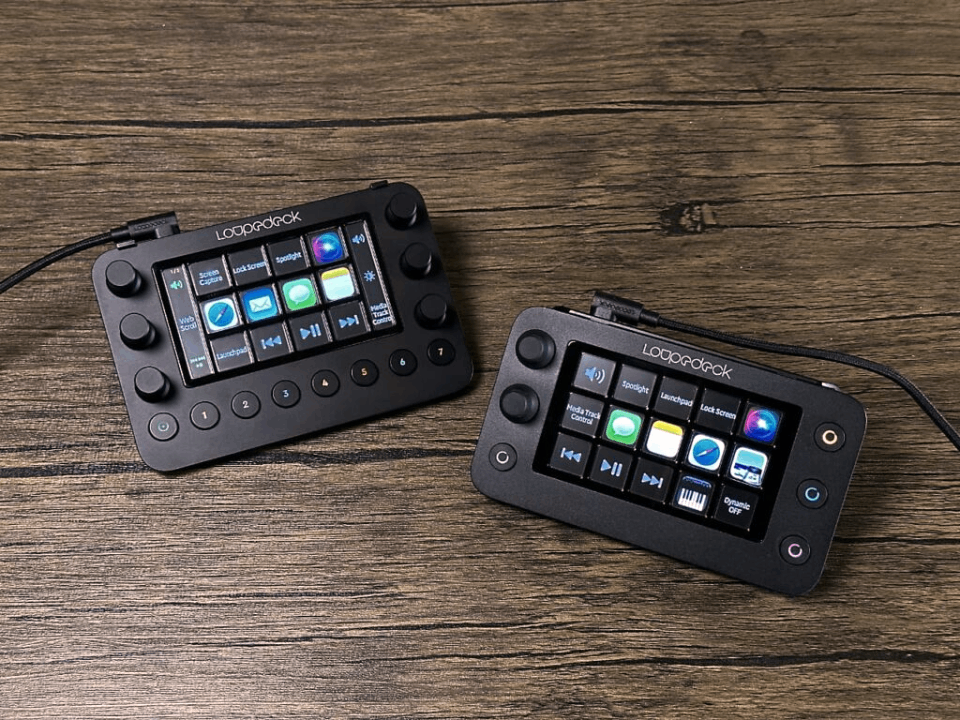
実に綺麗な良い製品だった…タイミングよくオークションに出品された事で、迷っていた購買を結局実行してしまった。
良かったのか悪かったのか…。

作業効率を上げるため

落札してしまったものは仕方がない。有効に活用していこうと思う。
Loupedeck Liveは、公式のマーケットプレイスに各ソフトウェアに合わせたプラグインを提供している。このプラグインを使用することで大凡割り当てられたショートカットキーを手に入れることができるので、OBSやDaVinci Resolveなどのソフトウェアをそのまま便利に使うことができるようになっている。
特にLoupedeck LiveはLoupedeck Live Sよりも操作できるボタンが多いので、切替えながらも結構な機能を集約してくれているので、上手く使えれば作業効率はグンと上がると考えられる。
ま、その前に自分がそのソフトウェアを使い切れるほどの熟知が必要ではあるのだが。
ただ、私はこのLoupedeck Liveのショートカット機能をFF14にも使いたいと思っている。
何と言っても、タッチパネルキーに画像を貼り付けられるので、FF14のアイコン画像を割り当てると、Loupedeck LiveでFF14の中での機能を一発有効化できるので、ものすごくわかりやすくかつ便利になる。

この動画はそのことを説明してくれているのだが、これを見ると確かにいろいろと便利であることがよく分かる。
このような使い方ができれば、FF14は今よりももっと楽しいものになるだろうし、その他のツールも使いやすくなると言えるだろう。

Continue reading…

再び左手デバイスを

以前から気になっていたLoupedeck Liveを今更欲しいと思い始めた。

LIVEとLIVE Sの違い

まずLoupedeckというデバイスが何かというと、いわゆる左手デバイスとよばれる、PC等の操作においてキーボードとマウス以外から入力情報をインプットするためのデバイスの事である。
従来は、いわゆるテンキーパッドみたいな製品が普通だったのだが、Loupedeckシリーズのすごいところは、主要なボタンのキートップには液晶が仕組まれていて、ボタンの表示そのものを変更できるというところにある。
これによって、いろいろな機能を割り当てたあと、そのバタンを見ただけで何の機能を割り当てたかが視覚的にわかるので、とても使いやすくなっている。
初代が作られたあと、キー周りや大きさなどいろいろ検討を重ねた結果、新たにLoupedeck Liveという製品が生まれ、2023年1月には、ついにLIVE Sという更にコンパクトになった新型が登場し、現在に至っている。
よくできたデバイスだが高いのがね…Loupedeck LiveとLoupedeck Live Sの違いは大きさだけでなく、回して使用するツマミの数が減っているということ、タッチパネルのボタンが増やされていること、物理ボタンが減っていることなどあるが、総じて特殊な使い方よりもより汎用的な使い方を追求した結果、LIVE Sでは物理的なツマミやボタンが削減され、切替可能なタッチパネルの数が増やされているので、よりボタン操作に適したスタイルへと変わったといえる。
なので、動画編集や音楽編集など、可変的数値を扱うことに関しては、LIVE Sでは逆にやりづらくなったとも言えるが、実のところツマミに関しても複数の割当ページを切り替えて使えるので、同時に扱える数が減ったという感じで、機能として減ったというわけではないので、できることできないことという意味では変化はあまりない。
ただ、使用者の意見として動画編集や音楽編集などを頻繁に行う人の意見としては、やはりLIVEとLIVE SであればLIVEの方が使い勝手が良い、という話が出やすい。
ひとえに回して使うツマミの数が多いほうが、これらの作業に適しているということだろう。

私が使うなら…

今回、私が左手デバイスとしてLoupedeck Liveシリーズが欲しいと思ったのは、とにかく複雑化した操作の一部をワンタッチにしたいと考えた結果である。
Windows11になって、よく使うコマンドはコンテキストメニューに残ったがそれらは全てアイコン表示になってしまい、今一つ使い勝手がよくなくなった。
なので、やりたい事をこうした左手デバイスにショートカットとして登録しておくと、基本操作ですら扱いやすくなるので、それで使ってみたいと思うようになった。
それに加え、キートップのアイコンが変えられるという事もあり、それならばFF14のショートカットも割り当てられるだろうし、しかもその機能にはFF14のアイコンデータを表示させれば、よりわかりやすくつ買えるのではないかと考えた。
しかも最近、ちょっと始めたのが、セミナー動画などを録画して編集するという事で、DaVinc Resolveを使い始めたのだが、動画編集でちょっと使えればとも思っていて、そこに回転式ツマミデバイスが使えれば、それはそれで使い勝手がよくなるなと考えた。
当初は、Brain MagicのOrbital2の導入を考えていたのだが、スティックタイプよりもショートカットキータイブの方が使い道は多いと考えて、Loupedeckシリーズに再注目した。

おそらく、ビジネスで使用する場合はツマミデバイスの方が使い勝手が多いケースが考えられる。一番面倒なのは、一定の範囲で調整する項目をマウスを使って調整する時が一番面倒な部分なので、それをツマミを回して調整できるという事が、作業効率全体を効率化する一番の手段と考えられる。
だが、そこまでビジネス用途と考えない場合だと、キー1つで何かを起動したり、機能を切替えたりといった事が主用途となるので、回す動作は極端に多くなくても問題はない。
そう考えた時、Orbital2がよいのか、それともLoupedeckが良いのかとなると、結果的にLoupedeckシリーズが今の私には向いているのかな、と考えた。

Continue reading…

Desktop Version | Switch To Mobile Version

