(function() {function signalGooglefcPresent() {if (!window.frames['googlefcPresent']) {if (document.body) {const iframe = document.createElement('iframe'); iframe.style = 'width: 0; height: 0; border: none; z-index: -1000; left: -1000px; top: -1000px;'; iframe.style.display = 'none'; iframe.name = 'googlefcPresent'; document.body.appendChild(iframe);} else {setTimeout(signalGooglefcPresent, 0);}}}signalGooglefcPresent();})();

Monthly Archive: 12月 2017

セキュリティソフト更新

冬のこの時期はアップデートの季節。

ESET V11

私が普段使用しているセキュリティソフトは、ESETと呼ばれる軽量セキュリティソフトである。
価格も安く、5台3年版のアカウントを先月に継続更新したばかりだが、12月7日本日、そのESETがver11となり新しくなった。今の所私の最良のセキュリティソフト基本的にこういったソフトはアカウントと製品は別管理になっているので、アカウントさえ取得していれば、製品がバージョンアップすればそのまま新しい製品に無償バージョンアップが可能なのだが、一番困るのは製品の構成が変更になったりする時で、自分がアカウントを取得した時の製品が存在しなくなったとき、今自分が契約しているアカウントが新しい製品群のどの製品に紐付けられるのかが問題となったりする。
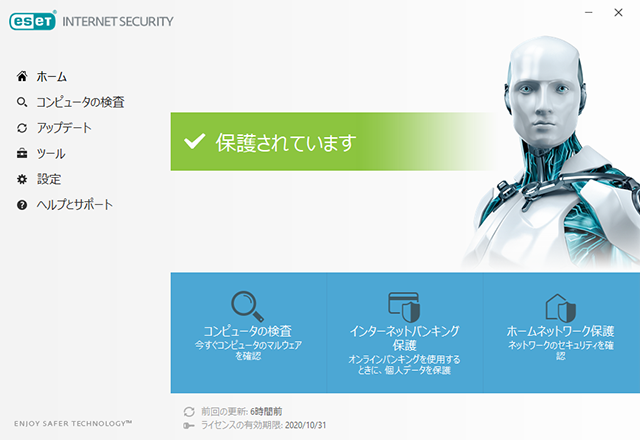
今回、私が取得しているアカウントは、製品群も製品も変更がなかったため、そのまま迷う事なくバージョンアップできそうな感じなので、そういった心配は不要だが、人によっては存在していたプランがなくなることで、インストールできる製品が変更になったりするので、そこは注意である。
今回のESET ver11では、従来より搭載されている「ホームネットワーク保護機能」を強化し、家庭内ネットワークに接続されている端末の一覧表示、Wi-Fiルーターの検査に加えて、プリンタなどWi-Fiルーター以外のネットワークに接続している端末への検査も可能となり、ネットワーク全体の脆弱性の確認ができるようになった。ネットワークの中で不信な通信が行われている場合に、早期発見が可能になるというわけである。
また、OSではなくPCのUEFIに対する検査「UEFIスキャナー」や実行中のプログラムのふるまいを監視する「ふるまい監視」といった機能も新たに搭載している。
総合的に周辺環境まで確認できるようになったという意味では、単に端末セキュリティに留まる事のないセキュリティソフトへと進化したと言えるかも知れない。

まるごと安心パック

これは私のプランでは使えないとは思うのだが、今回のver11から「まるごと安心パック」と呼ばれるサービスが登場した。
これは、他社ソフトを含めたサポートで、メールソフトやMicrosoft Officeなど他社ソフトウェアのインストール方法や利用方法などについての問合せにも対応するというもので、ESET製品と窓口を一本化する事で迅速な問題解決を支援するという事を目的としている。
問合せは、電話やメールの他にリモートサポートやチャットサポートも可能で、状況に合わせた問合せが可能になっている。
トラブルに出会ったとき、どうにもできないというような人には、比較的安心できる体制を構築できるのではないかと思う。
但し、このサポートがどこまでをサポートするものなのかはわからない。
メーカー製PCまでをサポートするのか、それともメーカー製PCに何かしらのカスタマイズが入ったものまでをサポートするのか、はたまた自作PCをサポートするのか…など明確なところはわからない。
Continue reading…

保留にした項目

新メインPCに組立時に発生した保留事項の今後を考える。

片側のCPUファン

今回搭載したCPU「Core i7-8700K」には、Antecの「Mercury 240」をCPUクーラーとして搭載したが、その「Mercury 240」のラジエーターに搭載されているファン2基の内、1基がまだ未稼働のままになっている。
同梱されていた、2基のファンの電源ケーブルを1本に集約するケーブルがどうも良くないらしく、そのコードで1本化するとファンが全く動作しない状況となった。
現状ではマザーボードのCPUファンの電源ピンに1基分だけのファンを接続し、1基で運用しているが、そもそもこの使い方では冷却性能の30%以上が損失した状態なので、何とかして2基のファンを動かせるようにしないといけない。
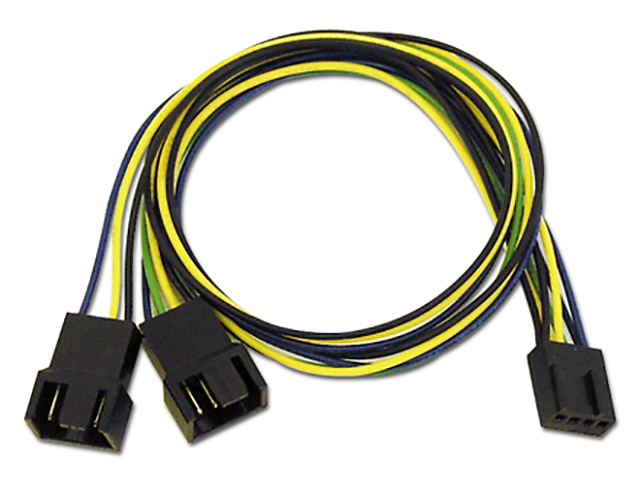
個別に、ファンの電源をまとめるコードを購入して対応するか、或いはファンの電源ケーブルの延長コードを購入してケースファン3の電源ピンに接続するかしなければいけないのだが…まぁ、順当に考えればファンの電源をまとめるコードを購入というのが妥当だとは思う。
ただ、最近のファンはマザーボード上からファンの回転数を検知したりしているので、分岐コードで分岐させたファンの回転数は繋げたファンの1基分のみを検知という事になるだろう。ま、同じ部分に接続しているファンなので、そのアタリは問題はないと思っている。もう少し短くてもいいかもしれないアイネックスの「CA-095」なんかが代表的な分岐コードで、コイツは分岐させても各ファンをPWM制御できるので私にはうってつけの製品かもしれない。

500~1,000円程度で対応可能なので、これはすぐに対応していこう。

ケースファンの追加

今回のPC組立において、ケースに取り付けられていたファンは吸気1基、排気1基と、2基のファンのみが標準で付属していたものだった。
これでも空気の流れは作れるのだが、夏場を迎えるとこの数量で導かれる風量では非常に心許ない。
今回導入したPCケースは、前面に合計で3基のファンが取り付けられるので、最低でもあと2基のファンは追加できる。
現在、ラジエーターに取り付けられている排気用ファン2基(今は前述したように1基しか稼働していないが)と、ケースに元からある排気用ファン1基で、排気は3基のファンがあり、さらにビデオカードは独自に外排気のブロワーファンを持っているので、圧倒的に排気用ファンの方が多い状態。なので、まずはこれを適正と思われる吸排気量にしないといけない。
よって、最低でもあと2基の吸気用ファンを購入しないといけない。
また、ファンの回転数をコントロールしようと思ったなら、PWM制御可能な4ピンコードが付いているファンにしないといけない。
ケースに標準で付いてきていたファンは3ピンなので、全てをPWM制御しようと思ったなら、ケース標準のファンも含めて4基のPWM制御可能なファンを取り付けるしかない。
価格的にどれぐらいのファンを購入するかにもよるが、総計で1万円を超えるぐらいの出費は考えていた方がいいかもしれない。
また、これらの数を動作させるだけの配線も配慮しないと、ラジエーターファンと同じような結末を迎える事になってしまう。

Continue reading…

ATOKの変化

ATOK 2018のパッケージ版は存在しない事に。

これも時代の変化か

ジャストシステムから一太郎 2018の発表が行われた。もちろん同時に新しいATOKも発表されたのだが、私のように一太郎は使わず、ATOKだけ使っているという人も多いのではないかと思う。
私のように、毎年ATOKをパッケージ版で更新するのを辞め、サブスクリプションのATOK Passportにとっとと移行してしまった人には何の影響もないが、ATOKを2年周期、3年周期で更新していた人からすると、今回のATOKの話はある意味衝撃的だったかもしれない。
その衝撃的な話というのが、ATOK 2018のパッケージ販売は行われない、という事。
今後、ATOKはATOK Passportでの提供となり、ATOK for Windows(Tech ver.31)を2018年2月1日から提供開始とするらしい。
…つまり、ATOK 2018という名称でもなくなる、という事なのかもしれない。これも時代か…

広辞苑 第七版

広辞苑とは言わずと知れた国語辞典のメジャー辞典で、既に国語辞典の領域を超え、百科辞典の領域に踏み込んだ60年以上の歴史を持つ辞典である。
この広辞苑の第六版が今から10年前に改訂されたわけだが、2018年1月12日に10年ぶりに改訂、第七版として発売される。

岩波書店 広辞苑 第七版
http://kojien.iwanami.co.jp/

私は、この広辞苑の第六版をATOKの辞書としてCD-ROM版を持っていて、それをPCに入れて使用している。
文字入力をする際に、その文字の意味が適切かどうか迷った時などは、この広辞苑辞書データが非常に役立つのだが、今回発表された来年の新ATOK 2018(便宜上こちらの方が書きやすいのでこのように呼称する)では、プレミアム版ユーザーはこの広辞苑第七版を利用する事ができるようになる。
入力中の文字列に対しては「電子辞書検索機能」として、入力確定後の文字列に対しては「ATOKイミクル機能」として利用出来る。
広辞苑は辞書の本自体も9,000円(提供期限までは完成記念特別価格で8,500円)と結構な額になり、CD-ROM版も似たような価格設定だったと思うが、ATOK Passport プレミアム版では月額514円(税込)で利用可能になる。
まぁ…プレミアム版でないベーシック版の価格は月額309円(税込)なので、現状がベーシック版の人が広辞苑の為にプレミアム版にする意味があるか? と問われればその人次第という言い方になるが、元々プレミアム版ユーザーであれば、追加投資なく広辞苑第七版を利用できるのは大きいかも知れない。
ちなみに私はこの広辞苑以外にも角川類語辞典を使用している。モノを書くときは、結構役立つのだよ…。

Continue reading…

再ベンチマーク

メインPC組み立て関係で立て続け…。

ようやくFF14をインストール

メインPCとしてCore i7-8700K搭載PCに移行する上で、その性能の一番の使い方となるだろうFF14をようやくインストールした。
インストールは以前のPCから128GBのSSDを丸々移設して、そこにインストール。
ホントはインストール情報だけ何とか出来れば、再インストールしなくても良いのだろうが、万全を期してゼロの状態から紅蓮のリベレーターをそのままインストールし、設定だけ移設して現状環境を取り戻すという方法を採った。
インストールに結構な時間がかかったが、まぁ発生するであろう問題を少しでも減らしたいという意向から、時間とトレードオフという事で。
その後、無事起動まで確認できたので、今度はFF14ベンチマークプログラムをそのまま新PCに持ってきた。
キャラクター編、蒼天のイシュガルド編、紅蓮のリベレーター編の全てを移設して、いよいよ新PCでのベンチマークの開始である。

結果は…

今回の再ベンチマークによって期待値としては以前のIvy Bridge時代から比べて多少なりともベンチマークは良い結果になる、というもの。
5世代をステップアップするので、当然と言えば当然だが、まず最初に言っておくと、結果としては…何とIvy Bridge世代よりも悪くなった。
…何故?
と、思う所もあるが、実は私の設定ミスでビデオカードドライバでの設定に、以前と違う設定があって、それが原因で全体の5%ほど、結果が悪く出た、という事である。
なお、あえて数値は詳しくは載せない。
ただ、標準の捉え方をしてはいけないので、画面解像度だけでいえば3440×1440をフルスクリーンで実施した結果である。
4Kまではいかないまでも、かなりの解像度でのテストなので、DirectX9時代のキャラクター編でもスコアは11,000をちょっと下回る結果。最新の紅蓮のリベレーター編でも8,500を超える程度である。
つまり、以前このBlogでも書いたが、Ivy BridgeにRadeon RX VEGA64を搭載した時より約5%ほど数値的に低いのである。
おそらく、ビデオカードのテッセレーションレベル、アンチエイリアス設定などを、アプリケーション設定をさらに上書きする形でより高度に設定した事による弊害だろうと思われる。実際これらの設定をアプリケーション依存にしたりする事で数値的には改善される事は確認できているので、ベンチマークスコアの数値的な問題はコレが原因だと考えられる。
ただ、この結果から一つ確実に言えることは、CPUコアを5世代ジャンプアップさせた事で、大きな改善にはなっていないという事である。
ひょっとしたら、ベンチマークプログラムが8スレッド以上の処理を上手く扱えていない可能性もある。
これはFF14に限った話ではないが、プログラムの中には8スレッドを超える処理の場合、8スレッド時よりも処理効率が悪くなる場合もあるらしい。
どちらにしても、ベンチマークプログラムを単体で動かした時の結果で言えば、現状私的にはIvy BridgeもCoffee Lakeも同じだった…と結論付けるしかない。 Continue reading…

トラブルはツキもの

メインPC組立は続く…。

追加したUSBボード

昨日より組み立て始めたメインPCだが、現行PCを完全移行させようと思ったなら、やはりUSBポートが足りない、という事から、結局以前のPCで使用していた玄人志向製の「USB3.0RX4-P4-PCIE」を移植する事にした。
こいつはPCI Express x4接続というのが最大のウリであり、それがまた最大の弱点でもあるカードで、扱いに困るのが難点である。
というのも、最近のマザーボード(というか昔からそうかもしれないが)は搭載されているPCI Expressのスロットは大体x16とx1しか搭載していない。x1スロットの右端を切り欠いてx4スロット用カードを挿せるように作ってはあるものの、それはx4カードの優位点を削っての使用なので、あまり意味がない。
となると、x4カードを最大限の能力で使うにはx16スロットに挿すしかない。
と言うわけで、ビデオカードの性能を削らないか心配ではあるが、x16スロットの一番下、つまりビデオカード2枚挿しでも影響の出ない(ハズ)の3つ目のx16スロットに「USB3.0RX4-P4-PCIE」を挿して利用する事にした。

トラブル続出

あらかた組み立てが終了したので、いざOSインストールという段階に入った。
だが、OSをインストールする前にやる事がある。それがUEFIの設定である。以前ならBIOSと言ったが、今ではUEFIである。
このUEFIの設定は電気的(物理的という意味)な動作を決定するもので、マザーボードの動作や接続した機器の動作をどういった設定で使用するか? という事を決める部分でもある。よって起動ドライブの順番はこのUEFIで決める事になる。
PCケースの電源スイッチを押し、いざPCを起動させると、マザーボードの起動画面が表示され、UEFI設定が可能になる。
そこでいろいろな設定を見ると…あれ? CPUファンが“N/A”と表記されてる…。
組み立て時に、簡易水冷ユニットはマザーボードのCPUファンOptionalという、水冷ポンプを動作させる側に電源を接続し、ラジエーターのファンの方をCPUファンの電源ピンに挿したハズなのだが…。
よく見てみると、確かに回っていない。水冷故、CPUの温度は水が対流してくれているおかげで驚く程高くはなっていないが、ラジエーターのファンが回っていないのは後々問題になる。さて、どうしたものかと悩んだが、2基あるラジエーターのファンの電源を一つに纏めている分岐コードがアヤシイと思い、それを取って2基の内1基のみCPUファンの電源ピンに接続したら、無事解決。…いや、正確には1基しか回っていないので無事ではないのだが、とりあえず片方だけでも動いていれば驚く程高温にはなるまい。
とりあえずそれで応急処置は終了。
そんなトラブルを発見したが、さらなる問題が発覚。
搭載しているNVMeストレージが起動項目に出てこない…。
コイツが起動ドライブとして認識していないと、OSインストールができない(ハズ)。
さて、どうしたものかと悩んだが、解決策見つからず。
OSインストール時に出てくるインストールドライブとして出てくる可能性に賭けてとりあえずOSインストールへと進んだのだが…これが後々時間の大量消費という問題を引き起こす事など、この時はまだ知るよしもなかった…。

Continue reading…

いざ組み立ててみると…

さて、ようやくパーツが一揃いしたので作業開始。

排他利用

先日も書いたが、この週末でようやく新メインPC組立の為のパーツが揃った。
正直、まだ足りないものもあるにはあるが、とりあえず起動させられるだけのパーツが揃ったので、今日、その組立を開始した。
私にとって自作PCはまずマザーボードの各接続先を調べるところから始まる。
マザーボードのCPUファンの電源ピンの位置、ケースファンの電源ピンの位置、各USBのヘッダピンの位置、各インターフェースのナンバリング等々、実際にデバイスを接続する場合の優先順位を決める為、そうした情報が記載されている基板表面をジックリと見るところから始めるのである。
そしてその基板表面情報と合わせて、マザーボードのマニュアルを見ていく。
すると、今回導入しようとしているNVMe対応のM.2デバイスを起動デバイスとして使用する場合、M.2スロットの1番を使う場合はSATAの0番と1番を排他利用する事になるらしい。
こうした情報を予め入れておかないと、デバイスを接続したが認識しないなどの、実際はトラブルではないのにトラブルではないかと考えてしまう問題に遭遇してしまう。
他にも、メモリスロットにメモリを挿す場合、デュアルチャネル動作させる為にはどのスロットから使用すべきか? などの問題もある。
今回、導入した“Fatal1ty Z370 Professional Gaming i7”では、DDR4メモリをA2スロットとB2スロットから使用するらしい。情報を入れてなければA1とB1に挿していたところである。
自作PCでは、こうした情報をちゃんと理解していないと、狙ったパフォーマンスを得る事ができない。
自作PCの難しさはこういう所にあるのかもしれない。

配線が一番時間がかかる

で、今日は日中ずっと組立に取りかかっていたのだが、思いのほか時間がかかってしまった。
最近は配線を基板裏などから取り回して、PCケース内の空調を確保するのが当たり前になっているが、今回私は電源もケーブルをモジュラー式を導入した為、必要なケーブルだけを接続して取り回したりしているのだが、これがまたケーブルが堅くて思ったように取り回せなかったり、ケースのアクセスホールの位置が微妙で規定の場所に届きそうになかったりと、トラブルの連続で配線するのにどえらい時間がかかってしまった。
また、本格導入が初めての簡易水冷ユニットの装着にも手間がかかり、現在まだ電源投入できる状態にまでなっていない。いや、正確には電源投入する事はできるのだが、まだ接続したいデバイスや構成があったりして、電源を入れていない、と言う方が正しい。とにかく時間がかかる…で、今日はここまで組み上げた。
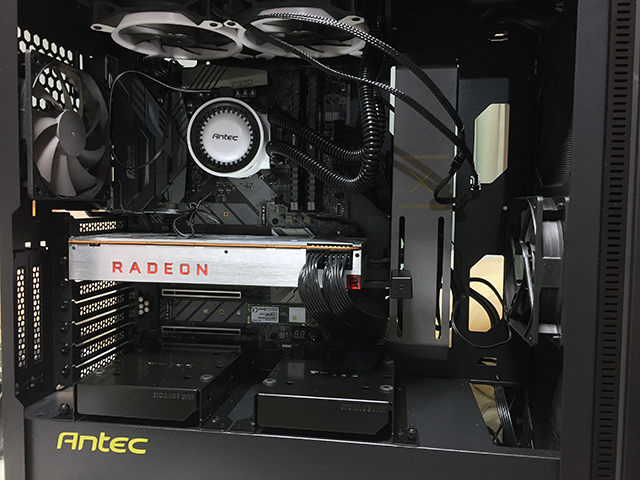
新たなPCケースであるP110 Silentの中を撮したものだが、ほとんどの配線が裏側にあるため、ファンから出ているケーブルだけが固定されずに見えている。
明日は残りのデバイス接続とOSインストール等々、既存PCからのデータ引き継ぎなどをやる事になるだろう…無事起動すれば、の話だが。

Continue reading…

AMD新ドライバ

ドライバだけはNVIDIAの方が信用できるのだが…。

AMDの新ドライバが登場する

WindowsにおけるディスクリートGPUは、今の時代はもうNVIDIAとAMDの二極対決しか存在しない状態で、しかも最近はNVIDIAの圧倒的なシェアによって成立している状態。
今年、AMDがRadeon Vegaを投入して、ハイエンド市場でようやく対等な勝負になるかと思われていたが、結果から言えば省電力性で全く歯が立たないという状態で、現在でもNVIDIAが圧倒的シェアを誇っている状態は何も変わらない。
今世代のNVIDIAコアであるPascal世代が、圧倒的なワットパフォーマンスを持ち、しかも処理能力においても高いレベルで維持している事実は揺るぎないが、シェアを圧倒的なまでに維持している理由の一つに、安定したドライバソフトウェアを持っているという事が挙げられるように思う。
私としても、久々にATI系のビデオカードを使ってみて分かったのだが、AMDのドライバとNVIDIAのドライバでは、NVIDIAの方が圧倒的なまでにドライバの更新が早く、また安定した環境を持っている。
この安定環境を提供できるだけでもユーザーとしては安心できるのだが、それに合わせてハードウェア的にもワットパフォーマンスが優れているとなれば、それは市場的優位に立てるのも当たり前の話。
AMDにはもっと安定的かつワットパフォーマンスに優れたビデオカードの開発をお願いしたいものだが、ここに来て、一年ぶりにAMDのドライバソフトウェアが大型更新を迎えるようだ。

名称が変わる

2014年以降、毎年大体この時期になると、AMDはドライバソフトの大型更新を行っている。
その例に漏れず、今年も大型更新を迎えるようだが、今の所どのような機能が追加されるのか、またどのような環境を構築できるようになるかなど、内容に関する情報は出てきていない。
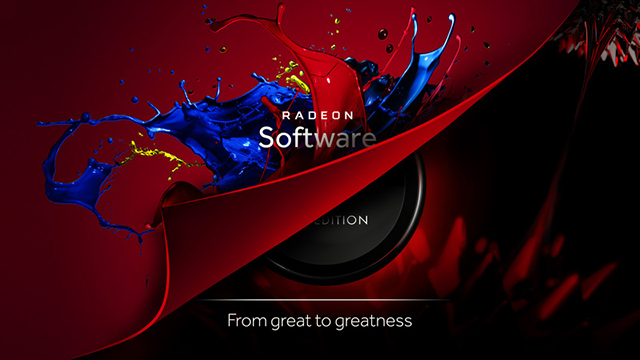
ただ、名称として“Radeon Software Adrenalin Edition”と言う名に変わるようで、艷やかな赤いバラ「アドレナリン・ローズ」にちなんでネーミングされたという事らしい。今度はどんな内容になるのか?現行の“Radeon Software Crimson ReLive”のクリムゾンは紫がかった赤の意味があるが、イメージ画を見ると、今回も赤の中に青の色合いが含まれているようで、これが今の所何を意味するのかは分からない。
また、イメージ動画を観ると…このアップデートで何が可能になるのか等、さらに分からなくなる。

AMDはこの動画で何を言いたいのだろうか?
どちらにしても、今月のどこかで新ドライバが発表可能になるため、情報だけは押さえておきたいと思う。

Radeon RX Vega64で1080と同等の性能とワットパフォーマンスになってくれたりは…しないだろうな(-_-;)

Desktop Version | Switch To Mobile Version