(function() {function signalGooglefcPresent() {if (!window.frames['googlefcPresent']) {if (document.body) {const iframe = document.createElement('iframe'); iframe.style = 'width: 0; height: 0; border: none; z-index: -1000; left: -1000px; top: -1000px;'; iframe.style.display = 'none'; iframe.name = 'googlefcPresent'; document.body.appendChild(iframe);} else {setTimeout(signalGooglefcPresent, 0);}}}signalGooglefcPresent();})();

Monthly Archive: 8月 2022

DellのAW3821DWを入手した

モニタ入れ替えの話をここ数日していたが、導入モニタを遂に決めた。

結局ウルトラワイドモニタへ

随分と悩んだ。
いろいろなパターンを考えた。
その上で、今の時点で自分として最適解を何とか導き出した。
それがDellのAW3821DWという37.5インチのウルトラワイドモニタだった。
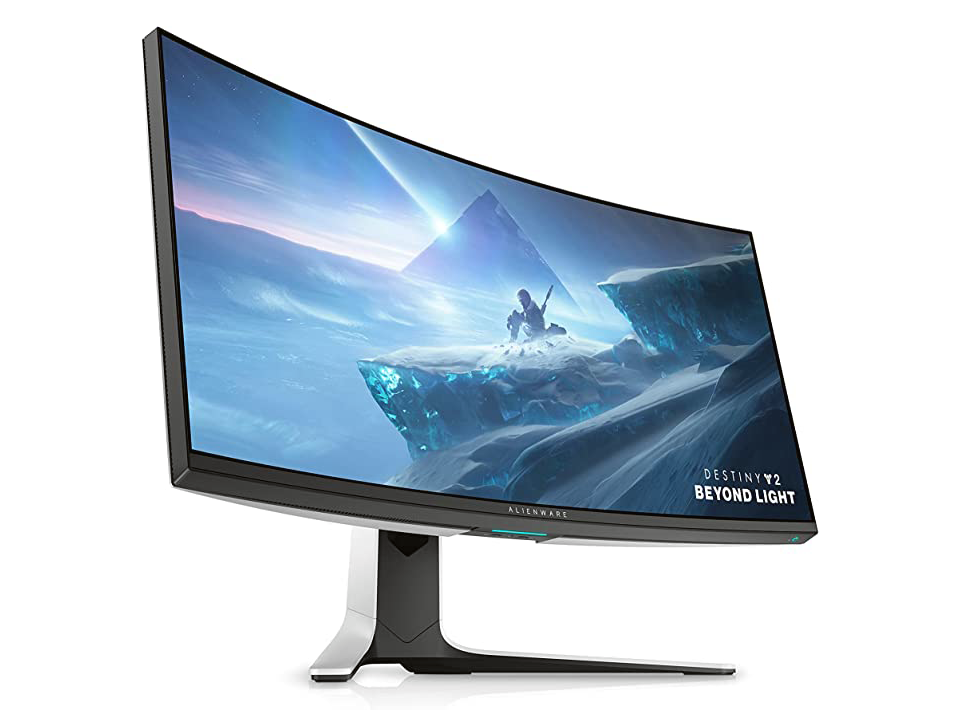
現時点で考え得る最適解と信じる新品で購入したわけではなく、オークションで中古の製品を購入した。ちなみにまだ落札しただけで品物は手元に届いていない。だが、出品者がDellのサイトで所有権譲渡の手続きをしてくれるとの事だったので、価格的に許容できる範囲だった事から、落札する事にした。
今回のモニタ入れ替えの最大の目的は、2つある。
一つは表示色を10億色、つまり疑似であっても10bitカラーにする事、そしてもう一つはリフレッシュレートを120Hz以上にする事である。
先日の記事にも書いたが、モニタは8bitカラーの製品が圧倒的に多いが、その8bitを拡張して8bit+FRC、つまり隣接するドットを素早く点滅させ、中間色を表示しているように見せかける技術を使う事で、10bitカラーのように見せるモニタというものが存在している。リフレッシュレートの高いゲーミングモニタの中で表示色が10億色とされているもののほとんどは、この8bit+FRCだと言っても過言ではない。
だが、この8bit+FRCはゲーミングモニタと相性が良い。何故なら、リフレッシュレートが高いモニタは、画面書き換え頻度が高いため、中間色に見せる点滅を起こしやすいからだ。しかもPCから送信する映像データも軽く出来るというメリットがある。なので今回私はリアル10bitカラーのモニタを辞め、あくまでも表示色10億色という事に絞り込んだ。
また、リフレッシュレート120Hzというのは、HDMI接続であってもそれだけのリフレッシュレートである事を狙っている。
これらの条件を模索していくと、確かにGIGABYTEの「AORUS FI27Q-P」はWQHDでこれらの条件を満たす事のできるモニタだったが、今の環境に近づけるだけの総解像度を得るには2枚のデュアルモニタにしなければならなかった。
そしてDellの「AW3821DW」の場合は、37.5インチではあるが21:9の3,840×1,600ドットという今使用している34インチウルトラワイドモニタの解像度より高い解像度で、前述の条件を満たす事のできるモニタだった。
価格的にはWQHDを2枚の方が安く上がったのだが、偶然、タイミングよくDellの「AW3821DW」が出品されたため、このモニタに決めたわけである。

モニタ環境を一新する事にした

2日前の当Blog記事にも書いたが、今、Dellの「U3415W」とI-O DATAの「EX-LDQ271DB」というモニタをデュアルモニタとしてPCに接続している。総解像度は横6,000ドットを超える環境なワケだが、実際、これだけの横解像度を使用してたか、と考えて見たとき、思ったほど使っていなかったという事がわかっている。Dellの「U3415W」は全面使ったとしても「EX-LDQ271DB」は、画面半分…いや、3分の1程度ぐらいしか使っていなかったと言える。
であるなら、U3415Wの3,440ドットに400ドットほど増えた3,840ドットの「AW3821DW」なら、多少足りないかもしれないが画面を使い切るには丁度良いサイズではないかと考えた。
なので、今回のモニタ入れ替えで、「U3415W」+「EX-LDQ271DB」という環境を辞めて「AW3821DW」のみにする事を決めた。
これでビデオカードの負荷も軽くなるし、私のPC周りの環境もスッキリさせる事ができる。何より、今や私のモニタ前にドンと居座っているコンデンサマイクを、マイクアームスタンドに変更して運用する事も可能になり、オーディオインターフェースも置き場所を替えることができるようにり、マウスオペレーション自体がずっと楽になるのは、とても大きな環境改善である。
…というか、私のPC周りはモノが多すぎるだけの事なのだが。
Continue reading…

Ryzen7000シリーズ、発表

ついにZen4アーキテクチャが姿を現す。

前世代よりIPCは13%向上

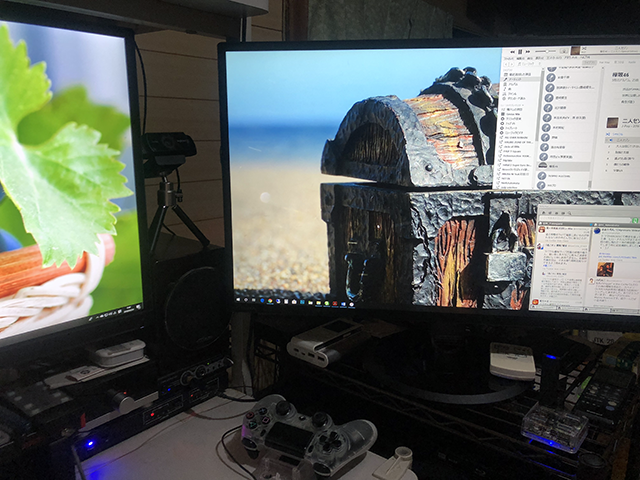
AMDがRyzen 7000シリーズを発表した。現時点ではデスクトップ版のみの発表という事になるが、これでIntel第12世代と真っ向勝負する準備が整ったと言える。
発表されたSKUは4種で、最上位がRyzen9 7950X(16コア/32スレッド)、次にRyzen9 7900X(12コア/24スレッド)、Ryzen7 7700X(8コア/16スレッド)、Ryzen5 7600X(6コア/12スレッド)と続く。販売は9月27日から予定されており、価格は上位より699ドル、549ドル、399ドル、299ドルと設定されている。日本での発売となると、普通に為替計算してもそのままの価格にはならないと思われる為、実際には結構な価格差が出るものと思われる。
Zen4、思ったより凄いかもRyzen 7000シリーズは前述したようにZen4アーキテクチャを採用しており、従来の5000シリーズと比べてIPC(Instruction Per Clock-cycle:1サイクルでの命令処理)は13%向上し、ターボ時の最大周波数は800MHz向上し、それらを合わせるとシングルスレッドで29%の性能工事用を実現しているという。
これにより、最廉価のRyzen5 7600Xであっても、IntelのCore i9-12900Kの性能を上回るとしており、相当なインパクトのある発表と言える。
また、AMDとIntelの頂上決戦…とまでは言わないが、Ryzen9 7950XとIntel Core i9-12900KとでV-Ray Renderを利用したベンチマークを比較すると、Ryzen9 7950XがCore i9-12900Kを57%も上回るというデモを見せている。しかも、このベンチマークにおけるワットパフォーマンスの比較では、Ryzen9 9750Xが47%も上回っているという。
ころらの結果だけを見れば、とんでもないCPUが登場したな、と思ってしまうが、ある特定の結果でしかない可能性もあるので、実際に市場に出回ってからの比較を待った方が、正しい評価が出てくると言える。

製造プロセスは5nm+6nm

今回のRyzen 7000シリーズにおける製造プロセスは、TSMCの5nmを使用しているようだ。これでAppleのM1、M2シリーズに並ぶ事となったワケだが、内包するI/Oコントローラーは6nmプロセスで製造される。
だが、このI/Oダイに関しては、Zen3世代では14nmだった事を考えれば、大きな進化だといえる。CPUのコアだけでなく、I/Oまわりの消費電力でも相当な削減効果が得られていると考えれば、前述のワットパフォーマンスにもうなずける。
また、今回のZen4では、拡張命令セットとしてAVX-512に対応するという。今までAMDではAVX-256止まりだったのだが、AVX-512ではマシンラーニングやディープラーニングの推論をより効率よく処理する命令セットが加わっているので、機械学習含めたイマドキの処理もより効率よく処理できるようになったと言える。
個人的に一番よかったと思えるのが、マザーボード側にピンが配置される構造になったという事。ソケットがAM4からAM5となり、ピン数は1,718ピンに拡張されただけでなく、従来すっぽ抜けと呼ばれたCPUクーラーと共にCPUが抜けるといった事故がなくなるというのは、自作派の人たちからすれば有りがたい話ではないかと思う。
また、このソケットが新しくなった事で、チップセットも新しくX670 EXTREME、X670、B650 EXTREME、B650となる。これに伴い、PCI Expressも5.0対応となり、メモリもDDR5メモリに対応する。このメモリだが、AMD特有のオーバークロックメモリモジュール「AMD EXPO Technology」が利用可能になる。
これはIntelのXMPと同等の仕組みで、予めプリセットされたオーバークロック設定を読み込んで自動でメモリがオーバークロック動作するというものだが、AMDのチップセットはこの「AMD EXPO Technology」に対応するだけでなく、IntelのXMPにも対応するという。
まぁ、後から登場する製品は、こういう点は有利になるので、あとは気にすべき互換性といったところではないかと思う。

Continue reading…

PC周辺の環境見直し

長年使っていると、PCまわりが荒れてくるので、再整理しないと…。

モノが溢れている

メインPCの入れ替えをしようという話は過去、当Blogでもいろいろ話題にしてきているが、実はその前にやった方が良い事というのが沢山ある。
一つはモニタの更新である。
PCをいくら新しくしたとしても、表示するモニタが前時代的だと、その表現が古いままになってしまうので、特にゲームなどでは都合が悪い。
また、PC周りの配線やオーディオ周りの再構築も必要になる。
というのも、機材をいろいろと置くとその分、PCまわりが乱雑になり、手狭になる。
実はこの乱雑な状態という事が、新しいデバイスを導入する際の問題になる事が多く、特に私のように新しいデバイスをいろいろと試してみたいと思っている輩は、いつの間にかPCまわりの環境が乱雑になる事がとても多く、また私がものぐさな性格なので、PC周りが乱雑になったまま放置されてしまったりするので、これがとても環境として宜しくない。
自分で判っているのに、何か大きなキッカケがないと整理しないので、いつまで経ってもキタナイままだったりする。
ゲーム配信が出来る様な環境を整える為に、サウンドデバイスをいろいろと配置した時から、ほぼそのままの状態にしていて、配線も凄い事になっているので、これは一度整理した方がいいだろう…と思っている。
ついでにモニタに関しても、見直すのもよいかも知れない。

機材整理

まず最初に手を付けねばならないところは、やはりモニタではないかと思っている。
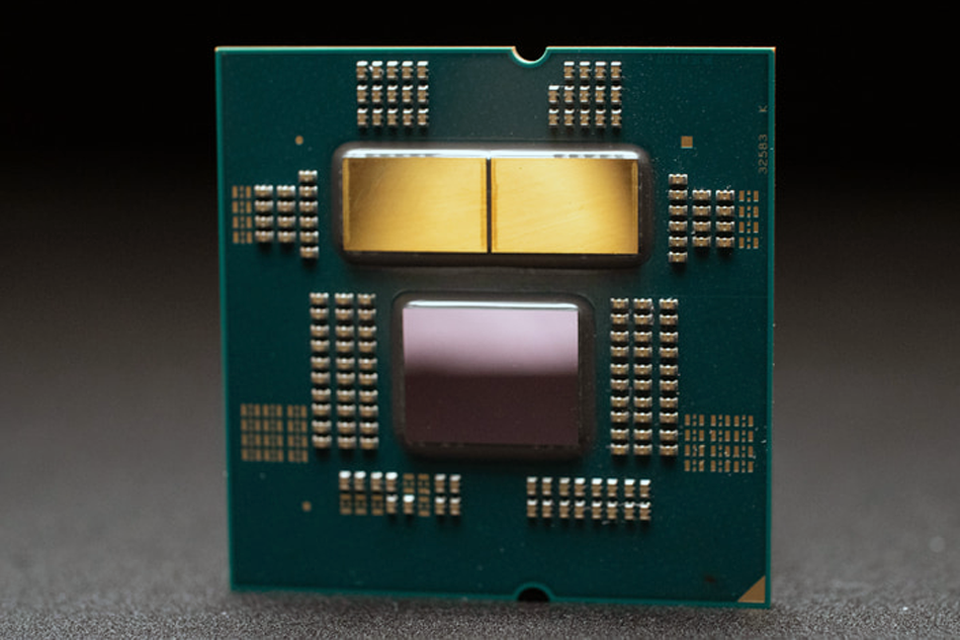
現在、私はDELLの「U3415W」という34型ウルトラワイドモニタをメインで使用し、セカンドモニタとしてI-O DATAの「EX-LDQ271DB」という27型WQHDモニタを使用している。
(画像は「EX-LDQ271DB」を導入した時のもの)
左がメインモニタで右がサブモニタ
ところが、PCデスクの広さの関係から「EX-LDQ271DB」は「U3415W」に隣接しているように配置できず、繋がっているけど少し離れた場所に配置している。しかもメインPCを置いている棚の上という状況で、モニタ面が結構な鈍角の広がりを見せている。
まず、一度モニタの使用頻度を考えて、この27型モニタの排除から考える。
この27型モニタ、U3415Wでゲームプレイしている時などの追加情報などを表示するのに重宝しているのだが、正直、それ以外で便利に使えているかというとそうでもない。
だったら、無くしてしまい、34型ウルトラワイドモニタの上で必要な情報を置き、配置を工夫する方がビデオカードの負荷にもならないし、良いのではないかと考えている。導入する時は、少しでも情報を表示できるように、というコンセプトで考えていたが、あまりにも横に視線を移動しすぎるせいで、思った程利用されていないと判断した。
この27型モニタがなくなると、今27型モニタを置いている場所が空くので、そこにHDMI切り替え器やオーディオインターフェースを配置すれば、U3415Wの周りが空く事になり、全体的にスッキリする。これでコンデンサマイクを置く場所にも困る事はなくなるだろう。
HDMI切り替え器の場所をデスク周り以外に持っていく事で、配線の取り回しを一気に変更しないといけなくなるので、そこで必要な機材とそうでないものを再整理しようと思う。
全ては繋がっているので、1つ是正をすれば連続的に替えていく事になる。ある意味、実に健全な整理である。

Continue reading…

福祉車両の必要性を再考

最近は何でも再考する事ばかりである。

納得いくまで再考する

当Blogで、私は母親の介護をしている事を既に書いているが、その中で車椅子を運用する事から、所有車に関しても福祉車両の購入を検討しているという話をした事がある。
実はその後もずっとこの件をいろいろと考えていて、未だにその答えを出せずにいる。
というのは、1ヶ月の収入と支出のバランスを確認すべく、今は1ヶ月の必要経費などの確認をしているのだが、病院の入院費の先払いやその入院時のアメニティ費用の先払い、保険金の振込みなど、大きな額でお金の出入が激しく、本当の意味での1ヶ月の収支がまだハッキリと見えていないため、車の購入に踏み切っていいのかが見えず、そのままになっているのである。
ただ、そろそろ結論を出さねばならない事も事実であり、今一度、福祉車両の必要性を再考する事にした。

本当に必要なのか?

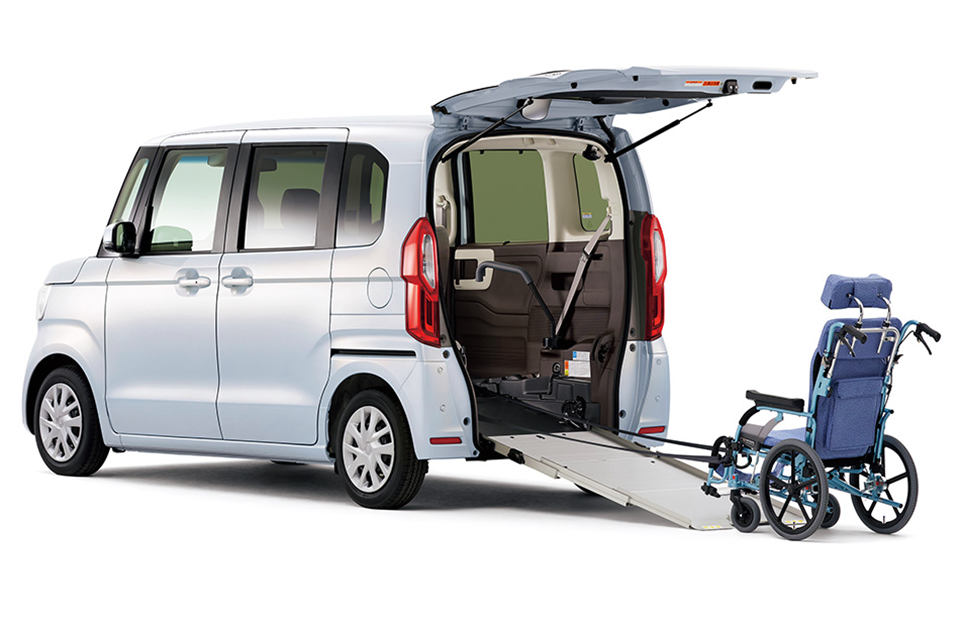
車椅子の人を運ぶために福祉車両を購入するというのは、ある意味正しい判断だとは思うが、福祉車両は通常の車と異なり、車椅子を乗降させるための機構などを盛っている関係から、使い方が普通と異なる部分を持っていたりする。
現状を考えての解決策の一つ車椅子乗降の為のスロープ、車椅子を引き上げる為のモーター、車椅子を固定する為のベルト類、他にもいろいろある。そのため、そうした装備の為に価格が高くなってしまうのだが、その代わりに車を購入する際の消費税が非課税になる。
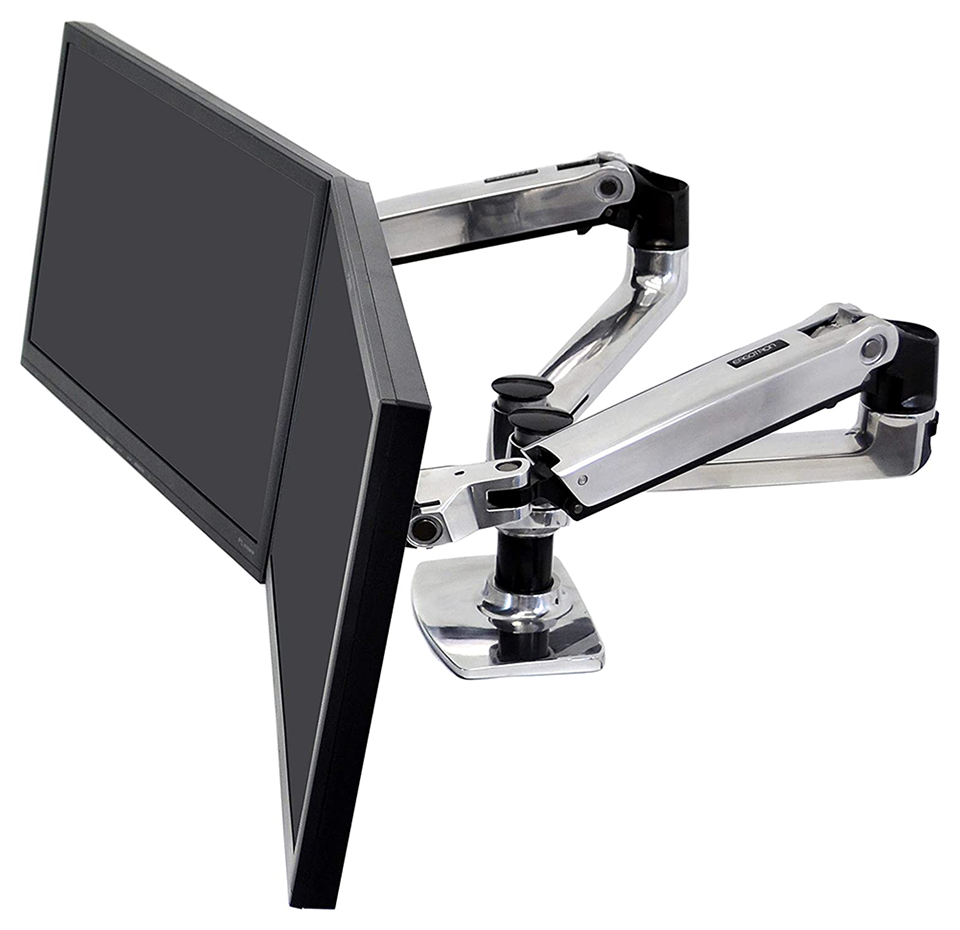
そうした初期投資の金額に影響を与える部分に違いはあるというのは判る話だが、問題はここから。
ではこれらの装備を持つ福祉車両を使用して、実際に車椅子を乗せて運ぶ頻度はどれぐらいなのか?
ウチの場合、月に1度、泌尿器科にかかるため通院する。また2ヶ月に1度内科にかかるが、これは泌尿器科と同じ曜日ではないので、結果的には月1度の通院の月と月2度の通院の月があるのが今の状況である。
もし、これらの移動を介護タクシーを利用する事で対応した場合、月1,500円程度必要な月と月3,000円程度必要な月が交互に来る事になる。これを年間で計算すると、年27,000円程度が介護タクシーに必要な金額という事になる。
年額27,000円の為に、車の費用として福祉車両を購入するという事が、本当に効率良い話なのだろうか?
逆に言えば、福祉車両でない車に乗り換えて、車椅子での対応は全て介護タクシーに頼る、というのも、一つの決断である。
このように考えると、車椅子が必要な要介護者が自宅にいるからといって、福祉車両を絶対に購入しなければならないという答えにはならない。
私は、どうも一つの固定概念に捕らわれていて、福祉車両を購入する事が絶対的要件だと思い込んでいたが、よくよく考えて見ればそんな事はなく、上手く外部サービスを使って行けば、何も福祉車両が必須なんて事はないのである。

Continue reading…

導入モニタを改めて考える

ここ最近、考え直す事ばかりで先か見えない。

10bit True入力モデルは高い

当Blogで、メインPCの入れ替えやらモニタの入れ替えやらで、設備入れ替えの話をちょくちょくするのだが、それは単純に私に思い切りが足りないというだけでなく、いろいろとリアルな情報が足りていないという事も多少なり関係している。
というのも、実機を目の前にしたりして検討を進めているわけではないので、結局はネットで仕入れた情報を元に、脳内シミュレーションの繰り返しで、最適解を求めようとしているに過ぎない。
なので、ちょっとした情報の食い違いがあると、即座に見直す必要があり、結果がひっくり返るなどという事はよくある事である。
先日、モニタの入れ替えにおいてウルトラワイド液晶を導入するよりもWQHDモニタを2枚導入した方が結果的に安く交換できるという話をしたが、これそのものは間違いの無い事実である。
案外これがもっとも有効性の高い構成かもしれないところが、その後、WQHDのモニタをいろいろと確認してみると、結局10bit入力が可能なモデルの価格は結構な価格になる事が判明。さらに10bit入力が可能としているモデルでも、10bit True入力が可能なモデルと、10bit入力としていても実際には8bit+FRCでしかないモデルがあるという事も判明した。
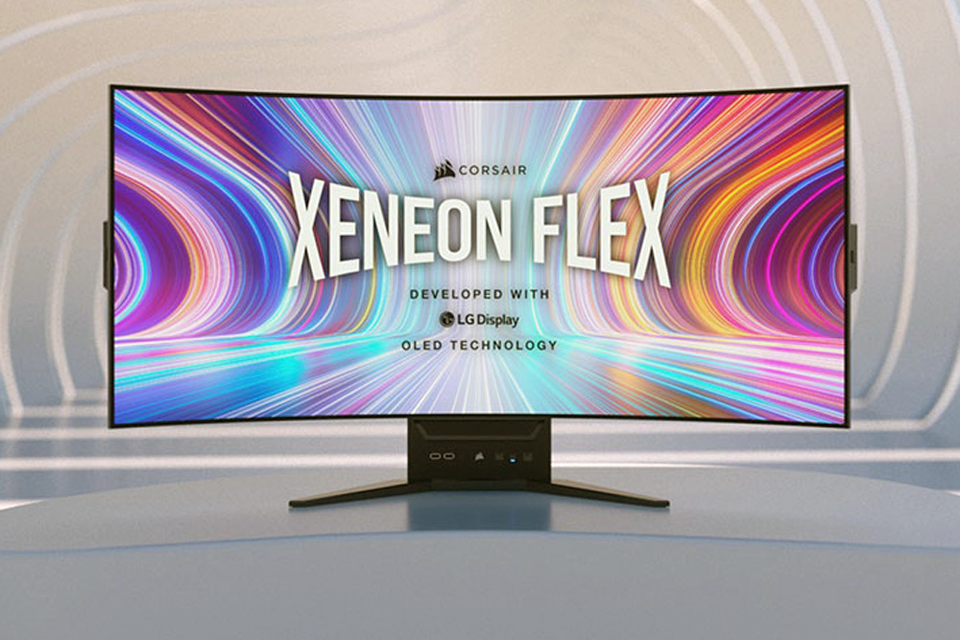
以前、確かに8bit+FRCという入力がある、という事を耳にしたコトがあり、今では記憶にすら残っていなかったのだが、今回改めて8bit+FRCというものが何であるかを調べる事にした。

スペックに騙されるな

もともと、8bit入力というのは、RGB、つまり赤、緑、青それぞれの色の階調を256段階持っている色情報の事を指す。
256×256×256=16,777,216、つまり表示色は1677万7,216色という事になり、そのモニタでの最大発色数が1,677万色と書かれていれば、即ちそのモニタは8bitカラーしか扱えないモニタ、という事になる。
逆に10bit入力だと、これが1,024×1,027×1,024=1,073,741,824、つまり10億7,374万1,824色、つまり10億色となり、同時発色数が10億と書かれていれば、そのモニタは10bitカラーを扱えるモニタ、という事になる。
ところが、この8bitカラーが扱えるモニタの中に、8bit+FRCという、本来8bitカラーしか扱えないはずなのに、謎技術で10億色を扱えるモニタというのが存在する。
この8bit+FRCの「FRC」というのは“フレームレートコントロール”という意味で、フレームレートを操作して、隣接する色を連続Flashさせ、欠落している色を見る事ができるように目を欺かせる機能を言う。もっと簡単に言うと、近似色2色をフレームレートを操作して交互に連続点滅させて、あたかもその中間色に見えるようにごまかしている、という事である。だから、色データとしては8bitデータしかないが、見た目として10bitカラーのように見せる、という技術なワケである。だから実際に10bitカラーのデータをモニタ側に送って表示しているわけではなく、あくまでも8bitデータしかモニタは受取っていないものの、表示する際にはもっと手の込んだ処理をして人の目を欺いているワケである。
だからモニタのスペックとしては10億色表示している、と記載しているが、実際に同時発色数として10億色というわけではないのである。
なので、モニタを選ぶ際には、同時表示色数を見るのではなく、何bitカラーなのか、という事を明確に記載しているスペックを確認しないといけない。単に10億色を同時発色できる、という記載だけでは、それが8bit+FRCかもしれないし、リアルに10bitカラー表示しているかは判らないのである。

Continue reading…

曲げられる45型有機ELモニタ

まだまだ速報レベルの情報しかないけれど。

曲率を自由に変えられる

Corsairというメーカーがある。
PCパーツなどではおなじみのメーカーではあるが、このCorsairから、ゲーマー向けディスプレイ“XENEON”の新製品として「XENEON FLEX 45WQHD240 OLED Gaming Monitor」が発表された。
超ハイエンドなモニタになるだろう…といっても、詳細な仕様などはまだハッキリしていないところがあるのだが、発表内容によると、45インチサイズで解像度は3,440×1,440ドット、アスペクト比21:9のウルトラワイドな有機ELパネルを採用したモニタのようで、その最大の特徴は、手でパネルを曲げられるというもの。
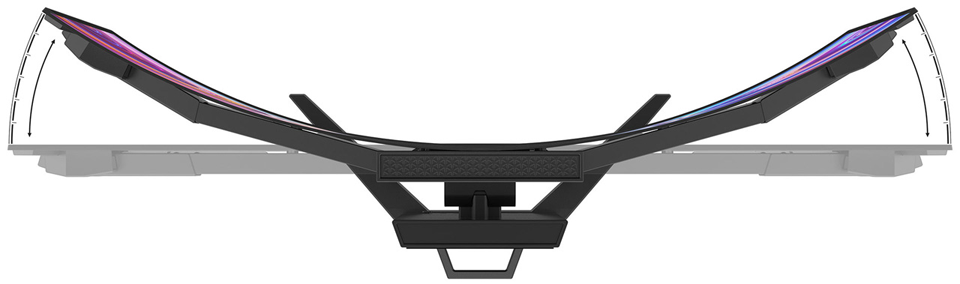
どういう事かというと、最近は没入感を高めるために、湾曲型のモニタが存在するが、その湾曲している曲げ角度、つまり曲率は全て固定されているのが普通。だが、今回発表された「XENEON FLEX 45WQHD240 OLED Gaming Monitor」では、なんとパネルがフラットな状態から手でグッと曲げていき、曲率800Rまで自由に曲げられるという。
これを手で曲げられるとは…曲率800Rというのは、半径800mmの円弧になるカーブを描く曲線なワケだが、今までのモニタだと大凡1500Rとか1200Rに設定されているのだが、800Rとなるとかなりキツイ曲げカーブを描くと考えられる。
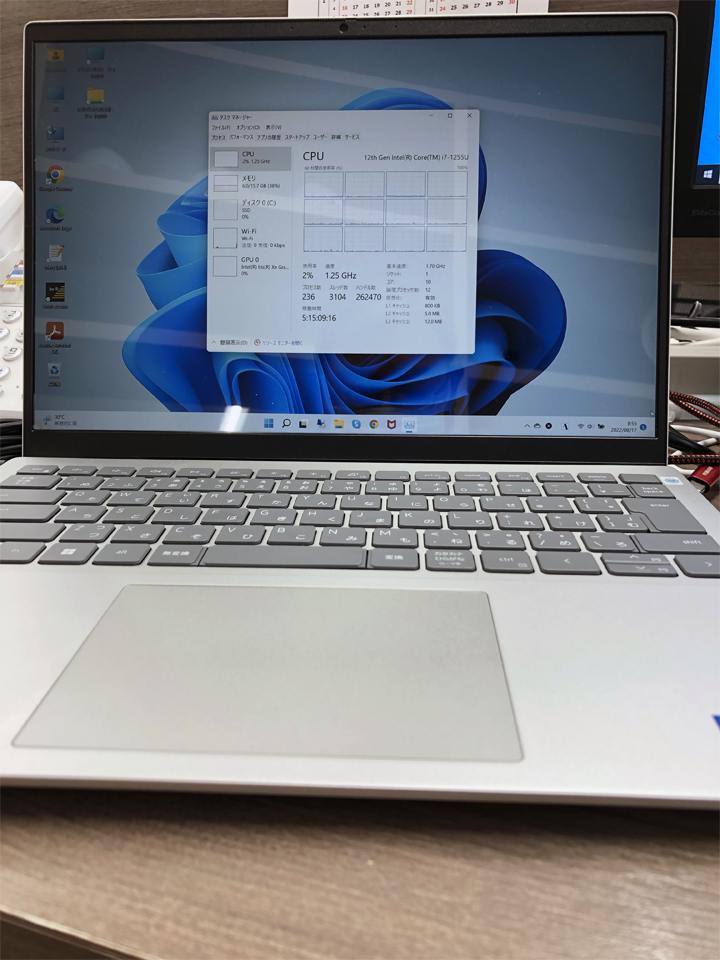
そこまで曲げられる事も驚きだが、問題はそれを手で自由に曲げられる、という事。自分の好きな曲率に設定して没入感を調整できるワケで、ある意味、新しい体験が得られるモニタだと言える。

スペックもかなり高い

「XENEON FLEX 45WQHD240 OLED Gaming Monitor」の現時点で判っているスペックもかなり高い。
45インチというサイズでありながら、垂直最大リフレッシュレートが240Hzとされていて、中間色調(Gray to Gray)の応答速度が約0.03msとされている。
おそらく、有機ELパネルなので、色域も相当に広いと考えられ、また黒も液晶パネルよりは引き締まって見える事が予想される事から、コントラスト比も相当高いと考えられる。
リフレッシュレートが高く、応答速度が速く、色域が広く、高コントラスト比であるという、ある意味モニタが必要とするスペックの全てが高次元という、凄いモニタになるだろう事から、おそらくティアリングやスタッタリングの対策としてG-Sync、もしくはFreeSyncレベルの機能は持ち合わせてくるだろう。
スペックだけ見れば、現時点で最高レベルである事は間違いない。
ただ…それだけに価格の高さも最高レベルであろう事は想像が付く。
一体いくらになるというのだろうか?

Continue reading…

もっときめ細やかに設定したい

ノートPCのバッテリーを効率よく使いたいと思う今日この頃。

長く使うために

私はPCを使い始めて結構な年数が経過している。
だから今更のような話でもあるのだが、ノートPCと呼ばれるモノを手にした時から、比較的バッテリーの保ちの良さを確保するため、OSの設定を昔から結構調整する事が多く、いかに効率良く性能を発揮しつつ、バッテリーの保ち時間を延ばすか? という事に挑戦してきた。
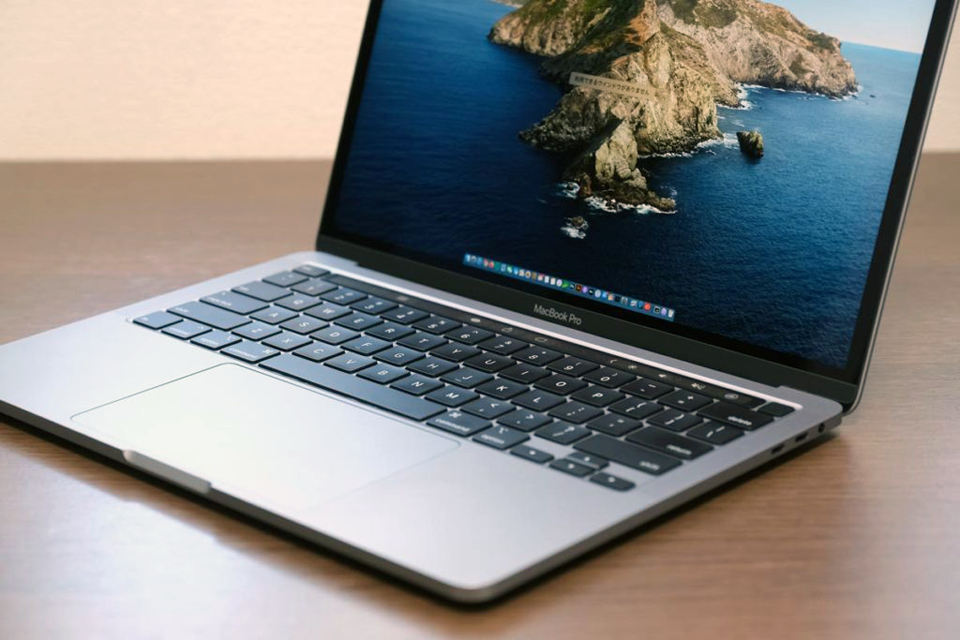
で、ここ2年の間は、MacBook Proでそのバッテリーの調整などをしていたのだが、Macの場合、macOSのみを使っている時は結構バッテリーの調整は上手くいくのだが、Parallels DesktopによってWindowsを仮想で動作させている時は、このParallels Desktopそのものがバッテリーの消費が激しく、結局あまり効率の良いバッテリー使用という事は出来ていなかった。
なので、Parallels Desktop上でのバッテリー調整をいろいろ頑張ってみても、結局エミュレータで動作していると認識しているmacOS側は「Parallels Desktopが要求する電力=Windows10の要求する電力」ではなく、Parallels DesktopのWindows10が要求する電力+Parallels Desktopそのものが要求する電力」でしか動作させられなかったようで、思った程の効果は得られなかった。
が、今月私はMacBook Proを売却、Windows11のノートPCに機種変更を行ったので、現在はWindows11の上で、バッテリーの保ちをよくするため、いろいろな調整をはじめている。
質感も悪くない昔から比べれば、電力管理もより細かく、複雑になっているので、バッテリーの保ちは格段に良くなってはいるものの、それ故に使い勝手に影響する部分も多く、調整が難航している。
一番の問題は液晶モニタ

実の所、ノートPCの電力消費の一番の課題は、液晶モニタの輝度にあると言っても良い。
最近はGPUの使用というのもそこに加わるのかもしれないが、そもそもノートPCだけで考えた時、ほとんどのノートPCはCPU内蔵型GPUなので、GPUそのものは大電力を消費するという程のものではない。ただ、見た目がリッチな最近の環境であれば、当然GPUの稼働は昔よりも大きくなっているので、内蔵型GPUと言えど、場合によっては影響が出る、と言えるかも知れにない。
ただ、CPUやGPUの制御は、CPUメーカーが結構頑張っていることもあって、省電力性は随分と向上している。
利用が止まっている部分はwait状態に入ったりして、電力を消費しないように電力ステートが結構な頻度で切り替わるようで、思ったほど気にしなくても電力は消費しない。
だが、液晶モニタだけはそうは行かない。
人が利用する時は、すくなくともバックライトは絶対に点灯していないといけないし、問題はその輝度で電力をコントロールするしかない。
ところが、外の明るいところで使用する時は、液晶そのものが明るくないと、全く見えないという事も出てきたりするので、結局輝度を上げて作業するしかない。暗いところだと、輝度を下げないと明るすぎて見づらいと言うこともあるので、最近はノートPCそのものに明るさを検知するセンサーを内蔵し、周辺環境の明るさに合わせて輝度を調整するPCも当たり前に存在している。
このようにいろいろな改善が成されているのにも拘わらず、Windows11においてまだ不満を持ってしまう設定がある。
それが、電源に接続している時とバッテリーで駆動させている時の切替え設定である。

Continue reading…

MacBook Proが売れた

2年ほど使用したMacBook Pro 2020を売却したら、思ったより高値で売れた。

売れるまで8日を要した

当Blogでも、2022年8月15日の記事として書いた事だが、株式会社ユニットコムという、店舗としては「パソコン工房」として展開しているユニットコムの買い取りセンターへ使用していたMacBook Proの売却を依頼した。
大きな買い物をしてしまった…パソコン工房を選んだ理由などはその時の記事にも記載したが、Web上で試算が出来るという事が最大の理由で、梱包も含めて指示が明確になっていた事が決め手であった。
買い取り価格としてWeb上での試算額は125,000円と計算されたが、これは8月末までのキャンペーンを適用した価格で、実際の買い取り上限額は115,000円程度だった。
こうした買い取りセンターへの持ち込み含めた買い取りにおいて、計算された金額そのままで買い取るという事はまず考えにくい事ではあり、私としては7~8万円程度で売れるかな、と予想していた。それよりも高値で売れたとしても10万円程度かな、と。
理由は、買い取り価格上限というのは大体の場合、新品未開封の中古品の場合がほとんどで、使用感がある時点でその価格には届かないのが通例だからだ。
だから私の場合は少なくとも2年使用した、という実績があるので、かならず減額されるという事を前提に、価格予想していた。
なので、この査定が行われるまで、そのつもりで査定が行われるのを待っていたのだが、査定商品の到着連絡から7日後の今日、その査定額の連絡が届いた。

驚きの査定額は?

…なんでも鑑定団の銀河万丈さんのような書き出しになったが、ユニットコムから来た査定額は、なんと125,000円という価格だった。
詳細としては、まず基準買い取り上限額が115,000円、それに本体汚れにより-3,000円、中古の日買い取りで+10%、MacBook買い取り増額キャンペーンで+5%、査定手数料及び振込み手数料で-300円が増減され、結果125,000円という価格だという。
正直、予想していたよりずっと高額で売れたので、予想外というか、何というか…。
本体汚れで-3,000円とされているが、本当ならこれはあり得ないとも思っている。理由は発送時にアルコールで拭き洗浄して発送しているので、-3,000円という減額に関しては、おそらく新古品ではない中古品のデフォルト手数料という事ではないかと考えられる。
ただ、その減額を含めたとしても、想像以上の高額買い取りだったので、私的には満足である。
当初、オークションで売りさばく事を考えていたが、オークションなら確かに更なる高額も狙えたかも知れないが、逆に落札側からすると安く買えない可能性があるので、ここまでの価格にできない可能性もある。
そうした判断の難しさから、今回は業者への売却を選んだので、私からすると高額だったかもしれないと思いつつも、実はほぼ適正価格で売れたのではないかと考えられる(実際には中古業者のマージンの分だけ買い取り価格は低いとは思う)。

Continue reading…

VRは今度こそ成功するのか?

PlayStation VR2が2023年に発売されると発表されたが、光はあるのか?

VR元年は2016年だった

2016年秋、PlayStation4に接続するPlayStation VR(PSVR)が発売された。
当Blogでもその事を記事にはしたが、その時、まだまだVRの機器にかかる費用が安くならない状況ではあったものの、PlayStationで発売されるという事から、他機種よりも価格の安いPSVRによって、VR環境が一気に普及する、と期待された。
しかし、実際には思った程VR環境は普及せず、結局大型施設などでの導入は進んだものの、個人レベルのゲーム環境下でのVRは普及したとは言えない状況だった。
また、当時は技術的にまだまだVR環境を整える事が難しかった、という事もあったかもしれない。VRゴーグルのモニタのリフレッシュレートや解像度に、まだまだ難色を示す部分があったのは事実で、それをコントロールするPS4も残念ながらパワー不足だったことは否めない。
そして今回、SIEは遂に2023年にPSVR2として、PlayStation5用にVR環境を発売する。
あれから7年経過し、技術的にも随分と進化した今なら、VR環境をおもしろくするだけの進化が得られたのだろうか?

今度はコントローラーとセット

今回発売が発表されたPSVR2は、PS5が別途必要である事は当たり前として、製品としてはVRゴーグルとVR2 Senseコントローラーとセットで使用する事になっている。
デザインは洗練されているが…このコントローラーは3軸ジャイロと3軸加速度センサーが組み合わされた6軸モーションセンサーが組み込まれていて、両手にそれぞれコントローラーを持つ形を取る。コントローラーへのフィードバックは、トリガーエフェクト、ハプティックフィードバックが用意されていて、より人体に微細な感覚を与えてくる。
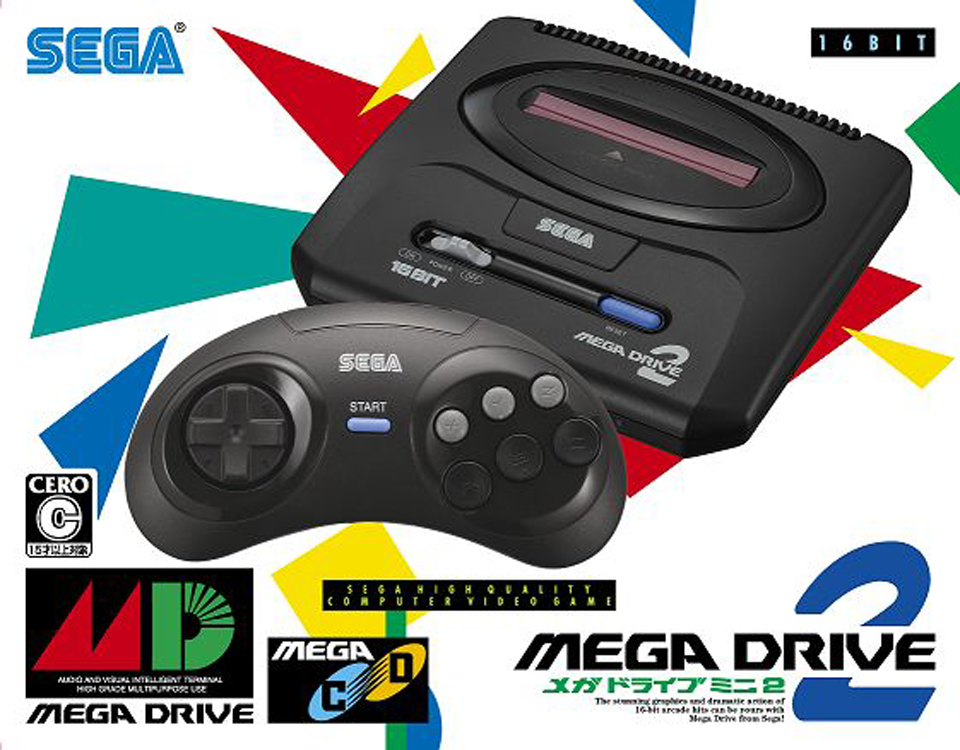
またVR2ゴーグルに関しても、ディスプレイは有機ELパネルを採用し、左右の目にそれぞれ2,000×2,040の映像、つまり両目では4,000×2,040の映像を表示できるレベルにスペックアップされている。またリフレッシュレートも90Hz、120Hzとなっていて、少なくともVR酔いが置きにくいリフレッシュレートが設定されている。ゴーグルのセンサーに関してもSenseコントローラーと同じ6軸検出システムになっていて、カメラはトラッキングカメラが4つ搭載されている。フィードバックに関してはゴーグルが振動するようになっていて、人体に感知できるようにしていたりと、以前から比べれば相当なパワーアップと言える。
ハードウェアは相当に進化したと言えるが、問題はこれらに伴うソフトウェアという事になるが…。

Continue reading…

メガドライブミニ2

収録作全て発表。実はまだ購入するか決めかねている自分がいる。

60タイトルを収録

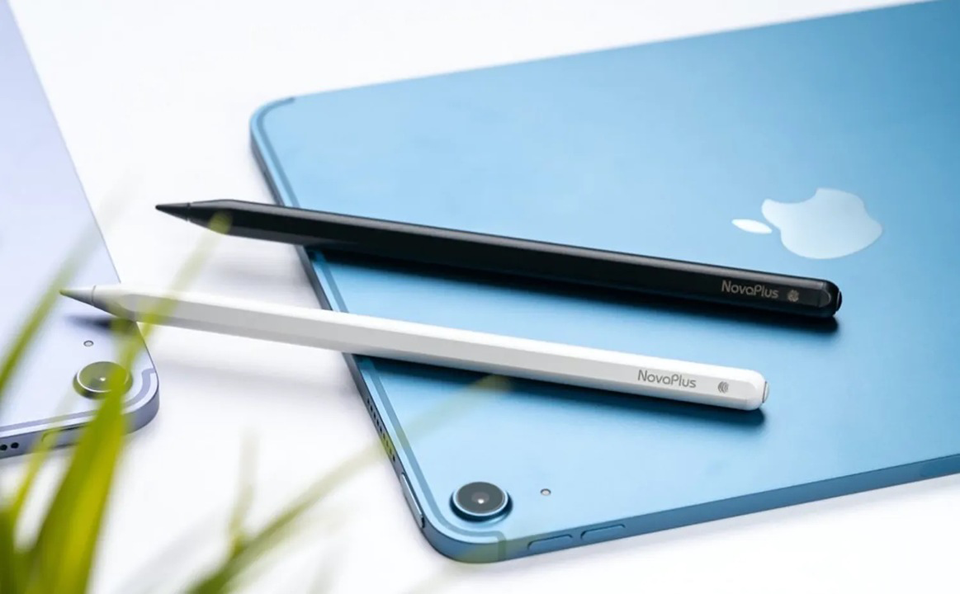
セガが、10月27日に発売する家庭用ゲーム機「メガドライブミニ2」の話が出たのは、もう随分と前の事だと思う。
収録タイトルを少しずつ公開していき、全5回に分けて10タイトルずつ発表し、毎回追加発表を加えて最終的には60タイトルを収録するという大盤振る舞いとなった。
予想外に大盤振る舞いなミニ2収録タイトルの中に「アフターバーナー2」やスターブレードなどがある事から、かつてX68000用に発売されていたアナログスティックコントローラー「サイバースティック」までもが、メガドライブミニ2用に用意される事となり、異様な盛り上がりを見せていたが、今回の収録タイトル発表で「スペースハリアー2」が含まれた事で、それにもアナログスティックが対応する事が発表された。
なお「スペースハリアー2」は、以前発売した「メガドライブミニ」にも収録されていたのだが、今回収録されるのは、なんとスプライト(ゲーム内でキャラクターを表示するキャラクターセットのようなもの)の拡大縮小機能を持たせた仕様のもので、より大きなキャラクターが動き回るスペースハリアー2となった。
また、このスペースハリアー2には、オプションの中で前作「スペースハリアー」を選択す事が出来る様になっており、事実上2作が遊べる仕様になっているとの事。私個人としてはオリジナルのスペースハリアーに思い入れがあるので、これは嬉しいサプライズである。
このように、セガから発売される製品は、とにかくユーザー視点で考えられているところがとても良く、みんなが待ち望んでいた仕様で発売してくれる良さがある。
本来なら、私も予約を入れて購入…と行きたい所なのだが、実はまだ予約をしていない。
価格的に10,978円は安くはないが、これで60タイトルが収録されている、と考えれば安いとすら思えるのだが、現在、購入する製品に優先順位を付けているため、まだ最終的に購入するかを決めかねている。
うーん、自由にならないもどかしさである。

メガCDタイトル

今回のメガドライブ2には、メガCDタイトルがかなり含まれている。
メガCDは大容量かつCDクォリティの音楽で遊べるタイトルで、当時私も目がCDが欲しかったところだが、高価だったことから、購入には至っていない。
当時特に遊びたかったのは、シルフィードとスターブレードで、その他にメガドライブRPGの金字塔「ルナ・シルバースター」、その続編の「ルナ・エターナルブルー」が遊びたくて仕方がなかった。これら全てがメガドライブミニ2に収録されているので、本製品の魅力がとても高いのは理解している。だから欲しいとは思っているのだが…。
あと、メガCDタイトル以外でも魅力的なタイトルが多いのは、前述したとおりだが、予想外に収録されていた作品として、グラナダとエクスランザーがある。
これはどちらもウルフチームという、元々日本テレネットというメーカーの内部にあった開発チームが制作したタイトルだが、当時X68000でグラナダが発売された時、私としてはこれがメガドライブに移植されるとは思っていなかった。結果的にグラナダはメガドライブに移植され、さらにエクスランザーという新タイトルまで発売されたワケだが、よく版権問題をクリアできたな、と改めて思う。
旧作を再発売する、というのは、こうした版権との戦いでもあるので、セガは実に気合いの入り方が違うと感じる。

Continue reading…

iPadをより便利に

Apple Pencil2は非常に良い。良いが、更なる上を目指したい。

多機能タッチペン

iPad Proを今年の正月に購入してから、私の毎日のスケジュールはiPad Proによって管理されている。正確に言えばGoogle Scheduleに紐付いた情報をiPad Proで追加、編集、確認しているワケだが、このデジタル化によってiPad Proだけでなく、PCでも同じ内容が確認できるようになり、以前と比べて格段に効率よくスケジュール管理が出来る様になった。
また、仕事上でのメモも、手書きでサッとiPad Proへ入力。テキストデータには(できるが)せず、PDF化してPCへ出力してPCでも確認できるようにしている。清書が必要であれば、そのPDFを見てテキストを起こすこともあるが、PDF化していれば、Adobe ScanからOCRをかけてテキスト化もできるので、文章量が多いときはそうしたテキスト化する事で対応している。
PDF資料への書き込みも、GoodNote5にPDFを読み込ませ、その上に手書きで追記して情報を書き足している。
iPad ProとApple Pencil2があれば、大凡困る事はない環境が構築されたので、iPad ProとApple Pencil2は非常に重宝している。
だが、Apple Pencil2に関しては、あまりにもシンプル過ぎて、もう少し改善の余地があるのではないかと思うことがある。というのは、クリックできる部分を持つ事で、アクションを追加できるように思っていたのである。
ただ、Appleからすると、稼働する部分を減らしたい、という思いがあるだろうから、Apple Pencil2はシンプルに作られているわけで、タップする事で機能を変えられるように作られているのだと思う。
しかし、クリックできるスイッチがもし存在していたら…。
その要望を叶えるiPad用多機能タッチペンが、クラウドファンディング「machi-ya」で登場した。
その名を「A7Pro」という。純正よりも使いやすい感じがする

A7Pro

サードパーティ製アイテムにはなるが、iPadに対してマグネット充電に対応し、ペンの傾き検知にも対応している。
iOSのスクリブル機能にも対応しているので、ペン入力によってブラウザのURLを直接記入する事も可能だし、その際、手がiPad盤面に乗ってしまっていても、タッチに反応しないパームリジェクション機能にも対応している。
それでいて、A7Proの後端部にはボタンが着けられており、そのボタンを一つ押すとホーム画面に移動し、2度押しするとマルチタスク画面へと切り替わる(デフォルトの場合)。
しかも、この後端部のスイッチは、カメラアプリが起動しているときには遠隔シャッターとしても利用できるようで、iPadで業務上撮影が必要な時にもシャッターボタンを押す苦労が軽減される事は間違いない。
また、この後端部のスイッチの周りにはLEDが光るようになっていて、充電の度合いによって色が変わるようになっている。これで電力の残量がある程度わかるというのも、今のApple Pencil2よりわかりやすい部分と言える。
このA7Proは、iPadのウィジェットに登録できるアプリがあり、ウィジェットにA7Proの充電状況など各種情報が表示できるようになっている。
Apple Pencil2にもあって良さそうな機能だが、こういったところも純正より優れた部分と言える。
純正で出来る事はほぼ全て出来、それでいて追加で出来る事が増えているA7Proだが、これで価格は現状9,980円での市場価格を目指しているとの事である。
これだけでも安いと言えるのだが、現在はクラウドファンディングでの価格なので、今△できる価格は27%OFFの7,280円で支援できる。

machi-ya A7Pro
https://camp-fire.jp/projects/view/611848

Continue reading…

350Wモードって何?

もしこれが本当なら、環境の事を考えるとかいう世間の風潮こそ見せかけではないかと。

Extreme Performance Mode

Intelが次に発売する次期主力CPUである、第13世代コア、いわゆるRaptor Lakeの、デスクトップ版の中核となるRaptor Lake-Sにおいて、奇妙な話が聞こえてきた。
それが消費電力350WのExtreme Performance Modeと呼ばれる、特定の条件下でしか発動しない、特殊モードが存在する、という話である。

VideoCardz
https://bit.ly/3c5TGpX

大凡、15%程度の性能向上が可能になるモードで、ハンガリーのTech系サイトであるProHardverの話では、Intel 700シリーズチップセット搭載のマザーボードの一部に、電力上限を350Wに設定できる機能があるという。その一部のマザーボードでその設定を行い、相当な電力供給と冷却能力を与える事によって、この機能は利用可能になるらしい。
通常のRaptor Lake-Sでは、PL1は125W、PL2で253Wという消費電力となるが、Extreme Performance Modeが有効化される事で、第3の電力設定として350Wとなる。
もしこれが事実としたら、15%の性能向上のために100W近い消費電力の底上げとなるわけで、ワットパフォーマンスは極端に悪くなると言える。
350Wも消費するCPUって原子炉より熱いだろ?ちなみに、過去にCore i9 13900KのQS品(信頼性評価用)を使用したテスト情報が漏洩した時、消費電力が345Wに達していたものがあったそうだが、考え方によってはそれがこのExtreme Performance Modeで動作していたもの、という事だったのかもしれない。
数字にして15%の性能向上というのは、ある意味スゴイ事ではあるのだが、消費電力を盛れるだけ盛って達成するという、バカみたいな力業での結果と考えると、頭の良いやり方という感じがしない。

Appleとは真逆の方向性?

このExtreme Performance Modeの事を考えると、Intelの方向性はAppleの方向性とは真逆に進んでいるように思えてならない。
Apple Siliconの性能を見ていると、いかにAppleがワットパフォーマンスを気にしているのかがよく分かる。もちろん、ハイエンド製品となるMac Proなどが、今後どういった方向に進んでいくのかはまだ判らないが、消費する電力を圧倒するぐらいの性能を持たせてきたのがM1でありM2である。微細化の進められたプロセッサの上に、CPUとGPU、ユニファイドメモリ、Neural Engineといった、主要なものを全て揃えて載せて、省電力化と高速化を実現させたやり方は、ある種徹底されたワットパフォーマンスの追求の行き着いた先ではないかと思う。
もっとも、同じダイの上にそういったユニットを載せた関係で、Apple Siliconを性能別に複数作る必要はあるのだが、行き着いたワットパフォーマンスは素晴らしいものがある。
Intelがいくら性能でそれらの性能を追い抜いたとしても、それは頭の悪いやり方でしかなく、私個人で言えば褒められたものではないと感じる。
もっとも、演算能力をひたすら求める事で結果を出す世界においては、私の考え方の方が間違っているのかもしれないが。

Continue reading…

Desktop Version | Switch To Mobile Version

