(function() {function signalGooglefcPresent() {if (!window.frames['googlefcPresent']) {if (document.body) {const iframe = document.createElement('iframe'); iframe.style = 'width: 0; height: 0; border: none; z-index: -1000; left: -1000px; top: -1000px;'; iframe.style.display = 'none'; iframe.name = 'googlefcPresent'; document.body.appendChild(iframe);} else {setTimeout(signalGooglefcPresent, 0);}}}signalGooglefcPresent();})();

Category: PC/Digiガジェット

まどか☆マギカUltrabook

 先日、まどか☆マギカとマウスコンピュータのコラボティザーサイトが公開されたという記事を書いたが、やはりというか当然というか、マウスコンピュータからノートPCが発売されるという情報が公開された。
 発売されるノートPCは全部で3種類で、スペックなどの仕様はすべて同じ。
 違うのは天板のイラストと20種類以上のシステム音声であり、おそらく収録されるオリジナル壁紙(20種)、マイコンピュータやゴミ箱、マイフォルダ、マイネットワークのアイコン、名シーンを切り出したというスクリーンセーバー、デスクトップマスコットは共通ではないかと思われる(詳しい)。
 主な仕様はCore i5-3337U(1.80GHz)、メモリ4GB、64GBのmSATA SSD+HDD
500GBをストレージとして搭載し、チップセットはIntel HM76 Express、液晶パネルは1,366×768ドット対応14型ワイド液晶、搭載OSはWindows 8の64bit版になっている。
 その他、インターフェイスはUSB 3.0×2ポート、USB 2.0×1ポート、Gigabit Ethernet×1ポートを装備し、HDMI出力、SDカード/メモリースティック対応カードリーダ、100万画素Webカメラ、音声入出力を備える。
 またIEEE
802.11b/g/n無線LANと、Bluetooth
4.0+LEを内蔵する。スペックだけを見ればごく普通のノートPCである。
 ただ、バッテリ駆動時間は短めの約5時間で、所謂一線級のメーカーPCと比較するとモバイル能力は高くない。
 …もっとも、このデザインで外に持ち出す人はあまりいないと思うが。

 鹿目まどか仕様の型番は「LB-L420B-MK」で、マウスコンピューター直販と直営店で取り扱う。当然の事ながらシステム音声は鹿目まどかとなっている。
 先に言っておくと、3種あるコラボノートPCは、その取扱窓口がそれぞれ異なる。予約をしたい人は自分の狙うノートPCがどの窓口かを予め調べておくのが良いだろう。

マウスコンピュータ
http://www.mouse-jp.co.jp/abest/madokamagica/
Continue reading…

ちょっと気になりだしたHaswell搭載ノートPC

 ちょっと前になるが、仕事でノートPCが必要という話題の続き。
 低予算で…と当初考えていたのだが、自分の中で用途が拡大してしまい、どうも低予算で済ませられる中古ノートPCのスペックとコストを比較すると、中古ノートPCにする意味が薄れてしまってきている。
 というのは、私が狙っている中古ノートPCが国内メーカー品だったりするため。だから中古でもそれなりの価格に跳ね上がってしまうのだ。
 その為、既に持っているVAIOノートZの内蔵HDDをアップグレードして…という手段を前回は考えたのだが、ハードルは高いわ、部品価格が結局は高いわで、余りコストメリットがないという事もわかった。
 なら…今からちょっとずつ予算構築して、Haswell搭載可能時期に新品ノートPCを買うというのはどうだろう? と考えた訳である。
 もちろん、ここでいうHaswell搭載という所に大きな意味がある。
 Haswellは、内部アーキテクチャに関しても、省電力性に関しても、そして内蔵GPUに関しても、モバイルのIvy Bridgeを超えるCPUである。特に注目したいのは、新しい電力管理システムで、ノートPCでの運用をかなり楽にしてくれるハズだ。
 さらに、内蔵GPUはGT2グレードなら必要十分、GT1搭載タイプであっても、中古ノートPCと比較するのが失礼なくらい性能が違う。まして最上級のGT3なら、イマドキの3Dゲームをプレイしてもかなり快適に動作してくれる。
 このパフォーマンスに対して、省電力性はというと、従来と同じレベルのバッテリー容量を搭載したモデルなら10時間程度は普通に動作するとしている。Ivy Bridgeの17w版を搭載したNECのLaVie Zなどは、33Whのバッテリーで7時間(日本のJEITA基準)は動作するとしているが、これがHaswellならさらに長時間動作する、という事になる。
 この辺り、AMDのAPUでも同じような結果が得られるのかも知れないが、残念ながらAPU搭載のノートPCというのがあまりない。総合的なパフォーマンスで言えばHaswellの方がずっと高性能になってしまうため、おそらくHaswellが発表になった後に登場するノートPCの大部分はHaswellを搭載してくるだろうと思われる。

 と、ここまで読むと、価格なんかまるで気にしていないように思われるかもしれない。
 正直、スペックを語れば価格など度外視になるのがパワーユーザーというものである(爆)
 しかし、やはりそこは現実を見なければならない。
 幻想と現実の狭間でより長く使える最適解を求めると、今の所予算的に約10万円という価格が浮かんでくる。中古で3~4万円のノートPCと10万円の新品ノートPCの違いをどう考えるか? 多分、この判断は個人によって変わってくると言える。

 私的には、なんとか絞り込んで10万円レベルの新品ノートPCの方が最終的なコストメリットが大きいように思えている。というのは、今の世代のノートPCは性能がダントツ良いのである。
 3~4万円の中古ノートPCだと、運が良ければCorei5の物件があるが、通常はCore2 Duoクラスになる。Core2 Duoおよびその内蔵GPUの性能と、Haswellの性能で考えると…これはもう価格対効果はHaswellの圧勝ではなかろうか?
 ただ絶対的コストが高い為、手が出にくいというのがHaswell搭載ノートPCの一番の問題なのである。

 Haswellのデスクトップ版は6月2日、モバイル版は多少遅れて8月くらいに登場する、と言われている。おそらく各PCベンダーはそれに併せた商品企画を既に進行させているだろうから、それらの動向がハッキリするまで、私はとりあえず貯めるものを貯め続ける方向で考えるとしよう。
 実際に、貯めても買えない…という判断が下されれば、また別のプランを考えるだけである。
 本当なら、すぐにでも必要なノートPCだが、個人で用意するものである以上、ランニングコストを重点的に考えたい。

PowerDVDなんて…もう使わない…

 PowerDVD13が発表となった。
 既に光学メディアが衰退しつつある昨今において、それでも使えるプレーヤーを目指したようで、いろいろインターフェースから変更したようである。
 また、Blu-rayやHD動画の画質向上の機能を搭載したという事で、従来はDVDのみの高画質アップスケーリングだったものが、扱う媒体のほぼ全てで高画質アップスケーリングができるようになったようである。
 Blu-rayのアップスケーリング…と聞くと「?」となるかも知れないが、これは要するにフルHD以上の解像度、つまり2,560×1,440ドットや4kサイズに対してアップスケーリングを行うという事である。時代はもうフルHDは当たり前で、こうしたソフトプレーヤーですら、その上を視野に入れてくる時代になったと言えよう。

 このPowerDVDシリーズは、既にライバル不在とまで言われる、有料の定番動画プレーヤー。昔はインターリンクから発売されていたWinDVDシリーズがあったものの、その後はすっかり姿を消してしまったキライがある(まだあるとは思うが…)。
 それだけに、PCでBDソフトなどを見ようと思えば、ほぼこのPowerDVDをインストールする事になるのだが、私も当然PowerDVDをインストールしている。
 実は私自身、PowerDVDを2ユーザー分持っている。今までBDドライブを2つ購入したため、そのバンドル品があるからだ。持っているのはPowerDVD9と10で、9はその後11 Ultraへとアップグレードした。それが現状なのだが、今の新PCにした際にバンドル版のPowerDVD10をインストールしていたため、この13の登場を機に11 Ultraをインストールする事にした。

 結論から言うと…このPowerDVD11 Ultraへの移行はやらない方が良かった。
 というのは、ドライブのリージョン変更回数が何故かアップデート後に0回となってしまって、そのリージョンの設定をしてやらないとPowerDVDがBDソフトを再生しないという問題が発生したのである。

 Blu-rayもDVDと同じく、地区によってリージョンというもので規制されている。
 リージョンとは、ある地域毎に設定されているもので、お国柄再生されたくないコンテンツを再生出来なくするため、光学ドライブのハードウェアにリージョン設定値を固定させ、合わないリージョンソフトを再生出来ないようにする仕組み。このリージョン設定値は書き換え回数が限定されていて、新品状態(未入力状態)で5回まで書き換えが可能である。つまり、新規に4回書き換えられるワケである。
 DVDでは、米国と日本が異なるリージョンだったため、国内ではかなり不便だった人もいるようだが、Blu-rayでは米国も日本も「1」が設定されている。
 その設定値をそのまま使用してくれれば良いのだが、何故かアップデートした後のPowerDVDはリージョンが設定されていないと判断、さらに書き換え可能回数が「0」と表示され、書き換えられないから再生できない、と誤認しているのである。
 私は国内版のBlu-rayしか再生したことがなく、また当然の事ながら最初から「1」に設定している。だから本来ならリージョンの書き換えなど不要なハズなのだが、PowerDVDはそのリージョンの書き換えを要求してくるという時点で何かが間違っている。さらに書き換え可能回数を誤認しているから、書き換えもできず、或いは書き換えてもリージョンそのものを誤認しているから、再生ができない、という状態。
 再起動してもその状況は変わらず、PowerDVDではBDソフトが再生できない、という状態となった。

Continue reading…

無線LANも1.3Gbpsの世界へ

 無線LANの高速化が凄まじい所まできた。
 有線ではGigabit Ethernetが普及して結構な時間が経つが、無線は結構な間100Mbpsから300Mbpsという状態だった。それがこの4月初旬に1.3Gbpsという製品が登場する。
 この1.3Gbpsという速度は、IEEE802.11acという規格に準じたもので、今はまだこの規格がドラフトという状態だが、ここまで決まればもう確定したも同じで、複数のメーカーから製品化される事となった。
 少なくとも、今週末にはアキバでBuffalo製品の同規格品が発売されたようだが、私が注目しているのはやはりNEC製のAtermシリーズである。

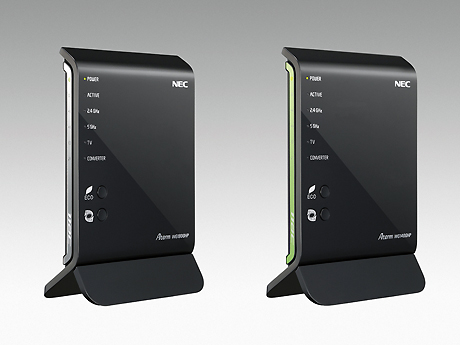
NEC Aterm WG1800HP
http://121ware.com/product/atermstation/product/warpstar/wg1800hp/
 この製品が対応しているIEEE802.11acは確かに1.3Gbpsという通信速度ではあるのだが、これはあくまでも理論値の話。当然、実測ではこの速度が出る事はほぼない。
 だが、実測で751Mbpsという通信速度をマークしているようで、これだけの速度が出ていれば実用上問題のない速度であり、おそらく有線と何ら違いがわからない運用が可能と思われる。
 そもそも、Gigabit Ethernetの有線接続でも700Mbpsという通信速度は速い方ではないかと思う。つまり、この時点で有線も無線もその速度に体感的違いはなくなった、という事である。
 ただ、無線LANは混線すると当然通信速度は遅くなる。
 数年前、都会だとIEEE802.11bなどの通信は住宅街で混線し、想定の速度が全くでないという事が多かった。その後、5GHz帯の利用が増えていったが、結局それを導入した人が近隣に沢山いれば、同じように混線する事となり、通信速度は思った程向上していないというのが無線LANの実情だと言える。
 今度のIEEE802.11acにしても、結局は5GHz帯を使用する規格ではあるのだが、おそらく通信する明確な周波数は従来のものと異なるだろうから、大規模に普及するまでであれば、その速度は相当なものではないかと思う。
 無線LANルーター自身も昔からするとかなり小型化し、高性能化している。
 無線LANを導入している人であっても、IEEE802.11n規格に対応しているルーターを持っていないという人であれば、今のタイミングは買い換えるタイミングとして良い時期ではないかと思う。
 今の使い方で速度的に不満がない、という人であれば、IEEE802.11acがドラフトから正式規格になるまで待つという手もある。
 おそらく、正式規格になったとしても、その製品には何ら変わりがないとは思うが。
 あと…個人的にはNEC製品をお薦めしたい。
 ちょっと高いイメージがあるかもしれないが(実際高いかもしれない)、製品としてはこれほど安定している製品はないというぐらい安定している。昔から比べればどのメーカーも安定してきてはいるが、絶対的なトラブルの少なさはNEC製品がダントツだと思う。
 ま、私がそう思うだけかもしれないが。

まどか☆マギカ×Mouse Computer

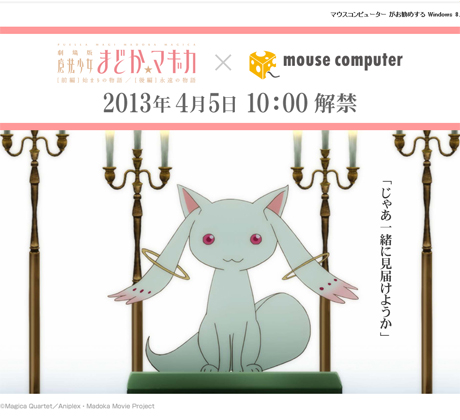
Mouse Computerから、まどか☆マギカとコラボしたPCが発売されるようだ。
現在、そのティザーサイトが公開されているが、情報などほとんど公開されていない。

ティザーサイト
http://www.mouse-jp.co.jp/abest/madokamagica/ (既にリンク切れ)
解っている事は4月5日に情報が解禁されるという事それのみ。
このティザーサイトだけでは、それぐらいしか分からないというのが現状である。

このティザーサイト情報だが、impress PC Watch編集部の取材から得た資料によると、どうもオリジナルデザインPCを発売するという事らしく、まどかバージョン、ほむらバージョン、まどか☆マギカバージョンの3タイプがあるようだ。まどか☆マギカバージョンというのは、5人の魔法少女とキュゥべえのイラストが使われているものらしい。…マミバージョンがないのは何故だ? いや杏子バージョン、さやかバージョンがないのも問題ではあるのだが…。
ちなみにその資料にはUltrabookのマークがある事から、オリジナルデザインPCはUltrabookになる模様。価格についても99,750円と設定されているようだ。

…こういうティザーサイトを立ち上げたという事は、Ultrabookの天板だけまどか☆マギカにしました~的なものではないと思いたい。
壁紙がまどか☆マギカです、とかそういうありきたりなパターンもあるが、それだけではないですよね? と言いたい。それだけなら、何もティザーサイト作ってファンを煽る必要はないと思いたい。…価格から考えてあまり大きな期待もできないとは思うが。

何はともあれ、4月5日まで詳細はおあずけである。

Webカメラ購入

 昨日、オーディオインターフェースの記事を書いたが、その際にとても良いアイディアを戴いたため、Webカメラの必要性を強く感じてしまった。
 いつもならAmazon.co.jpでポチる所だが、あまりにも必要性を強く感じたため、早速仕事帰りに近所の量販店に行き、Webカメラを仕入れてきた。

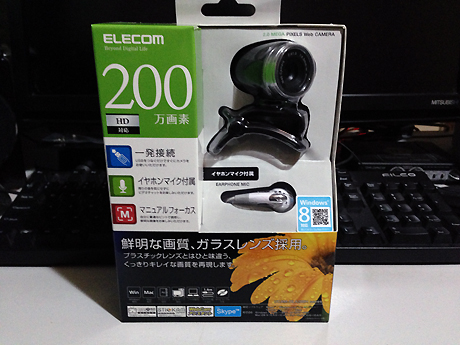
 ELECOM製の200万画素のWebカメラで、一応イヤホンマイク付きとの事だが、当然私はこの付属イヤホンを使うつもりはない。
 ちなみに付属ソフトも使うつもりがないのだが、それは後述する。
 このWebカメラ、量販店のちょっとのポイント併用で2,000円で仕入れてきた。ホントはもっと安いWebカメラもあったのだが、そちらはプラスチックレンズ採用で映りが良くないと考え、ちょっとでも映りを良くしようという目的からガラスレンズのものを選んでみた。

 で、早速PCに接続。
 ドライバーレスで認識し、常駐させているSkypeにまず反応した。つまり、この時点でSkypeで利用する事がもう完了したという事。
 …もっと接続に難があると思ったのだが、実に簡単に接続が完了した。
 とりあえず動作確認は意識せずに完了し、次にどこに設置するか? という事を考えたのだが…正直、顔を映してどうこうしようとは思っていない。どちらかというと手元を表示して見せる必要がある為、このWebカメラをキーボードの直上あたりに設置しなければならない。
 ところが、このWebカメラ、基本的に液晶モニタの上部に設置するスタンド形状の為、私の希望位置になかなか取り付けられない。というか…カッチリはさめない仕様なのかもしれないが、何とかクリップを使って固定してみた。が…ちょっと不安定な感じである。ホントにこんな緩い固定の仕方しかできないものなのだろうか?

Continue reading…

ニコ生放送用機材

 ニコ生をやろうと思ったのはもう随分と前の事だ。
 とりあえず自分にも生放送ができるのかどうかを確認する為に、PS3の画面をキャプチャ、そのままゲーム実況ができる体制を考え、HDMIキャプチャボード、格安コンデンサマイク(コンデンサマイクでも低価格品)を購入、他はPCのみを利用して、テスト放送を行った。
 その後、私の環境の変化や、そもそも主体性が薄い事もあって、コミュニティを作ったまま放置してしまっていて、実稼働はしていない。
 もちろん私の中でそれが良い事と思っておらず、またチャンスを作って放送しようと考えている。
 内容がゲーム実況になるのか、それともまた別の事を考えるかはまだわからないが、一方的に情報をだだ漏れ…という放送も実に自己中で面白いかも知れない…とか不埒な事を考えていたりする。

 ただ、当時揃えた機材で良いのか? という事もチョット考えている。
 というのは、当時は最低ラインで必要なものだけを揃えて実現したため、画質、音質ともに実は自分の中では納得していない所がある。
 一番納得していないのはサウンドデバイスで、オーディオ周りの強化は不可欠かな、と思っている。
 画質に関して言えば、HDMIの映像1080pを60fpsでキャプチャでき、なおかつHDCPをスルーできるキャプチャボードが発売されれば検討するが、現時点ではそのようなキャプチャボードが(私の知る限り)存在しないため、現在は720pを60fpsでキャプチャしている。
 問題なのはサウンド周り。
 私が使用しているUSB DACは入力がないため、マイクはPC直結にしている。実はコレが問題で、PC内部で音声出力がUSB DAC、入力が内蔵サウンドという形になっているワケだが、これがどうも音質的によろしくない。出力ボリュームの調整などもコントロールが難しい為、できればこの入出力周りを強化・整理したいところである。
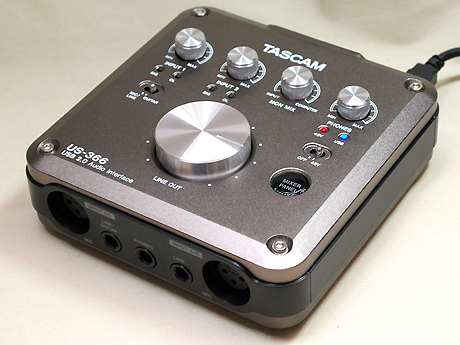
 で、先日そのオーディオインターフェースの一つとして、YAMAHA(Steinberg)のUR22を記事で取り上げたのだが、コレよりももっと使いやすいと思しきデバイスが紹介されていた。

impress AV Watch
http://av.watch.impress.co.jp/docs/series/dal/20130311_591205.html

 価格が2万円以下でありながら、6IN4OUT、もしくは4IN6OUTで、さらにエフェクターまで装備、しかも内部で2chミキサーにできる機能まであるのだから、アマチュア配信者からすれば、至れり尽くせりである。
 さらに高音質対応のコンデンサマイクのファンタム電源にも対応しているから、音質に拘る人も対応可能。そんな機能が、USB給電で動作するというのだから、コレを決定打と言わずして何というのか?

Continue reading…

なぜオンライン専用ゲームにした?

 3月7日にあたらしいシムシティが発売となった。
 シムファンは早速購入、プレイと意気込んだだろうが最初からトラブルに見舞われた。
 今回の新しいシムシティはオンライン専用という作られ方になっていて、たとえソロプレイであってもサーバへ接続に行く仕様になっている。
 これが問題だった。
 いきなりアクセス過多でサーバが落ち、マルチプレイしない人にまで影響が出てしまい、全くプレイできないという状況が発生してしまった。
 アクティベート目的なら起動後に認証接続するだけで事足りる。しかし、何が目的でサーバとの継続的接続(といってもフルアクセスではないかもしれないが)を必要としているのかはわからないが、今の仕様では「サーバが完全に落ちてしまう=プレイ不可」という結果に。
 なので、スタートダッシュからコケたシムシティであった。

 Amazonなどの評価も最悪な状況で、酷い有様のようだが、3月9日の段階でサーバを120%増強したようだ。これはβ時に参考にしたアクセス負荷テストの結果から、実際の負荷を予測し損ねた結果だろうと思う。
 ただ、このサーバ増強だけでは解決できていない問題もあり、実際には80%の不具合に対応した、と公式から発表があった。
 残り20%は何が原因なのかはわからないが、今の時点で完全復旧したとは言えない為、これから先も継続的な修復が必要になる。
 ちなみに…こんな動画をニコ動にアップしている人もいる。

 総統閣下、毎回お仕事おつかれさまです(爆)

 ソロプレイまでをアクティベート以外にオンライン化した目的はわからないが、少なくともソロプレイにアクセスが必要な環境にしなければ、事はここまで大きくならなかったように思う。
 かのダークソウルもスタートダッシュ時にオンラインプレイに問題が出てしまったが、ソロプレイ可能だった事が救いだったと言える。
 買ったゲームが全く遊べない、という状況は、ある種契約違反であり、ユーザーは何かしらのプレイが可能であるならばまだそこに救いを求めるし、ゲームの内容が満足のいくものであるのなら、問題改善まで待つ事を大問題にしたりはしない。ダークソウルという作品の例を見ても、少なくとも今のシムシティが置かれている状況よりはマシだったはずである。

Continue reading…

ノートPCの必要性を感じ始めた…

 以前の私は、少なくともメインのデスクトップPC1台、ノートPC1台という2台を所有&使用していた。
 この理由は単純で、どちらのPCが不調になってもネットに繋げられる環境を一つは持っておこうという理由と、プライベート以外でもノートPCは仕事で使う事も可能だという理由からだ。
 だが、職場を変え、ノートPCを仕事で利用する事がほぼなくなってきたため、仕事で使用するという用途が限りなくなくなると、残る理由はメインPCがなくてもネットに接続できる、というものだけになった。
 そうなると、メインPCが変調しない限りノートPCの出番がなくなるわけで、当然使用頻度も下がる。さらに言うなら、その後iPadなんてものを導入した為に、ネット環境がノートPCでなくてもよくなった、という背景も出来た。
 そこから、私はノートPCのアップデートをしなくなり、今はほぼ使用していない。使用しても…搭載CPUがPentium Mの1.6GHzで遅すぎて疲れるだけというのもあるかもしれないが(それでも人によってはまだまだ使えるレベルなのかもしれないが)。
 実際、ネットを見るだけだったら、iPadの方が起動も動作も速く、また手軽であるため、ノートPCの使い所がないのである。
 つまり、プライベートではメインPC&iPadで問題がないのである。
 ところが…。
 最近になり、仕事でノートPCがあればなぁ…と思う事が増えてきた。今現在の業務が、普通に営業という状況でなくなり、品質管理とか社内企画とかそういう方向にシフトしてきたため、とにかく細かいミーティングが増え、そのたびにプロジェクターなどを使用するため、可搬できるPCが必要になるのである。私が会社から支給されているPCがノートPCなら良かったのだが、以前に社内作成の為のデザイン系業務をやっていた事から、ノートPCでなくデスクトップPCが支給されたのである。そんな状況から今の状況に変化してきた事もあり、用途が業務に合わなくなりつつある(完全に合わないわけではない。何しろ今でもデザイン系を全くやらないというワケではないのだから)。
 しかし、そうは言ってもミーティングが多く、その度に他の人が使用しているノートPCを探し、あればまだ良いがなければ資料を紙出力し…なんて事をしている。
 もうその作業だけで業務が滞る為、自分の中で「もうやってられるか」的な憤りを感じる事さえある。
 が、もちろんそう言っているだけでは意味がない。
 いろいろ考えた上で、ノートPCの必要性を強く感じるようになったワケである。

 で、私が使えるノートPCを今から手にしようとすると、制限がいくつかある。
 まずは価格である。どんなにがんばっても3万円以内に収める必要がある。2万円以下にできれば文句はないが、当然そうなるとスペックとはトレードオフになる。
 ヤフオクなどを見ると、Core2 Duoの2GHz以下なら3万円以下、というモデルもありそうだ。この方法が一番手っ取り早いかもしれない。
 もう一つ使えるノートPCを手に入れる方法は…私が所有しているVAIOノートZ1(おそらく2003~4年製)を復活させるという事である。
 実は、数年前にこのVAIOノートZ1のメモリを1.5GBに増設したのだが、HDDの遅さがハンパなく酷く、結果的に動作改善に繋がらなかった。ただ、個人的にこのVAIOノートZ1はそのスタイリングや使用感が好きであるため、CPUの性能さえ問題がなければ使っていきたいと思っている機種。それならばこのVAIOノートZ1のHDDをSSDに交換してOSをWindows7(32bit)あたりにしてやれば、今よりずっと快適に使えるようになるのではないか? と思うワケである。

 ただ…どう考えてもCore2 Duoにした方が全体的なパフォーマンスは上がるんだろうな、と。
 Windows7(32bit)のDSP版OSと128GBのSSDを購入するだけで、中古PCクラスの価格になるだろうし、アップグレードは割に合わないかもしれない。
 細かい計算をしていくと、現時点ではVAIOノートZ1をアップグレードする方が価格は安くなる。IDE接続のSSDではなく、中古でも何でも標準品より高速な2.5インチのIDE HDDを探してきて搭載すれば、もっと安くなる。
 あとはパフォーマンスをどの程度のものでヨシとするかだけの問題。
 正直、Excelとテキストエディタ、あとはブラウザが動けば問題なし…となると、あえてここでCore2 Duoの必要性があるのかが問題。
 VAIOノートZ1が遅く感じる最大の原因は、標準搭載のHDDがバカみたいに遅いためであり、そこを改善するだけでどうにかなりそうな気が…。
 独自での換装は敷居が高いが、やってみるか?
 ここまで迷うかと思うぐらい迷っているのだが、そもそも今あるものをムダにしてしまうのももったいないため、SSD&Windows7という方向でちょっと検討してみようと思う。

 ま、悠長な事を言っていられる内はいいが、仕事で本当に説破詰まってくれば、どちらかの選択肢をすぐにでも採らなければならないワケで、この選択の結果はそう遠くない内に決まりそうである。

そろそろPC用のRetinaディスプレイが出てきてもイイと思うのに…

 MacBook ProにRetinaディスプレイモデルが登場してしばらく経つが、残念な事にそれ以外でPC用のRetina解像度を持つようなディスプレイが登場しない。
 仮に2,560×1,600(もしくは1,400)ドット対応のディスプレイがあったとしても、それらは27インチ以上の大型モニターばかりである。
 一方、タブレット端末関係はiPadをはじめRetina品質のディスプレイを搭載したモデルが当たり前のように出てきていて、5インチでフルHDの解像度を持つスマートフォンなんていうのも、そんなに珍しくなくなりつつある。
 どうして21~24インチあたりのPC用モニターでRetina品質のディスプレイが出てこないのだろうか?
 需要かない…わけではないだろうが、販売絶対数が見込めないから開発しないのだろうか?

 話はちょっと変わるが、WindowsはWindows8でタッチパネルへとより進んだわけだが、マルチタッチ対応ディスプレイもまだまだ品不足である。PC用ディスプレイはタブレット端末やスマートフォンから比べると売上が望めないのかもしれないが、明らかに下地が整っている環境にありながら実現できるデバイスが少なすぎる状況にあるように思えてならない。
 私は今年はそうした流れに一石投じるメーカーが出てくるのではないか? と思っているのだが、残念ながら今の所そうした動きを耳にする事がない。
 シャープのIGZO液晶がもっと普及した辺りに、そうした高解像度&マルチタッチなモニターが出てくる、という事なのだろうか?

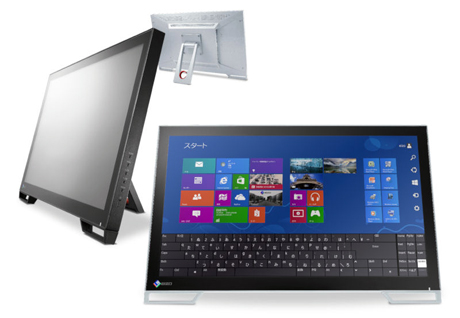
 で、高解像度という所の話ではないのだが、ようやくモニター界の雄であるEIZOから、マルチタッチ液晶“FlexScan T2381W”が登場する。

Continue reading…

BIOSのアップデートには気をつけろ…

 全くもって今更な話である。
 昨日、何気なしにASUS Suite IIなるアプリを立ち上げて、自分のシステムの状態を確認していた時、ふとBIOSのバージョンが最新なのか気になり調べて見た。
 すると、今年の1月にアップデートがある事を発見。おそらくWindows8対応の新BIOSだろうと思われる。
 私はWindows8ではないから、放っておけばよいものを、どうもこういう新しいファイルを見ると使ってみたくなるクセが出てしまい、何を思ったか、ASUS Suite II上からBIOSアップデートをしてしまったのである。
 ちなみに知らない人に言っておく。
 ASUS Suite IIからのBIOSアップデートは、実は危険極まりないのである。もちろん全ての条件で失敗するワケではないが、フリーズに近い状態になるケースが多いようである。
 で、私も例に漏れることなく、Windows7上でASUS Suite IIがフリーズしたような状態になり、10分くらい復帰するのを待ってみたが、結局どうにもならず、強制リセットをかけた。
 もうお気づきだろうと思うが、この時点で私はドツボに嵌まっていたのである。そう、BIOS破壊である。

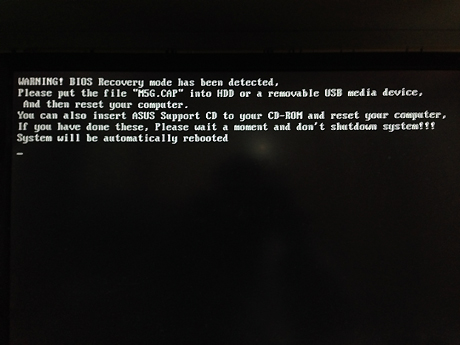
 リセット後、画面に出てきた表示がコレ。
 文字が潰れて分からないだろうから、内容を記載する。

(原文)
WARNING ! BIOS Recovery mode has been detected,
Please put the file “M5G.CAP” into HDD or a removable USB media device, And then reset your computer.
You can also insert ASUS Support CD to your CD-ROM and reset your computer,
IF you have done these, Please wait a moment and don’t shutdown system !
System will be automatically rebooted.

 何となく意味はわかる。
 だが、念には念を入れて、Exciteの翻訳ページで翻訳してみた。

(Excite 翻訳文)
警告!
BIOS回復モードは検知されました、HDDあるいは除去可能なUSBメディア装置にファイル「M5G.CAP」を入れて、次に、コンピューターをリセットしてください。
さらに、CD-ROMへのASUSサポートCDを挿入し、コンピューター(これらをもたらしたIF)をリセットすることができます、瞬間を待ってしないでください、停止装置!
システムは自動的にリブートされるでしょう。

 さすが、むちゃくちゃな翻訳で有名なExciteである。
 意味が微妙にわからんwww

Continue reading…

ポメラDM25登場

 久々のポメラの新型機である。
 というか、私としてはポメラの新型機はもう登場しないかもしれないと思っていた。
 ポメラDM100が登場した頃から、ポメラの存在意義がどんどんと薄れているように思える。その理由は単純で、スマートフォンやタブレット端末が時代と共に幅を利かせてきたからである。これらの端末が、文字を打つだけという製品のポメラの領域を脅かすのは難しい話ではない。何故なら、スマートフォンもタブレット端末もそれ以上の事が出来、また予測変換精度に関しても申し分のない端末であるから、あえてポメラのようなテキストデバイスを使おうという強い意志を持っていない限り、その必要性そのものがないのである。
 もっとも、ポメラを使ってきた人達からすると、そもそもそうした意図的にポメラを使おうという意思がなければこの製品を使ったりはしない、というかもしれない。つまり、ポメラを使っている人は、テキストデバイスに何かしらの拘りがあるわけで、そうした狭い領域にいる人達へのビジネスに、キングジムが突貫するかどうかが新機種登場の一つのカギだったといえる。
 だが、そのポメラから新型機が登場した。
 これは発売元のキングジムがニッチな市場で戦っていけると踏んだ事に他ならない。そして選んだ道は、前機種DM100のようなスタイルではなく、前々機種DM20の後継機であった。

 たしかに、折りたたみキーボードで小型に圧縮できるポメラの方が良い、という人も多い。DM100が登場した時に一部で囁かれた言葉である。それを考えると、今回の新型機は今までのスタイルでポメラを使ってきた人たちへのアップグレードパスとして用意された、と解釈すべきかもしれない。
 外見は従来のポメラよりも薄型化していて、その結果、DM20比で10gだが軽量化した。中身に関してはほとんどがDM100譲りであり、縦書き機能、グリッド表示、フレーム表示機能、PC版ATOK辞書のインポート機能、強化されたカレンダー機能、等々、DM100から引き継いだ機能はバックライト以外全て引き継いでいると言える。

Continue reading…

Desktop Version | Switch To Mobile Version