(function() {function signalGooglefcPresent() {if (!window.frames['googlefcPresent']) {if (document.body) {const iframe = document.createElement('iframe'); iframe.style = 'width: 0; height: 0; border: none; z-index: -1000; left: -1000px; top: -1000px;'; iframe.style.display = 'none'; iframe.name = 'googlefcPresent'; document.body.appendChild(iframe);} else {setTimeout(signalGooglefcPresent, 0);}}}signalGooglefcPresent();})();

Category: PC/Digiガジェット

PCでDualShock 4

PS4のコントローラーがPCで使えるというのは、結構有名な話。

デフォルトでも使えるが…

PS4が世に生まれてからすぐにも出た話だが、PS4用のコントローラーであるDualShock 4は実は普通にBluetooth接続すればPC用のコントローラーとして使用する事ができる。
但し、DualShock 4は元々PC用を想定していないから、PCでは利用できないボタンや機能がある。簡単な所でいうと、PSボタンはPlayStationシリーズでないと使いようがないボタンだからコレがそれに当たるし、DualShock 4だとコントローラーのど真ん中に居座っているトラックパッドなんかもPCでは利用する術がない。トラックパッドは単純にマウスの代わりに使える機能がある他、押し込む事でボタンの機能もあるから、結構多機能に働いてくれるボタンだけに、あっても使えないというのはもったいないというか、何というか…。
だが、これらを完全にPCで使用する事ができるソフトがあるのである。
それが「Input Mapper」なるソフトウェアである。

Input Mapper
https://inputmapper.com/

このInput Mapperは、単純にPCが認識しているDualShock 4を乗っ取ってコントロールキーを割り込ませているようなソフトと見て間違いない。
というのは、もともとPCはBluetooth接続でDualShock 4をコントローラーとして認識しているから、Input Mapper側でPCとDualShock 4を仲介させてやる必要がない。
だからこのInput Mapperは単純にPCが認識しているDualShock 4の入力情報を乗っ取って、その入力情報を加工してPCに渡しているというに過ぎないソフトである。
だが、これが出来ると出来ないとで機能的には大きく異なるのである。

インストールは簡単

このInput Mapperの使い方は非常に簡単。
まずInput Mapperをインストールし、次にDualShock 4とPCをペアリングさせる。ペアリングの後にInput Mapperを起動して、そこでDualShock 4のPSボタンを押せば準備は完了である。
PCとDualShock 4のペアリングの方法が解らない…という人はいないとは思うが、一応簡単に説明しておくと、スタートメニューの「コントロールパネル→ハードウェアとサウンド→デバイスの追加」 を開いた後、DUALSHOCK 4の「SHAREボタン」と「PSボタン」を長押しする。この長押しが所謂DualShock 4のペアリングモードである。DualShock 4がペアリングモードになると、コントローラー背面のLEDが激しく点滅するのでそれが目印になるだろう。
また「Bluetoothデバイスの追加」という方法でもペアリングさせる事はできるため、やり方は一つではないし、もしPCに標準でBluetooth機能がなく、USBドングルを付けて対応させるという人は、そのBluetoothドングルのドライバ上から認識させる場合もあるので、ケースバイケースでペアリングさせると良いだろう。
ペアリングさせてしまえば、後はInput Mapperが起動しているかどうかだけが注意点だ。起動させていないとタダのワイヤレスコントローラーというだけの事である。
ただ、どうしてもペアリングが上手くいかない、という人もいるかもしれない。特にWindows7の場合に限るが、「Intel® PROSet/Wireless Software for Bluetooth® technology for Windows 7」がインストールされていると、コイツが邪魔をしている可能性がある。いわゆるドライバの衝突というヤツだ。
まぁ…ほとんどのケースで問題はないと思う。
Continue reading…

新PCを考えるしかないか?

ちょっとペースが速いかもしれないが、新PCを考えないといけないかもしれない。

突然ブルースクリーン

先日、FF14をプレイしていた時の事である。
突然ブルースクリーンが出てしまい、再起動になったかと思えば、起動時に「Missing Operation System」という文字が出てしまい、起動出来なくなると言う問題が発生した。
OSが見つからない…というこの問題の原因は、どういう理由かはわからないがOSが入っているSSDをマザーボードが認識しないという問題から発生したもので、ハードウェアリセットをしたあとにUEFI BIOSを調べて見ると、SSDをマザーボードが認識していない状態になっている事に起因する。
この状態ではそもそも認識していないのでどうする事もできないのだが、一度電源を完全に落とした後に再起動させると、UEFI BIOS上でSSDが認識できているのだが、今度はSSDの起動優先順位が一番最後になっていて、これを改めて一番最初に設定してやらないとOSが起動しない。
つまり、今回のケースだとブルースクリーンが出るとここまでの事をしてやらないと再起動できなくなってしまうのである。
この原因は一切が不明。
ブルースクリーンが出る時は決まって何かの動作をしようとした時であるから、恐らくはメモリの一部アドレスが熱損耗していて、そのメモリアドレスにアクセスした時にこの問題が発生している…のではないかと私は見ている。
毎回起きるわけではないし、かなり限定された時でないと発生しないようだから、しばらくはそのまま使用する事を考えるが、ハードウェアを含めたシステムの入れ替えはどこかで考える必要があるかも知れない。
…モニターの入れ替えも考えると、中々にハードな問題に発展しつつある状況である。

何時が最適か?

ノートPCの時に、導入時期が最適なのはいつか? という問題は散々取り上げたが、ノートPCに於ける最適な導入時期は、完全にHaswellに切り替わったタイミングだった。これ以降のCPUでは劇的に消費電力が減っている為であり、またCPU内蔵GPUの性能が格段に上がったという事も理由の一つだった。
その後登場したBroadwellはHaswellよりは確かに性能は上がったが、驚くべき性能アップではないし、消費電力も劇的進化したワケでもない。だからHaswellが搭載されたノートPCは、使い勝手の面から見ても長期に渡って安定使用できる名機と言える。
ではデスクトップの場合はどうか?
確かにHaswellで進化はした。Broadwellでも進化はした。
しかし、Sandy Bridge以降の性能という意味では、電力を安定的に使用できる関係から驚く程進化した、という程ではないのが実情である。
細かい所を見れば確かに進化しているし高性能化もしているが、Core 2 QuadからSandy Bridgeに変化した時ほどの変化は感じにくい。
そういう状況下で、次に変化が期待できるのは…私はSkylake-Sの登場を待ちその後の熟成期だと思っている。残念ながら次に登場するBroadwell-Kではない。

Continue reading…

省電力モード

昨日、キャプチャユニットの問題を解決すべくいろいろ実験してみたが…

外部から電源をとる

昨日、キャプチャユニットの問題はBIOS UEFIの設定等で「EIST」や「C1E」をOFF(普通はDisableと言う)にする事で解決できる、という情報を得た事でいろいろ実験してみたが、結局は問題解決に至らなかった。
それはASUSのマザーボードなど一部のマザーボードメーカーの特殊モデルなどは、メーカー独自の電力管理機能等を持っていて、そちらも関与している為であり、そういった機能をも適切に設定しないと、完全に省電力モードをカットする事ができない。
であるからして、私の場合もそういう機能を見直さない限りは難しいと判断したワケだが、同時に、キャプチャユニットそのものへの電力供給が上手く言っていないかもしれないという側面から、なんとか電力を外部からとりつつ、バスパワー駆動のUSB3.0製品を安定動作させる事のできるアイテムはないかと探していた。
実はUSB3.0はISB2.0よりもずっと供給電力は大きい為、バスパワー駆動であっても余り問題になるケースがないハズなのだが、一部の外付けHDDなどは電力不足から安定動作しないというケースもあり、強制的に外部電源を取り込みつつ通信できるケーブルなどが販売されている。
ところが、こうしたケーブルは端子がマイクロBという端子で、通常のA端子ではない事が多く、半ば私も外部電源化は諦めていた。
ところが、ACアダプターの電源を直接USB側に引き込むという、とても変わった製品を発見、使えるかどうかもわからないまま注文してしまった。何とも珍しい製品であるそれがコレ、I-O DATA製「バスパワーUSB機器対応 ACアダプター USB-ACADP5」である。
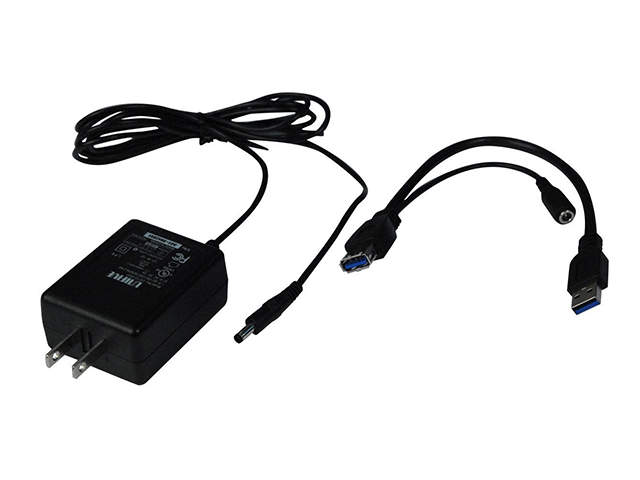
画像右側のケーブルがUSBケーブルで、二股に分かれている片方がアダプターからの電源を取り込む端子になっており、この端子にACアダプターの出力端子を接続する事でUSB側に電力を供給する仕組みである。
これによってキャプチャユニットには強制的に5Vの電圧と1.5Aの電流を供給する事ができるワケで、ある意味挑戦的なアイテムである。
もちろん、これを使う事が正しいとは思ってはいない。できれば使いたくない製品の一つではあるが、どうしてもキャプチャユニットへの電力供給で不安定になっているというのなら、検討しなければならない為、購入に踏み切った。

そして設定変更

前述のアダプターを使う前に、設定だけで解決できれば御の字である。
というわけで、今回は「EIST」と「C1E」だけでなく、「EPU Power Saving Mode」と「CPU C3 Report」「CPU C6 Report」も全てDisableにしてみた。
ついでにコレもかな?と思えるようなC stateと書かれた設定なども含めて全てDisableにした。
これで、完全に省電力モードは使えなくなるわけで、エコを叫ぶ現代の風潮から考えればある種バカげた使い方ではあるものの、キャプチャユニットとの相性問題を解決するために、デスクトップとしてあえてこのエコという機能を完全に切ったワケである。

で、その結果だが…実はまだ未解決。
忘れていたのだ。OS側にも電力オプションがある事を(爆)
なのでコントロールパネルの電力オプションで、プロセッサ周りの省電力機能をカット、ただ、長時間放置した際にスリープ状態にならないのは良くないので、そういう設定のみONにしたままの設定を作ってみた。
その結果…キャプチャユニットの問題は一気に解決した事を確認した!
実に安定して動作していて、今までのように途中で映像と音声が途切れるような事が全くなくなった。
トレードオフとして、小さな処理の際にも、フルパワーでプロセッサが稼働する為、平均消費電力は多分上昇しているだろうと思う。

Continue reading…

キャプチャユニットの動作改善

MonsterX U3.0Rを導入してからオカシイ動作が…

問題は転送速度か?

MonsterX U3.0Rは1080p/60fpsでのキャプチャが可能&HDCPを○○できるという希有なキャプチャユニットだが、いろいろと条件が限られるのが問題。
特に問題になるのが転送速度で、USB3.0を普通に使うだけでは動作が不安定になる。
それはキャプチャユニットが生成するキャプチャデータが300MB/s程度になる為、それを常時転送し続ける必要があるからだ。
USB3.0の最大転送速度は500MB/sだが、それはあくまでも理論値であって実速度とは異なり、しかもそれはUSB3.0のホストコントローラーの性能に左右されてしまう。だからMonsterX U3.0RではIntel製かRenesas製のホストコントローラーでなければならないとしている。
だが、実際はIntel製もしくはRenesas製コントローラーだというだけでもダメで、USB3.0の一つのコントローラーに対して複数の機器を接続していれば、当然帯域は分割される為、その時点で転送速度が足りなくなる。
しかもPCI Express 1.0に接続されているホストコントローラーではPCI Expressの部分で転送速度が足りず、PCI Express 2.0でなければならない。さらにPCI Express 2.0でもx1スロットの場合は単一接続でギリギリ300MB/s程度である為、複数使用の時点でアウトになる。
結果、安心して使う為にはPCI Express 2.0 x4スロットに複数のRenesas製コントローラーを搭載したUSB3.0ボードを取り付けるという方法しかないわけで、私は何とかその環境を構築した。
だから転送速度で困る事は一切ない。
もし、転送速度が足りないとなると、ほとんどの環境でブルースクリーンが発生するようだ。
これもMonsterX U3.0Rのオカシイ動作の一つだが、私のPCで発生するオカシイ動作とは異なる。

もう一つの問題

ウチのPCで発生している問題というのは、キャプチャ時に一瞬映像と音声が止まるという問題で、長くても数秒、短い時には1秒以下という間、止まるのである。
転送速度が間に合わないのかも…と思ってHDMIケーブルを変えてみたりもしたが、そもそも転送速度が足りないとブルースクリーンという状況になるケースが多いというから、転送速度ではないのかもしれない。
となると…原因は何だ?
いろいろ考えてみて、一つの結論に至ったのが、省電力問題である。
USB3.0のドライバにもよるのだが、一定の条件でUSB3.0で供給する電力を省電力にできるモードを持っている。
だからまずその機能をオフにしてみる。結果変わらず。
同じようにPCI Expressのコントローラーにもそういうものがないかと思い、それらしきものと見えたものを片っ端からオフにするも効果無し。
一体どうすりゃいいんだろ…と「MonsterX U3.0R」と「映像 途切れる」、「省電力」を検索ワードとしてネットで検索してみたら、面白い情報が浮上してきた。

「※プレビューが乱れる人はEIST&C1EもしくはCnQをオフにしましょう。」

これはキャプチャ製品のMonsterシリーズのスレッドに書かれた情報のようで、私と同じような現象に悩んでいる人がいる、という証しでもある。

Continue reading…

古き良きマンハッタンシェイプ

もうね…ツタンカーメンですよ(爆)

あのツインタワーが…

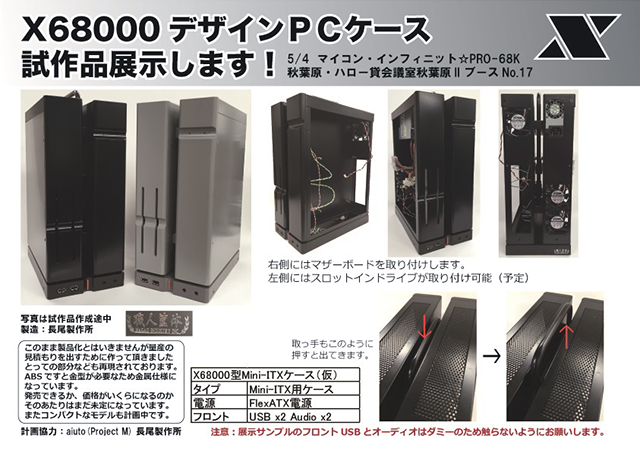
随分と前から話は出ていたのだが、ようやくその姿を現したX68000筐体のPCケース。
アユートのProject Mが企画し、長尾製作所が製造するというソレは、画像等は公開されていても実機を見ることはできなかった。
それが5月4日に秋葉原・ハロー貸会議室秋葉原IIで行われた「マイコン・インフィニット☆PRO-68K」というイベントで初公開となった。
このイベント自体は、コンピュータに関するハードやソフト、パーツ、同人誌などの展示・即売を目的としたイベントで、名前にある通りX68000関係を厚かったものも多く出展されるイベントである。
運営側としてはそんなに集客できないだろう…と思っていたのか、定員60名の貸会議室を会場としたようだが、実際には午前中に約200人が来場、最終的には約360人が来場するという盛況ぶり(?)であった。こんな状態だったため、午後には入場規制がかかり、早期入場打ち切りなども行われたようだ。古き良き時代のデザイン筐体このイベント、シャープも出展する事となり、その関係なのか前述のX68000復刻デザインのPCケースが展示されたようである。
マイコン・インフィニット☆ PRO-68K
http://mi68.artstage.net/

気になるその仕様は?

X68000復刻デザインのPCケースの仕様だが、Mini-ITX用として制作されており、ツインタワーを繋ぐ下部にはUSBポートが2つ、音声入出力端子が備わっている。ホンモノのX68000ではこの部分にジョイスティックポートが2つ付いていた場所である。
ツインタワーだが、ホンモノでは5インチFDが入るスリット部分にはスロットローディング方式の光学式ドライブが取り付けられるという前情報だったが、今回の展示品にはその光学ドライブは付いていないようである。なお、このスリットがある側にはFlex電源やSSDなどのストレージが内蔵されるようになるようだ。
反対側の筐体にはMini-ITXのマザーボードが装着できるようになっている。大きさの制限なのか、せめてmicroATXが搭載できれば良かったのだろうが、制約上Mini-ITX用になりそうである。
気になる拡張カードだが…多分搭載できない仕様になっていると見られる。というのは、そのままマザーボードの拡張カードを挿したとしたならば、ケースの幅を大きく超えてしまう事になる為である。まぁ…ライザーカードで横に逃がすという手もあるが、現時点ではそれが考慮されていないようである。
個人的にはライザーカード、もしくはフレキシブル基板による接続でMini-ITXマザーの上側に逃がして、2スロット幅のビデオカードくらいは搭載できるといいと思う。何故なら、X68000は自由度の高いパソコンだったのと同時に、アーケード品質のゲームを遊べるパソコンでもあったのだから、こういう所は昔を引き継ぐ意味でも継承して欲しい部分である。
しかし、現状ではMini-ITXマザーの上側には、空冷ファンが取り付けられており、そういった拡張カードを挿せるような仕様にはなっていないし、こちら側の筐体はほぼマザーボードのみを設置するという感じになってしまっている。スペースの有効活用という意味でも、ビデオカード等の拡張もぜひ検討して欲しいものである。

Continue reading…

ムダな買い物…

さて、昨日のPS2コントローラーの顛末をお話せねばなるまい…。

結論:ムダな買い物

最初に結論から言うと、今回の買い物は全くのムダな買い物であった。
しかも酷い結果で、そもそも買う必要がなかった、という所にまで及ぶ。
さらに買った製品がまともに使えなかったという事も合わせれば、こんなムダな事はなかったと断言できる話である。

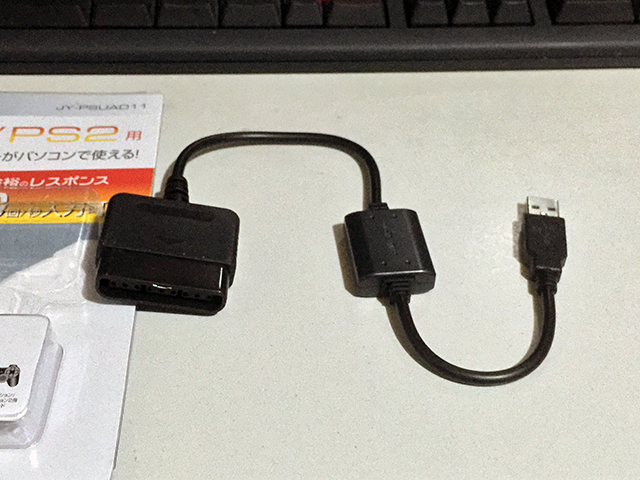
購入したのは“JY-PSUAD11”というサンワサプライから発売されている変換コネクタ。結局使えなかった…単純な姿ではあるが、コレでかなり性能が良いらしい。
“らしい”というのは、私の環境では使えなかったからわからないのである。
コイツでDualShock2を接続しても、コントローラーとして認識しなかったのだ。
では振動機能含めて私の環境ではどうする事もできなかったのか? というと、答えは“No”である。
実は無事解決する事ができたのである。

原因はPoV

とはいったものの、私も完全にこの問題が解決した…と言い切る自信はなく、またその原因と今回の対策の双方に何かの因果関係が存在しているという確たるものを得たとは思っていない。
単に現象として治った…というだけの事なのだが、確実にその手法は判明したので備忘録として書いておく。

振動機能を使えるようにする事が目的だったのだが、コントローラーの変換コネクタ(変換器)を抜き差ししている内に、FF14が普段使用するコントローラーデバイスドライバをMicrosoft汎用のバーチャルドライバを選択してしまい、操作不能になるという事態が起きた。
単にいつも使っているドライバに切り替えれば良いだけの話なので、再度切り替えて使おうと思ったら、コントローラーのボタン設定がリセットされていて、キャンセルボタンが決定ボタンになるというような状態になっていた。
この状態を解決するため、FF14ではコントローラーのキャリブレーションが出来る様になっているのだが、このキャリブレーションの中で一つの解決策が見えたのである。
キャリブレーションでは、画面に表示される順番でコントローラーのスイッチを次々入れて認識させていくのだが、方向キーが入力できないという状態になっていた。数日前まで使えていたのにできないというのはオカシイので、もしかしたら…と、このキャリブレーション画面の中にある“PoV”のチェックボックスを“外して”みた。
このPoV、一般的には“ハットスイッチ”と呼ばれるもので、PS2が世に出回った頃から使われる言葉である。もともとPoVとはアナログスティックにおける視点切り替えキーの事を言うのだが、PS2が世に出回った頃から方向を示す事ができるキーが複数できた事で、問題が発生するようになってしまった。その問題というのが、十字キーがPoVとして認識されてしまったり、或いはその逆で十字キーがX軸・Y軸として認識されてしまったりという問題で、この問題が発生するとコントローラーを使用する事ができなくなるという問題である。
そこでこのPoVを使用するかしないかという切替をソフトウェア側で選択できるようにするソフトが増え始め、現在に至っている。PoVを使う事でハードウェア側に処理を一任するケースと、使わない事でソフトウェア側で処理を請け負うケースを選べるようになったわけである。
現在では、ソフトウェア側がこの処理を請け負っても処理としては何ら重いものではないし、逆に正確に入力を把握・処理できるというメリットもあると言えるのだが、上手く動作するコントローラーならばPoVを使用するとしていても良いし、動作しないなら切ってしまっても問題がない事である。
今回、私はコントローラーのキャリブレーションにおいて十字キーが入力できない状態だったため、PoVを切ってみた。すると見事に十字キーが認識され、キャリブレーションを完了する事ができた。前述のキャンセルボタンと決定ボタンの設定の入れ替えもちゃんと切り替える事が出来ていた為、これで何ら問題なく使える様になったワケである。

Continue reading…

PS2コントローラーをPCで

昔からPS2コントローラーをPCに接続していたのだが、気になる事が…

変換コネクタで変わるのね…

GWの間、出かけたりもしたはしたのだが、基本止まっていたFF14をプレイしていた。
PS4でもプレイはできるのだが、基本的にPCでのプレイというスタイルなのだが、その操作はキーボードとマウス主体…というワケでなく、ゲームコントローラー主体という、別にPS4でプレイしても同じじゃないかと言われるスタイルでプレイしている。
そのPCに接続するゲームコントローラーだが、昔はPC用のものを使った事もあるのだが、どうもPC用のコントローラーはダメなものが多く、ゲームコンソールであるPS2のコントローラーをPCでも使える様な変換コネクタを使用してPCに接続していた。
さすがはゲームコンソールのコントローラーである。PC用とは基本的に使い勝手が違い、実に良い操作感が得られた。
ところが、今から2年ほど前、使っていた変換コネクタが壊れたか何かで使えなくなり、急遽、PS3にPS2等のコントローラーを接続できる変換コネクタ「ツナイデント3PRO」をPCに転用、そのまま使用する事にしてずっと使っていた。
その時、私は気付いていなかったのである。ある問題がある事に…。

あれ?

GW中にFF14のキャラで重点的にレベル上げしていたのは、釣りスキル。
この釣りスキルは、実にヒマな作業の繰り返しで…というかこれは釣りに限らないのだが、基本クラフターやギャザラーという分類のスキルは、とにかくヒマな作業の繰り返しになる。
モノづくりとか素材集めというスキルだから、延々と素材を集めてモノづくり…の繰り返しである。
HQ品という上級品が出来ればギルドリーヴなどの納品として経験値が余分に貰えたりするが、このHQ品が出来る確率はそんなに高いわけでもない。素材集めに関しても、低い確率でHQ品の素材が採れたりする事もあるが、稀であるため、根気のいる作業に変わりはない。
そんなクラフターとギャザラーのレベルはどうしても後回しになりがちだったため、今まであまりレベル上げが出来ていなかったのだが、この休みの間に釣りスキルぐらいは上げておかねば…とずっと釣りをしていたワケである。
で…ふとPS4版で釣りをしていたら、魚がかかった際にコントローラーがブルブルッと振動したワケである。最初「おおっ?!」と今まで感じなかった驚きがあったのだが、ここでふと気付いたのである。
「あれ? PC版はコントローラーが振動なんてしないぞ?」と。
PS4版を終了させ、PC版でログイン、コントローラーの設定を見ると、確かに振動機能という項目があり、ちゃんと動作するようにチェックがONになっているのだが、実際に釣りをやると振動しない。
コレはオカシイ、とコントロールパネルのゲームコントローラーの設定を見るのだが、もともとPCにおける振動機能というのはDirectXにおける機能であり、対応するコントローラーが接続されていれば自動認識するハズなのである。ところがそれが機能していない。コレはオカシイと、いろいろ調べて見ると、振動機能をONにするにはドライバによる設定が必要という事がわかった。
ところが…2年ほど前から使っている「ツナイデント3PRO」は、もともとPS3に接続する変換コネクタであるため、PC用のドライバというのが存在しないのである。
つまり、今まで操作として使えていたため、あまり気にしていなかったのだが、ちゃんとした対応の元で動いていたのではなく、とりあえずの形で動いていただけだったのだ。
…というわけで、そのままではあまり都合が良くないと考え、対策を考える事にした。

Continue reading…

PS4にジョイスティックを…

普通はコントローラーのパッドがあれば事足りるのかも知れない。

格闘ゲームはパッドでは限界が…

PS4版DEAD OR ALIVE 5 Last Roundを購入してから1ヶ月が経過した。まぁ…自分の下手さ加減にも呆れるぐらいだが、この下手さを助長しているのは、偏にコントローラーがパッドだからじゃなかろうか? と考える事が最近多くなってきた。
そもそも、格闘ゲームはボタン同時押しとかレバーアクションが多いワケで、パッドではやりづらい事は十分解っている事である。
しかしながら、PS4版のジョイスティックとなると、もうホリぐらいしか作っていなくて、選択肢もあったもんじゃないのだが、実は私が安易にそのホリ製ジョイスティックの購入に踏み切らない理由が一つある。
それはUSBによる有線だという事である。

Bluetoothのありがたみ

PS3もそうだが、PS4ではBluetoothによるデバイスとの通信はほぼ当たり前になった。
PS4版FF14をプレイするにあたって、Bluetooth接続のキーボードと同じくマウスを用意したが、全てが無線状態でプレイが可能という便利さを知ってしまうと、今更ながら有線でゲームをプレイしたい、とは思わなくなり、逆に有線でプレイする事など考えたくもない状態になった。
まぁ、考えれば当たり前の話である。有線と無線、どっちが便利か? など、小学生でもわかる話である。
しかし残念な事に、ジョイスティックとなると有線のものがほとんどであり、というか無線のジョイスティックというものを見た事もないわけで、おそらくその理由は、ジョイスティックを使う状況から考えて、そのユーザー達が入力遅延を嫌う傾向にあるからだろう。彼らは秒間60フレームとの戦いを繰り広げているのであり、その一瞬の判断ミスが致命傷になる…と本気で思っている人達だからだ。
しかし、全ての人がそう思ってプレイしているわけではなく、ライト感覚でありながらもジョイスティック使いたいなぁ…ぐらいの人もいるわけで、そういう人からすると、60フレームが30フレームになった所で大きな影響などないと思ったりするわけである。もちろん、私は今の所後者である。
そうなると、私としても「さて、どうしたものか?」と考えたりするワケである。
有線USBを無線化する方法。
はて?
かつて何かで見たような…。コイツ自身は結構便利なんだけどな…そう、USBをBluetooth化できるユニット“USB2BT”があったじゃないか!
おそらくこれを使えばジョイスティックも無線化できるに違いない。
試したことはないが、可能性としては十分あるように思える。
これならジョイスティックの無線化はきっと可能に違いない。

Continue reading…

冷める自作PC熱

私の事ではない。世間一般の事である。

選択肢が少なくなってきた

ここ最近、自作PCユーザーを賑わせるような話題がない。
いや、あるのかも知れないが、コア中のコアなマニアにしか響かない話題ばかりで、ミドルレンジというか、そこそこ楽しめればいい、というユーザーに向けての話題が見つからない。
ハイエンドな話となれば、CPUにしろGPUにしろ、一つ話題が出ればそれなりの情報のうねりになる。しかし、ミドルレンジに属する人は、如何にローコストでハイエンドに近づくか? という事をテーマにしていたりするから、ローエンド側とハイエンド側のオイシイ部分の話題が盛り上がらないと、結局自分達のエリアの話にならなかったりする。
そして話題が減っている最大のポイントは、新製品の話が昔ほど活発に出てこないという事。
既に完成されたというか、結論ありきの製品しか出てこない。
これでは自作PCの世界が広がる事などあり得ないのではないかと思う。

外付けGPUがどんどん寂しくなる

自作PCが賑わないもう一つの理由は、外付けGPUの選択肢が減ってきているという事である。
これは種類という事だけでなく、価格レンジがかなり高い所に集中する事が多くなり、ミドルローとローエンドの価格と性能のバランスが非常に悪くなってきているからだと私は見ている。
いや、正確に言うなら、ミドルレンジやハイミドルはハイエンドの価格と差はついているものの、簡単に手の届く価格ではなくなってきている事に大きな問題があると私は思っている。

ミドルローとローエンドのGPUは、既にその存在が必要か? と言われている事がある。
それはCPU内蔵のGPU機能が進化し、ローエンドと性能差がなくなってきている事に起因する。またミドルローにしても、CPU内蔵よりも性能は上ではあるものの、その価格を出す価値があるのか? と疑問を感じる人がいる。私もその一人だが、既にこの領域の外付けGPUはその必要性が非常に難しい所にあるように思える。
また、ミドルレンジやハイミドルに関して言うと、その上のハイエンドの価格があまりにも高い所に上ってしまっていて、ミドルレンジやハイミドルの価格もそれに吊られて上昇してしまっている。
GeForce GTX 960が3万円台半ばという価格は、個人的には高いと思っていて、3万円をちょっと下回るか? ぐらいの価格設定で丁度良いように思える。
また、その上のGeForce GTX 970は4万円台なワケだが、これは上を見ると安く感じるが、パフォーマンスを見るとやはり高いように思える。上である980が6万円台とかそういう価格だから、4万円台の970が安く感じるのは、単純に相対的マジックであって、絶対的価値観とは異なるのではないだろうか?
そしてGeForce GTX 980だが…正直、私はこの性能なら5万円台…あわよくば4万円台という価格設定にして欲しいという希望がある。何故なら、登場した時点でNVIDIAはその上のコアを開発中で、しかも980では中途半端に妥協している部分があったからだ。
性能が高いという事は認めるが、すぐにでもその上位GPUが登場する事が見えている製品と考えると、価格の妥当性を疑ってしまう。まぁ…そんなのはタダの一消費者の戯言でしかないと言われればそれまでだが。
また、NVIDIAだけでなくAMDにしてもGPUに関しては同じだと私は見ている。今はワットパフォーマンスでNVIDIAに差を付けられているため、多少NVIDIAより安い製品で押している感じがあるが、全体的なバランスで言えばあまりNVIDIAとは変わらない。これでは競争になっていないと思うのは私だけだろうか?

Continue reading…

マルチモニター

ホントはU3415wが欲しいところだが…用途的に別の事を考えてみた。

マルチモニターという選択

ホントはDELLのU3415wという34型湾曲型ウルトラワイド液晶モニターが欲しいとずっと思っていた…いや、今以てそう思っている。その湾曲故の没入感とサイズ、一纏めにできる利便性など、考えれば考えるほど、U3415wと私の用途が合致している。
しかし、約10万円という価格が大きな足枷となって導入できないでいる。
最近のモニターの価格の安さから比べると、確かに10万円という価格はモニターとしては高額設定だとは言える。
しかし、絶対的な数量を確保できるサイズとは言えないウルトラワイド液晶モニターであれば、この価格も致し方ないところなのかもしれない。
だが、それ故に私としてはハードルが随分と高い液晶モニターになっているのも事実で、欲しいがどうにもならない、という状態である。
だが、世間ではマルチモニターという選択肢があり、そうする事でより多くの情報量の表示という面においては代用が利きそうではある。
今まで私がマルチモニターという選択肢を選んでこなかった最大の理由は、モニターそのものを分割表示するという事に抵抗があったからだ。どうしても連続性というものを意識・期待しているところがあって、それを失うマルチモニターという選択肢をあまり考えていなかったのである。
だが、このマルチモニターという方法は、確実に今までより多くの情報量を表示できるようになる方法であり、連続性とか体裁とかそういうことを気にしなければ、実に有効な方法と言える。

設置場所を考える

マルチモニターにした場合、一番問題となるのが実はその設置場所である。
私が横幅1m程度のPCラックをメインに使用していて、本体はそのラックの横に床置きしている。
このPCラック内に20型クラスの2台のフルHDモニターを配置するというのは物理的にムリというものであり、私がU3415wが欲しいと言っている理由もココにある。
だがマルチモニターとなると、この増えるモニターの1台をどう配置するかがポイントになる。
いろんな考え方があると思うが、私が考えたのは増えるモニターをVESAマウントのスタンドアームでPCラックの側面に配置するという方法。こうすると完全に2台のモニターは離れての配置になるが、メインモニターはPCラックの真ん中にいつも通り配置され、補助的な情報はサイドのモニターに表示される事になる。使い方としてはコレで十分ではないかと思う。
そう考えれば、このマルチモニターという考え方の方が私の用途としてはもっともリーズナブルな選択肢と言えるのかも知れない。

Continue reading…

キャプチャ問題

先日導入したMonsterX U3.0Rで問題が発生。

音が途切れる

当初はこんな問題が出ていなかったように思うのだが、最近、MonsterX U3.0RでキャプチャしてPS4をプレイする際に、音が途中で途切れるという問題が出てしまっている。
映像は止まらないのだが、音だけフッと消えてしばらくするとまた音が出るのである。
これは通信速度問題なのか? とも思ったが、そもそも私の環境で通信速度に問題が出るなんて事が起きたとするならば、ほとんどの人で速度問題が出るハズである。
PCI Express2.0 ×4の接続で、Renesas USB3.0コントローラーをまるまる1つ占有し、しかもMonsterX U3.0R以外の機器を接続していない状況での話しである。
速度的な問題はまずないハズ…という前提で考えると、何かしら設定がまずいのか?
そもそも、速度に問題が出る様であるならば、音より先に映像に問題が出るハズなのだが…。
という事で、まず設定を見直す事にした。

USB3.0ならではの設定

USB3.0は、その供給される電力はUSB2.0よりずっと大きい。その事自体は知識として知っていたのだが、まさかこんな設定があるとは知らなかった。
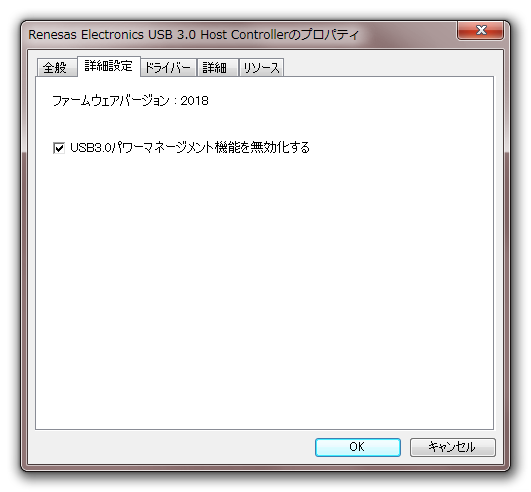
USB3.0はその電力コントロールの為に「USB3.0パワーマネジメント機能」なるものがドライバで設定できるようになっている。
なんじゃそりゃ? と言いたくなるような機能だが、要するに電力をマネジメントする機能で、接続機器の電力使用状況等を見越して電力供給量をコントロールしている…可能性がある。可能性としたのは、私にも正確に分からない為。調べてみたが、意味そのものが掲載されている情報に当たらなかったのである。
で、どうしたかというと、このマネジメント機能をOFFにするのである。つまり、マネジメントせずに規格上に規定されている電力を常に供給する、という設定である。こんな機能があるなんてねぇ…MonsterX U3.0RはUSBバスパワー駆動であるため、電力不足になると当然不安定になる。この機能をOFFにする事で安定性を図れば或いは…と考えたわけである。
Continue reading…

ウルトラワイド液晶の新型

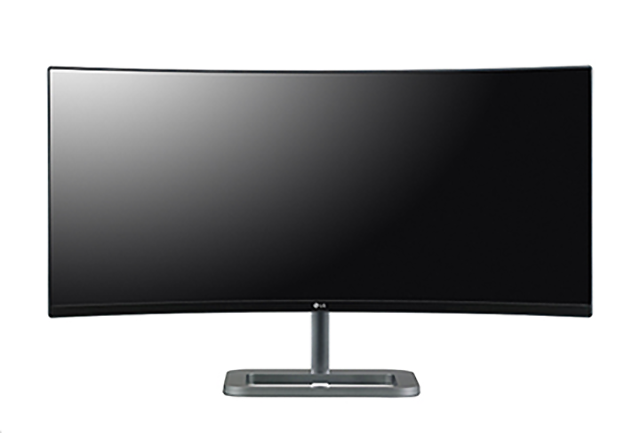
韓国LG Electronicsから新型の34型湾曲ウルトラワイド液晶が発売となった。

何が違うのさ?

韓国LG Electronicsから、新型の34型湾曲ウルトラワイド液晶モニター「34UC87M-B」が発売となった。
使用している液晶パネルはアスペクト比が21:9の非光沢AH-IPSパネルで、スペックを確認したところ、以前発売した「34UC97-S」と何も変わっていないように見える。
いろいろ調べて見たところ、別売りオプションのスタンド「AMS8700」を利用することで、「34UC87M-B」を縦に2台並べることが可能になる、という事と、スタンドに付属のリモコンを利用して、本体を直接コントロールせずにOSDを変更することができるといった違いがあるようだ。
パネル自体の違いを比較してみると…今回の34UC87M-Bはノングレア液晶になっているという事、コントラスト比の最大値が最大1,000,000:1(通常1,000:1)と前機種である34UC97-Sと比較して2倍になった、という違いがあった。
だが、そもそもこの違いは技術的に極端に進化した…というものではないように思える。というのは、ノングレア液晶は表面処理の違いであり、コントラスト比の最大値にしても、通常時は変わらず1,000:1であり、最大時の違いはおそらく数値で言うほどの違いにはなっていないハズであり、パネルの違いというよりはそのコントローラーの違い、という事ではないかと考えられる。
という事は、おそらくパネル自体は同じものではないかと推測される。
まぁ…ノングレア液晶が欲しいという人には良い選択肢が増えたと思うが、たしか前機種も謳っていないだけで「ノングレア処理」されていたように思うのだが…。パネル変わらず…でもスタンドが!だが、画像を見て気付いた。
コイツ、前機種とスタンドが違うぞ? という事で調べて見たら、本体サイズが幅831×奥行き241×高さ461~601mmと高さが変えられるようになっていた。
以前の34UC97-Sではスタンドの高さは固定だったのだが、どうやら34UC87M-Bはスタンドの高さが可変になったようだ。
これでようやくDELLのU3415Wに並んだ…という事か?

三つ巴の製品

前述したように、この34UC87M-Bの登場で、34型湾曲型ウルトラワイド液晶は3機種が選べるようになった。
LG製品として今回の「34UC87M-B」と前機種の「34UC97-S」、そしてDELL製品の「U3415W」である。
ではこの中でどれが一番の選択肢になるのだろうか?
まず一番最初に除外される製品は、間違いなく「34UC97-S」ではないかと思う。
何と言っても、この製品のみ高さが可変ではなく固定になってしまっている。性能云々の前に、使い勝手の面で脱落である。
では「34UC87M-B」と「U3415W」ではどちらがよいのか?
パネルだけの話をすると「34UC87M-B」の方が良いかも知れない。というのは、この34型湾曲液晶はLGからDELLにOEM供給されているものであり、LGの方がこのパネルの技術的知識は上であり、それがコントラスト比の最大値(ダイナミック値)に現れている。
「34UC87M-B」が最大1,000,000:1(通常1,000:1)であるのに対し、「U3415W」は最大200,000:1(通常1,000:1)となっている。LGの前機種「34UC97-S」でも最大500,000:1(通常1,000:1)と、実はDELLのU3415Wよりは最大コントラスト比は上だったのだが、もちろんこれはパネル性能をそれだけLGの方が引き出していた、という事の証しでもある。

だが、最終的に私がどちらを選ぶかと言えば、DELLのU3415Wを選ぶだろう。液晶モニターは確かにパネルが最重要ポイントではあるが、それ以外の使い勝手、特にインターフェース類も重要と言えるからだ。

Continue reading…

Desktop Version | Switch To Mobile Version