(function() {function signalGooglefcPresent() {if (!window.frames['googlefcPresent']) {if (document.body) {const iframe = document.createElement('iframe'); iframe.style = 'width: 0; height: 0; border: none; z-index: -1000; left: -1000px; top: -1000px;'; iframe.style.display = 'none'; iframe.name = 'googlefcPresent'; document.body.appendChild(iframe);} else {setTimeout(signalGooglefcPresent, 0);}}}signalGooglefcPresent();})();

Category: PC/Digiガジェット

Surface 3、登場

Surface Pro 3の廉価版とも言えるSurface 3が発表となった。

初のAtom xシリーズ

Surface Pro 3が発売されたとき、どうしてイキナリPro版から発売したのか? という疑問はあった。
ただ、その疑問を深く考えるよりも、Surface Pro 3の12インチ3:2スケールのディスプレイサイズに驚き、使い勝手の良さを考える余り、その疑問を追求する事なく終えてしまっていた。
そして今回、満を持して…かどうかはわからないが、Surface 3が発表となった。
まさしく廉価機とも言えるシリーズだが、Atom xシリーズを採用し、パフォーマンスをある程度確保しながら、低発熱、ファンレス化を実現している。

https://www.youtube.com/watch?v=vPto6XpRq-U

ディスプレイサイズは10.8型とProの12型から比べて小さくなったが、それでも縦横比率は同じ3:2で1,920×1,280ドットというから、随分と特殊な液晶サイズを用意したものだと考えさせられる。
また立てて使用する際に便利なキックススタンドはPro版と違って無段階角度設定ではなく、3段階設定となっている。
これで価格は499ドルから…となっている。日本国内での発売は現時点で未定という事のようだ。

個人的には…やはりPro版がいいかも

ただ…個人的には普通にCore iシリーズが搭載されているPro版が良いかな、と思っている。
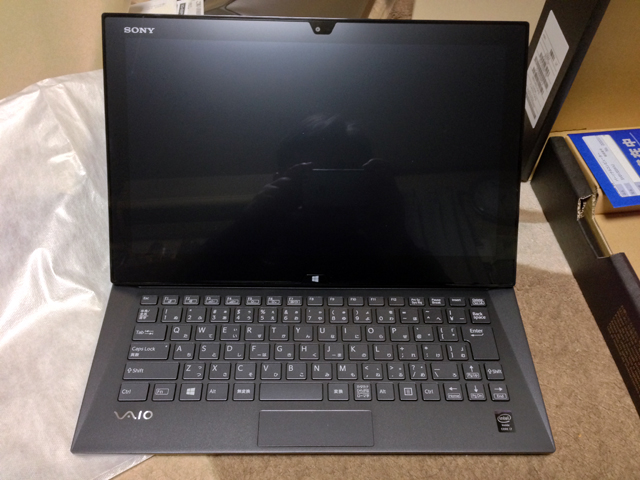
持ち歩いて実際に使っていくと、私の場合は結構な業務をおこなう事が最近解ってきた。VAIO Duo 13にCore i7を搭載しておいて良かったな、とも思うし、HD5000のGPU搭載タイプにしておいて良かったと思う側面が結構ある。
もちろん、これがCore i5&HD4400になっても、おそらく利用する事はできるし、ちゃんと使えるとは思うが、だからといってAtom xシリーズだとどうなるか? と考えれば、不安に思えても仕方のない所である。
用途的にAtom xシリーズで問題ない、と断言できる人であったり、10.8型の方が使い勝手が良い、というのなら、Surface 3を選ぶ理由にはなるだろう。
ここらへんは個人の実用度の問題である。
Renesas製チップ拡張カード

昨日取り上げた拡張カードの話。

贅沢に4つも使われている

昨日、キャプチャユニットの更新の話をしたが、その際、接続するUSB3.0拡張カードにも触れた。その拡張カードが先に届いた。
まず購入したカードは玄人志向の「USB3.0RX4-P4-PCIE」というカードで、それ以外に選択肢がなかった。
理由は…昨日事細かく書いたが、転送速度の問題である。
USB3.0は500MB/sの転送速度を達成できるのだが、意外とこの数値をそのまま達成できるコントローラーチップがない。
最近はどのメーカーのドライバも進化してハードウェアの性能を引き出せるようにはなってはいるが、そもそもそのハードウェアの性能がギリギリだったり、或いは達成できていなかったりと、高速デバイス故に足並みが揃っていないという状況がある。
USB2.0の時代では考えられないような話(実際にはあったとは思うが、解消するまでに時間がかかっていないのかもしれない)ではあるが、USB3.0はその高速性故にコントローラーチップだけの問題ではなく、接続するブリッジチップや転送バスの問題なども考えねばならない。
完全に要件を満たせる状況としては、PCI-Express2.0のx4以上の速度でないと500MB/sは達成できない。ところが世の中にはPCI-Express2.0のx1の製品は多くてもx4製品がほとんどないのである。
で、見つける事ができた拡張カードで唯一のx4製品が玄人志向の「USB3.0RX4-P4-PCIE」だった、というわけである。
このカード、高速性で定評のあるRenesas製コントローラーをUSB端子1つに付き1個搭載するという贅沢仕様で、このカードを使用する段階で速度的に問題がでる事は考えにくい製品である。
今回はこのカードを購入したので、早速PCに搭載する事にした。

カードと垂直なのが問題

まず、ドライバも何も入れない状態で、物理的にケースに取り付けてみた。
私の使用しているマザーボードは、拡張スロットが3つしかなく、一つがGPUカードに使っているPCI-Express2.0 x16、二つ目も同じで、三つ目がPCI-Express2.0のx4となっている。
普段はPCI-Express2.0 x16の1つ目にGPUカード、二つ目に増設のLANカード、PCI-Express2.0 x4にHDMIキャプチャカードを挿している。
今回はこのHDMIキャプチャカードを取り外し、x4スロットにそのまま「USB3.0RX4-P4-PCIE」を取り付ける事にした。ちょうどPCケースとすれば最下段に取り付ける形である。
取り付け自体はそんなに難しい事ではないのだが…問題はカードと垂直に配されたUSB3.0ポート。
コイツが拡張スロットのカバー幅とギリギリで、拡張カードを装着した後、ケース後方からUSB3.0コネクタを挿そうとすると…ケースのガワが邪魔をするのである。
この辺り、国際的共通規格である関係で、各パーツのズレが恐ろしくデカイ。上手く収まるものもあれば、全くどうにもならないものもあるというぐらいに雑な品質で、今回の私の購入品もケースに干渉するという結果に…。
さて…どうするか?

Continue reading…

キャプチャ環境を変える

PS4を購入した後に考えていた事を実行に移す。

フルHD 60fps環境を

PS4を購入した時、実はそうしたゲームプレイ環境の変更に合わせて、PCへのキャプチャ環境も変更したいという事を考えていた。
私の現時点でのキャプチャ環境は、HDMIによる720p 60fpsでPS3であればこれでも問題はないかな? というものである。PS3は限られたソフト以外はすべて720pによる出力だったからだ。
しかも当時ではフルHDで60fpsという状況は不可能だったため、1080i 30fpsか720p 60fpsのどちらかを選ぶしかなかった。できるだけ画質を…と考えれば、720p 60fpsという選択肢はある意味間違っていなかったと思う。

しかしPS4は違う。ネイティブで1080p 60fpsの出力が可能で、実際ゲームの全てがフルHD対応となっている。
PS3にしても、本来ならフルHD出力をしたいところという事情を考えると、そろそろPCへのキャプチャ環境もアップグレードしても良いかも知れない…そう考えたのである。
ただ、そう考えるのと同時に、1080p 60fpsのキャプチャをするハードウェアとして、何を選択するか? というのは、大いに悩ましい現実でもあった。

結局選んだのは…

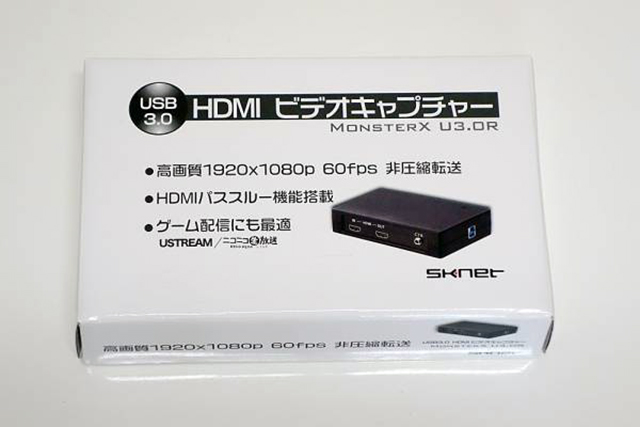
で、そろそろタイミング的にも決断したいところだったため、結局この製品を手にする事にした。問題が全くないとは言えないのだが…SKNETから発売されている「MonsterX U3.0R」である。
コイツはUSB3.0で接続する外付けのキャプチャユニットなのだが、非圧縮転送が可能という製品で、私が愛用しているアマレコTVとは相性が良い。
もともとHDMIのマトリックス分配器を使用している私からすると、HDMIパススルー機能は不要だが、いろいろな理由から今回はこの製品をセレクトした。
まぁ…ヤフオク!を見ていたら、そこそこ安いのに出くわした為に購入した…という理由が最も大きいのだが(爆)、純粋に拡張カードだけの対応よりはこうした外付けの方が環境が変わっても使いやすい…と考えたのも一つの理由である。

だが、この製品を万人にお勧めはしない。
理由は、コイツには色ズレの問題があるからだ。どうも濃い青色成分と緑色の成分の一部がズレて出力されるらしい。
まぁ…ネットでその状況画像を見たのだが…私にはよく分からなかったため、問題なしとして処理した。気になる人は手を出さない方がよいかもしれない。というか、コイツで何をしたいのか? という事だけが問題となるわけであって、そこさえ理解していれば間違った製品選びはなくなるだろう。

Continue reading…

TITAN、その意味は?

NVIDIAから最新最上位ビデオカードが発表された。

名称の意味する所

時間的に本来なら明日の記事にすべき内容なのだが、発表がAM2:00という事もあって本日の記事という事にした。

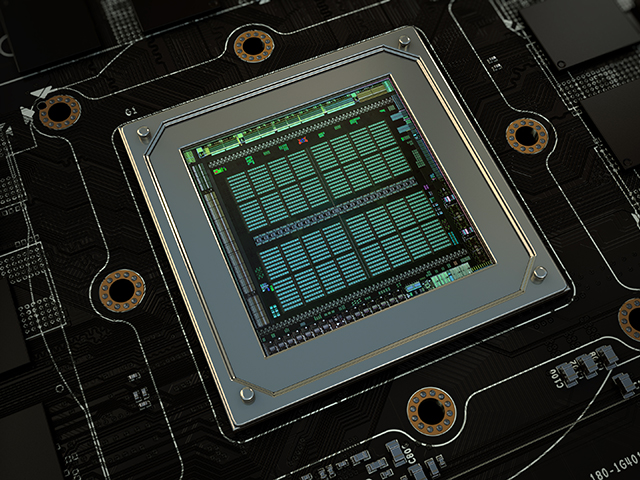
NVIDIAがMaxwellアーキテクチャを採用する最上位のハイエンドGPU「GeForce GTX TITAN X」を発表した。
前々から噂のあったシロモノで、内包するGPUは「GM200」と言われていた。「GM200」は「GM204」(GeForce GTX980に搭載)のある種「フルスペック版」とも言えるコアで、Maxwellアーキテクチャの最上位に位置するコアになる。下位モデルが安くなるといいなぁ「GeForce GTX TITAN X」は3,072基のCUDAコア、192基のテクスチャユニット、96基のROPユニットを備え、メモリインターフェイスは384bit、コア自体も1,000MHz(Boostクロック1,075MHz)で動作し、メモリも7GHz相当で動作する12GBのGDDR5メモリを搭載している、まさにハイエンドと呼ばれるに相応しいスペックを誇る。価格は…相当高くなる、という言い方しかできないが、これによってGeForce GTX 980が安くなるといいなぁと思うのは、多分私だけではあるまい。
ところで、この製品の名称である「GeForce GTX TITAN X」だが、本来この製品にTITANの名を与えるのは本来相応しくないのではないか? と思える節がある。
それは従来のTITANと名の付く製品は、NVIDIAの業務用ビデオカード(GPGPU等を利用する事を目的としている)Teslaと同じく倍精度浮動小数点演算において、個人向けのビデオカードとは異なる性質を持ち合わせていた。具体的には倍精度浮動小数点演算ユニットの動作クロックを引き上げる機能を持っていて単精度浮動小数点演算の約4分の1の速度で演算できた。しかし、今回のGeForce GTX TITAN Xでは、この倍精度演算ユニットの動作クロックを引き上げる機能が削除されていて、単精度浮動小数点演算の32分の1の速度での演算になってしまう(それでも980と同じなのだが)。
NVIDIAが今回の製品にTITANの名を与えたことによって、今後このTITANという名の扱い方がまた変わるのかも知れないが、多数のラインナップを構える以上、明確な製品分けをしてほしいものである。

Continue reading…

続・SSDの寿命を延ばせ

2015年2月10日に、SSDの寿命を延ばすフリーウェアの紹介をした。

新たにバージョンアップ

過去に紹介したフリーウェア「SSD最適化設定」は、有限会社電机本舗が開発したもので、SSDを搭載した時のOS設定を見直し、プリフェッチやスーパーフェッチを無効化させたり、或いは仮想メモリのサイズを見直してSSDの空き容量を増やしたりできるアプリケーションである。
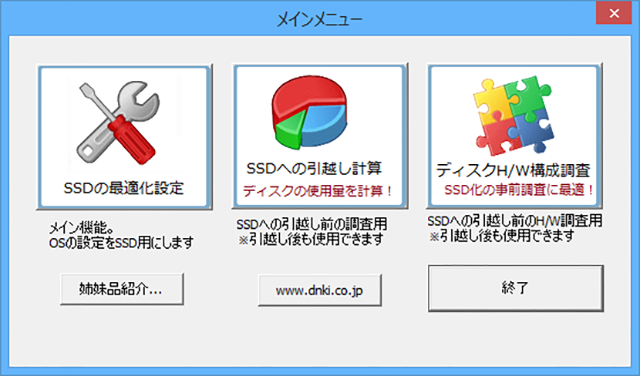
その「SSD最適化設定」が新たにバージョン3.2となり、HDDからSSDに換装する際の準備等にも使えるようにパワーアップした。より便利に…具体的には、システムドライブの利用状況をチェックしてSSDに置き換える際にどれぐらいのデータ量が必要なのかを調査してくれる機能が付いている。
この機能を使えば、今現在システムドライブとしてHDDを使っている人などは、今の環境をそのままSSD化する際に、どれぐらいの容量のSSDを購入すれば良いのかなどの一つの指標になるだろう。
また、ディスクH/W構成調査機能も搭載しており、SSDやHDDの接続方式、パーティションアライメント(パーティション配置)を調査してアクセス速度のボトルネックが発生しているかどうかの調査ができたりする。

お薦めしたいのは…

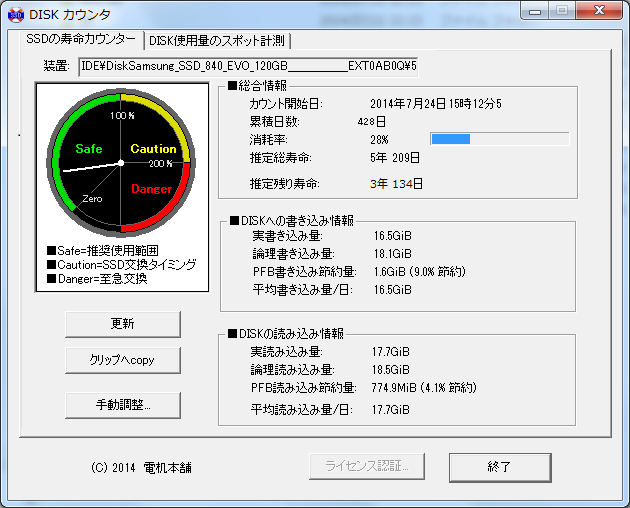
これは私もまだ未導入なのだが、この有限会社電机本舗が販売しているアプリケーションの中に「SSD寿命カウンタ」というアプリケーションがあるのだが、このアプリケーションは実にお薦めしたい一本だったりする。
というのは、SSDを使用していると、どうしてもHDDよりもずっと寿命が気になるのである。
昨今ではSSDもHDD並の寿命になった、と言われているが、それはOS側がHDDとは違うデータ書き込みプロセスを行っているからであり、単純に同一セクタ上での書き込み回数は磁気であるHDDの方が未だに上である。
だからSSDを使っていると、ホントにOSはSSDとして認識してSSDに最適なデータ書き込みをしているのかが気になってくる。
Windows VistaぐらいからはOSがこのような機能を持ち合わせているのだが、その機能が働いているかどうかは、正直、普通の状態では確認ができない。
そういうとき、前述の「SSD最適化設定」というアプリケーションが役に立ち、さらに「SSD寿命カウンタ」があれば、SSDの状態がより鮮明にわかる事で、データ損失を未然に防ぐ事ができるわけである。

地味なアプリケーションではあるが、SSDを使う上ではとても役に立つアプリケーションであるし、SSDの交換時期もわかったりするので、SSDによってPCの高速化をしている人には最適なアプリケーションだと思う。
今だと「SSD寿命カウンタ」は1,999円と割引されているため、導入もハードルが低い。
私も導入しようと思っているが、SSDの寿命が気になる人はぜひ導入してみてはどうだろうか?

VAIO Duo 13を売却するか?

突然、そんな事を考え始めてしまった。

利用価値がなくなったワケじゃない

VAIO Duo 13を購入して2年が経過した。
別段、性能的に困った事もないし、用途としても通常運用できる優れたノートPCだと思っている。
実際、利用価値がなくなったわけでもないし、私の業務としても第一線で活躍してくれているのだが、何故か突然、このVAIO Duo 13を売却しようかな? とか思い始めた。
私が購入したのは、ラストモデルでSSDは256GBを搭載、auのWAN接続が可能な機能を持っている、いわゆるBTO品である。
店頭販売モデルと違い、付加価値があるワケだが、この価値が損なわれる前に売却してしまい、次に備えるか別のものに転用するか? と考えたのである。この動き…これがサーフスライダーかっ!サーフスライダー機構で画面が展開するモデルは、このVAIO Duoシリーズしか発売される事がなかったワケだが、個人的にこの機構は面白い機構だと思うし、使う人によっては使い勝手の良い動きを実現したモデルだと思っている。
ただ、私の運用では扱いきれないかもしれない…と薄々感じていた。
というのは、このVAIO Duo 13はもっとクリエイティブなワークスタイルに向いているモデルで、私の仕事などでは用途的に合わない部分がある。
それでも性能はとても良いため、今まで仕事でも『それなり』に活躍してくれていたのだが…。

性能変化幅はどんどん短くなっている

最新のノートPCと2年くらい前のノートPCの性能変化幅は、実はそんなに離れてはいない。
昔なら、2年違えば大きく性能が異なっていたが、今ではそう驚くほど性能に開きがない。特にHaswellと言われるCPUから現在のBroadwellと言われるCPUだと、性能的に20~30%、しかもそれはピーク時の性能差でしかない。通常運用時の性能差は全くもって変化がない、と言っても差し支えがないほどである。
というのも、従来は1年サイクルでCPUのアーキテクチャもしくはプロセスが変化していたが、今はその進化がかなり鈍化しているため、性能に差が付きにくいのである。
そしてHaswellは省電力性能でその前のIvy Bridgeから格段の進化を遂げたCPUであり、その技術は基本的にBroadwellでも大きく差が付いていない。
だからHaswell搭載のノートPCであるなら、今のモデルと驚く程の性能差がないのである。
という事は、Haswell搭載のPCは中古相場でもあまり値崩れしていない、という事でもある。
まさに売り時は今、という感じもしないでもない。

Continue reading…

ATOK Passportを導入した

長年パッケージ版のATOKを購入していたが、今年はそれを辞める事にした。

そして月額制へ

ここ数年は毎年のように更新していたATOKだが、今年はパッケージ購入を辞める事にした。
いつもは辞書付きのプレミアム版をAAA優待パッケージで購入していたのだが、付属の辞書もそろそろ毎年更新する意味もなくなったな、と考えた結果、それならばオンライン辞書が延々と使えるATOK Passportでいいじゃないか、と考えた。
ジャストシステムの既存ユーザー向け優待パックであるAAA優待パッケージは結構安くなる仕組みだとは思うが、それでも年間1万円弱くらいにはなる。
それがATOK Passport [プレミアム]だと、大体年間6,000円くらいになる。
もしATOK Passport [ベーシック]で良い、というのであれば、年間4,000円くらいで済む。まぁ[ベーシック]だとオンライン辞書などが使えない為、それならGoogle日本語入力を使うのとあまり変わらないワケだが。

と言うわけで、サクっとATOK Passport [プレミアム]をオンライン登録した。
オンラインでの登録なのであっという間に終了。
ただ、私もこのATOKのオンライン化はちょっと不安な部分もあったのは事実である。

不安要素

何が不安だったのか? というと、それは既存のインストールしている辞書と連携するのかが分からない、という事である。
基本のプログラムは同じだろうから、多分いけるだろう…と自分勝手な憶測でオンライン化してしまったが、結果は何ら問題はなかった。
一応、公式でもちゃんと対応している旨のQ&Aは用意されていた(リンク先はATOK2015のQ&AだがATOK Passportからリンクを辿った結果であるため問題はない)。
それと、オフラインで利用する際はどうなるのか? というのも不安要素の一つ。
それもQ&Aが用意されていて、14日に一度ネットに接続できれば何ら問題はない。特にATOK Syncを利用している場合はどこかのタイミングで再認証をしなければならないようだが、要はパスワードを入力するだけの簡単なお仕事である。

できる事できない事をいろいろ見て回ると、できる事はほぼATOKの最新版と同じ(ほぼというかそのまんまだが)で、できない事…というか実現できない事はATOK2015のプレミアム版に同梱される辞書が手に入らない、という事ぐらいである。
もっとも、それはWeb辞書によってほぼカバーできてしまう。
私の様に辞書をいろいろと使う人であっても、従来からの辞書も使えるため、困る事はないだろう。
逆に今まで辞書を購入してきていない人はWeb辞書のみを頼る事になるため、オフライン環境で使用する場合では心配かもしれない。

Continue reading…

Windows365?

Microsoftの売上形態が変わっていくだろうという話は前から出ているわけで…。

Officeに続いて

MicrosoftがWindows 8を出した頃、MicrosoftはOSの更新サイクルを従来よりずっと縮めていくという話があった。
実際、Windows 8からWindows 8.1への移行は速かったわけで、その流れは間違いないものと思っていた。が、結局Windows 10は2年かからなかったとは言え、1年更新ではなく、またWindows 7移行のOSを利用している人に一年間は無償提供という、Microsoftが売上を上げられないスタイルを提示してきた。
利用者としては、課金される事がないという事は喜ばしい事ではあるが、Microsoftが潰れてしまっては意味がない。まぁ…潰れる事はまず考えられないワケではあるが。
結局、Microsoftは他社と同じようにサブスクリプションという手段にその売上形態を変えてきつつあるワケで、Officeは「Office365」という製品で遂にサブスクリプションに舵を切った。
年間あたりの利用料でOfficeスイートを使えるという方式で、価格的に高いか安いかという点においてはいろんな価値観があるためココでは語らないが、利用料というスタイルに変わった事で導入がしやすくなったという人もいるのは確かだ。
そしてMicrosoftは、さらにこのサブスクリプションという道を拡大していく方向を見せ始めた。
完全な中核ソフトであるWindowsというOSをサブスクリプション形式にしようとする動きがあるのである。

商標出願

まだこの話は確たる話ではない。まずその事を明確にした上で、Microsoftの動きから予測する。
Microsoftは2015年1月29日に“Windows365”という名称の商標を出願したようである。内容からしても「Computer Operating System software」から「ダウンロード不可能なコンピュータソフトウェア」と「コンサルティングサービス」の全てで承認されているようだ。
この“Windows365”の商標はOffice365とよく似たもので、Officeアプリケーションがクロスプラットフォームで提供されるとともに、OneDriveとSkypeが付属するようである。

MicrosoftがWindowsのサブスクリプションを匂わせたのは今回が初めてではないのだが、Windowsを商品と考えるのではなくサービスとして考えるという方針に切り替えている事は間違いのない事なのかもしれない。

Continue reading…

SSDの寿命を延ばせ

めっきり起動ディスクとして定着したSSDだが、寿命は気になる要素である。

要は書き換えを少なくすれば…

昔は高すぎて手が出せなかったSSDだが、最近は256GBのものでも比較的手に入れやすい価格になり、俄然起動ディスクとして使用しやすい世の中になってきた。
私も256GBのSSDを起動ディスクにしているが、主要なアプリ以外はHDDからの起動として、できるだけSSDを酷使しないようにしている。
が、それでもWindowsというシステムそのものは、もともとHDDにインストールする事を前提とした設定で運用される為、SSDにはあまり優しくはない。Windows7以降、随分とSSDに優しくなったとは言え、現状はまだまだ改善の余地がある、といった所である。

そんな状況がある中で、有限会社電机本舗という所がSSD向けのシステムドライブ設定最適化ソフト「SSD最適化設定」の無料配布を開始した。これ、効果あるのかな?このソフトは、その名の通りSSDを利用するにあたってその設定を最適化するソフトであり、Windowsが標準搭載の機能のうち、SSDへの書き込み頻度が高いもの、或いは書き込み容量が大きい設定を簡単に無効にすることで、結果SSDの寿命を延ばし、かつ容量節約を図ることが可能になる。上手く設定する事でWindowsの標準設定時と比べて3倍の長寿命化が可能で、また数十%の容量節減が可能になるとしている。
気になるのは副作用

この手のソフトは、今までにもいろいろ存在している。
しかし、Windowsは利便性を考えて機能を搭載していたりするワケで、このような最適化ソフトは、便利な機能を無効化する事でSSDの長寿命化等を実現するケースが多い。
「SSD最適化設定」ももれなくそうしたソフトの部類に入るわけで、問題は導入したは良いが使えなくなる機能も存在する、という事だ。
たとえば休止設定(ハイバネーション)やプリフェッチ・スーパーフェッチという機能は利用する上では便利だが、本ソフトでは無効化という形になる(設定でONにする事もできるだろうが…)。
要するにMicrosoftがユーザーが便利に使えると考えて実装した仕組みを放棄する事で、高寿命化が可能になるのである。
それだけMicrosoftはHDDの使用を前提としている、という事なのかもしれない。

それでもデスクトップPCなど電源を気にする必要のないPCなどでは、ハイバネーション等の機能は不要と考える人も多い。そうした人からすれば、多少でもSSDが高寿命化する方が意味もあるだろう。
「SSD最適化設定」はそうした人を対象とした無料配付ソフトと言える。
とりあえず…一度使ってみようかと私は思っている。
効果があればよいのだが…。

Raspberry Pi2が欲しくなった

先日ハイレゾで注目したRaspberry Piの新型が発売された。

4コアになって余裕が生まれた

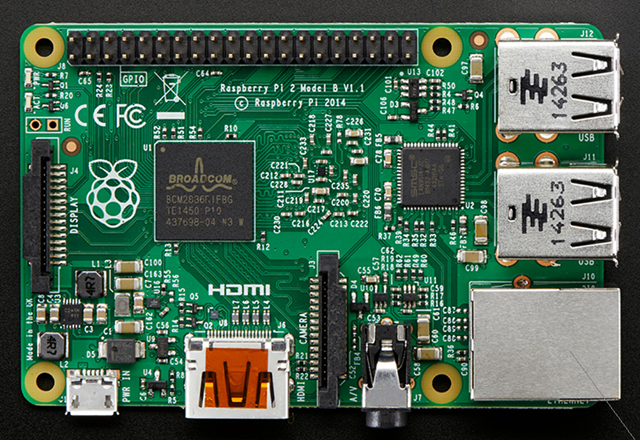
Raspberry Pi2は旧Raspberry Piに比べ、性能面を大幅に強化したLinuxで運用できる小型コンピュータである。
従来モデルがARM11(700MHz/シングルコア)のBroadcom「BCM2835」を搭載していたのに比し、新型はCortex-A7(900MHz/クアッドコア)のBroadcom「BCM2836」を搭載し、メインメモリは最大512MBから1GBへ増量された。これにより性能は従来比6倍に拡大したが、消費電力は1w増えて約3wとなった。
それでも3wである。初代ファミコンより1w少ないのである(爆)
新旧の互換性は確保されているが、LinuxカーネルはRaspberry Pi2用のものが提供される。概ね、旧来品が動作すると考えられる。4コアボードで性能アップこのRaspberry Pi2の話題をもっとも掻っ攫ったのはMicrosoftで、次期WindowsのWindows10でRaspberry Pi2がサポートされる事を発表した。
つまり、今年の末ぐらいには、省電力で動作するWindows10マシンが誕生する、という事である。
これも4コアに拡大したARMコアの恩恵と言えるが、こういう話などを聞いていると、Raspberry Pi2に俄然興味が沸いてくる。
価格からしても5,000円内で購入できるコンピュータであり、また稼働させるOSはネットで引っ張ってこれる…となれば、何かやってみたい気にもなる。

やはりハイレゾ音楽か?

しかし、最初にRaspberry Piを知ったキッカケであるハイレゾという分野は、どうしても切り離す事ができない。
これによってハイレゾ音楽を可能にできるのであれば、完全なオーディオ用マシンとして運用するのも面白いかもしれない。
先日Blogで紹介したnew_western_elecというサイトでも、Raspberry Pi2でいろいろ試されているようで、Raspberry Pi model B+用のDAC基盤がRaspberry Pi2で動作する事が確認されている。
敷居はかなり低いと言えるので、試してみる価値はあるかもしれない。
ただ、音の世界はかなり難解でもあり、単純に使えたからといって良い音が出る、とは限らない。また良い音の定義も難しい。
気楽に聴ける設定にすれば音質はソコソコ止まりかもしれないし、かといって品質に拘ると、今度は音素材の録音条件によって聞きづらいものになってしまったりする。
この辺りは好みの問題も含めてイロイロな方向性があるため、Raspberry Pi2を遊び倒すぐらいの勢いがあれば、方向性を試すだけでも楽しめるだろう。

Continue reading…

VRAM 3.5GB問題

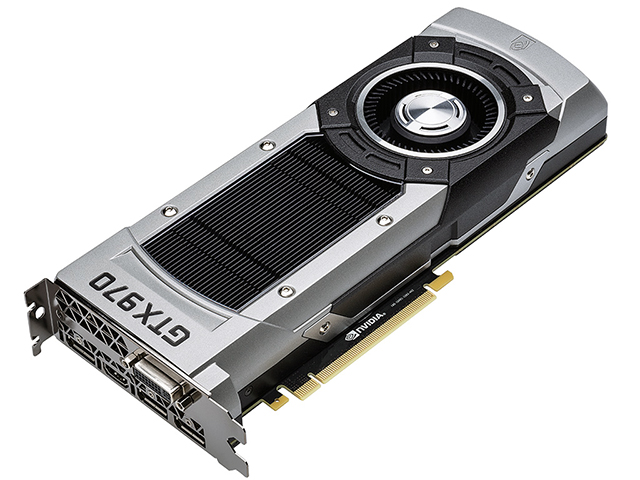
NVIDIAのGeForce GTX 970のVRAMに問題がある事が公式で発表された。

GM204の悲劇

GeForce GTX 980と970は、搭載しているMaxwellコア「GM204」は全く同じでありながら、980はフルスペック版、970は一部機能を制限したモデルである。
しかし、この一部機能を制限としているにも関わらず、発売当初の製品スペックを見ると、980と970では有効化されているシェーダコア「CUDAコア」は980が2048基、970は1664基と違いはあるものの、その他のメモリ量やROPユニットは全く同じであった。
通常、メモリが同じだけ搭載されていても不思議には思わないが、ROPユニットが同じという点に疑問を感じた人もいるのではないかと思う。
そうした不思議な感覚がありつつも実際に発売された980と970だが、そのウチ970において「グラフィックスメモリの消費量が3.5GBを超えるとメモリバス帯域幅が大幅に低下する問題が発生する」という噂が出始めた。
実際に4Gamer.netではそれが本当かどうかを検証する実験が行われたりし、その実験結果により本当にこの問題が顕在化する事が発覚した。
その後、公式にNVIDIAからこの問題が存在する事が発表され、その事態の説明が行われた。
コストパフォーマンスに優れた製品とは思うが…技術的に詳しい話は、コチラを参照してもらうとして、実際それが一般ユーザーに影響があるのかどうかを考えてみる。

影響する? しない?

ハッキリ結論から言ってみれば、一般的な使い方をしていれば何ら問題はない。
が、もしビデオメモリを大量に使用するケースがあった場合、この問題はクリティカルに響く事になる。
ここで言う“一般的”という事がどの程度を表すかによっても変わってくるのだが、仮にゲームで使用するだけのレベルであれば、確かに影響はない、と言いきっていいかもしれない。
しかし昨日私が書いた記事のように、動画のフレーム補完などでその映像処理をしなければならない状況になった時などは、全く問題がない、とは言い切れない。
ビデオメモリに3.5GB以上のデータを書き込む事になった場合、3.5GBというメモリ領域を超えた場合、今回問題視されている0.5GBの領域にデータを記録し始めるのだが、その時、アクセス速度が極端に落ちる事がわかっている。
アクセス速度だけ遅くなるなら致命的な問題じゃない、と思うかもしれないが、昨今のビデオカードはメモリアクス速度が大きな意味を持っていて、これが伸びないが故に性能も伸び悩んでいるというジレンマがある。だから今回のような問題は実は意外と大きな問題と言っても間違っていない。
最初から3.5GBのVRAMで発売してくれていれば、こんな問題にはならなかったかも知れないが…。

Continue reading…

60fps動画再生

ゲームなどは60fpsが随分と浸透してきているが、動画ではまだまだな感じ。

滑らかに見える意味

動画撮影でも最近は60fpsという、秒間60コマの動画が撮影できる機材が取り上げられているが、提供されている動画ソースの大部分は秒間30コマ、つまり30fpsのものが多い。
最近の液晶モニターは、その最低駆動が60Hzになるわけだが、4Kモニターはその表示解像度の高さゆえに30fpsが限界という製品もあったりして、ここに来て秒間何コマの再生が可能かどうかの話が急浮上しているように見える。
そもそも、単位も異なるこれらの数値はどういう意味なのか? 知ってる人からすると常識な所もあるが、知っておくに越した事はない。
fpsというのはフレーム・パー・セコンド、つまりフレームを秒で割る、1秒あたりに何フレームなのか、という意味である。60fpsなら秒間60フレームという意味である。
Hz(ヘルツ)というのは周波数単位の事で、1秒間に周波、つまり振動する電圧や電流、音波などが方向を変える数を意味する。60Hzなら秒間あたり60回方向を変える、という事であり、モニターなどで使われる場合は、1秒間に何回画面を書き換えるか? という意味になる。
つまり、モニター全面を対象にした場合、このfpsとHzはほぼ同義という事になる。
動画データが60fpsで、モニターが60Hzなら、1秒間で60回のモニターの書き換えに対して60フレーム、つまり同じタイミングでモニターの書き換えとフレームの表示をしている、という事である。この場合、同期が取れているという言い方をしても良いかも知れない。
この意味が分かれば、通常の動画データの30fpsに対して、デジタルの液晶モニターの60Hz表示の場合、液晶モニターが2回画面を書き換える度に1回動画フレームが変更されている、という意味も分かると思う。
正直言えば、コレでも十分滑らかに表示されているとは思うのだが、人間というのは“慣れ”の生き物で、ずっと30fpsの動画を観ていた状況でふと60fpsの動画を観ると、それが恐ろしく滑らかに動いているように見えるのである。
おそらく、ほとんどの人が60fpsもあれば滑らかに動いている、と感じるのではないかと思う。

30fpsを60fpsへ

しかし、通常の動画の場合、動画そのものが30fpsで作られているため、それを滑らかに見ることはできない。
2回の画面書き換えで1フレームしか表示できない、つまり1フレーム足りないのだから仕方が無い。これを60fpsにするためには、1フレーム目と2フレーム目の真ん中に、存在しないハズの1.5フレーム目を作ってやるしかないのである。
当然、意味のないフレームを生成しても意味がないのだが、1フレーム目と2フレーム目の画像を比較して、その中間点の変化をもたらすフレームを生成できれば、それは通常より滑らかな映像となる。これがフレーム補完という仕組みである。
このフレーム補完を昔は専用のハードウェアを使って行っていたのだが、最近のCPUやGPUの発達によって、ソフトウェアで簡易的に行う事ができるようになった。それが巷に出回っているフリーウェアでも可能な時代が、今や現実となっている。
このフレーム補完したデータを保存する術もあるのだが、今回はとりあえずフレーム補完した映像をリアルタイムに再生する、という方向で、自分の環境を整えることができないか? という事を試してみた。
実は、とても簡単なのである。
SVP(Smooth Video Project)と呼ばれるプロジェクトがあり、そこでは従来複雑だった各フリーウェアの連携を自動でやってくれるソフトがあるのである。ソフト、といっても、インストールするソフトはいくつかのフリーウェアの集合体であり、一つのソフトをインストールすればOKというものではないのだが、基本的にSVPのサイトにあるインストーラを導入すればあとは勝手にやってくれる。
便利な時代になったものである。

Continue reading…

Desktop Version | Switch To Mobile Version