(function() {function signalGooglefcPresent() {if (!window.frames['googlefcPresent']) {if (document.body) {const iframe = document.createElement('iframe'); iframe.style = 'width: 0; height: 0; border: none; z-index: -1000; left: -1000px; top: -1000px;'; iframe.style.display = 'none'; iframe.name = 'googlefcPresent'; document.body.appendChild(iframe);} else {setTimeout(signalGooglefcPresent, 0);}}}signalGooglefcPresent();})();

Angel Halo

IRSTの強制解除、行けるか?

結局独自にやってみるしかない…。

Ctrl+I、効かず

先日からOptane Memoryで高速化したドライブのデータを保護しつつ、何とかシステム復旧ができないかいろいろと模索してきたが、いよいよ手詰まりになってきた。
少ない情報ながらも先日からいくつかのサイトに掲載されていた情報を確認して、何とかその手順でトライできないかと試行錯誤してきたが、私の環境下ではそれら手順が全く使えないという事が判明した。
つまり、電源投入後にUEFI BIOSからOSの読み込みが始まるタイミング時に「Ctrl+I」キーを押すも、RAID BIOSが起動せず、情報にあるような手順を実行できない事が判明したからだ。そもそも、今までOSを起動させる際にIRSTのPost表示を見た事がないので、起動するのかどうかすら分からなかったので、この結果はある意味正しい結末なのかもしれない。

UEFI BIOS内の機能

但し、全く光明がないというワケでもない。
元々知っていたのだが、コレを試すしかないという覚悟がいよいよ固まった。
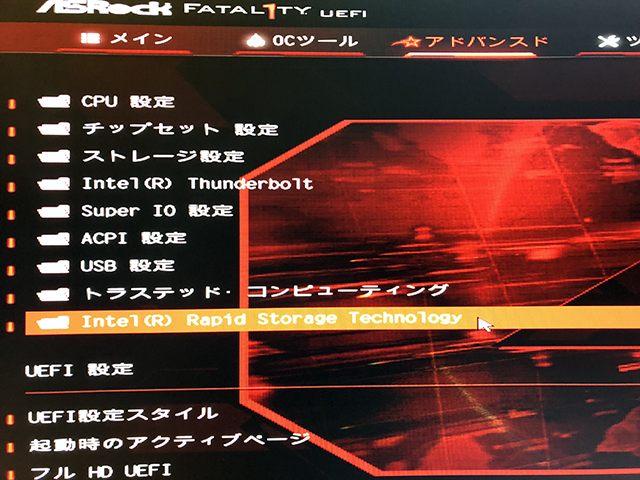
実は、私が使用しているAsRockのUEFI BIOSには、このような機能がもともとあるのである。そりゃ、ある事はわかってたよ何だ、あるじゃないかと思う人もいると思うが、元々のBIOSの機能の中に、IRSTの機能に関するメニューはあるのである。ただ、このメニューの中身は単純に「Disable」という機能削除のみの機能しか見当たらなかったため、私からすると危険極まりないメニューにしか見えていなかったのである。たた、いろいろ調べて行くと、もうコイツを試すしか道が残されていない状況になったので、試してみる覚悟が出来た。
もう…やるしかない。
Continue reading…

情報が集められない

Optane Memoryの強制解除の情報ってホントに貴重で…。

情報募集中

正直、手が付けられない。
せめてHDDの情報だけでも無事なら、今すぐにでもOS再インストールとかしちゃうのだが、残念ながらHDDの情報があまりにも重要過ぎて、せめてHDDのデータだけでも無事に救済できないかと考えると、不用意に構成をバラせないのが痛いところ。
キャッシュの解除を何とかできれば、データ復旧の可能性は見えてくるのだが、そもそも起動ドライブはIRST(Optane Memoryを使用した上でのRAID構成)の支配下にあるわけではなく、今回対象となっているのはデータドライブのみ。しかし、起動ドライブからOSが起動しないという、IRSTが原因でOSが起動しないという問題ではない、というのが、今回の問題をややこしくしている。
なので、とにかくIRSTやOptane Memoryに関しての情報をかき集めているのだが、決定打となる情報に未だたどり着けていない。
昨日、一つの解決策を掲載していたサイトには巡り会えたものの、ベストマッチングした情報ではないし、症例としてはできるかぎり私の状況に似た情報が掲載されているのが望ましい。
というわけで、以前情報収集中というのが今の状態。
いつもなら、これほどまでに情報収集などしないのだが、今回ばかりは非常に重要な情報を失う可能性があるだけに、慎重にならざるを得ない。

またしてもサイト発見

というわけで、ちょろちょろとIRSTやOptane Memoryの情報を集めているのだが、本日また情報を何とか入手できた。

ぽぽづれ
https://popozure.info/20120917/3130

このサイトの情報は基本的に昨日の情報とほぼ同じなのだが、もう少しわかりやすく書いてある(気がする)。
ま、内容は同じなので新しい発見ではないものの、貴重な情報源である。
また、昨日の情報で入手したサイトにさらに追加された情報が掲載されていた。

からくり箱 保守記録
http://pasoco.blog.jp/archives/1008080736.html

今回の情報ではメーカー製のノートPCなどで最初からIRSTが設定されていて起動が速くなっているケースなどでトラブルとなった場合、どう判断するかなどの情報が少し掲載されている。
このサイトに書かれている事は、まさにそのとおりと思う事ばかりで、こんな危険を味わうなら、そもそもIRSTなど使わない方がいい、と言っている。
そもそも、IRSTを使うようなPCは十分速い、というのが言い分である。
…たしかに orz

Continue reading…

Optane Memory強制解除

コレ、できるのか?

システムが復旧しない

10月7日の日曜日、メインPCが起動しなくなって早4日が経過する事になるのだが、この間、いろんな復旧策を試してみたものの、何も効果がなく、これはいよいよ本格的にシステム再インストールという事態が現実味を帯びてきた。
システムの再インストールをしなければならないのなら、それはそれで仕方が無い事なので、私の中では覚悟は出来ている。
だが、一番どうにかしたいのは、実はシステムドライブではないのである。
私が今一番どうにかしたいと思っているのは、データドライブ、私の元々の環境ではDドライブとなっているドライブをどうにかしたいわけである。
通常の使い方であれば、このDドライブのデータが壊れているかなど考える必要は全くない。システムを入れ替えた段階で、前回使っていたドライブをそのまま接続すれば以前のデータがそのまま閲覧可能になる。
ところが、私はデータドライブ、つまりDドライブとOptanenMemoryを使って高速化していたため、Optane Memoryをキャッシュとして使っていた事によるデータの書き出し及び書き戻しデータがキャッシュに残っていて、Dドライブのデータが一部正常でない可能性があるのである。
なので、物理的にデータドライブを取り外して新しいシステムに接続したとして、そのデータドライブを正常に読み込む事ができるかというと、それが保証されない状態にあるわけである。
このデータドライブだが、私の生命線のようなドライブで、今まで何代か続いた自作PCで利用してきたデータがほぼ丸々入っている。よって、このデータを失う事の大きさは計り知れないモノがある。
これが、今システムが復旧しない事の最大の問題であり、私が悩み続けている根幹である。

解除できない

このOptane Memoryの解除だが、私が知る限り、OS上で動作する「Intel Smart Response Technology」のアプリケーション上でしか解除できない。
つまり、システムが起動しないと、解除できないのである。
コレ、私のようにトラブルが起きた時、どうやって解決するのさ?
ネットで何とか強制解除する方法がないものかいろいろ検索してみるが、私のような状況になった人がいないのか、情報が全くない。
どちらかというと、Optane Memoryの設定方法を説明したサイトばかりで、解除する方向の情報を掲載しているサイトはほぼ皆無なのである。
まぁ、普通は設定する事がわからないから情報として掲載するケースばかりだろうから、この状況は当たり前かもしれないが、トラブルに出会った人はホントにいないのだろうか?
例えば、システム上でキャッシュ情報とHDDドライブの情報に差異が出た際にトラブルが発生して問題となるケースだって考えられるだろう。他にも構成上の問題は多々でるハズである。
しかし、何故か解除する側の情報がない。
そんなバカな…。
と諦めかけた時、唯一ひとつだけ強制解除を説明するサイトを発見した。
但し、これはOptane Memoryではなく、その前進である「Intel Smart Response Technology」をシステムドライブにしか使えなかった頃の情報である。

からくり箱 保守記録
http://pasoco.blog.jp/archives/1071963995.html

Continue reading…

Amazonアカウントが乗っ取られた

メインPCが使えない事で把握が遅れた。

気がつけば…

今日、何気なしにiPhoneのAmazon.co.jpアプリを立ち上げたところ、自分のアカウントのメールアドレスが違うものに切り替わっている事に気付いた。
普段、Amazon.co.jpで買い物する時はPCのブラウザで注文するので、スマホアプリはほぼ使わないのだが、現在メインPCが使えない状態なのでiPhoneからアプリを立ち上げたところ、登録されているメールアドレスが違うという事に気がついた。
幸い、iPhoneのスマホアプリは、iPhoneの生体認証に紐付けていたため、ログインそのものはできたものの、パスワードが異なっている事から、設定変更等は一切できないという状況である。
差し替わっていたメールアドレスのドメインを見ると「@mail.ru」というロシアの無料フリーメールのドメインが登録されていた。順当に考えればロシア系の海外からのクラッキングだと思うが、無料フリーメールはドコででも登録できるので、ロシアからのクラッキングと断言できるほどのものではない。

カスタマーポートへ

で、こうなると私だけで解決など出来ようはずもない。
Amazon.co.jpのカスタマーサポートに電話するしか方法がないのだが、パッと見た感じでは、Amazon.co.jpのカスタマーサポートへの連絡先がログインなしの状態では見る事ができない事に気付いた。
…コレ、どうするんだよ? と思っていたのだが、ログイン画面にある「お困りですか?」という所から「その他のサインインに関する問題」へと進み「自分のアカウントにログインすることができません」を選択するとカスタマーサポートへの電話番号が表示された。
コレ、素直に電話番号を公開すれば良いだけで、手順が随分と簡略化できると思うのだが…。ちなみにカスタマーポートの電話番号は「0120-999-373」になる。フリーダイヤルが使えない場合は「011-330-3000」、海外からの場合は「81-11-330-3000」になる。
とりあえず、フリーダイヤルで電話してみると、機械音声でいろいろな質問をぶつけてくる。サービスに対する質問は1番とかいろいろ言われるのだが、結局アカウント乗っ取りに関する内容はそこには出てこないので、その他の問合せとして5番をプッシュする事になる。
するとすぐに人間対応でカスタマーサポートに繋がるので、登録しているメールアドレスが違うものになってしまっているという事を伝え、状況を説明した。
Amazon.co.jp側から確認されるのは、乗っ取られた後のメールアドレスと、登録したアカウントの氏名、住所になる。
気をつけなければならないのは、自分が登録したメールアドレスではなく、乗っ取られた後のメールアドレスを訊かれたという事である。
Amazon.co.jpのアカウント乗っ取り対策のWebページを検索すると、自分が登録していたメールアドレスを訊かれると書かれているケースがあるが、私の時には乗っ取られた後のメールアドレスを訊かれた。おそらく、現時点の登録を確認する為に訊いてきたのだろうと思うが、逆に元々登録していたメールアドレスの確認をさせて欲しいと言ったら、カスタマーサポートでは確認できないと言われてしまった。個人情報漏洩を避けたという事かもしれない。

Continue reading…

Core i9 9900K、発表

第9世代がCoffee Lake-Refreshが登場。

最大5GHz駆動

Intelから、Core i9-9900Kをはじめとした第9世代Coreプロセッサが発表された。
発表されたのは「Core i5-9600K」、「Core i7-9700K」、「Core i9-9900K」の3製品で、メインストリーム向け最上位コアはこのセグメントでは初の「Core i9」ブランドとなる。
コア数と動作スレッド数は以前の噂通り、8コア16スレッドとなっていて、ターボブースト時には最大5GHzに達するという。
但し、Hyper-Threadingを搭載しているのは最上位の「Core i9-9900K」のみで、「Core i7-9700K」は8コア8スレッド、「Core i5-9600K」は6コア6スレッド動作である。
各製品ともに最大40レーンのPCIe3.0をサポートし、ヒートスプレッダとコアの間にははんだを採用している。
但し、元々の動作温度が相当に高いという前情報もある事なので、オーバークロック耐性というよりは、より高い熱伝導率で通常動作から放熱を気にしなければならない製品という言い方もできる事に注意である。
また、同時にIntel Z390チップセットも発表されたが、今回の製品は基本的にIntel 300シリーズチップセットとの互換性があると言われている。
気になる価格だが、最上位の「Core i9-9900K」が488ドル、「Core i7-9700K」が374ドル、「Core i5-9600K」は262ドルが設定されている。国内での販売では、おそらく通常の為替レートから1.2~1.5倍くらいの値上がりになるのではないかと私は勝手に想像している。

気になるパッケージ

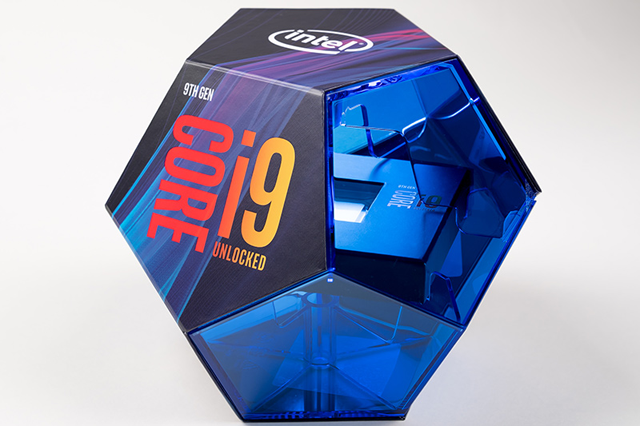
あと…今回の3製品で一番気になるのが、そのパッケージである。何故にこの形?何故に正12面体のパッケージにしたのか?
最近、AMDもRyzen Threadripperのパッケージがデカすぎる等の派手さを前面に押し出すものがあったが、少なくとも今回の正12面体のような6面体を逸脱するパッケージははじめてではないかと思う(ひょっとしたらあるかもしれない)。
これだと、店頭で積み上げる際に転がり落ちる事もあるのではないかと思うのだが、そもそも積み上げられるだけの数を揃えられない、という事を暗喩しているのだろうか?
というのも、ここ最近はIntelコアの供給量が激減していて、物量が足りていないという話が出てきている。当のIntelもそれを自覚していて、14nmプロセスの生産ラインを強化するための追加出資を行う事を発表している。
Intelが本来追加予算を投じたいのは、10nmプロセスやさらにその先の研究になるのだろうが、それらが思わしくない結果でしかないため、既存の14nmラインを強化せざるを得ない状況になっているようだ。
そうした背景が関係しているかどうかは別にしても、このパッケージの形を説明するには十分な理由ではない。
何故に正12面体なのか?
この謎が明かされる日はくるのだろうか?

Continue reading…

システム再構築に備える

メインPCが復帰できないので、対策を考える。

最悪の事態を想定して

先日からメインPCが起動しないという問題に対して、具体的な対策を考えていく必要があるので、まず最初に最悪の事態を想定した事を考えることにした。
最悪の事態…おそらくこの場合、システム再インストールがそれに当たると思うが、現状のデータは起動できないだけで残っているという観点から、できれば現状のストレージに関してはデータを削除したくはない。
よって、新しいストレージを購入するという方向で考える必要があるので、現在のシステムに対してのストレージと比較して、今買うとしたらどのようなストレージになるのかを考えてみた。
現在試用しているのは、Transcend製の512GBのNVMe M.2 SSDなワケだが、それに変わるストレージとして、最適なストレージを探してみた。
すると、最近は以前よりも読み込み速度や書き込み速度も向上している製品が多く、選択肢が広がっている感じである。
その中で有名どころを当たると、Samsungの「970 EVO」、プレクスターの「M9PeG」、Western Digitalの「Black」、SunDiskの「Extreme Pro」などが上げられるが、この中でコストと性能のバランスで最適なものとして考えられるのは、Western Digitalの「Black」とSunDiskの「Extreme Pro」が当てはまるとわかった。
特にWestern Digitalの「Black」シリーズの該当品、つまり「WDS500G2X0C」は、価格的に2万円をちょっと下回るくらいの価格で現在は市場に出回っており、それでいてシーケンシャルリードで3,400MB/s、シーケンシャルライトで2,500MB/sの性能を持つ。
これにヒートシンクを合せても23,000円程度で何とか準備が出来る事がわかったので、システム再インストール時に必要な費用としては、このSSD費用がかかると想定できた。

問題はOptane Memory

だが、これで安心はできない。
今、起動しなくなったPCが搭載していたデータストレージである、4TBのHDDはOptane Memoryをキャッシュとして使用しているので、別システムに対象HDDを接続した時、素直にデータを覗けるかが不安要素として残る。
Optane Memoryはキャッシュ運用だから、大元のデータは全て対象のHDD内に記録されているハズだが、システム構成としてRAIDに近い構成でシステムに登録されている可能性があると、別システムに接続した際も通常のHDDとして認識できないだろうから、素直に内部を確認する事ができないかしもれない。
そうなると…正直私としては致命的どころの話ではないのだが、そもそもOSが起動しないことにはデータも活用する事ができないので、システムの再インストールを実施するとなると、一種賭けに等しい内容で勝負するしかない。
どちらにしても、元々あるデータを消さずに保険を掛ける場合は、4TBのHDDも新たに1基準備しておいた方が良い事は間違いないので、約8,500円程度の予算はSSD以外に必要な費用として計上するひつようがある。

Continue reading…

PC、起動不能

何が原因か、サッパリわからねぇ orz

Windows Boot Manager

10月7日午後、昨晩シャットダウンした後のPCを起動させようとしたところ、いつまで経ってもPCが起動しないという状況に陥った。
状況からすると、Windowsの起動ロゴが表示され、丸い点がくるくる回る起動画面は表示されるのだが、その後モニタがメインモニタに切り替わって、画面表示が丸い点がくるくるまわるアイコンのみになり、その後ずっとくるくる回り続けるだけという状況。
モニタまわりをもう少し詳しく書くと、私のPC環境はモニタを2面使っていて、何故かメインモニタがOS上では2番目のモニタとして認識されていて、それをOS上でメインモニタにしている。セカンドモニタが1番目のモニタなので、UEFIが起動している状況では1番目のモニタにUEFI起動の画面が表示され、OSが起動している段階で2番目のモニタに表示が切り替わる。
なので今回のトラブルでも、最初は1番目モニタで起動画面が表示されるが、途中から2番目モニタに切り替わってOSの起動が続くのだが、その2番目モニタの起動画面がずっと続いてその後進まない、というのが今回の状況である。
この状況で一つ分かるのは、途中までOSの起動は順調に進んでいるという事。でなければ2番目モニタへの表示切り替えが起きないハズなのだ。
UEFIはあくまでも1番目モニタにしか表示されないので、もし起動前もしくは起動時に何かしらのトラブルが出ていれば、1番目モニタでシステムが存在しない等のエラーが表示されるハズである。しかし、今回は2番目モニタに表示されるところまではブートしているのである。
このあたり、UEFI画面で確認してみると、起動ドライブの順番として最優先になっているのが「Windows Boot Manager」であった。なので、この「Windows Boot Manager」の設定で起動している段階で、何かしらのトラブルが発生していると考えられる。

認識されていない?

UEFI画面を見ていて、もう一つ気になる事がある。
それは起動ドライブであるNVMe M.2 SSDドライブをUEFIが認識していないのか、接続されているドライブの中に記載されていないのである。
起動ドライブはRAID構成にもしていないので、本来ならそれが表示されていなければならないのだろうと思うのだが、それが表示されていない。
しかし、Intel RSTシステムがONになっていて、そちらのRAID対象外ドライブの中には、起動ドライブのNVMe M.2 SSDがリストされているのである。
なのでUEFIが全く起動用のNVMe M.2 SSDを認識していないというわけではないのだろうが、それでも接続されているドライブの中にリストされていないので、何かしらドライブの認識上のトラブルが出ているのかも知れない。
こういう時、物理的二一度取り外して再度取り付け、そこでもう一度起動させてやるなどの対処でトラブルは解決できる可能性はあるのだが、それだけでなく、何度か起動を繰り返している内に認識できる時もあるので、今回はまずその何度か起動させてみる対処からやってみたのだが、コレがよくなかった可能性が出てきてしまった。

Continue reading…

SARX019を使い始めた

バンドを交換してからと思っていたんだけどね…。

結局そのまま使用する事に

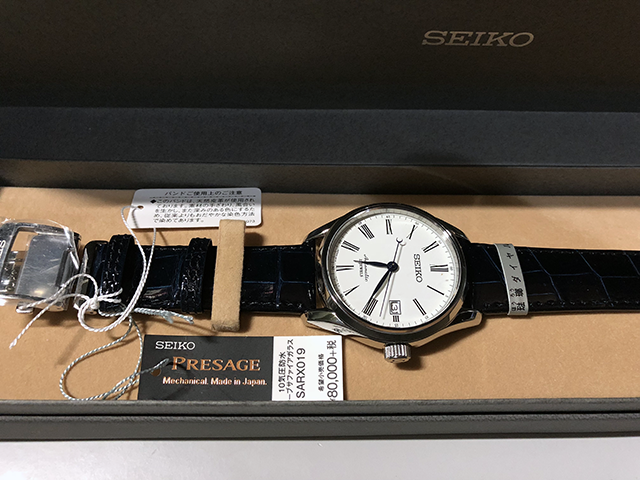
先日購入したSEIKO PRESAGE「SARX019」のバンドを交換しようと思っていたのだが、何となくバンドを交換しても元からあるバンドを未使用のままにしている意味もないな、とふと思い、現状の状態で装着できるか試してみたら、ちょっとキツイ感じではあるもののちゃんと腕に装着できたので、当面はこのまま使う事にした。
自分で時計に出せる金額のほぼ上限額かな? と思うような価格設定の時計。今までこの価格帯の時計などしたコトなどなかっただけに、腕に装着するだけでも緊張する。
ましてクォーツではなく、自動巻きという未経験の領域に、最初の設定からしてどうやっていいものかわからずに戸惑ったりして。
…自分の体は高級なものに不慣れだという事をホント、実感した。

琺瑯ダイヤル

SARX019は、定価80,000円という時計でありながら、琺瑯(エナメル)ダイヤルという実に凝った文字盤を使用している。
その長期に渡って色褪せない文字盤の美しさと、碧に輝く針のコントラストが美しいのだが、不思議と「SARX019」で画像検索しても、どの画像も針の色は「黒」に見えている。
本来なら「SARX019」の針は青い色をしている。光の加減でそれが青に見えないのだろうと思うが、その光の加減を狂わせているのが、おそらくサファイアガラスではないかと思っている。このノスタルジックさが良いのだよ最近、iPhoneなどの正面ディスプレイでも使われているので、サファイアガラスも有名になったが、硬度としてもとても堅いガラスなのだが、「SARX019」ではこれを曲面ガラスとしてデザインしていて、光の加減がどうも素直にそのままダイヤルを照らしているのではないような感じ。それが原因かどうかは別としても青針がほとんどの場合で黒針として捉えられてしまうのはとても残念な話である。
もちろん、実物を直視するとそれはそれで綺麗な青針になって見える&独特の色合いに見える琺瑯ダイヤルで、全体的にとても美しい時計に見える。
もっとも、過度な装飾で彩っている超高級時計と比較すると、高級感&煌びやかさには欠けるが、「SARX019」は清潔感のある美しさを持っていると思っている。

Continue reading…

Wi-Fiの呼称が変わる

コレ、最初から通則を作っておけばよかっただけの話なんだけど…。

今更ながら呼称変更

Wi-Fi Allianceが10月3日に、無線LANの規格である“IEEE 802.11ax”および“IEEE 802.11ac”、“IEEE 802.11n”に対して、順に“Wi-Fi 6”、“Wi-Fi 5”、“Wi-Fi 4”という世代順に番号を付加した名称を与えると発表した。
要するに命名規則を改めるという事でもあるのだが、一応IEEE 802xという名称はIEEE、つまり電気工学・電子工学技術の学会で定められた規格名でもあるので、そちらをなくしての改名ではないようである。ちなみに「IEEE」は“アイ・トリプル・イー”と読む。
今回の命名規則の適用によって、名称が変わるだけでなく、OSなどで表示されるWi-Fiアイコンにも番号が付記され、どの規格で無線接続されているのかが分かるようになる。もちろんベンダー側が今後対応させていく必要があるが、そのように運用していく予定だとしている。最初から決めておけば良いモノを…

何を今更…

まぁ、こんな事を今更言っても仕方が無いのだが、最初から確立技術に対して連番を割り当てればよかっただけの話だったのだが、何故今までIEEEで定められた名称で運用してきたのだろうか?
Wi-Fi Allianceだって、立上げ時に一定の枠組みを定めて「IEEE 802a」とか「IEEE 802.11b」とか使い分けていたわけで、しかもWi-Fi黎明期はいろんな規格が立ち上がり始め、複数の規格が混在していく事は明らかにわかっていたはずである。
しかも、運用当初から「IEEE 802.11b」など正式名称ではなく「802.11b」とかIEEEを省略して使われる事が多かったわけで、それならWi-Fi Allianceで規格整理し、番号付与すればよかっただけの事である。
このあたり、実にいい加減というか、杜撰というか…これだけ広まった後に、今更のように連番にする方が、余計に混乱するというものである。
とりあえず、命名規則が変わるという事だが、今回変更となるのは“IEEE 802.11ax”、“IEEE 802.11ac”、“IEEE 802.11n”の3種のみで他は変わらない。
これも混乱を招く一因で、もう「a」も「b」も「g」も番号付与すればいいじゃないかと私などは思うのだが…。

とりあえず、今までWi-Fiはよく分からないといっていた人も、これを機会にちょっと無線接続の理解を深めていただき、番号が違う事で通信速度が違うんだな、など覚えて行ければよいのではないだろうか。

Surface Headphones

Microsoftからもノイキャンヘッドフォン。

スマートヘッドフォン?

Microsoftが新型Surface Pro6などの発表と共に、新製品である「Surface Headphones」を発表した。
機能的には、ノイスキャンセル機能を搭載し、WindowsのCortanaと連携して利用出来るヘッドフォンなので、所謂スマートスピーカー…いや、スマートヘッドフォンなのだが、正確なところはPC周辺機器、という事になるかもしれない。https://www.youtube.com/watch?v=xFe_ZYtfsZgバッテリー駆動で15時間駆動可能で、充電はUSB TypeCケーブルを利用する。BluetoothでPCと接続可能で、有線ケーブル接続にも対応する。
デザイン的には、左右のハウジングがSurface Dialっぽい動きで回転機構をもっていて、左ハウジングでノイズキャンセリング機能の強弱、右ハウジングで音量調整が可能になっている。
また、頭から外すと自動で音楽が停止する機能ももっていて、両側ハウジングの内側、イヤーカップのところにビームフォーミングマイクを搭載している。このマイクはもちろんノイズキャンセル機能を働かせるためのものとCortanaを扱うためのものである。
今の所、日本での発売はアナウンスされていないが、海外で言う所のホリデーシーズンには発売されるだろうとの事なので、年末あたりに発売される可能性が高い。また、価格は350ドルだという。

他ヘッドフォンと比較して

このように、特定のアシスタントと連動する機能を持つヘッドフォンは他にもある。
私が持つソニーのWH-1000XM2は先日のアップデートでGoogleアシスタントに対応したし、同じくGoogleアシスタントに対応するヘッドフォンとしてBOSEのQC35IIがある。
AIアシスタントと連動する事で、ハンズフリーで音量調節ができるだけでなく、そのアシスタントと連携している他機能が使えるようになるという意味では、まさしくSurface Headphonesはこれらの同類製品という事ができるが、Surface Headphoneが従来機と違うのは、Windowsというシステムと連携するという事。
最近、Windows10のアップデート項目にはスマートフォンとの連携を強化している機能がいろいろ追加されているが、今回のSurface HeadphonesはそのWindows10を直接コントロールできるという意味で、従来機との差が気になるところである。

最近の私は無線ヘッドフォンのトレンドを追いかけつつ、有線のAKG K702を導入してみたりと、多少先祖返りしているところがあるので、時代の最先端を行く人は本製品が発売したなら、機能を確認する意味はある製品だと思う。
それとも…既存の無線ヘッドフォンに手を出すというのもアリ。
どちらを採るかは、個人の好みといったところだろう。

フルサイズにもの申す

オリンパスの意思表明か?

マイクロフォーサーズをやめない

camerajabberというサイトに、オリンパス映像事業ユニット長の杉本繁実氏のインタビューが掲載されているそうで、そのコメントによるとオリンパスはマイクロフォーサーズシステムに専念する方向性だという事らしい。
現在、ニコンやキヤノン、パナソニックがそれぞれフルサイズミラーレスカメラを次々に発表し、時代はフルサイズセンサーだと言わんばかりの攻勢をかけている。
この流れに乗り、オリンパスが来年に100周年記念モデルとして新製品を投入するという噂が出た際、オリンパスもフルサイズセンサーのカメラを発表するのではないか? という噂も出たが、同時にオリンパスの新型はマイクロフォーサーズになる、という話もあり、今後のオリンパスの出方はカメラマニアには気になるところとなっていた。
今回のインタビューの内容が事実とすれば、オリンパスは他メーカーが進んで行くフルサイズセンサーには向かわず、あくまでも小型軽量を是とするマイクロフォーサーズシステムに注力し、他メーカーと差別化を図っていく方向に舵取りをしたと言える。
インタビューに答えた杉本氏によると、マイクロフォーサーズの利点は小型軽量という部分だけでなく、センサーサイズに対して2倍近いマウントサイズがある事で大口径レンズの光学設計の自由度が高いという側面もあり、システムとしてフルサイズセンサーに引けを取らないと考えている。また、手ブレ補正のシステムとして、補正性能とサイズとのバランスが重要で、現在の技術で今以上の手ブレ補正を強化すると、どうしてもカメラやレンズが大型化するが、オリンパスには大きさを維持したまま手ブレ補正を強化する新技術があるとの事で、まだまだ三脚無し撮影への方向性にアドバンテージがある、との事。
こうした話を聞くと、センサーサイズによるメリットこそマイクロフォーサーズでは追いつけない一線があるものの、総合力でマイクロフォーサーズは第一線級の性能を誇示できると思える。全く以て実に嬉しい話である。

センサーサイズと画質

だが、実の所マイクロフォーサーズの立ち位置というのは、どっちつかずとも考えられる。
現在、スマートフォンのカメラの性能が異常なまでに高性能化し、最近では深層学習まで利用したデジタル処理を施す事でスマホらしさすら感じなくなってきている。
これはつまり、センサーサイズは小さくともアウトプットされる画像は素晴らしいという方向性の究極の形を示しているわけで、マイクロフォーサーズがフルサイズセンサーに対して言っている事と何ら変わらない言い分でもある。
ではマイクロフォーサーズとスマホカメラを比較した時、マイクロフォーサーズは何を以てスマホカメラより上質な画像を得られると言う事になるのだろうか?
「圧倒的に大きなセンサーサイズで、元々の映像情報をより多く取得し、本当の美しさをデータとして収める事ができる」…なんてセリフをマイクロフォーサーズが言ってしまったら、それこそフルサイズセンサーの利点と同じ事ではないか、と言われてしまう。
確かに、現在のカメラは画素数やセンサーサイズだけで語れないものがある。
スマホカメラの画質が異常に向上したのは、まさにそうした技術の上に成り立っている。フルサイズセンサーの利点とスマホの利点の中間にあるのがマイクロフォーサーズだとしたならば、本当の意味でのマイクロフォーサーズの利点とは何になるのか?
センサーサイズと画像処理の適度なバランス?
それこそ、どっちつかずと言われてしまう可能性もあるような言い分である。
個人的にマイクロフォーサーズに注力するオリンパスの姿勢はとても嬉しいが、ことセンサーサイズに関しての利点は、今後いよいよ迷走していきそうな気がしてならない。
まぁ、手ブレ補正に利点がある、と言ってしまえばそれまでだが、それならジンバルを使えばいい、という人もいるわけで個人的には今後のライバルはスマートフォンのカメラになるのではないかと一抹の不安があったりする。

Continue reading…

時代に対して不変のもの

長く使えるものを選んだ結果。

Apple Watchは…

先日、腕時計が欲しいという話をした。
長い間、腕時計というものをしたくないという理由から、ずっと腕時計を避けてきた私だが、単純に時間を知りたいと思った時、わざわざスマホを取り出したりするよりも腕時計ならもっと簡単に知る事ができるという、ただそれだけの理由で、私の目は再び腕時計を向く事になった。
ただ、その時に迷ったのが、スマートウォッチの存在。
イマドキのデジタルガジェットを考えた時、多機能なスマートウォッチは従来の腕時計よりもできる事が多いだけでなく、個人のヘルスケアなどにも役立つ事から、選ぶならスマートウォッチ、iPhoneを常用している私であればApple Watchの方が良いのではないか? と思い至った。
腕時計という単機能製品より、多機能なスマートウォッチの方が便利である事は言う迄も無い。
だが、私として即座にスマートウォッチを選ばないのには理由がある。
それは、スマートウォッチは時間と共に確実に劣化するからである。毎年のように新製品が発売され、新製品は内蔵する半導体が高性能化する事によって、稼働させる為のアプリケーションが高度化、その処理を実施する為に旧機種は性能低下が避けられない状況になり、その製品寿命は数年というのが今のスマートウォッチの現状である。
であれば、場合によっては3年もすれば稼働させるのに苦労するような機器になるのがスマートウォッチであり、そういう製品はスマートフォンだけで十分ではないか?
そう考えたら、Apple Watchを購入する意欲も減衰するというものである。

そして選んだものは…

だが、世の中には骨董と呼ばれるぐらい古くなっても価値が下がらないものがある。
時間が経過しても機能としては劣化する事なく、また経過した時間が逆に価値になるもの…そうした製品を使えるなら、そういう製品を選ぶのが本当なら一番よいのではないだろうか?
となると、そうした製品に“腕時計”というガジェットを当てはめると、超高級腕時計がそれに当たるワケだが、当然ながら私如きがそのような超高級腕時計を購入できるハズもなく、結局骨董という価値を持つ事など私にはできない。
が、時間の経過をあまり意識しなくても良い製品を選ぶことはできる。
という事で、今回、私はあえてスマートウォッチではなく、普通の自動巻きの腕時計を購入する事を決意した。
そしてその対象となる製品として選んだのは、SEIKOのPRESAGE「SARX019」というモデルである。今までこんな高級な時計、買った事ないよ(-_-;)

Continue reading…