(function() {function signalGooglefcPresent() {if (!window.frames['googlefcPresent']) {if (document.body) {const iframe = document.createElement('iframe'); iframe.style = 'width: 0; height: 0; border: none; z-index: -1000; left: -1000px; top: -1000px;'; iframe.style.display = 'none'; iframe.name = 'googlefcPresent'; document.body.appendChild(iframe);} else {setTimeout(signalGooglefcPresent, 0);}}}signalGooglefcPresent();})();

Angel Halo

CPUクーラーとPCケース

新PCのパーツの注文、始まる。

今回は通販ベース

先日、構成を決めた新PCのパーツ購入だが、今回は通販ベースで進めている。
全てを同じネット店舗で購入する…なんて事をすると、部分的にパーツ代金が高くなってしまうので、送料が発生しないように気をつけながら、複数の店舗での購入という形で進めている。
ただ、パーツの組合せによって同一店舗で頼むと安くなったりもするので、このあたりはバランスを取る必要がある。
購入店舗は、ツクモ、ドスパラが中核になるが、価格.comで最安値などを見ていると、最安値がAmazon.co.jpだった…なんて事もあり、入荷状況等を見ながら最終的に購入する店舗を決めている。
先日のBlogにも、CPUクーラーとPCケース以外のパーツに関しては構成を決めたと書いた通り、この2種のパーツを除いて既に注文済みで、おそらく今週中には次々とパーツが集まってくる。
なので、早いところCPUクーラーとPCケースを決めてしまわないと、その他のパーツの動作検証ができない、なんて事になる。
今週中までに全てのパーツが揃えば、今週末はいよいよ新PCの組立&動作検証という流れになると考えられる。

今回、いろいろ注文していて驚いたのが、DSP版Windows10 Proの価格が店舗によって結構な開きがあるという事であった。
A社とB社で2,000円以上の開きがあったのには驚きで、何度か購入する製品を組み替え直して安くDSP版を購入した。
全てを最安値で構成できればベストなのだが、そうすると扱う店舗がバラバラになり、結果送料が発生、なんて事になると、逆に価格が高くなったりする。
なので、ある程度の許容値を含めて購入しているので、予定よりはちょっと総額で高めに出るかもしれないが、私が直接店舗に行って購入する時の交通費を考えれば、多分安く購入できていると言える。

CPUクーラー

実は、PCケースに関して言うとほぼ購入したいケースは決まっている。
以前から言っていたAntecの「P110 Silent」もしくは「P110 Luce」で、恐らく購入する時期から考えて「P110 Luce」は発売される前に購入となるので間に合わない。
どちらを購入するにしても、内部構造はほぼ同じなので、このケースに合わせたCPUクーラーが選定する上で重要なパーツとなるのだが、実はここで迷っていたりする。
というのも、今回は簡易水冷CPUクーラーを考えているので、そのラジエーターの大きさで360mmにするか240mmにするかで迷っている。
価格的に最安値で言えば2,000円の違いがないので、どちらを選んでもよいのだが、問題はPCケースに搭載する設置に関して、ラジエーターが360mmの場合と240mmの場合では、大きく取り回しが異なるのである。
360mmという長さのラジエーターは、今回検討しているケースだとPCケースのフロント部分にしか装着する事ができない。
これが240mmだと、フロント部分のみならず、ケース天面部にも装着する事が可能になる。
ただそれだけの違い…と思うかも知れないが、実はそうではない。フロントに付けた場合は…PCケースフロント部分というのは、本来なら吸気口になるわけで、そこにラジエーターを装着するという事は、ラジエーターを冷やした空気がPCケース内部に入り込むという事になる。
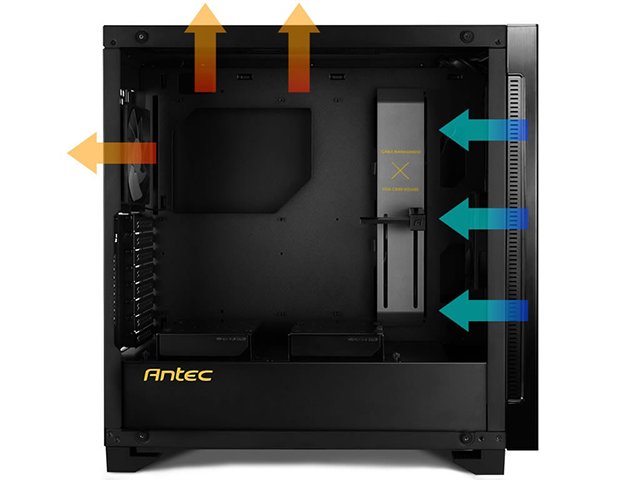
逆にPCケース天面は、通常はフタを閉めて空気を通さないか、或いは排気口になる部分なので、ココにラジエーターを取り付けるという事はPC内部の空気でラジエーターを冷やすという事になる。
Continue reading…

Coffee Lake-S、追加

ラインナップが強化される模様。

35W駆動の8700シリーズ

昨日、私のメインPCの内部構成をほぼ固めたワケだが、そのCPUであるCoffee Lake-Sシリーズのラインナップが追加されるらしい。

北森瓦版
https://northwood.blog.fc2.com/blog-entry-9190.html
パソコン工房
https://www.pc-koubou.jp/blog/intel_cpu_reference.php

情報元はパソコン工房のようで、これによるとTシリーズが追加となり、より低いTDPで駆動するコアが追加になっているようだ。
ハイエンドでいうと、8700Tが追加となり、6コア12スレッドながら35WというTDPの低さで、クロック周波数を低くする事で実現しているようである。
8700Tはブーストさせても4GHz駆動止まりで、通常クロックも2.4GHzと無印8700より随分と低いクロック設定となっている。
だが、このTシリーズを加えたラインナップを改めて見て思うのは、Coffee Lakeシリーズは下位モデルの方が魅力的であるという事である。
私は6コア12スレッドという性能に着目したので、狙いは当然上位モデルだったワケだが、そこまでの性能でなくても良いという人にとって、Coffee LakeのCore i5シリーズやi3シリーズは純粋に物理コアが増加している事を改めて見ると、とんでもなく魅力的なラインナップになっているように思う。
特に、Core i3シリーズは今まで物理2コア搭載で4スレッド実行というスタイルだったが、これが4コア4スレッドで稼働する事となり、純粋に物理コア2コアが増加している事になる。
おそらく性能としては5割増しぐらいは普通に達成しそうな勢いである。

コストパフォーマンス

今まで上位モデルしかほとんど見てこなかったので、改めてCore i3-8350Kの性能を調べて見たが、コイツはとんでもないバケモノである事がわかった。…いや、知らなかったワケじゃないが、改めてとんでもないCPUだなという事を再認識したのである。
何と言っても、価格としても2万円を切る価格でありながら、その性能はKaby LakeのCore i5すら追い越す性能を発揮し、ライバルとなるRyzen3シリーズではもう追いつけない性能を叩き出している。
ちょっとオーバークロックしてやれば、Core i7-7700並の性能を発揮する事も…もっとも、Hyper-Threadingの効果が効く処理では追いつく事はできないが、物理コアで勝負となるような処理だと、Core i3-8350Kはとんでもないパフォーマンスを発揮する。
スペックをよくよく見てみると、Core i3-8350Kは、動作ベースクロックが4GHz、L2キャッシュも1MB、L3キャッシュは8MBととても168ドルで購入できるCPUとは思えないスペックを持っている。
Kaby Lake世代までのCore i3とは何だったのか? とすら思えるバケモノCPUと言える。
普通にゲーミングPCとして使用する分であっても、十分すぎる性能を持っているものと考えられる。
Intelが、Core i3にHyper-Threadingを搭載しなかった理由がよく分かるぐらいの性能を秘めているわけで、完全に下克上CPUと言えそうである。

Continue reading…

メインPC構成を決定

メインPCの内部構成はほぼ決まった。

CPUは8700Kに決めた

先日も考え直したCPUだが、結論を出さないと前に進めないので、いよいよもって確たる製品を決める事にした。
いろいろ悩んだ結果、結局Intel Core i7-8700Kに落ち着いた。
6コア12スレッドというマルチスレッド性能もさることながら、もともとIvy Bridgeを使用していたという事もあって、その性能差で総合的に大凡2倍の性能が出るというところで8700Kで行く事を決めた。
Ivy BridgeはIntel Coreシリーズで言う所の第3世代アーキテクチャだが、それからHaswell、Broadwell、Skylake、Kaby Lakeと5世代を超えて第8世代のCoffee Lakeへとジャンプすることになる。
他にもAMDのRyzen7 1800Xも視野に入れたが、8コア16スレッドよりも搭載している命令セットやIPCの高さをチョイスした結果である。
また、AMDのCPUはTDPが仮に95Wだったとしても、これは絶対的な数値ではなく、冷却性能が許す限り結構な電力を消費する事でも有名。もちろん、Coffee Lakeも従来から比べれば随分と電力喰いのCPUになったが、傾向としてはAMDほどではない、という読みもあった。
唯一、Coffee Lakeで迷ったのは、ヒートスプレッダの中はグリスによる熱伝導だという事。Ryzen7はこの熱伝導という部分ではIntelよりも随分とちゃんとしているので、ココで最後まで迷ったが、最後は性能の伸び率が読めるというところで決めた。

マザーボードはAsRock

そして、今回もう一つ初めての選択をした。
従来、私はマザーボードはほとんどASUS製を使用していた。GIGABYTE製を使用した事も過去にはあるが、ここ10数年はずっとASUSである。
ASUSのマザーボードは、ケースのスイッチやLEDなどと接続するピンヘッダに一発接続できるアダプタが付いてきたりと結構簡単にケースと接続できるような仕組みになっていたりするのだが、狙っていた価格帯の瀬品の有線LANポートが1ポートしかないという問題があり、いろいろ比較した結果、Z370チップセットを搭載したAsRockの「Fatal1ty Z370 Professional Gaming i7」という、気付けばAsRockの高級マザーボードを導入する事にした。価格的に他メーカーよりも1ランク安いというのも決め手の一つとなった。
このマザーボードは、有線LANポートが3つもあり、内1ポートは10Gbpsの速度を持つ。流石は高級マザーボードである。
ホントは2万円台でマザーボードを購入するつもりだったが、数年先を見越して長期的に使用できるものにした。Z390チップセットが登場した時の事を考えるとそのリスクは高いが、CPUを交換しないかぎりはそうそうマザーボードなど交換しないので、ここは納得のいく製品をチョイスした方が幸せだろう、という判断である。

Continue reading…

iPhone SE2?

小型のiPhoneを渇望する人に向けて。

iPhone SE

私はスマホをiPhone 4から使い始めた。
iPhone 4は、今まで角が丸いiPhone 3シリーズから一変して金属をガラス系の素材で挟み込んだようなスタイルになった最初のモデルだった。
どこかソリッドな感じがしていたiPhone 4の形は個人的にものすごく好きだったのだが、iPhone 5になった時、そのスタイルはほぼ受け継がれたものの、全体の長さが縦に長くなった。
その後、iPhone 6になった際に形がガラリと変わり、今のiPhone 8シリーズに共通するデザインへと変貌したワケだが、途中、iPhone SEなる廉価版が登場した。
iPhone SEは、かつてのiPhone 5とほぼ同じ形でありながら、液晶サイズとその時代に合わせたコア構成へと中身を変え発売されたモデルだが、その形から本道のiPhoneシリーズよりもSEが良い、という人もいて、その後継機の登場が待ち望まれていた。
いや、実際iPhone SEは非常に使いやすい大きさだと私も思う。
iPhone6 Plusの大きさは、最初こそその大きな液晶で見やすいし使いやすいと思ったが、電話として使用するにはちょっと大きいと感じるし、胸ポケットに入れて使うには大きすぎるサイズだと今ではそう思っている。
以前、iPhone 5を使っていた頃は、もっと軽快に身に付けていたし、使いにくいと思った事はなく、またソリッドなそのスタイルは手に持った感じも角はあったものの悪くはなかった。

後継機?

この使いづらさから、私もiPhone6 Plusからもう少しサイズの小さい、それでいて画面解像度は高く、高性能なモデルとしてiPhone Xを次期スマホとして考えていたのだが、背面がガラス素材になった事で割れるリスクが高い事などがわかり、正直、今切り替えをどうしようか悩んでいた。
そんな時、iPhone SEの後継機が2018年の早い時期に登場するという噂が聞こえてきた。
形は以前と同じでありながら、iPhone Xのように全面液晶にTrue Depth機能を付けたFace IDを搭載したモデルになる…なんて話のようで、液晶サイズも全面になった事で4インチから4.7インチとiPhone 8と同等サイズになるとなれば、以前の大きさが気に入っている人からすれば期待しない方がおかしいモデルである。
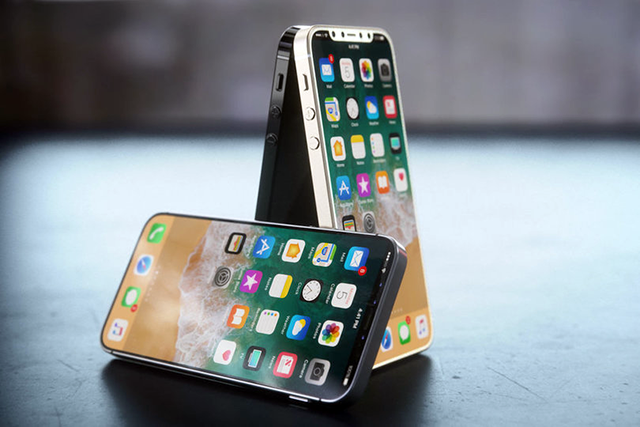
名称は「iPhone SE+」やら「iPhone SE2」なんて呼ばれるという話のようだが、噂をいろいろ集めていくと、どうにも納得できない部分もあったりで、まだまだ正確性のない話のように思える。これでiPhone X並の性能だったら最高峰のスマホなんだが…この画像はドイツのテクノロジーメディアCURVEDが作成したレンダリング画像だが、これを見るとその魅力がぐっとわかりやすくなる。
Continue reading…

もう一度8700Kを考える

導入直前だからこそ考える。

8700Kとは

IntelのCoffee Lake-Sの最上位である、Core i7-8700Kは、言うまでもなく現行Intel製メインストリームCPUのフラッグシップCPUである。
上位にCore i9がある関係でIntel製CPUの頂点ではないが、メインストリームで提供されるCPUとしては初の6コア12スレッドCPUであり、その性能もライバルのAMD Ryzen7 1800Xに迫るCPUである。
このCPUが359ドルという価格で提供された事に本当の意味があり、AMDのRyzen7 1800Xより安い価格でそれ相応の性能を提供しているという事実が、Intelとしてライバルに追いつく…いや追い抜いたという自負を与えているのかもしれない。
だが、一方でその中身を見ていくと、確かにシングルコア性能はAMDのRyzenシリーズよりは高性能であり、それ故に最大12スレッド動作する事によってRyzen7 1800Xに迫る性能を獲得する事ができたが、その結果消費電力や発熱量は7700Kよりもずっと高く、それ故ベースクロックを前世代の7700Kより低く設定せざるを得ないコアになった。
実際、動作させるプログラムによもよるが、8700Kは時にRyzen7 1800Xよりも消費電力が上がるケースがある。
相対的に見て、性能を上げるために消費電力のリミットを引き上げた…8700Kはまさにそんな感じのコアである。
なので、常用する場合は少なくとも7700Kの時よりは消費電力は上がると見て間違いない。Ryzen7 1800Xと比較すると、動作させるプログラムによって変わるが、ほぼ同等といった所か。
それ故に、組み合わせるビデオカードによっては、結構大がかりな電源を搭載しないといけなくなるかもしれない。

Ryzen7 1800X

2017年3月に登場したAMDのメインストリーム最上位CPUがRyzenQ 1800Xだが、基本的にRyzen7はそのクロック周波数とオーバークロック耐性のみが異なっているシリーズで、1800X以外に1700Xと1700が存在するが、これらは全て8コア16スレッドのCPUになる。
この上位に、Ryzen Threadripperが存在するが、こちらは最上位が16コア32スレッドとさらに搭載コア数が多く、TDPも180Wとメインストリームとは言えない仕様であるため、今回私は検討対象に入れていない。
Ryzen7 1800Xの現在の流通価格は48,873円が最安値(価格.com調べ)とCore i7-8700Kの流通最安値44,380円とあまり差がない状態になっており、現時点では価格的にどちらを選んでもあまり違いがないと私は考えていて、機能的に最適なものであれば、どちらを選んでも問題はないと見ている。
Ryzen7 1800Xの最大の強みは、何と言ってもその8コア16スレッドというマルチスレッド性能で、動画などのデコードの速さは従来のメインストリームCPUとはかけ離れた性能を持つ。しかしながら、エンコードに関しては命令セットによって速度が変わってくるため、圧倒的にIntel製CPUが強く、その中でも物理6コアを持つ8700Kは圧倒的強さを持つ。
他、ゲームなどはかなりの比率でIntel製CPUに最適化されている事もあり、有利不利で言えば8700Kの方が上位に立つ。
しかしながら、Ryzen7はシリーズとして1700Xであろうが1700であろうが、同じ8コア16スレッドであるため、オーバークロック前提であればあえて1800Xを導入する必要も無い。
価格を抑えようと思えば1700を導入してオーバークロックで性能の底上げをしても問題はない。
そうなると、コストで考えればRyzen7の方が有利かもしれない。

Continue reading…

ISOの審査が終わった

もうね…毎回疲弊するんですよ orz

本音と建て前

私は今の勤め先で基本的にISOのシステムを管理するという業務を行っている。
もちろんそれだけをしているわけではないのだが、マネジメントシステムのマニュアル管理だったり、業務上作成される記録の管理を行ったりしている。
だが…実際、そんな綺麗に業務が管理だけで終わる事などなく、時に記録の作成そのものを私がしなければならなかったり、また業務上利用する手順書の改訂を私自身がしなければならなかったり、と、システムを理解していない人達がいる事による“穴埋め”をしなければならない実態があったりする。
こういうのは、マネジメントシステムを全社員が理解していて、それらを手順通りに実行して記録を作ってくれたりしていれば、まさに私は管理だけやっていれば良い話になるのだが、まずもって原点となる“システムを理解する”というところから問題があって、全社員を対象にマネジメントシステムの教育をしても理解されず、結局細かい穴埋め作業を担当者である人達(私含め若干名)が実施しなければならなかったりする。
ハッキリいって、こんな事を大声でISOの審査で言えたものではない。
何故なら、ISOの審査ではこうした記録類の作成含めた業務の遂行は、各部門がちゃんと自分達で実施している事が前提になっていて、全員がシステムを理解しているという事を当たり前の話として受け止めているからだ。
ISOの認証を受ける為に文書を整え、行っている業務の実態を明確にする記録を作成するのは、結局は一部の人間の業務になってしまっている実態は、多分ISO認証を受けている企業の多くで同じような事が行われている可能性が高い。

私に向かない

実際、ISOの外部認証機関の審査(これを一般的に外部審査という)を受ける場合、その窓口となる存在が責任者と共にその審査に張り付く。
この存在、私の勤め先ではほぼ私になるのだが、私としては誰かに変わってもらいたいと思いつつ既に8年くらい続けている。
結局、その窓口をするようになった事が原因で、ISOの管理者みたいな立ち位置になり、現在に至っているわけだが、そもそも私は文書などの管理という業務には恐ろしく不向きだったりする。
元々、企画屋だった頃から、従来の常識などを覆すような発想で企画を立てる事を生業としていて、どちらかというと従来の規制の隙間を抜けるよう生き方をしていた人間が、その行為とは全く逆の、決められた規格に沿って手順を作ってその通りに実行するという業務を行う様になったワケだから、体が未だに馴染まない。
ルールで自分を追い詰めていくような業務スタイルになってしまっているので、精神的にも非常によろしくない。
このBlogも「テキトーなライフスタイル」をモットーにしたBlogである通り、本来の私はテキトーに生きている存在なので、最近は仕事を楽しいと思ってやったことは全く無い。
仕事を楽しくできるような環境にある人は珍しいのかもしれないが、前々職がそうした業務だった為に、今の私はストレスをひたすら溜め込む状況にあるといっていい。
何故、今のような業務の担当となったのか…。
全ては数年前の「当たり前の事をやった事」が原因だろうという事はわかっている。

Continue reading…

次期メインPCあれこれ

ビデオカードを先行投入したので、ここら辺で他パーツを考える。

マザーボード

次期メインPCとして、採用するCPUはほぼ決めている。揺るぎない結論として、Core i7-8700Kを導入する事は決めているので、あとはそれに合わせる他パーツという事になるが、真っ先に決めねば鳴らないのがマザーボードである。
基本Z370チップセットを搭載しているマザーボードである事は間違いないが、価格的に2万円前後のものから4万円のものまで、結構価格的に幅の広い製品群の中からチョイスする必要がある。
大きさの規格としてはATXにする事は決めているので、あとはメーカーとそのグレードという事になるが、最近よくその名を聞くのがASUSで、従来私が選んできたメーカーでもある。
だが、今回私はASUSを選択する事は多分ない。
理由は単純で、私が求める有線LANが2ポートある製品が最高級グレードにしかないような状態なので、他メーカーをチョイスした方が良いだろうという判断である。
では具体的にどこになるのか?
数あるZ370マザーボードの中で、コレは良いかも知れない、と見たのがAsRockの「Z370 Taichi」、もしくはその上の「Fatal1ty Z370 Professional Gaming i7」である。ただ「Fatal1ty Z370 Professional Gaming i7」は価格的にかなり高額になるので、現時点では「Z370 Taichi」が有力かな、と見ている。
「Z370 Taichi」が良いと考えた理由は、まず有線LANが2ポートあるという事。コイツは2本の有線LANを1ポートとして考えて2倍の帯域として使用する機能も持っているが、IPを2区分使いたい私であっても、それぞれのコントローラーに違うIPを割り当てれば良いだけなので、私の希望の用途に向いている。
また、無線LANとBluetooth 4.2をMini PCIで接続したユニットを持っているので、マザーボード単体でBluetoothを使用できるという強みもある。
「Fatal1ty Z370 Professional Gaming i7」であれば、10Gbps対応の有線LANも持っていて、最終的には有線LANポートを3ポート備えるという特殊ぶりで、場合によっては価格が上がる事を覚悟して「Fatal1ty Z370 Professional Gaming i7」に突貫するというのも悪くないかも知れない。

メモリ

マザーボードと並んで重要になってくるのがメモリである。
Z370は基本的にDDR4対応なので当然規格はDDR4になるが、問題はその動作クロックである。
Z370からは2666MHz駆動が標準対応なので、この2666MHz駆動のメモリを検討するのだが、問題はその容量である。
現行メインPCは32GBというメモリを搭載しているので、できれば16GB×2枚という構成で32GBを搭載したいと思っている。
だが、これで2666MHz駆動となると、メモリ単価が異常に高くなる。
ここは容量を犠牲にするか、それとも速度を犠牲にするか…という二択になるが、できればどちらも妥協したくないところ。
何とか価格が抑えられたものが見つかればいいのたが…ちなみに現時点で見つけているメモリはCORSAIRの「CMU32GX4M2A2666C16」およびその後継品なので、価格的には39,000円ぐらいはする。
しかも最近メモリは高騰気味で、安くならない事が多いのが問題。さてどうしたものか…。

Continue reading…

増産されているiPhone X

今なら2~3週間待ちで買えるらしい。

いよいよ買い換え時か?

発表当初は入手難と言われたiPhone Xだが、その後いろいろ増産体制を整えたようで、今では2~3週間待ちで購入できるらしい。
しかもそれはApple Storeだけの話ではなく、各キャリアの店頭でも同じような状況のようで、着実に量産体制が改善されたようである。
そんなワケで、今頼むと遅くともその3週間後くらいには買えるという事で、そろそろ替え時かなぁ…と思い始めた。
ただ、そういう読みができる段階だからこそ、もう一度「本当にiPhone Xでいいのか?」という事を考え直す時かな、とも思っていて、今更ながらiPhone X関係の情報を集め直している。
場合によっては、iPhone8シリーズでも良い可能性がある、というのは、その使い勝手の面を考えれば当然出てくる話であり、アップデートで使い勝手が変化するという特性を考えて見ても、そこはもう一度検討する価値がある、と考えたわけである。

ポイントはジェスチャー

iPhoneを使い始めて、世の中の人が今では当たり前に操作しているインターフェースは、登場当時ではとても受け入れられるようなものではなかったハズである。
特に日本がケータイと呼ばれるデバイス(今ではガラケーと呼ばれるが)が主流だったころ、インターフェースはボタン入力が当たり前で、全ての操作は割り当てられたボタンによって行っていた。
ところがiPhoneが市場に出始めた時から、ボタンが一つしかないiPhoneでは当然ボタンによるインターフェースで全ての機能を使えるわけではなく、やむを得ずジェスチャーというインターフェースを受け入れる事になった。
フックとかスワイプ、ピンチイン、ピンチアウトなど、直感的と言われればそうかもしれないが、今までになかった入力方法…そういったもので操作するしか術がなかったからだが、全ての人がそのインターフェースを受入始めた。
その結果、一つの定常的な操作方法が確立され、数年の時を経てそのジェスチャーが当たり前になった。
ところがiPhone Xでは、その定常的なジェスチャーを変更するという、大きな変化を受け入れなければならなくなった。
「要は慣れ」
そういって慣れの問題だとする人もいるかもしれないが、このインターフェースの変化は従来アプリケーションの操作方法すら変化させてしまう可能性がある変化で、ちょっとやそっとの変化ではないのである。
使う側はその変化にすぐ順応できたとしても、アプリケーションを作る側はそうはいかない。場合によっては、そのアプリケーションの今までのインターフェースを変化させないといけない場合だってあるのだ。
これらが全て整ったところで、ようやくiPhone Xのインターフェースは完全に切り替わったと言えるワケで、今はまだその途上と言える。だからこそ、iPhone Xへの切り替えタイミングは人にとって重要であり、考えねばならない要素たりうると私は思っている。

私の場合、とりあえず今の所インターフェースの変化における切り替えの可否だけで言えば問題ないようである。
あとは私の慣れ次第…といったところか。
もともと、そんなに扱うアプリが多いわけではないから、私次第でどうにでもなる、といったところかもしれない。

Continue reading…

Vega64をいろいろ確認

先日組み込んだRadeon RX Vega64、普段の使い勝手をいろいろ試す。

まずは前環境との違いから

先日、現行メインPCに組み込んだRadeon RX Vega64だが、いくつか以前使用していたGeForce GTX 970と仕様が違う為、環境を調整した。
まず物理的に問題となったのは、DVI端子がなくなった事。
以前はセカンドモニタはDVI端子で接続していたが、今回はHDMI端子での接続となった。それに伴い、セカンドモニタのHDMI端子1にPC、2にPS4という感じで接続したのだが、時々PCの映像を表示すると接続が安定しないのか、画面がちらつく事が判明。
セカンドモニタは解像度がWUXGAなので解像度を1920×1200にした事が原因でちらついているのかなとも思ったが、モニタの設定で1920×1080として出力しても結果は同じなので、原因は他にもありそう。ま、時々なので実際の使用には不都合はない。
また、GeForce GTX 970は、DisplayPort端子よりもDVI端子の方が優先度が高かったのか、PCの起動直後のBIOS画面がDVI接続していたセカンドモニタ側に表示されていたが、Vega64にしてからはメインモニタのDELL U3415WにBIOS画面が表示されるようになった。21:9のモニタにBIOSが表示されるととてつもなく横長に表示されるのだが…まぁ、メインなのでコッチの方が見やすいか…。運用上は問題はない。
前環境との違いはこんなところで、運用上大きな違いは他にはない。
NVIDIAとAMDというメーカーの違いでもあるので、もっと違うかと思ったが、案外普通に使えているので、肩すかしな感じである。…もっとトラブルが多いと思っていたのだが(爆)

とにかく滑らか

基本的にビデオカード周りの環境設定は初期設定を基本にしているが、処理能力に余裕が出てきたからか、とにかくフレームレートが安定し滑らかに表示されているように感じる。
特に一番大きく感じるのはFF14で、今まで3440×1440(実際にはウィンドウ枠の分だけ小さい)を表示してプレイしていると、GeForce GTX 970でもフレームレート的には40fps以下ぐらいで表示されていたようで、Vega64では60fpsレベルで表示されていて、とにかくスクロール含めた画面の動きが滑らかになった。Power Saveモードでこれだけの違いを感じる事ができるので、世代が異なるビデオカードの性能は凄まじいものがあるなと実感できる。
他ゲームでも似たような傾向を示すので、全体の処理能力向上が達成できている事は間違いない。
多分、それは1920×1080というフルHD以上の解像度を基準にプレイしているゲームばかりなので、より負荷のかかる高解像度状態だからこその話なのかもしれないが、970を使用していた時にはあまり感じなかったコマ落ちが、実際には起きていて、Vega64でそれがなくなったんだな、という事がわかるようになった。

Continue reading…

拡張カードの接続場所

コレ、間違えたくない事のひとつ。

CPUにもチップセットにも…

自作PCを作る際、以前から一つ気になっている事がある。
それは、最近のCPUはコアの中にいろんなコントローラーが内蔵されたのは良いが、ドコまでの機能を内包しているのか? という事。
例えば、CPUコアに内蔵してしまって他には存在しないI/O機能ならあまり困らない。何故ならCPU内部に持っているI/O機能イコールPCの全I/O機能と言い切る事ができるからだ。
ところが、CPU内にもそのI/O機能があり、チップセットにもそのI/O機能があるというものの場合、どこまでがCPU管轄で、どこからがチップセット管轄なのかがわからない。
…まぁ、簡単に言うと、現時点ではPCI Expressのコントローラーぐらいしか該当するものがないのだが、まさしくそれが私の理解できない部分だったりする。

スペック表をみると…

Core i7-8700Kのスペックシートを見ると、PCI Expressのレーン数は16と記載されている。
一方、ライバルのRyzen7のスペックシートだとPCI Expressのレーン数は20とあるが、実この表記は一部正しくないようで、20レーンの内4レーンはRyzen7の内部にあるCCX(コア4つで一つの塊になっているもの)の接続に使用されているそうで、実際は16レーンが外部に出ているという事らしい。
また、Coffee Lake-S対応のチップセットであるZ370のPCI Expressのレーン数を見ると、24レーンと記載されている。よって、CPUとチップセットで合計40レーンを確保できるとしている。
ライバルのAMD製チップセットであるX370も24レーン(但しRyzenと接続している時のみ)で、前述のレーン数で考えると40レーン(44レーン)持っている事になる。
この時点でIntelもAMDもメインストリームにおいてPCI Expressのレーン数に違いはない事になるが、問題はその40レーンの内の16レーンが、マザーボード上のどのスロットに対応しているのか? という事である。
この話になると、おそらく問題はマザーボードベンダーの設計によるところが大きいのかも知れないが、マザーボード上で拡張カードの接続場所を間違えると、データ通信帯域を著しく損失する可能性が出てくる。

Continue reading…

Radeon RX Vega64を購入した

先日リファレンスカードを買ったばかりなのに…。

3連ファン搭載

Sapphireというビデオカードベンダーから、独自仕様のRadeon RX Vega64搭載カードが姿を現したようだ。
スロットは2.5スロット仕様で、3基の異径空冷ファン(2基が95mmで1基は84mm)を搭載し、LEDによるイルミネーションが搭載されたカードで、リファレンス仕様から比べてかなり大型のビデオカードになるようである。

VideoCardz
http://j.mp/2jA1YKT
techPowerUp
http://j.mp/2jAZuMz

また、PCI Express電源コネクタは8ピン×3と、リファレンスの×2と比べてもまだ1本増える感じで、要求する電源容量から考えると、おそらくオーバークロック仕様ではないかと予想できる。もっとも、公式にはオーバークロックモデルかどうかもまだ発表されていないのでわからないが、3連ファンと3本の8ピン電源とくれば、これはもうほぼ間違いないのではないかと私は思う。
外部インターフェースの構成もリファレンスとは異なり、DisplayPort×2、HDMI×2が搭載されている。リファレンスはDisplayPort×3とHDMI×1という構成であった。
Sapphire以外でも、ASUSは仕様だけは先行して発表しているし、おそらくそう遠くない内にベンダーオリジナルカードが登場するのかもしれないが…正直、私はコレを待っていたのである。
ただ、今までもたらされた噂情報をかき集めると、ベンダーオリジナルビデオカードのほとんどは恐らくオーバークロック仕様のカードとなり、その要求電源仕様もリファレンスから比べて大きくなるものと想定される。
そうなると、私にはそもそも不向きとも言える仕様である。

実は…

まだBlogでは明確にしていなかったが、実は先日リファレンスのRadeon RX Vega64を購入した。
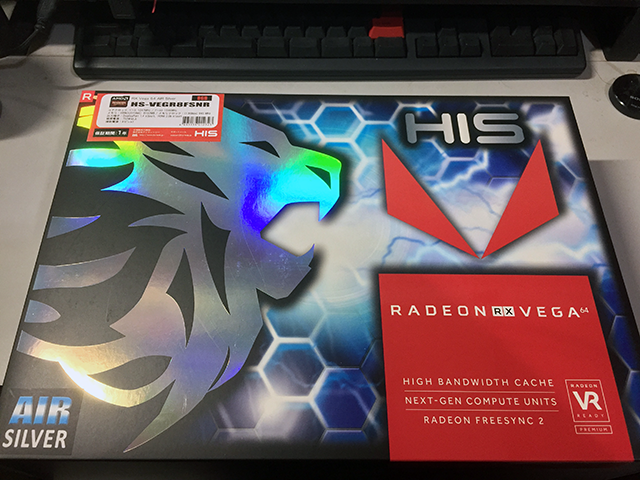
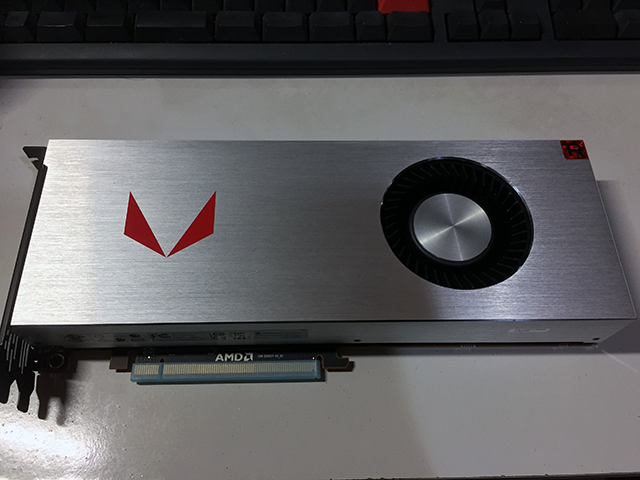
メーカーはHISで、限定のシルバーモデルである。先日、ツクモに緊急入荷したという事はBlogに書いたが、その後そのまま購入したのである。とりあえずリファレンスで行くリファレンスに手を出したのは、ベンダーオリジナルカードが待ちきれなかったという事だけでなく、ベンダーオリジナルカードであっても、元々のGPUに何かしらのテコ入れがない限りは、消費電力に差がないからである。
また、ほとんどのベンダーは性能を向上させる為にオーバークロック仕様で出してくる事が想定出来たため、そうなると当然性能も向上するものの、その向上した分の性能に対して割に合わない消費電力になる事が容易に想像出来たためである。
このあたり、もしNVIDIAのPascalだったなら、多少でも性能が上のものを狙った方がお得感が出るのだが、Vegaに関しては余りにも元々の消費電力が大きい為、オーバークロックは性能追求型の人でないと納得できない仕様とも言える。
よって、私からするとVegaという選択肢が絶対であるならば、リファレンスカードが最適になるだろうと考え、購入に踏み切ったのである。
ちなみに、Radeon RX 580をCrossFireXで2枚運用した時の性能はGeForce GTX 1080と比較してほぼ同様か若干下回るかという所なので、ほぼVega64と同等の性能になるが、その時の消費電力はVega64よりも大きい事がわかっている。マイニングを行うのならRadeon RX 580を2枚という方が結果的に演算結果は速い事になるが、そうでないなら省電力になる結果を選んだ方が幸せである。真四角なスタイルがイイ感じシルバーモデルは見るからに金属ボディといったスタイルで、実にソリッドな形をしている。側面と裏面にディップスイッチがあり、LEDの色を変えたり、動作モードを切り替えたりできる仕様になっている。
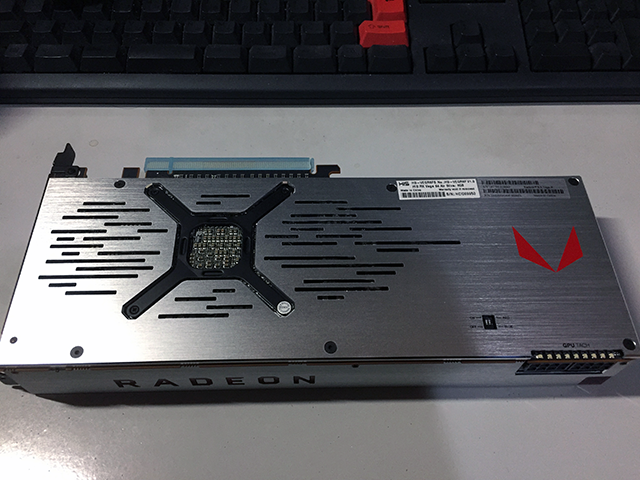
ハードウェア的スイッチがあるというのはNVIDIAにはない仕様

Continue reading…

光学ドライブは必要なのか?

新メインPCの為に最近の事情からちょっと考えて見た。

使用頻度を考える

私がPCの自作を始めた頃、光学ドライブはHDDと並んで非常に重要なパーツだった。それこそ、CD-RWが使えるかどうかなども重要だったが、CD-Rの書き込み速度がどれだけ速いかという技術競争も活発だった。
その当時は光ディスクと呼ばれるメディアは多数存在していて、同時に光磁気ディスクも含めればいろいろな規格が混在していた。
だから光学ドライブは場合によっては1基だけでなく、複数のドライブが1つのPCに混在していた事もあるし、そういったPCを見てもあまり珍しいものではなかった。
私はコノ手のデバイスが好きだった事もあって、当時はいろんなデバイスが利用可能なドライブを多数接続していた。
しかし、時代は変化し、2つの理由から光メディアはあまり使用されなくなった。
1つはHDDの容量単価が劇的に安くなり、さらにNANDフラッシュメモリの価格が安くなった事。それに反して光メディア(光ディスク、光磁気ディスク含めて)は、劇的に容量が増えることがなく、またそのアクセススピードも速くなかった事が問題だった。
そして2つ目に、インターネットの通信速度が劇的に増速した事。これにより、従来はCD-Rなどにデータを入れてそれで相手に大容量データを手渡すという事をしていたが、今ではクラウドストレージにアップロードし、そこで相手にデータをダウンロードしてもらう、という事が容易になった。
他にも理由はあるかもしれないが、いくつかの要因から光メディアは徐々にその影響力を弱め、今では光学ドライブを搭載しないPCも珍しいものではなくなってしまった。
実際、自分の光メディアの使用頻度を考えて見ても、時々HDDレコーダから録画した映像データを書き出す際に利用するだけで、ほとんど使わなくなってしまった事に気付く。
これでは、新メインPCに光学ドライブを搭載すべきかどうかを悩むという私の悩みも理解してもらえるのではないだろうか?

なくても困る

だが、実際に光学ドライブを全く搭載しない、となると、それはそれで困るという事もある。
前述したように、HDDレコーダで録画した映像データを書き出す際には、少なくともBD-R(もしくはBD-RW)で書き出しているので、それを取り込むにはBDドライブが必要になる。
ただ、常時使用していないのであえて電源を入れて接続し続けている意味は確かにない。
また、中途半端な数百MBのデータを他人とやり取りする時も、ネットでは多少重いか? となるが、これをUSBメモリでそのまま渡してしまえるか? となると、USBメモリ返却の手間があり、これはこれで面倒である。これがCD-Rなら640MBまで入れられ、さらにDVD-Rなら価格的にも安くそれでいて4.7GB(1層なら)まで手軽に手渡せる。
また、私の場合、テレビで映像コンテンツを見る事はあまりなく、PCで視聴する為、その時には光学ドライブがないとBDソフトなどを見る事ができない。ただ、映像ソフトを見るだけならPS4やPS3がある為、そちらで視聴する事が可能だから大きな問題ではないのだが、PCで読めるという意味はそれなりにある。
こう考えてみると、光メディアというのは実に微妙な立ち位置にある存在だな、改めてと思う。
しかし映像コンテンツを商売にしているメーカーからすると、すべての人がストリーミングでOKと考えていない以上、生産コストが安い光メディアは重要な存在だと言える。
なくしたくてもなくせない。
おそらく、今の光メディアはそんな微妙な立ち位置にある存在ではなかろうか。

Continue reading…

Desktop Version | Switch To Mobile Version

