(function() {function signalGooglefcPresent() {if (!window.frames['googlefcPresent']) {if (document.body) {const iframe = document.createElement('iframe'); iframe.style = 'width: 0; height: 0; border: none; z-index: -1000; left: -1000px; top: -1000px;'; iframe.style.display = 'none'; iframe.name = 'googlefcPresent'; document.body.appendChild(iframe);} else {setTimeout(signalGooglefcPresent, 0);}}}signalGooglefcPresent();})();

Angel Halo

iPhoneX、砕けてた

ふと背面を見て気づいた。iPhoneXの裏面にヒビが入っている…。

こういう時、どうする?

いつもケースに入れて使っているiPhoneXだが、過去に手元から落下させて、ガラスが割れたのでは? と気にする曲面が何度かあった。
しかし、実際にはガラスフィルムが砕けただけで、iPhoneXのガラスは無事、という感じだったので、都度、ガラスフィルムの貼り直しで元に戻るという事ばかりだった。
つまり、実際にはiPhoneXのガラスはかなり強いという事であり、私的にはかなり安心していたのだが、今日ふとiPhoneXの裏側を見ていると、妙な筋が複数にわたって走っている事に気づいた。
右上の角から、左上のカメラの方向に向かって3本の筋が走り、そのままカメラに届く前に下へと流れ、そのままカメラを迂回するようにして左側へと3本の筋が走っていた。
ケースにヒビが入ったのかな? とも思ったが、ケースは割れる素材ではないし、キズでも付いたかな? と思ったのだが、ケースを外してみて愕然とした。
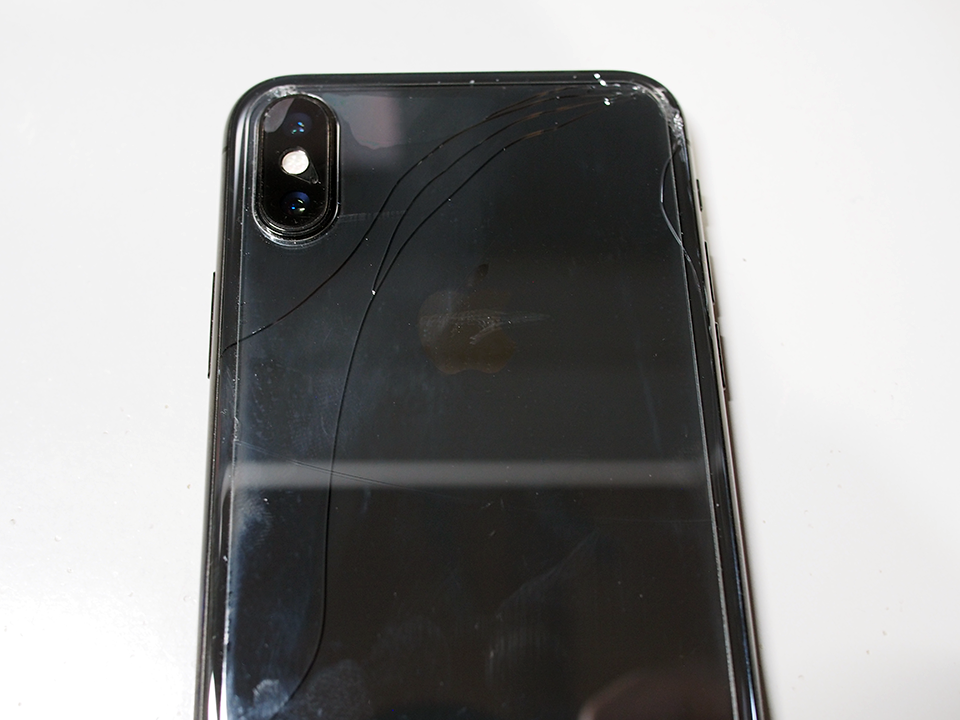
なんですとーっ!(>_<)iPhoneXに…ヒビが入っている!
しかも、液晶画面側ではなく、裏面の本体側である、というところがポイントである。
実は、iPhoneは液晶画面が割れた時と背面が割れた時では、その対応が異なる。
なんと、背面のガラスが割れた時は、本体の破損と数えられ、液晶画面(表面)が割れた時は、液晶パネルの破損と数えられる。
数えられるだけなら問題はないのだが、この二つ、実は修理費用に雲泥の差があるのである。
壊れやすい表面側は、比較的安易に交換できるので、価格が安めに設定されており、背面側が割れた時は、本体そのものの破損として数えられ、修理費用が跳ね上がるのである。
裏面のヒビなので、使い勝手には何ら影響はなく、しかも保護ケースに入れる前に保護フィルムで防護している事から、ヒビが入っていても砕けるわけでもなく、元の状態のままの姿をキープしている。
それだけに、コレは直した方がよいのか、それとも買い替えまでそのままで良いのかの判断にとても迷っている。

ケータイ補償サービス

私はiPhoneXをドコモで契約してから、ずっと「ケータイ補償サービス」に入っている。
年2回までなら、その補償サービスで修理代金などが補償されるのだが、今回の私のケースでもこのサービスを利用する事はできるだろうと思われる。
問題は、このタイミングで修理するか? という事である。
次買い替える時、下取りするとか考えるようなら、確かに修理した方がいいだろうし、これから先、まだまだ使っていこうと考えるなら、修理した方が精神衛生的にも良いだろう。
だが、もし次買い替える時、下取りしないという前提で考えるようなら、今、普通に使えている状況で修理するのか? というのは、悩みどころである。
全く使えないというのなら確かに修理は必須だが、今、私が見つけなければ気づく事もなかったようなヒビである。それを修理すべきか? という判断は実に難しい。
今年の秋に発売されるというiPhone13(仮)もしくはiPhone12S(仮)が、ただのマイナーチェンジで終わるようなら、今iPhone12に変更してしまっても良いかもしれない、という判断もできる。
ちょうど、先日、iPhone12とiPhone12 miniに新色が加わったばかりである。
タイミング的にも良いかもしれないような話だ。

Continue reading…

現在の理想のPC

自作すれば何ら問題はないのだが、既製品で理想のPCがあるか確認してみた。

ショップブランド

自作PCの醍醐味は、何と言っても自分で好きなパーツを組み合わせて、必要な機能にしぼって構成できる部分にあり、また好きな形状のケースを利用する事で、見た目にも自分好みのPCに仕上げる事ができる事にある。
しかしながら、その組合せの数はとても多く、時には相性問題などもあって、必ずしも好きな構成で作れるかというとそうでもない場合もある。
おそらく、自作PCのハードルを上げている最大の理由は、その相性問題という所だったり、物理的に組み込めないという部分がある事ではないかと思う。
そうなると、自然と既製品に向かう事になる。
最近では既製品でもデザイン的に優れたものも多く、PCパーツショップは自分たちで自社ブランドを創設、ショップブランドPCを大々的に販売し、メーカーPCと同等の地位にまで押し上げている。
既製品ではあるが、ある程度のBTOも可能なので、自作PCライクに構成する事もできる。そこがショップブランドPCの醍醐味であり、限りなく自作PCに近いカスタマイズが魅力である。
私自身、過去にカスタマイズをしたPCをPCパーツショップで購入した事もあるが、私の時にはまだ「ショップブランド」という名称が一般的ではなかった時代だった。
なので、自分の欲しいPCは自作PCしかない、という確固たる思いがあったのだが、多様化した今のショップブランドPCの中には、ひょっとしたら自分が望む製品があるかもしれない、と思い、ちょっと探してみる事にした。

AMD製品で構成できる

で、ショップブランドPCを販売しているサイトをいろいろ見て確認したところ、ついに私が現時点で欲しいと思っている構成のPCを見つける事ができた。しかも、マザーボードをカスタマイズするサービスはあまり行われていないショップブランドPCがある中で、そのサービスではマザーボードの選択肢もあったのである。

パソコンショップSEVEN
パソコンショップSEVEN
https://pc-seven.co.jp/

そのパソコンショップの名は「パソコンショップSEVEN」というのだが、ここでは実に幅広いBTOプランが用意されていた。
もっとも、他のPCパーツショップでもBTOのプランは数多く持っているし、製品そのもののラインナップもかなり多い。
目的別に製品を絞り込む事もできれば、性能的に絞り込む事もできるし、目的の製品を探すという事に関しては、どのサイトであってもできる事である。
だが、問題はCPUもGPUもAMD製品で構成できるショップとなると、かなり限定される。
GPUは圧倒的にNVIDIAが強いという事と、商品力として高いので、収益を考えればNVIDIA製品を組み込んだ製品を作るショップが多いのは仕方のない話である。
だが、前述のパソコンショップSEVENは、GPUとしてAMD製品を選択する事ができるし、かなり自由に組み合わせる事ができる。
今まで、自作PC中心でしか考えてこなかっただけに、このような自由度の高い製品を見ると、ショップブランドでも良いのではないかとすら思えてくる。

Continue reading…

続・Adobe問題

Creative Cloudアプリケーションの不具合による再インストール問題。

インストールできず

昨日記事として書いたとおり、Adobe Creative Cloudがエラーを起こして、PhotoshopやLightroomが使えなくなり、対策としてAdobe Creative Cloudを一度アンインストールして、再インストールという手順を踏んだのだが、その再インストールが途中で止まるという状況に対し、昨日判明した「OOBEフォルダ」を削除する、という手段を執ってみて試してみたのだが、それでも再インストールそのものが50.5%に到達すると止まってしまう現象は変わらず、結局インストールそのものが出来ない状態のままである。
アンインストーラープログラムやクリーナープログラムを使用して、前述のOOBEフォルダの対策を取っても出来ないとなると、現時点では手の施しようもない状況と言える。
こうなると、根本から考え方を変えるしかないわけで、正直あまり選択したくない手段を執らざるを得ない状況といえるかもしれない。

全アンインストール

その執りなくない手段というのが、Adobe製品の全アンインストールという手段である。
Adobe製品としてもっとも使用頻度が高いものと言えば、Adobe Acrobat Reader(Adobe Reader)ではないかと思う。
Adobeに関する製品の問題となると、こうした本来不具合が出ていない他製品も含めて、その対策に組み込む事になる。
何故なら、Adobe関連のフォルダの中に、確実にそれらのソフトウェアが纏められているからだ。
ただ、今回のAdobe Creative Cloudの問題は、既にそうしたAdobeフォルダ全てに関して対策を執らないといけないレベルに来ているので、この際思い切って、全アンインストールをする事にした。
とりあえずWindowsの設定からAdobe関連のソフトウェアを全てアンインストールし、次に「Adobe」と書かれたフォルダの全てを削除する事にした。
ありとあらゆるAdobeフォルダを削除この「Adobe」と書かれたフォルダは、通常では見えない隠されたフォルダの中にもあるので、全てとなると結構厄介なほど数が多い。

具体的には以下のリンクが参考になるかもしれない。

Adobe サポート
https://helpx.adobe.com/jp/creative-cloud/kb/cq08202314.html

上記リンクでは、Windows8.xおよびWindows10が対象だが、32bit版、64bit版共に説明されている。
ここまでやらねばならないのか…と思いながら、クリーナープログラムを実行した後に全てのフォルダの削除を実行した。
途中、稼働しているプログラムがあって削除できない、という警告が出るので、再起動する。おそらく、アップデートを自動で検出するプログラムなどがバックグラウンドで動いていたりするので、そういったプログラムが削除を邪魔しているものと思われる。
そうして数回再起動を繰り返しながら全ての「Adobe」フォルダを削除した。
これで再インストールできなかったら、もう手の施しようがないとも言えるが…。

Continue reading…

Adobe CCの問題

時々発生するこの問題、何とかしてくれないかな…。

エラー発生

私はAdobe Creative Cloudの、フォトプランを契約している。
月々1,078円(税込)で、PhotoshopとLightroom、Lightroom Classicを利用できるプランで、それに加えてオンラインストレージ20GBが付いてくるお得プランである。
もう結構長い間、このプランを契約しているのだが、それは私が画像をいろいろと扱う上でPhotoshopに慣れているというのが最大の理由である。
カメラで写真を撮っていた時も、このPhotoshopやLightroomでいろいろと画像処理をしていたので、その流れで今もずっと契約しているのだが、このAdobe製品を扱う上で、いくつか困った事がたまに起きる時がある。
それが、Adobe Creative Cloudが時々エラーを起こす、という事である。
実に都合が悪いアップデートをするタイミングなのか、どんなタイミングなのかが常時起動アプリなのでわかりにくいのだが、ふとしたタイミングでエラーを吐き出し、そのエラーが出てしまったら、どんな事をしても修正できなくなる。
なので一度アンインストールをするのだが、問題はさらに続き、アンインストール後に再度インストールをすると、インストール中に進行が止まり、完了しないという問題が発生する。
過去、数回このような事が起き、毎回インストールとアンインストールを何度も繰り返し、理由もわからないまま、どこかのタイミングでインストールが完了して、問題解決に至るのだが、またしばらくすれば、再びエラーを吐き出す、という事を繰り返している。
問題がない時はそれで良いのだが、一度問題が起きると、運頼みでインストールが完了してくれるのを待つしかない、という状況なのがいただけない。

インストールできず

で、今回発生した問題だが、もちろん状況は同様なのだが、何度やってもインストールが完了しないままで、未だ使える状態にできていない。
あまりにも何度も繰り返してもインストールが完了しないので、インストールしていたPhotoshopやLightroomまでもを一度アンインストールしたのだが、それでもまだAdobe Creative Cloudをインストール出来ずにいる。
解決策をネット等で調べると、専用のアンインストーラープログラムがあったり、或いはクリーナープログラムがあったりするので、それでアンインストールを実行するが、無事アンインストールが完了しても、再度インストールすると、インストールが途中で止まってしまう。
止まるタイミングはいつも同じで、インストール進行度が50.5%になったところで止まる。
この止まるタイミングに関しては、以前は46%ぐらいで止まったのだが、なぜ変わったのかはわからない。
で、この問題に関して、いろいろ情報を集めていくと、どうも通常のクリーナープログラムでアンインストールしただけではダメらしい事が見えてきた。
何でも「OOBEフォルダ」と呼ばれるフォルダが特定の場所にあり、そのフォルダそのものを別の名前に置き換えて、新しくインストーラーで「OOBEフォルダ」を作成できる状況にしてやらないといけないらしい。
その「OOBEフォルダ」の場所は、Windowsだと以下になるらしい。

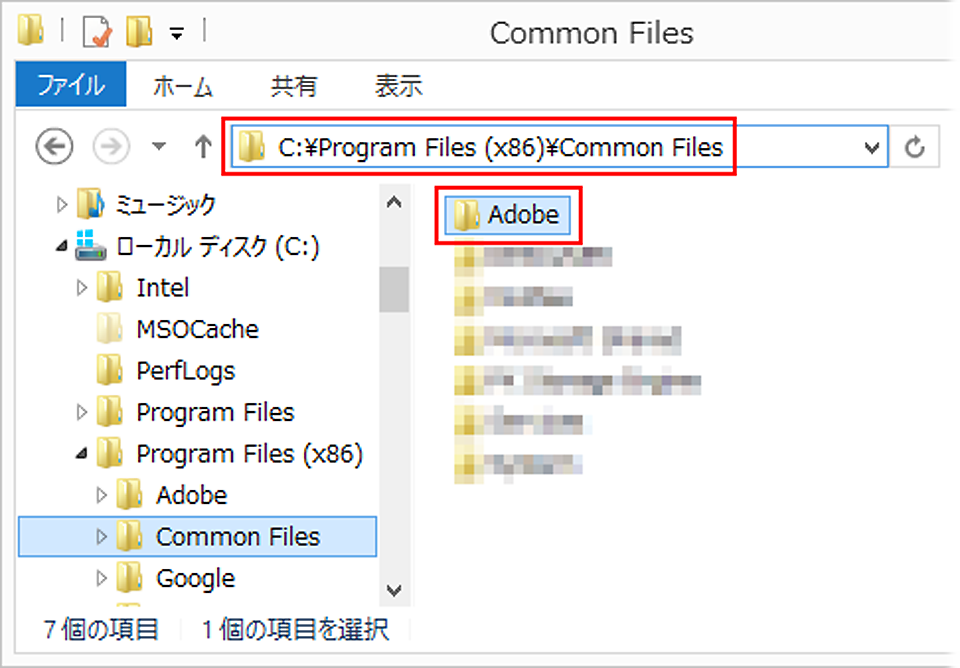
①.\Program Files (x86)\Common Files\Adobe\OOBE
②.\Users\AppData\Local\Adobe\OOBE

なんでこんなややこしい事になるんだろうか?

Continue reading…

一気にパッチ5.5

長い間、本腰を入れていなかったFF14に復帰する。

アイテムレベル485

ここ3ヶ月ほどFF14から離れていたのだが、MGSV TPPが一段落したので、FF14に復帰する事にした。復帰といっても、課金はずっと続けていたので、タイミング的にはいつでも復帰できたのだが、どうにもMGSV TPPが気になっていたりして、FF14は進めていなかった。
だが、ここに来てMGSV TPPは全てのミッションでSランクを取得できたり、やることそのものがFOBだけになったりと、FF14に復帰できる要素が強くなったので、パッチ5.5が公開された事と合わせて、本格的にFF14に戻る事にした。
FF14は、パッチ5.4あたりから実は進め切れていなかったところがあり、アイテムレベルが足りなくてパッチ5.5のコンテンツを始められない状況からの復帰となる。
まず最初にやらなければならないのは、アイテムレベルの平均を485にするところからで、装備をレベルアップさせる事から始める事になる。
で、やった事は以下の3点。

・ヨルハ第2弾アライアンスレイドで防具入手
・レジスタンスウェポン第2段階進化でIL500武器の入手
・アラガントームストーン奇譚でアクセサリと腰装備の入手

これらをクリアできれば、ILは485を超え、495近くにまで行くことになる。
一番苦しいのはレジスタンスウェポンの第2段階進化で、南方ボズヤ戦線をほとんど進めていない私はイシュガルドエリアで60回ものF.A.T.E.をクリアして特定アイテムを入手する必要があった。ま、これも今までサボっていたからこそのめんどくささなので、甘んじて受けるしかない。
で、これらをクリアした事で、IL493までにはする事ができた。
これで、パッチ5.4で実装された希望の園エデン再生編へ進める事ができるようになる。

エデン再生編

エデン再生編の内容はあえて書かないが、ボス戦を4戦クリアする必要がある。
これらを初見でクリアするのは結構しんどい。ボス戦では、特定のギミックで即死するので、そうしたボス戦ギミックを習得するところから始めないと行けない。
とりあえずYouTube動画で、先人のクリア情報を見て、ギミックを覚える。
これを4回繰り返して何とか再生編をクリアしたのだが、問題はここからだった。
綺麗に収まったのはよいのだが…パッチ5.5のイベントに突入するには、IL495が最低でも必要という事が判明したのである。
こうなると、エデン再生編で入手できるアイテムで、交換装備を手に入れて、ILを引き上げるしかない。
というわけで、ランダム要素のあるアイテム入手の為に、エデン再生編を周回する事となった。
目的のアイテムを入手するには、コンテンツファインダーで集まった8人のくじ引きに勝つしかないので、必ずしも目的のアイテムが入手できるとは限らない。
そんなランダムな戦闘を何度か繰り返し、とりあえず何とか目的のアイテムを入手、これで、防具とアクセサリーは全てIL510にまで引き上げられた。もっとも、指輪は2個入手できないので、片方はILは490止まりで、武器もIL500止まりなので、平均ILは506ぐらいだが。

Continue reading…

ProやPro Maxにはない

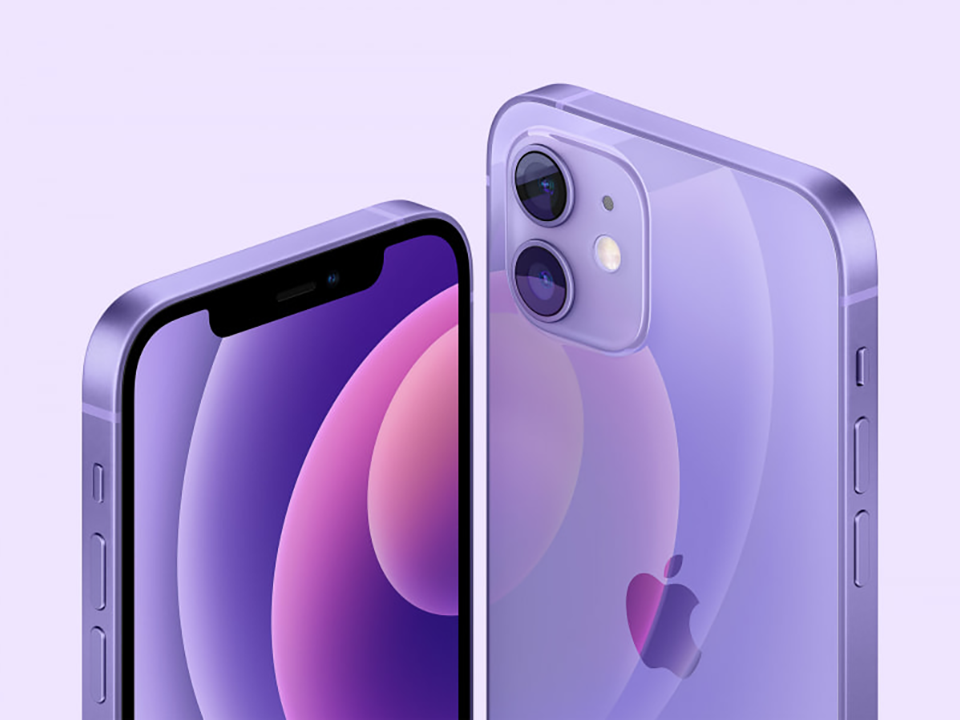
先日のAppleの新製品発表の時に発表された紫のiPhoneは下位モデルだけだった。

なぜ上位モデルにはないのか?

いかにも人気の出そうな色合いのiPhone12が発表になった。
Appleの新製品発表の中で、話題の中心はもちろん新型のiPad ProやカラフルなM1搭載のiMacだったり、意外な使い方ができるかもしれないAirTagなのかもしれないが、私は個人的にこの紫の新色iPhone12は今回の発表の中ではかなりアタリな製品ではないかと思った。
実際、映像を見てもこの色合いのiPhone12はかなり綺麗だし、高級感を感じる。
実に美しい…もともと安くないiPhoneだけに、ソリッドな黒(グラファイト)やゴールド、シルバーはとても似合うが、それだけでは全てのユーザーの嗜好をカバーできない。

だからiPhone12はシリーズ的にも色は豊富に用意されてはいるが、従来の色合いの中に今回のパーブルほどの高級感を持つ色はないように思う。
そういう意味では、今まで拾ってこれなかった層にiPhone12を売り込む色としては最適な色ではないかと思う。
しかし、ふと製品を見ていて気づいた。
今回の新色パープルは、あくまでもiPhone12とiPhone12 miniにのみ設定された色であって、iPhone12 ProやiPhone12 Pro Maxには設定されていない。
もともと、iPhone12 ProやiPhone12 Pro Maxは、通常のiPhone12やiPhone12 miniとはカラーバリエーションが異なり、下位モデルはより一般層にウケそうなカラーリングが用意されてはいるが、今回のパープルはそのラインナップに並ぶのみの設定で、より高級感の高い上位モデルには用意されていない。
何故だ? とおそらく残念に思った人は多いのではないかと思う。
Appleとしては、上位モデルにはより高級感の高いカラーリングで区別したいのだろうが、このパープルも相当に高級に感じるのだが…そう思うのは私だけだろうか?
と、そんなiPhone12のパープルの予約が、本日から開始となった。発売は4月30日からとの事で、初日に欲しい人は予約必須である。

iOS14.5

iPhoneを使っていて、今一番煩わしいのは、何と言ってもFace IDのロック解除においてマスクをしていると認識しないという事である。
時々、マスクをしていてもロックが外れる時があるのだが、それはおそらく私のマスクの仕方に問題があって、鼻の部分の立体感を感知してロック解除されているのではないかと思うのだが、もちろんそれはあまり良い話ではないし褒められたものでもない。
だが、実際問題としてマスクでロック解除されない事で困っている人は多いハズである。
そんなマスクでのロック解除がiOS14.5では可能になるらしい。
といっても、必要になるのはApple Watchで、Apple Watchのロックが解除されていれば、iOS14.5の「FaceIDとパスコード」の設定でロック解除する事に同意すれば、スピーディにロック解除する事ができるようになるようだ。
要するに、iPhoneのロック解除が行われた時に、Apple WatchにiPhoneのロックを解除する触覚フィードバックが届き、もし問題があればそこでロックする事ができるという保険を掛ける事で、iPhoneそのもののロックは解除できるようにした、という事。
たしかに、これならば不用意にロックを解除されてもApple Watchを身に付けていれば、自分がロック解除していなければそこでロックする事ができるので、安全性は担保できる事になる。
しかし…Apple Watchが必須ってのがねぇ…。
もう少し便利な方法はなかったものかと思うが、今iPhoneに搭載されているセンサーではそれ以上の利便性と安全性を両立させる事ができないという事なのだろう。
ちなみに、この方法でもApp StoreやSafariなどのパスワード自動入力はFaceIDもしくはパスコードを要求してくるので、使えるのはあくまでもロック解除のみで使える機能である。
…なんだか、便利になった感じが全くしない(-_-;)

Continue reading…

異議を唱える作品、再び

名言がPS4、Switch、Steamに再び蘇る。

( ゚Д゚)_σ異議あり!!

カプコンがPS4、Switch、Steam用のタイトルとして「大逆転裁判1&2 -成歩堂龍ノ介の冒險と覺悟-」を7月29日に発売する。価格はパッケージ版が5,489円(税込)、ダウンロード版が4,990円(税込)となっていて、今回、発売決定に合わせてプロモーション映像が公開された。

本作は、「大逆転裁判」シリーズ「大逆転裁判-成歩堂龍ノ介の冒險」と「大逆転裁判2-成歩堂龍ノ介の覺悟-」2タイトルのセット品になるもので、今回の移植に合わせて高解像度化、新機能搭載でリメイクされている。
あくまでもリメイクであってリテイクやリビルドではないので、オリジナルのテイストはそのままになっている。
( ゚Д゚)_σ異議あり!!そもそも「大逆転裁判」シリーズとは、その前身である「逆転裁判」シリーズの後継作品であり、「逆転裁判」シリーズよりもずっと前の時代、19世紀末の明治時代の日本とロンドンを舞台にした法廷バトルゲームである。
主人公は「逆転裁判」シリーズの主人公「成歩堂龍一」の先祖「成歩堂龍ノ介」となっており、ストーリーとしての繋がりは主人公の人間関係にまつわるモノのみと言える。
ストーリーとしては全ての謎が解き明かされる全10話で、本製品を購入すれば、メインストーリーだけでなく、緻密に張り巡らされた伏線の回収など、全ての秘密が理解できる。
全10話と続き物ではあるが、初回プレイ時から好きな話や章を細かく選んで遊ぶことができるようになっているようだが、これはストーリーとして如何なものかと私などは思う。
機能としては、セーブデータは全部で20件まで記録可能で、オートセーブ機能も1件のみだが実装されている。
また、Steam版は海外のキーコンフィグになっていたりする関係から、ゲーム内でのキーコンフィグ設定の変更も可能になっている。

ここまでしなくても…

最近は、ゲームの難易度を簡単にするのがトレンドなのか、本製品でもそうした動きが見られる。
本作のようなアドベンチャーゲームは、その選択の難しさなどを超えた先に、謎解きの面白さがあるのだが、奥の手として、選択肢の決定を含めてすべて自動でゲーム進行できる「ストーリーモード」というものが実装されている。
このモードを使うと、そもそも選択肢で悩む必要がなく、ミステリードラマを見ている感覚で進行する。この機能は、ゲーム中に任意に変更可能、となっているが、まさにゲームそのものの本質を変えてしまう機能であり、まさしく「奥の手」である。
また、Steam版が含まれている事から、英語版にも対応している。
ボイスまで英語版が用意されているようで、オプションで日本語/英語の切替えができる。
証拠品などは画像が表示されるが、その画像の表記は日本語になっているものの、日本語にカーソルを合わせると英訳が字幕で表示されるという徹底ぶりなので、英語で楽しみたい人にも不満はないだろう。

Continue reading…

Appleから新製品 2021

Appleから新製品が発売されるという情報が発表された。

M1搭載のiPad Pro

日本時間にして4月21日の午前2時ごろ、Appleが動画によるイベントを開催し、いくつかの新製品の発表を行った。
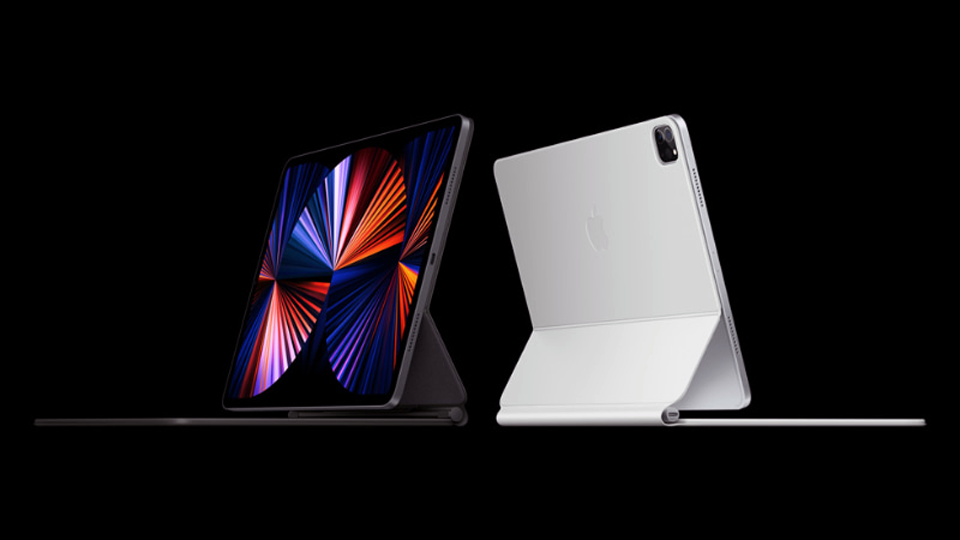
今回の一番の目玉は、おそらく5Gに対応したiPad Proではないかと思うが、今回のiPad Proは、SoCにMacと同じM1を搭載したものになる。
とても良い製品だが…高いのが難点4月30日から予約が始まり、5月後半に発売が予定されているもので、価格は11インチモデルは94,800円からで、12.9インチモデルは129,800円からとなる。全体的にかなり高価格帯に位置する製品になっているのだが、もちろんそれには理由がある。
今回は11インチモデルと12.9インチモデルには大きな差がある。
それは搭載するディスプレイで、12.9インチモデルにはミニLEDバックライトを採用した「Pro Display XDR」と同様の技術を採用した「Liquid Retina XDRディスプレイ」を採用している。コントラスト比は100万:1と凄まじい性能を持ち、1万個以上のLEDを使ったバックライトで2,596ゾーン毎に輝度を調整している。
11インチモデルは、通常のIPS液晶モデルになるが、それでも120Hzのリフレッシュレートを持つパネルなので、品質的に悪いものではない。
前述したようにM1を搭載した事によって、前モデルとの比較でCPUは50%、グラフィックは40%高速化しているという。
またインターフェースとして、USB Type-Cが前モデルと同様に使えるが、今回のモデルはThunderbolt3/USB 4に対応したのもが搭載され、より高速なデータ転送が可能になっている。
詳細な性能は専門のサイトに譲るが、これだけ高機能になれば価格が高騰するのも解らなくもないが、最上位機種になると28万円ちかくにもなる事もあり、さすがにこれは行きすぎではないかとさえ思える。

M1 iMac

そしてもう一つ私的に気になったのは、新iMacである。
このiMacは、既にiPadにスタンドを付けてデスクトップにしたMac、という表現しかできないような気がしてならない。
24インチ液晶を搭載した本体サイズは、従来の21.5インチモデルと同等の横幅に抑えられており、高性能ながら発熱を抑えたM1をSoCとして搭載し、ディスプレイ部の厚みは11.5mmと薄い板状のタブレットのようなスタイルになっている。
この薄い板状の本体に、スタンドが取り付けられただけというスタイルは、ある意味本当の意味でデスクトップ革命と言えるようなスタイルではないかと思う。
この薄さ、この大きさにして、6つのスピーカーを内蔵し、Dolby Atmosに対応、通信はWi-Fi6とBluetoothに対応するだけでなく、電源ケーブル内に信号を通す事でACアダプタにRJ-45端子(有線LAN)を持つ。
液晶パネルは4.5K Retinaと呼ばれる液晶で、4,480×2,520ドット、表示色10億色(10bit)、輝度は500cd/平方m、P3広色域に対応している。
SoCは前述したとおりM1だが、MacBook Airと同様にGPUが7コアのモデルと8コアのモデルが用意される。
見た目にもスタイリッシュ感溢れるもので、スマートにiMacで作業したい、とそう思わせてくれる製品ではないかと思う。

Continue reading…

存続する過去作のPS Store販売

SIEが一度は終了するとしたPS3/PS VITAでのPS Storeでの取扱いを終了しない事にした。

取りやめの取りやめ

3月30日、SIEはPS3及びPS VITA、PSPでのPS Storeによる新規コンテンツの購入機能をサービス終了とする声明を発表した。
その時には、7月2日にPS3の、8月27日にPS VITAの購入機能サービスを終了するとしていたのだが、4月20日の本日、そのサービス終了そのものを取りやめると発表した。
古き良き名作にも光をSIEは、このサービス終了という判断は誤っていた、とし、今夏以降もサービス継続を決定したとしており、PlayStaiton.Blogでジム・ライアン社長兼CEOのコメントを掲載した。
PlayStaiton.Blog
https://blog.ja.playstation.com/2021/04/20/20210420-playstation/

なお、PSPの購入機能は予定通り7月2日に終了する…としているが、そもそもPSPでの購入機能はもう機能していないので、この予定通り終了するという事が一体何を示しているのかは不明である。
仮に…だが、PS3やPS VITAからPSPのソフトを購入できる機能があり、それが終わる、という意味だろうか?
個人的にはPSPには名作が多いので、これを何らかの形でプレイできる環境を構築して、Storeも維持して欲しいところだが、上手くいかないものだろうか?

なぜ方針転換を?

PS3/PS VITA/PSPのPS Storeによるコンテンツ購入が終了するという情報は、あらゆるユーザーから惜しむ声が出ていたのは間違いない。特に欧米ユーザーからの反発は相当なものだったようだ。
コンテンツの数も相当数あるし、何よりオンライン購入でパッケージ購入しなくても良い、という流れを作ったのは、まさしくこれら機種が運用されていた頃なので、今回の取扱い終了の話は、ユーザーからするとダウンロード購入したタイトルの取扱いそのものに対する不安を煽る結果となった。
私自身、PS4になってからはダウンロード版しか購入していないという事もあって、今回のように取扱いが終了する事で、自分が購入したタイトルは保証されるだろうが、場合によってはその保証そのものもその限りではない可能性がしただけに、なかなか受け入れがたい話だった事は間違いない。
おそらくSIEとしてはそうしたサービスを継続しても、売買される金額とサーバの維持費を考えた時、収益的に存続が難しい、という事で、PS3/PS VITA/PSPの購入サービスを取りやめる事にしたのだろうと思われる。
だが、これはダウンロード販売をサービスとして始めた時から、起こり得る問題であった事はわかっていたはずである。
莫大なソフトウェアライブラリの維持は、相当な負荷になるのは、デジタルサービス全てに言えることであり、おそらくいろんな分野で今後は波及するはずである。
ユーザーからの強い意向があって、今回はPS3とPS VITAに限って存続する事ができたが、繰り返すが私としてはできればPSPも存続させてほしかった所である。

Continue reading…

気がつけばあと3日

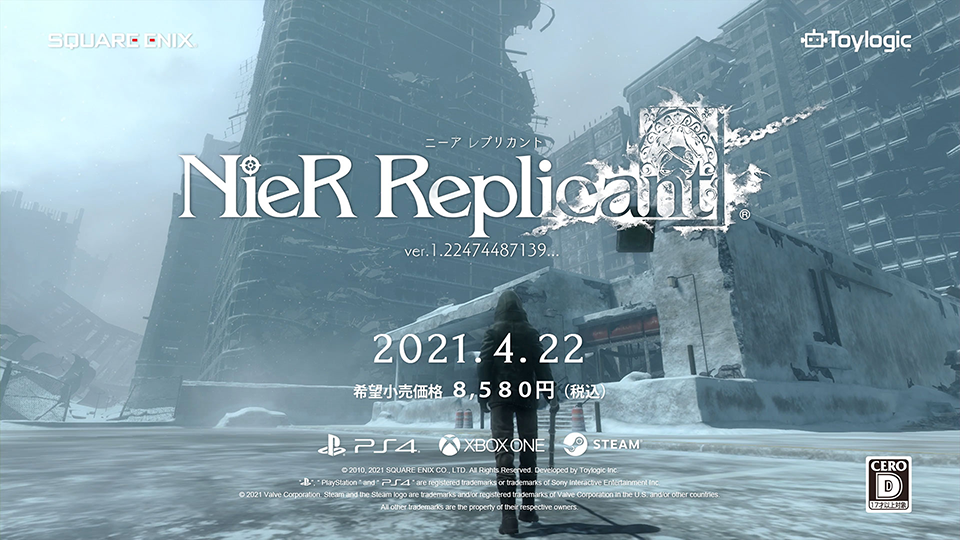
NieR Replicant ver.1.22474487139…の発売日があと3日に迫っていた。

購入を考えていなかった

NieRシリーズは私の好きな作品ではあるが、今回のNieR Replicant ver.1.22474487139…は購入を全く考えていなかった。
いや、買わないという話ではなく、その発売をすっかり忘れていたのである。

デモやCM映像を見るに、実にNieRらしい作りと言えるが、今回、その発売直後に購入するかというと、実は今の所ほとぼりが冷めてから購入しようかと考えている。
というのは、今更PS4版を購入するのもどうかという気持ちがあるのと、どうせ買うならSteam版でいいかな、という安易な気持ちがあるからだが、そのSteam版も4月24日発売と、あと5日で発売となるわけで、そのタイミングでも買うつもりはないというのが今のところの結論である。
NieRシリーズだけど、発売直後のプレイは避ける方向でホントはすぐにでも買うべきかな、と悩んだのだが、昨日もBlogに書いたとおり、FF14のパッチ5.5に関して全く手を付けていないという事と、そもそもそのパッチ5.5に突入するにしても、周辺装備を固めていない事から、まだパッチ5.5に入る事もままならない状況なので、今はまずそうした体制を整える事からはじめようかな、と考えていて、結局それに時間を掛けてしまうと、とてもではないが「NieR Replicant ver.1.22474487139…」にまで手が伸びないかな、と思っている。
それに未だMGSV TPPももう少し残っているし、そうした背景で考えれば「NieR Replicant ver.1.22474487139…」はまだプレイするだけの時間の確保は無理だと言える。

大丈夫か? Steam版

それと…気になる事がいくつかある。
それは「NieR Replicant ver.1.22474487139…」のSteam版の出来である。
Steam版のNieR:Automataは、その発売当初はどうしようもない負荷の高さで、しかもリフレッシュレートが固定されていたり、とその出来の良さは潸潸たる有様だった。
有志によるModの導入で、高負荷状態を解除したり、リフレッシュレートの最適化などが行えるようになった事から、プレイそのものに問題はなくなったが、これらはあくまでもModによる改変であり、公式による最適化ではない。
現在、Xbox ONE版を元にしたNieR:Automataは、その最適化が行われており、Steam版も先日修正中であるコメントが出されていたようだが、では今回発売される「NieR Replicant ver.1.22474487139…」に関しては、その出来はどうなのだろうか?
どうしてもNieR:Automataの時の事を思い出してしまい、今一つ心配の火種が残る。
開発元がNieR:Automataとは異なるので、問題はない可能性の方が圧倒的に高いのだが、実際に動いている様子がわかるまでは安心できない、というのが、今の率直な気持ちである。
なので、そうした出来映えの様子見という意味からも「NieR Replicant ver.1.22474487139…」は発売直後は様子見かな、と思っている。

Continue reading…

達成率100%は遠い

MGSV TPPの全ミッションをSランクにしたが、それで達成率が100%になるわけではない。

超難易度を超えて

METAL GEAR SOLID V The Phantom Pain(以下MGSV TPPと略)が一定の終了を迎えた。
“一定の”というのは、全ミッションのクリアランクをSにした、という事を指して言っているが、ようやくそこまでたどり着いたのである。
思えば、よくここまでたどり着いたな、と思えるような道のりだった。
もともと、私がアクション不向きという事もあって、当初はすぐに敵に見つかり、アラートを鳴らしまくった私だが、何とか潜入すべきところは潜入し、敵を殲滅すべき時には殲滅できた結果、クリアランクを全てSとして結果を残す事ができた。
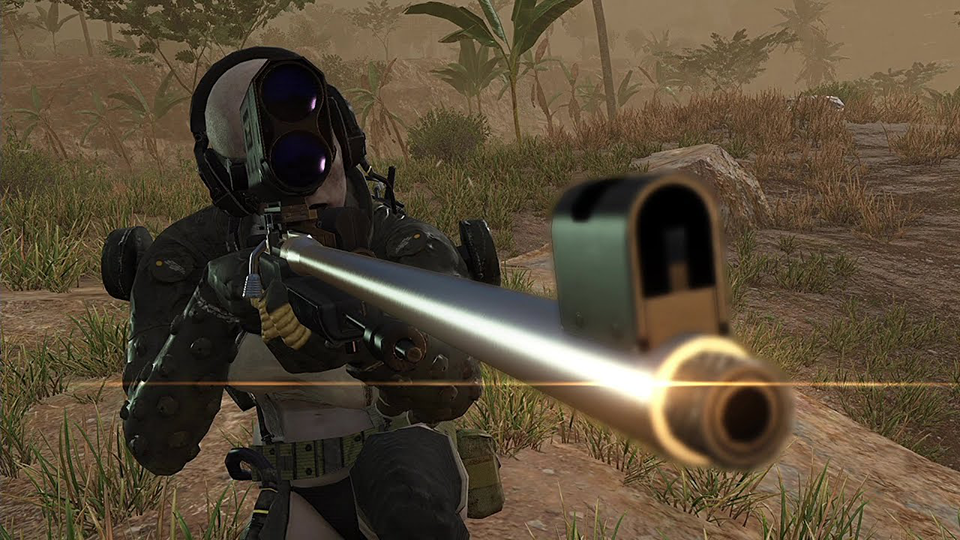
一番苦しかったのは「コードトーカー」という、敵スカルズのスナイパーとの戦闘ミッションと「静かなる消失」という、ソ連機械化部隊を殲滅する戦闘ミッションだった。
特にスナイパーとの戦いは、当たれば運が悪ければ即死という状況下で、敵スナイパーをやり過ごすか、殲滅するかしなければならないのだが、参考にしたプレイ動画などはやり過ごす方法を採る人が多い中、私は殲滅に拘ったが故に、なかなかSランクが取れず、何度もミッションをやり直すハメになった。
「静かなる消失」では、圧倒的物量で次々とやってくる敵戦車、敵装甲車、敵戦闘ヘリをひたすら撃滅し、時間をあまりかけずに全ての戦力を無力化しなければならず、飛び交う銃弾の中、多弾頭ロケットランチャーを撃ちまくるというミッションだったが、もちろんそれだけではすぐに弾切れになり、圧倒的戦力で圧されてしまうので、他の手段をいろいろと考える必要があった。
そんな対応を超えて、全てのミッションをSランクにした事で、グランドマスター認定証(ELITE)のキーアイテムを入手、NAKED GOLD SUITの開発を可能にした。もう感無量とはこの事である。

開発を進めて

実は、この高難易度ミッションをSランククリアするにあたり、使用する武器をかなりグレードアップさせている。
というのは、私があまりにも下手すぎて、敵に攻撃を加えた際、通常の威力では倒しきれず、時間がかかりすぎてSランクに届かないという事が度々あった。
なので、使用する武器のランクを上げる為、上位の武器の開発を可能にできるだけの施設レベルをひたすら上げて、武器開発し、高威力武器で挑んでいる。
どうしてもクリアが難しいミッションなどは、使用する武器を変更したりする事で、難易度そのものが変わったりするので、いろいろ試すのが一番だが、一番効果があるのは、やはり武器そのものの威力が上がる事である。そうすれば、自ずと攻撃回数そのものが減り、クリアはより容易になる。
やり過ごす事ができればそれが一番良い結果特に「コードトーカー」では、スナイパーをどれだけ少ない攻撃回数で倒せるかで、時間が大きく変わる。時間がかかればスカルズが接近戦を挑んでくるので、その処理にも時間がかかってくるので、より大きな差になる。
もちろん、Sランククリアは時間だけがポイントではないが、時間がかかりすぎれば当然ポイントが変わってくるので、重要な要素と言える。
クリアに苦しんでいる人は、武器を見直す事も考えた方がいいだろう。

Continue reading…

納税をスマホ決済

便利になったから使ってみたら、思わぬ面倒を引き起こす予感。

PayPayで納税

先日、ウチの軽自動車と125ccのバイクにかかる軽自動車税の納付請求書が郵送で届いた。
この時期にはかならず来るもので、昨年まではコンビニで支払っていたものである。
だが、最近はスマホ決済での支払いに対応したものも現れていて、私の住む自治体でも納税ができるようになっていたので、先日、物珍しさからスマホ決済での納税を試してみた。
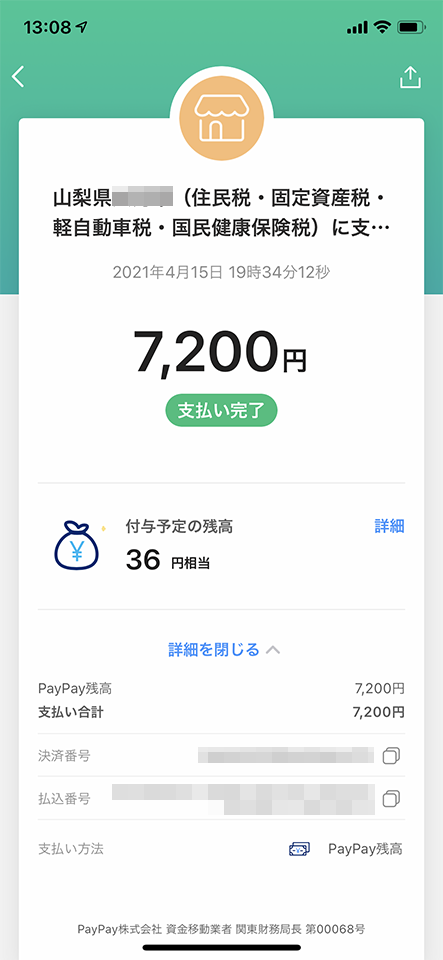
支払いそのものは簡単なのだが…支払いそのものは、PayPayのアプリから請求書払いを選択し、納付請求書のバーコードを読み取れば簡単にできる。支払いには予めPayPayにチャージしたPayPay残高でしか支払えないという制限はあるものの、連携させてある銀行口座やカードから指定の金額をチャージできるので、そのあたりはあまり問題ではない。

PayPay 請求書払い
https://paypay.ne.jp/bill-payment/

支払いがあまりにも簡単に終わったので、何だ、簡単じゃないか、と思ったのだが、この支払いを終わらせてから、ふと気づいた。
「あれ? 納付証明はどうすればいいの?」
コンビニで支払うと、コンビニで納付した証明として領収書にハンコが押されて渡される。車検時にその納付した証明をディーラーに渡せば、あとは処理してくれるというのが一連の流れなのだが、スマホ決済ではこの証明が電子的にしか出てこない。
さて、これはどうなるんだ? と小一時間悩む事に。
ま、結局はネットで検索して調べる事になるのだが、これが一つの落とし穴だった。

市区町村で対応が異なる

で、いろいろ調べてわかった事は、この納付請求書をスマホ決済で支払った後に必要となるものは、納付証明書というものであった。
コンビニ支払いなどで対応した時は、ハンコが押されて戻される半券がこの納付証明書になっている。
だが、スマホ決済では当然ハンコが押されたものが発行されるわけではないので、納付証明書を何らかの手段で入手する必要がある。
スマホ決済で納税ができる市区町村によって、この納付証明書の発行方法が異なるようで、対応が良いところだと役所から6月中旬ごろに郵送されてくるという。なのでこれらの市区町村の場合はスマホ決済を済ませてしまえば、あとはコチラ側で何かしなければならない事はない。
だが、こうした送付サービスを実施していない市区町村の場合は、コチラから税証明などを郵便請求しないといけないらしい。面倒な「税証明申請書」を記載して、申請しないといけないのである。
市区町村によっては電子証明時に発行される決済番号と払込番号で対応できる場合もあるかもしれないが、そのあたりは各市区町村に確認しない事にはわからない。
役所から納付証明書が送られてこない、という市区町村の場合は、いくら支払いがスマホ決済で便利になっても、結局はとても面倒な対応をその後にしなければならない。これならコンビニで支払う方が遙かにマシである。

Continue reading…

