(function() {function signalGooglefcPresent() {if (!window.frames['googlefcPresent']) {if (document.body) {const iframe = document.createElement('iframe'); iframe.style = 'width: 0; height: 0; border: none; z-index: -1000; left: -1000px; top: -1000px;'; iframe.style.display = 'none'; iframe.name = 'googlefcPresent'; document.body.appendChild(iframe);} else {setTimeout(signalGooglefcPresent, 0);}}}signalGooglefcPresent();})();

Tagged: セキュリティ

セキュリティソフト、更新

使用しているセキュリティソフトが更新時期を迎えたので、アップグレードした。

更新そのものを迷う

当Blogでも今月初旬に、セキュリティソフトの更新についての記事を書いた。

この時にも、私がESETを利用していると言う事、現在利用している製品の完全上位版が存在している事を説明した。
で、実はその後もずっと、完全上位版にアップグレードすべきかを悩み続けていた。
あまりにも悩みすぎていて、今月末には期限が切れるというのにも拘わらず、今まで更新せずにずっと悩んでしまっていた。
ここまで悩んだのも久しぶりと言っても過言ではないほど悩んでいたというのが事実で、その迷いというのが、Microsoft Defenderのセキュリティ能力の向上に起因している。
というのは、ここ一年くらいの話だとは思うが、Microsoft365に加入している人は、通常のWindows Defenderより強力な仕様でWindows Defenderが機能しているらしく、よりセキュリティが強化されたという話があるという事である。
実際、私もMicrosoft365を契約しているが、Windows Defenderの画面が新しいものになり、細かい設定こそないものの、今までとは違うという事がよく分かる。
そんなワケで、今まで利用していたESETを継続する必要があるのか、はたまた綴る必要があると判断したとしても、それについてPREMIUM版へとアップグレードすべきなのか、その判断に随分と迷ったのである。
価格的にも今までの更新だと5台分3年間の継続で8,910円だが、これをPREMIUM版にすると12,430円になる。3,520円の差額が、パスワードマネージャやサンドボックス型の未知の脅威に対応する機能なワケだが、差額を5台3年で割れば1台あたり年額235円の追加だけなので、そう大きな問題ではない。むしろこの差額でサンドボックス型のセキュリティが利用できるなり安いと考えるべきである。
問題は、やはりMicrosoft365のWindows Defenderをどう考えるかというところに尽きると思う。

やはり信用の問題

で、さすがにもう時期的に更新しないマズイというのもあって、結論を出す事にした。
Microsoft365によって強化されたWindows Defenderをどう考えるか、という事については、そもそもWindows Defenderを信用できるか? という原点に立ち返って考えた。
…信用できるわけがない(爆)
設定項目もそう多いわけではないし、何をどう防御しているのかもよく分からないという事もあって、とりあえずWindows Defenderに全てを預ける事は危険極まりないと判断、ESETを継続する事にした。
次に、PREMIUM版にするかどうかという事だが、前述したように1台あたりの年額を計算しても、通常版で年額594円、PREMIUM版で829円、つまり年単位の差額で235円である。
これなら、PREMIUM版にアップグレードしても、そう大きな負担ではないと判断、安全をとって機能追加版にする事にした。
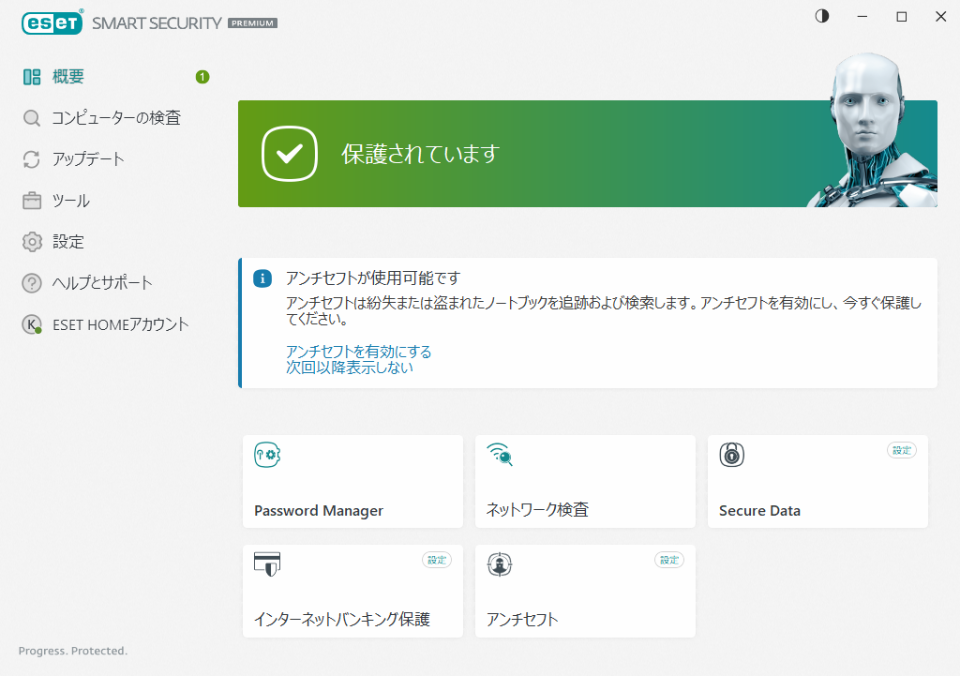
3年に一度のみかじめ料とも言える出費…ま、ちゃんと考えればそう悩む話ではない事なのだが、やはり一番大きいところではMicrosoft365のWindows Defenderの信用度の問題である。
もう少し信用できるようであれば、セキュリティソフトとしてちゃんと考える事ができるのだが、有料版のMicrosoft365の知名度と信用度をもっと上げないと、他セキュリティソフトと横並びで考えるのは難しいのかもしれない。
Continue reading…

セキュリティソフトの更新を考える

ネットは脅威ばかりである。

ESET更新時期

私はPCのセキュリティソフトとして「ESET インターネットセキュリティ」を使用している。
もともとはSymantecのNortonユーティリティ(まだNortonセキュリティになる前)から始まり、NortonでPCに深刻なダメージを受ける被害に遭い、その後ウィルスバスターに乗り換えた。
だが、そのウィルスバスターでもシステムに深刻なダメージを受け、結局OS再インストールという手段を選ばざるを得ない事となり、その時から動作の軽い、価格も比較的安めのセキュリティソフトにしようと決め、そこからESETを使い始めるようになった。
昔から、ESETはその動作の軽さがウリの一つだったワケだが、もう一つはヒューリスティック技術を使い、未知のウィルスを検知する機能を持っていた事が決め手だった。
それ以降、私が使用するセキュリティソフトはESETに固定しており、その後はシステムにダメージを受けるような事も発生していない。
だから私にとってのセキュリティソフトの頂点は現時点でESETであり、今の所はそれ以外のソフトは眼中にない、とさえ言える。
が、最近になってMicrosoftのWindows Defender、それもMicrosoft365 Personalを使用していると利用できるバージョンのセキュリティレベルがとても高いという評価らしい話を聞き、それなら余計な予算を投じなくてもよいじゃないか、と思い始めた。
ただ、やはりESETの安心感もあるし、さて今月やってくる更新はどうしようか、と今まさに悩んでいた。
で、久々にESETの公式サイトを見ていたら、私が使用している製品の上位版の存在に気がついた。
以前、私が利用している製品に追加機能を載せた「安心パック」というものがある事は知っていたが、完全上位版があるという事を知らなかったので、ちょっと調べて見た。

パスワードマネージャ

上位版は「ESET スマートセキュリティ プレミアム」という製品だという。
便利機能は良いのだが、ここまで必要なのかが悩みどころ基本的な機能は私が使用している「ESET インターネットセキュリティ」と同じなのだが、2つ、新機能が搭載されている。

一つが「ESET Password Manager」と呼ばれるもので、Windows、Mac、Android、iOSに対応した、全ての機器のWebブラウザ間でアカウント情報を共有し、パスワードを一元管理する機能である。
パスワードは予測が難しく、使い回さないものが良いというのは、もちろん分かっているが、昨今はパスワード管理すべきサービスがあまりにも多い為、使い回さないパスワードなどあり得ないと私は思っている。危険を承知で私は自分が理解できるパスワード運用をしているのだが、そこにリスクがあるという事は間違いが無い。
なので、全ての環境下で利用できるパスワードマネージャがあれば、そういった問題からは解放される。
いろんなパスワードマネージャのアプリケーションは存在するが、セキュリティソフトメーカーのアプリケーションであれば安心できるというものである。

Continue reading…

Twitterへの自動投稿がエラーに

Simple Tweetというプラグインを使っていたが、エラーが出るようになった。

Twitterの仕様変更?

先日から、当Blogの自動投稿機能がエラーを起こしている。
いつもは「Simple Tweet」というプラグインを利用して、当Blogの記事が投稿された時にTwitterに自動で投稿してくれるのだが、記事を投稿するとそのSimple Tweetがエラーを出して、結果Tweetされないという状況が確認されている。
最近、Twitterまわりでいろいろな改変が行われているので、おそらく自動投稿のAPIあたりが使用出来なくなったのが原因ではないかと考えられるが、ひょっとしたら使用出来なくなったのではなく有料化したコトが原因かもしれない。
CEOであるイーロン・マスク氏は、Twitterを黒字化する目的で、いろいろな改革を持ち込んでいるが、それによって情報拡散ツールであったTwitterで、今まで出来ていた事ができなくなったりしている。
これらのほとんどは、ムダなアカウントの削減に繋がったり、今まで無法地帯だったロボットプログラムによる挙動を制限し、Twitterサーバの適正な活動に寄与しているとも言えるが、それによって便利な部分までをも削いでしまっている感がある。
おそらく世界で一番拡散力のあるSNSだと思うTwitterが史上最強の情報拡散ツールだったのは、こうした拡散するための制限が少なかった事から、あらゆる手段で情報を拡散できたからだが、そこにメスを入れ、制限してしまった事で、明らかに情報伝達に不都合を生じるようになってきてしまっている。
Twitter blueという月額課金制度を作ったのは良いとして、その課金額が正直安いとは言えないところも問題で、せめて今の額の半額なら…と思っている人も多いのではないかと思う。
正直、収益化手段をもっと違うものに求めて、似たようなサービスを始めれば、Twitterの後釜に座れるのではないかとさえ思える程、今のTwitterはつまらなくなりつつある。
それでもTwitterを使っているのは、偏に代りになるツールが今の所他にないためだが、代りが出来れば乗り換えたいと思っている人は決して少なくはないように思う。

TikTokも制限される

そしてSNSのもう一つの雄であるTikTokも国によって制限されつつあるツールと言える。これは開発元が中国である事から、サイバーセキュリティの観点から使用を禁止しているという背景があるのだが、これらは元々はTikTokの取材を担当している複数の記者の位置情報のデータに不正にアクセスした事が明らかになった事が原因てとされている。
本来なら守られるべき個人情報の一つに、不正にアクセスしようとしたワケだから、当然そこで信頼は崩れるワケで、これがキッカケで世界から締め出され始めるという、ビジネスは信用が一番という事がよく分かる事例となった。
だが、正直言えば、こんな問題はTikTokに限らないと私は思っている。
世のSNS全てに情報流出の危険が潜んでいるのであり、それらに絶対は存在しない。
また、SNSの締め出しに関して言えば、国家の覇権争いのネタに使われてしまっているところもある。
米国でTikTokがバズるのは好ましくないと考えるのが米国政府であり、中国でTwitterがバズらないようにする、としているのが中国共産党である。
彼らは自らの国の情報を守る為、敵対国家政策のツールを〆だそうとしている。本来なら日本だって、海外製アプリが主体となるのは好ましくはない状態だが、既にLINEは国民の中に浸透しきってしまっていて、排除す事が困難になってしまった。
利便性と安全性。
これらのバランスは一国でどうにかできるような話を超越した時代へと突入したと言える。

Continue reading…

セキュリティとパスワード

PCを使う上で絶対に必要なパスワード。正直、覚えきれないから。

Windows11のセキュリティ

昨年公開され、徐々にではあるが移行が進みつつあるWindows11だが、どうもそのWindows11でフィッシング及びマルウェア対策として、パスワードの再利用と平文の保存で警告が出る、といった新機能がMicrosoft Defender SmartScreenの機能として実装されるようである。
信頼されているサイトでも、新規アカウント作成の際に、既に使ったことのあるパスワードを使い回した際に警告が出たり、メモ帳にパスワードを平文で入力して保存しようとすると警告が出る、といった機能のようである。
最近は本物そっくりのフィッシングサイトが乱立する時代であり、簡単にパスワードを盗まれたりする。そういった事から自衛するには、そもそもパスワードを使い回さないのが一番の手法だと考えれば、こうした警告がでる事で防ぐことができるとも言える。
セキュリティが向上するのは良いのだが…また、マルウェア対策としては、AIが安全と判断したプロセスのみを実行する「Smart App Control」を追加するようで、この「Smart App Control」はユーザーがアプリを実行する際にAIがアプリの安全性を確認する事で、マルウェアやトロイの木馬、デジタル署名の確認ができないアプリや信頼性のないアプリを実行しないようブロックする機能のようだ。
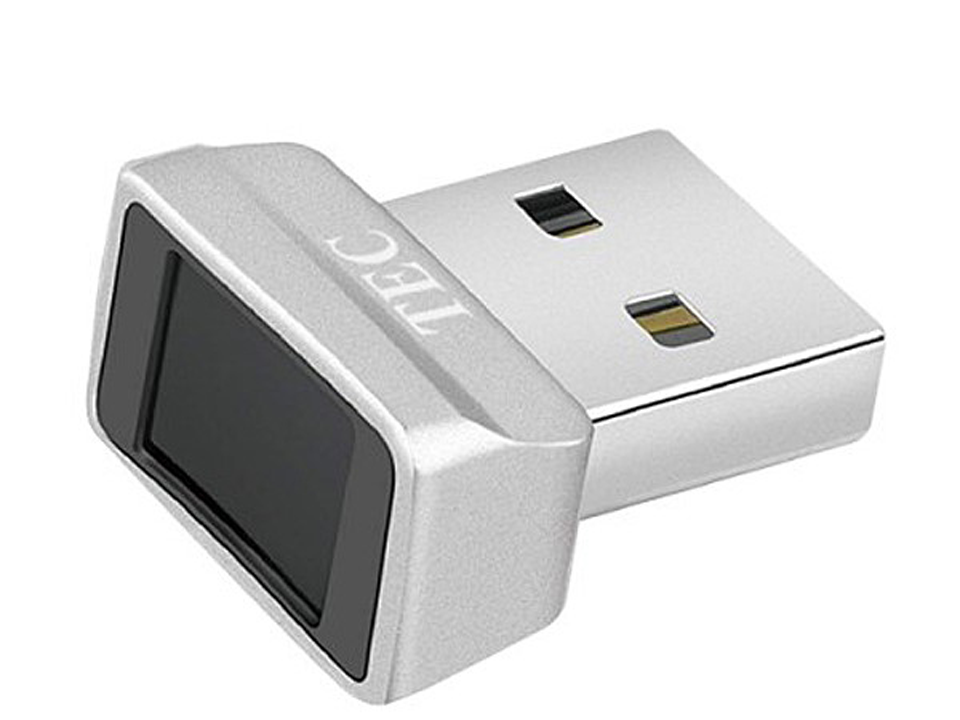
Windows Vistaの時にセキュリティが向上しすぎた為に操作性が著しく低下した事があったが、Windows11では同じ轍を踏まないで欲しいと願うばかりである。

パスワード

で、私からすると、このセキュリティ機能はちょっと困る部分もある。
パスワードの使い回しが出来ない事、パスワードを保存できない事がとてつもなく問題で、もし要求される全てのパスワードをバラバラにしなければならないとなると、それこそパスワードなど覚えられるものではないとしか思えない。
これ、他の人はどうやって管理しているんだろう?
個人的には、全てを生体認証にしてくれればいいのに…とおもってしまう。
私はメインPCは指紋認証でログインするようにしているのだが、この指紋認証機能はWindowsのログインにしか使用していない。
ブラウザでのログインなどで使えれば、今よりパスワードはより強固になるのだが、残念ながら全ての機器で指紋認証できるわけではないので、未だにパスワードに頼っている状況だ。
だが、そうしたパスワードを記憶に頼って管理する事は困難であり、だからこそどこかに書き留めたいところだが、Windows11はそれすらも出来ない方向に持っていこうとしている。では今後、どうやってパスワードを管理していけば良いのだろうか?

Continue reading…

もう一度指紋認証を

以前、指紋認証を使っていたのだが、再度検討したくなった。

パスワードからの解放

PCを使っていて一番面倒なのは、パスワードの入力である。
以前、REALFORCEにキーボードを替えた時の話、黒のREALFORCEを購入したのだが、キートップに書かれているキーの文字も黒だった事から、特定のキーを押す必要が出た時、どのキーを押していいのかわからなくなった事があった。
この状況、実は今も全く同じなのだが、今はWindowsのログインに関してはPIN入力をしている事から、以前よりはログインは楽になったものの、未だにことある毎にパスワードを要求されていて非常に鬱陶しいという思いもあり、最近になってこれを何か便利な方法で解決できないか? と考えるようになった。
というのも、併用しているMacBook ProにはTouch IDが付いているため、認証が必要になればそこで指紋認証している事から、その便利さがすぐ目の前にあるわけである。
Macはできて何故Windowsはできない?
いや、できる事は知っているが、私が以前利用していたのは2014年の話
その時は、便利に使えていたが、指紋認証ユニットにお茶だったかをこぼした事で壊してしまい、結果その後は使っていない。
当時利用していた指紋認証ユニットは、USB接続ではあるが、ケーブルを利用して本体は離れた場所に固定して使用するタイプだった。
慣れるとものすごく便利もしそれがUSB接続コネクタにそのまま指紋認証ユニットが取り付くタイプだったなら、濡れて壊れるといった事もないワケで、そうした指紋認証ユニットが便利に使えるなら、もう一度そうした環境を手に入れるものもよいかもしれない…そう思うようになった。

Windows Hello対応がマスト

Windows10でこうしたパスワードやPIN以外の認証でログインするには、Windows Helloに対応する必要がある。
Windows Helloとは、Windows10で導入された生体認証機能で、瞳の虹彩による認証や指紋認証などを利用する事になる。当然だが、利用するにはWindows Helloに対応した機器が必要になる。
対応機器さえあれば、Windowsの設定→アカウント→サインインオプションから設定する事ができる。トラブル回避の為に、こうした生体認証を登録すると同時にPINの登録も必要になるが、一度設定してしまえば、Windowsのログインはその後指紋認証でできるようになる。
一度コレになれてしまうと、パスワード入力してたのがバカバカしく思えてくるから不思議。
昔はWindows Hello対応の指紋リーダーは最低でも4,000円近くはしたのだが、今や2,000円台でも購入できるようなので、ログインが面倒と思う人は使ってみると良いかも知れない。

Continue reading…

Desktop Version | Switch To Mobile Version

