(function() {function signalGooglefcPresent() {if (!window.frames['googlefcPresent']) {if (document.body) {const iframe = document.createElement('iframe'); iframe.style = 'width: 0; height: 0; border: none; z-index: -1000; left: -1000px; top: -1000px;'; iframe.style.display = 'none'; iframe.name = 'googlefcPresent'; document.body.appendChild(iframe);} else {setTimeout(signalGooglefcPresent, 0);}}}signalGooglefcPresent();})();

Tagged: ESET

セキュリティソフト、更新

使用しているセキュリティソフトが更新時期を迎えたので、アップグレードした。

更新そのものを迷う

当Blogでも今月初旬に、セキュリティソフトの更新についての記事を書いた。

この時にも、私がESETを利用していると言う事、現在利用している製品の完全上位版が存在している事を説明した。
で、実はその後もずっと、完全上位版にアップグレードすべきかを悩み続けていた。
あまりにも悩みすぎていて、今月末には期限が切れるというのにも拘わらず、今まで更新せずにずっと悩んでしまっていた。
ここまで悩んだのも久しぶりと言っても過言ではないほど悩んでいたというのが事実で、その迷いというのが、Microsoft Defenderのセキュリティ能力の向上に起因している。
というのは、ここ一年くらいの話だとは思うが、Microsoft365に加入している人は、通常のWindows Defenderより強力な仕様でWindows Defenderが機能しているらしく、よりセキュリティが強化されたという話があるという事である。
実際、私もMicrosoft365を契約しているが、Windows Defenderの画面が新しいものになり、細かい設定こそないものの、今までとは違うという事がよく分かる。
そんなワケで、今まで利用していたESETを継続する必要があるのか、はたまた綴る必要があると判断したとしても、それについてPREMIUM版へとアップグレードすべきなのか、その判断に随分と迷ったのである。
価格的にも今までの更新だと5台分3年間の継続で8,910円だが、これをPREMIUM版にすると12,430円になる。3,520円の差額が、パスワードマネージャやサンドボックス型の未知の脅威に対応する機能なワケだが、差額を5台3年で割れば1台あたり年額235円の追加だけなので、そう大きな問題ではない。むしろこの差額でサンドボックス型のセキュリティが利用できるなり安いと考えるべきである。
問題は、やはりMicrosoft365のWindows Defenderをどう考えるかというところに尽きると思う。

やはり信用の問題

で、さすがにもう時期的に更新しないマズイというのもあって、結論を出す事にした。
Microsoft365によって強化されたWindows Defenderをどう考えるか、という事については、そもそもWindows Defenderを信用できるか? という原点に立ち返って考えた。
…信用できるわけがない(爆)
設定項目もそう多いわけではないし、何をどう防御しているのかもよく分からないという事もあって、とりあえずWindows Defenderに全てを預ける事は危険極まりないと判断、ESETを継続する事にした。
次に、PREMIUM版にするかどうかという事だが、前述したように1台あたりの年額を計算しても、通常版で年額594円、PREMIUM版で829円、つまり年単位の差額で235円である。
これなら、PREMIUM版にアップグレードしても、そう大きな負担ではないと判断、安全をとって機能追加版にする事にした。
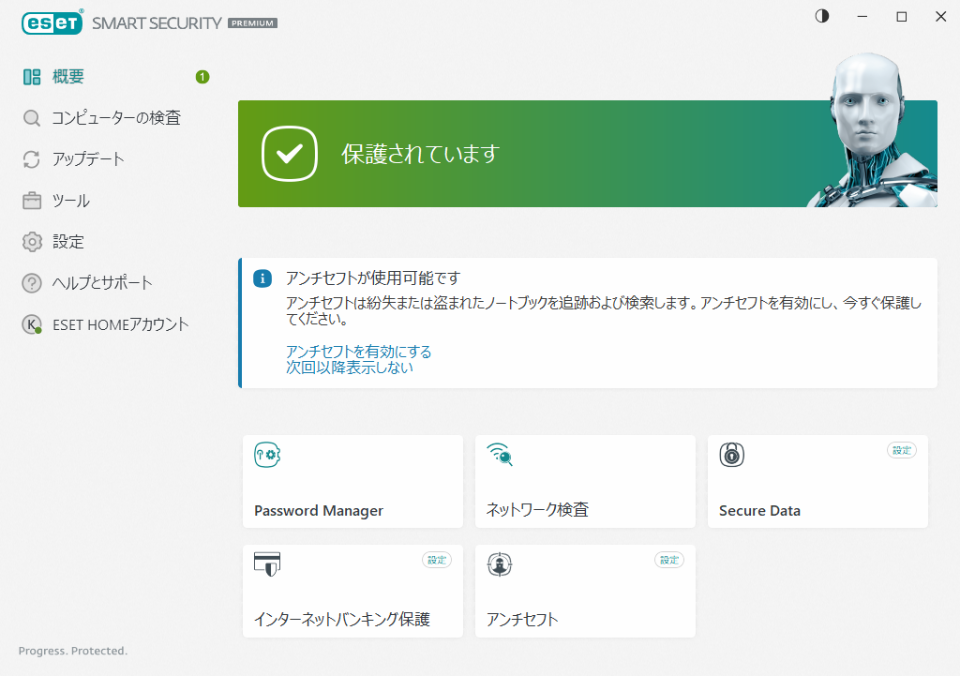
3年に一度のみかじめ料とも言える出費…ま、ちゃんと考えればそう悩む話ではない事なのだが、やはり一番大きいところではMicrosoft365のWindows Defenderの信用度の問題である。
もう少し信用できるようであれば、セキュリティソフトとしてちゃんと考える事ができるのだが、有料版のMicrosoft365の知名度と信用度をもっと上げないと、他セキュリティソフトと横並びで考えるのは難しいのかもしれない。

Continue reading…

セキュリティソフトの更新を考える

ネットは脅威ばかりである。

ESET更新時期

私はPCのセキュリティソフトとして「ESET インターネットセキュリティ」を使用している。
もともとはSymantecのNortonユーティリティ(まだNortonセキュリティになる前)から始まり、NortonでPCに深刻なダメージを受ける被害に遭い、その後ウィルスバスターに乗り換えた。
だが、そのウィルスバスターでもシステムに深刻なダメージを受け、結局OS再インストールという手段を選ばざるを得ない事となり、その時から動作の軽い、価格も比較的安めのセキュリティソフトにしようと決め、そこからESETを使い始めるようになった。
昔から、ESETはその動作の軽さがウリの一つだったワケだが、もう一つはヒューリスティック技術を使い、未知のウィルスを検知する機能を持っていた事が決め手だった。
それ以降、私が使用するセキュリティソフトはESETに固定しており、その後はシステムにダメージを受けるような事も発生していない。
だから私にとってのセキュリティソフトの頂点は現時点でESETであり、今の所はそれ以外のソフトは眼中にない、とさえ言える。
が、最近になってMicrosoftのWindows Defender、それもMicrosoft365 Personalを使用していると利用できるバージョンのセキュリティレベルがとても高いという評価らしい話を聞き、それなら余計な予算を投じなくてもよいじゃないか、と思い始めた。
ただ、やはりESETの安心感もあるし、さて今月やってくる更新はどうしようか、と今まさに悩んでいた。
で、久々にESETの公式サイトを見ていたら、私が使用している製品の上位版の存在に気がついた。
以前、私が利用している製品に追加機能を載せた「安心パック」というものがある事は知っていたが、完全上位版があるという事を知らなかったので、ちょっと調べて見た。

パスワードマネージャ

上位版は「ESET スマートセキュリティ プレミアム」という製品だという。
便利機能は良いのだが、ここまで必要なのかが悩みどころ基本的な機能は私が使用している「ESET インターネットセキュリティ」と同じなのだが、2つ、新機能が搭載されている。
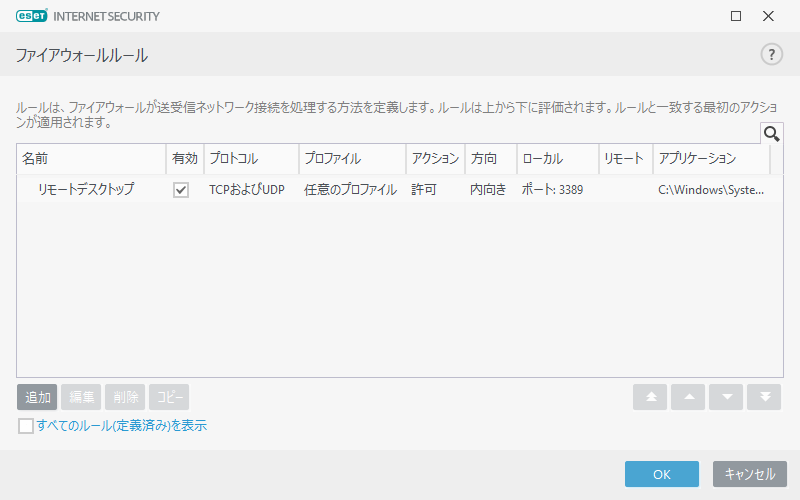
一つが「ESET Password Manager」と呼ばれるもので、Windows、Mac、Android、iOSに対応した、全ての機器のWebブラウザ間でアカウント情報を共有し、パスワードを一元管理する機能である。
パスワードは予測が難しく、使い回さないものが良いというのは、もちろん分かっているが、昨今はパスワード管理すべきサービスがあまりにも多い為、使い回さないパスワードなどあり得ないと私は思っている。危険を承知で私は自分が理解できるパスワード運用をしているのだが、そこにリスクがあるという事は間違いが無い。
なので、全ての環境下で利用できるパスワードマネージャがあれば、そういった問題からは解放される。
いろんなパスワードマネージャのアプリケーションは存在するが、セキュリティソフトメーカーのアプリケーションであれば安心できるというものである。

Continue reading…

リモートデスクトップ、その後

先日、会社PCのリモートデスクトップ機能を利用ができなかった、その続き。

リモートできなかった理由が判明

当Blogで、私の会社で使用しているPCとの間でリモートデスクトップ機能が利用できなかった事を記事にした
もともと、私自身にロクな知識がない、という事が原因でもあるような話もしたし、他の人の環境ではリモートデスクトップ機能が利用できたのに、私が使用しているPCだけできなかった、という話もした。
その後、いろいろと設定を見直したのだが、コレと思える原因がなかなか見つからなかったのだが、一つだけ、ある可能性を考えて試す事にした。
その可能性というのが、私が会社のPCにインストールしているセキュリティソフトである「ESET Internet Security」というソフトのファイアウォール機能である。
Windows標準のリモートデスクトップ機能を使っているので、まさかコイツがプロトコルをブロックしているとは考えてはいなかったのだが、可能性としてもしコイツがブロックしているようなら、コイツに穴を開けてやればできるのではないか? と考えたわけである。
ESETの「設定」の中に「ネットワーク保護」というのがある。その中に「ファイアウォール」という項目があるのだが、コイツの右側にある車輪マークをクリックすると、サブメニューに「設定」というのがあるので、それを選ぶ。
すると、ファイアウォールの設定画面が出てくるのだが、この中の「詳細」という部分を選ぶと「ルール」と「ゾーン」というのがある。
「ルール」は、ファイアウォール機能を働かせるためのルールを設定するところで、今回はコレを利用する。
「ルール」の右横に「編集」というリンクがあるので、そこに入ると、ファイアウォールによって通信を遮断させたり、許可したりするルールのリストが表示される。
何もルール設定していなければ、ここは何も書かれていないのだが、今回はここにリモートデスクトップの許可を追加してやる。
左下に「追加」とあるので、ここからルールを追加する。
ルールの編集画面で、一般タブにはそのルールの名前と、その方向がPCの内側に向かうものなのか、それとも外側に向かうものなのか、またルールが許可なのか遮断なのかを選ぶところがある。プロトコルはTCPおよびUDPのままで問題ない。
まずルールの名前をわかりやすく「リモートデスクトップ」とし、方向は「内向き」、アクションは「許可」とする。
次に「ローカル」タブに入り、ポートは「3389」とする。これはWindowsが標準的にリモートデスクトップで利用するポート番号である。
下にアプリケーションを選ぶところがあるので、ここで、System32フォルダの下にある「svchost.exe」を選ぶ。このプログラムがリモートデスクトップのプログラムである。
これだけを追記してルールの編集は「OK」とする。
ファイアウォールに穴をあけるすると、ファイアウォールルールのリストに今設定した「リモートデスクトップ」というルールが追加されているハズである。
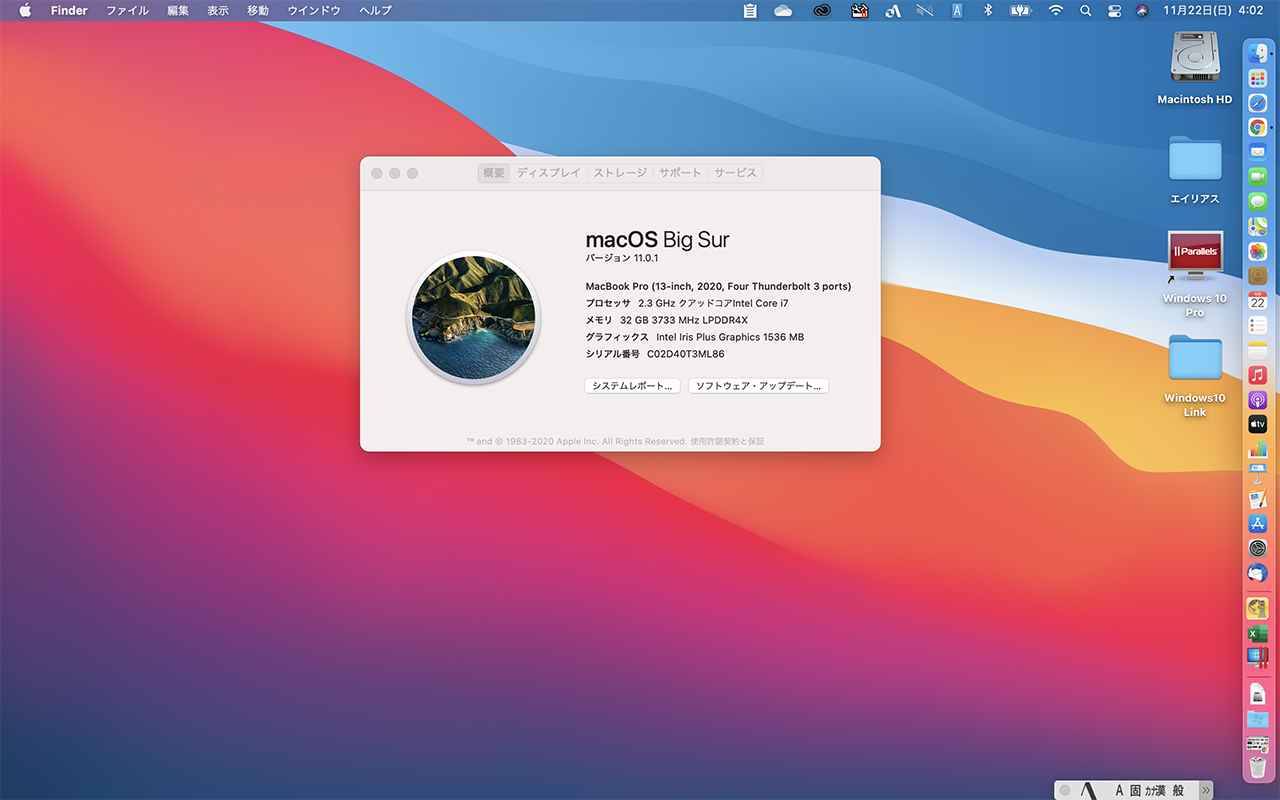
ESETの設定はこれで終了、あとは電源を入れた状態でリモートデスクトップを実際に遠隔で使ってみるだけである。

あとは電源の問題

先日、実験の為に会社のPCの電源を入れたまま、帰宅した。
なので、休みの今の状態でも会社PCは電源が入った状態である。
早速、先日できなかったリモートデスクトップ機能を自宅で試してみることに。
会社のWindows Serverなどはすぐにリモートデスクトップで操作できるのだが、自分のPCのIPアドレスを入れて再び試してみる。
すると…繋がった!
要するに、先日まで繋がらなかった理由は、ESET Internet Securityというソフトによってソフトウェアファイアウォールがリモートデスクトップ信号をブロックしていた、という事のようである。
その為、このESET Internet Securityでの問題が解決した事で、電源さえ入っていれば、綿も自宅で自分のPCを操作、業務を完全に実施する事が可能という事が実証された。
もっとも、私の場合は技術的問題が出た時の対処として、リモートワークになる可能性はとてつもなく低いワケだが。
また、リモートデスクトップによるテレワークが可能といっても、PCの電源が入っていれば、という前提の話。
本来なら、Wake on LANなどでハードウェアの電源すらもコントロールできるのが望ましい姿なのだが、残念ながらその問題は解決していない。
おそらく、社内に設置されたL2スイッチングハブとL3スイッチングハブを超えてMagic Packetのやり取りをしなければならないので、それが弊害になっているのだろうと思われる。
また、先日もちょっと書いたが、IPv4とIPv6の設定の問題というのもある。これらが無事解決しない事には、ハードウェアを含めたリモート環境の構築は実現させる事は不可能だろう。

Continue reading…

Thunderbird、受信せず…

突然、自分のプロバイダからのメールだけが受信できなくなった。

何が起きたのか?

最近、メールソフトをThunderbirdに変更しはじめた話を当Blogで書いた事がある。

Screenshot of www.thunderbird.net
信頼性の問題で、未だにBecky2でもメールはちょいちょい受信しているのだが、Thunderbirdの動作が完全に安定したらBecky2はもうアンインストールでもいいかな? とか思い始めていた矢先、ここ数日の間、自分のプロバイダから支給されているメールアドレスのメールだけ受信できなくなるという事態が発生した。
サーバの問題か何かかな? とも思ったが、同時にMacBook ProのThunderbirdにも同一のメールを受信できるようにしているので、そちらで受信してみるとちゃんと受信できる事を確認した。
要するに、メインPCのThunderbirdだけが受信できず、他では問題無く受信できるというワケである。
となると、原因はメインPCにインストールしているThunderbirdに問題があるのではないか? と考えるのが普通。なので、Thunderbird側の問題を解決すべく、いろいろ情報をかき集め始めた。
メールが受信出来なくなったタイミングはちょっとズレるのだが、一つ明確なのはThunderbirdのバージョンが自動で68系から78系に変わった事が理由に思えた。
ネットで78系のトラブルを検索すると、やはり78系になった途端にメールを受信できなくなった、なんて情報が出ていたので、コレだ、と思い、Thunderbirdの設定を変更する事にした。

対策してみるも…

まず、接続設定にてプロキシを利用しないという対策。
私の場合、そもそもプロキシを使っていないのでこの対策はあまり意味はないな、と思ったが、念の為に試して見た。オプションから「接続設定」に入り「システムのプロキシー設定を使用する」から「プロキシーを使用しない」に変更したところ、やはり何も変化は見られなかった。そもそもシステムで利用していないのだから、変わりようがない、といったところである。
次にアカウント設定のサーバ設定欄にある「セキュリティ設定」に関して「STARTTLS」を「なし」に変更する、という対策があった。セキュリティ設定をなしにする事で、通過させてしまおうという対策だが、これを実施しても、Thunderbirdは受信するために通信はしているが、何の反応も示さないという、これまた何もかわらない状況だった。
次に…これは動作保証外にもなるのだが、Thunderbirdの設定エディタで「tls.version.min」の設定を変更する、という方法がある。
これは、強制的にTLS1.0/1.1を有効にする、という方法で、TLSのバージョンの問題でサーバと通信ができなくなる場合などで効果を発揮する。今回の78系のThunderbirdでは、このTLS1.0/1.1での通信を禁止したようで、これがトラブルの原因になっている可能性は否定できないらしい。但し、これもサーバ側の設定によって変わるので、必ずしもこの「tls.version.min」の設定を変更したからといって通信が可能になるとは限らない。
事実…私はこの設定を変更しても解決には至らなかった。
これら対策の手順は以下のサイトが参考になる。

SEPTEM-NOTES
https://septem-notes.com/a056/

Continue reading…

Big Surへの誘い

MacBook Proの異変が治らない。それならばと思い切って行動に出てみた。

一か八かの賭け

MacBook Proの動作が重く、またParallels Desktop16の上のWindows10の動きもどうもオカシイ…。これらが一向に解決に向かわないので、ネットでいろいろと情報を探っていくと、妙な情報に行き当たった。
Big Surの不具合の報告に併せて、その前のOS、つまりCatalinaの動作まで遅くなった、などという書き込みを見つけたのである。
詳細はわからないが、Appleが各Macの起動アプリケーションの状況を把握するため、一部のデータを特定のサーバに吸い上げている、という噂があるらしい。で、今回のBig Surの不具合によって、それらのサーバへのアクセス負荷が高まり、Mac全体の動作が重くなっているような話があるというのである。
正直、俄には信じられない話だが、確かに私のMacBook Proの動作が重くなったと感じるようになったのは、Big Sur公開前後くらいからで、こうした事態は今回のBig Surだけでなく以前にもあった、というのである。
こうなると、何をやってもダメじゃないか、という事になるわけだが、こうした情報の中に紛れて、Big Surにアッブデートした後に、今までより軽快にアプリケーションが動作した、という報告も混ざっていたのである。
相反する情報が混在するぐらいに混迷している今のMacの状況にあると、一度沈静化するまで待つというのも一つの方法なのだが、もう一つの方法としては、状況が好転したという情報に乗っかってしまうというのもある。待つという消極的な方法も良いが、能動的な方法で活路を見出すという方法は、危険もあるが早く状況を好転させる可能性もあるので、ここは思い切ってBig SurにOSをアッブデートしてみる事にした。

Big Surまでの道のり

Catalinaがインストールされている私のMacBook Proは、起動すると毎回のようにOSのアップデートをするよう薦めてくる。今まではこの情報を完全スルーしていたのだが、アップデートを決めたので、思い切ってこの情報からOSのアッブデートを実行してみた。
一つ、注意しなければならないのは、基本的にはデータのバックアップを取っておいた方が良いという事である。私はそもそもMacBook Pro内に入れている自分のデータがメール以外はほぼ存在しないので、ここで思い切ってアッブデートを開始したが、TimeMachine等を使用してデータのバックアップをとる事を私は強くオススメする。私の様なやり方はあまりにも無謀である。
CatalinaからBig Surへとアッブデートする際、パスワードの入力等を求められるが、基本的にはパスワードの入力くらいしかやることはない。ほとんどは次に進めるクリックを数回行うだけだが、これが実に不安を感じる行為だったりする。
というのも、Big Surのデータをダウンロードしている間は良いのだが、いざインストールが開始された後は、真っ黒な画面の中央に表示された白いリンゴマークを目の前にして、進捗バーを眺めるだけになるからだ。
しかもこの進捗バーの進みが極端に遅い。全体の30%くらい進んだ所で、結構長時間に渡って止まったままの状態が続くのである。
正直、固まったか? とさえ思える状況になるが、ここはグッとこらえて静かに進捗するのを待つ必要がある。
その後、何度か再起動をして、総計すれば約30分ほどでアップデートは終了する。
Big Surをインストールしてみた終了した後は、Big Surが起動した直後という事もあり、何かしようとすると全てに対してアクセス許可を求めてくる。特にシステムに関係するようなアプリケーションを実行しようとすると、顕著にアクセス許可を求めてくる。OSが完全に新しくなったことを実感する。ここにきて、ようやく無事にBig Surに切り替わったと感じるだろう。

Continue reading…

Desktop Version | Switch To Mobile Version

