先日、品薄だと言ったDUALSHOCK4を調達した。
結局ヤフオク
当Blogの2020年6月25日の記事にも書いたが、現在、PlayStation4のコントローラーであるDUALSHOCK4が、どのECサイトを見ても品切れで、入手難となっている様子だった。
Amazon.co.jpでも定価で売っている事がほぼなく、何かしら付加価値を付けた価格で販売されていたり、またヤフオクでは7,000円を超える価格で販売されているものがほとんどだったりする。
私はWindows PC用に旧型のDUALSHOCK4を1台使用していたのだが、それのR2レバーの動きが変になったので、現物修理するか新規に購入するかを検討した矢先に、この品薄に気付き、さてどうしたものかと考えたワケだが、予備は結局一つ持っていても良いだろう、という事から、購入する事を決めた。
で、いろいろ迷ったのだが、結局はヤフオクで送料をプラスしたぐらいの価格での購入なら許容しよう、という判断の下、送料込みで6,666円で落札、購入という手順を執った。
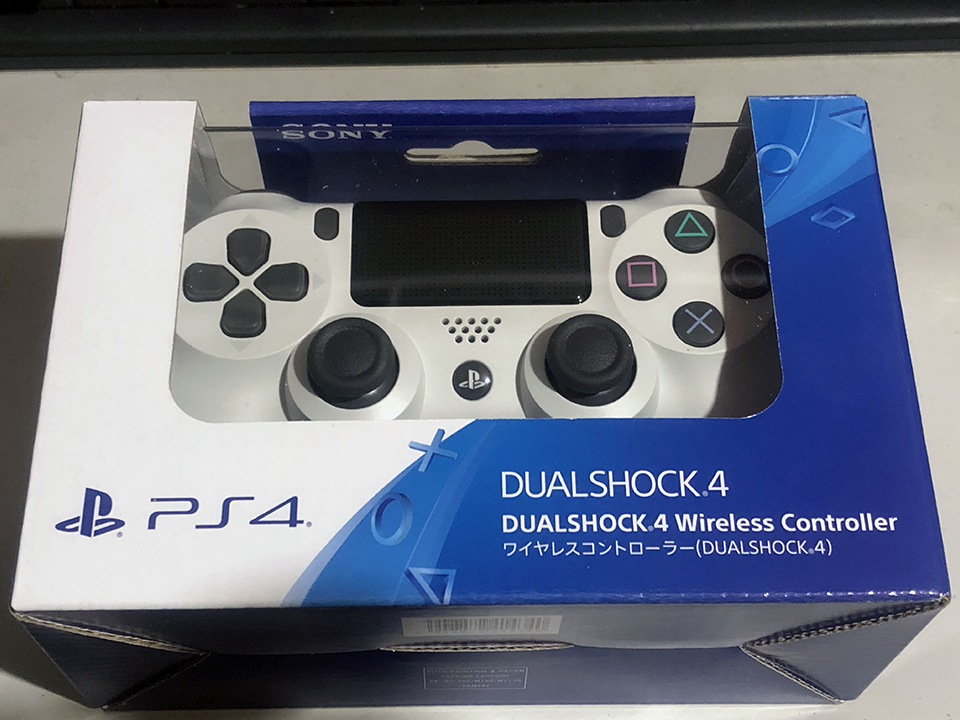 普段なら10%引きくらいが妥当かな、とか思うような買い物だが、全体の流れがこんな状況なので、やむを得ない決断だと思っている。
ワイヤレスアダプター
で、到着したので、早速使用するわけだが、私はWindows PCとの接続に関して、DUALSHOCK4をそのままWindowsでBluetooth接続しているわけではない。
実はDUALSHOCK4は、Windows PCとの接続において3種類の接続方法がある。
1つ目はUSBケーブルで有線接続するという方法。
これは迷う事がない接続方法で、USBケーブルで接続すればそのままゲームコントローラーとして認識する。
2つ目は、Windows PCのBluetooth機能を使って無線接続する、というもの。
これはWindowsのOSが持つBluetoothドライバで無線接続するというもので、Windowsの「設定」「デバイス」「Bluetoothとその他のデバイス」から、Bluetoothデバイスの追加を選んで、DUALSHOCK4のShareボタンとPSボタンの同時押しをしてWindowsに認識させれば、ゲームコントローラーとして認識する。
3つ目だが、これがおそらく一番特殊で、Sonyが販売している「DUALSHOCK 4 USBワイヤレスアダプター」を使用して接続する、という方法である。
「DUALSHOCK 4 USBワイヤレスアダプター」は、USB接続のスティックタイプのドングル製品で、こいつをUSBポートに差し込み、このドングルを長押しすると、ペアリングが開始されるので、DUALSHOCK4のShareボタンとPSボタンの同時押しをする事でWindows PC上で使用可能になる。
なぜ普通に接続しても使えるDUALSHOCK4をわざわざ「DUALSHOCK 4 USBワイヤレスアダプター」を使って接続するのかというと、これを使う事で、ゲームコントローラーとしてではなく、DUALSHOCK4として使用する事ができるからである。




最近のコメント